
CSM im BIOS deaktivieren für Windows 11: Erfahren Sie Schritt für Schritt, wie Sie das Compatibility Support Module abschalten und häufige Probleme lösen.
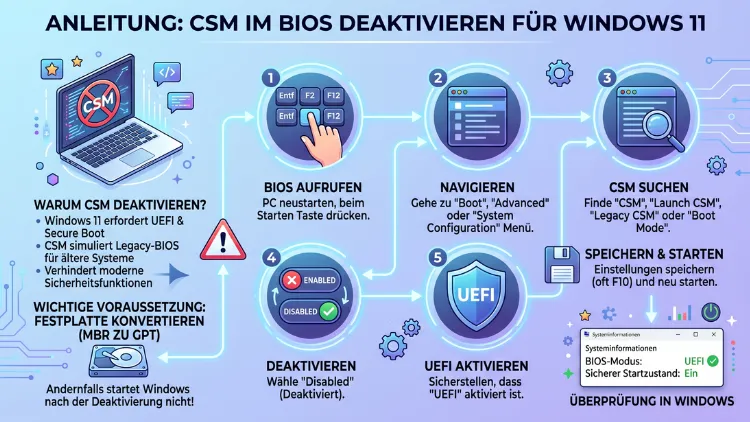
Windows 11 setzt zwingend UEFI und ein deaktiviertes CSM voraus. Ohne diese Voraussetzung lässt sich das Betriebssystem weder installieren noch vollständig nutzen.
In diesem Artikel erfahren Sie genau, was das Compatibility Support Module ist, warum Sie es deaktivieren sollten, wie Sie Ihr System vorbereiten und wie Sie die Einstellung bei allen gängigen Mainboard-Herstellern sowie Laptops sicher vornehmen.
Was ist das Compatibility Support Module (CSM)?
Das Compatibility Support Module (CSM) ist eine Komponente der UEFI-Firmware. Es ermöglicht älteren Betriebssystemen und Hardware-Komponenten, auf modernen Systemen zu starten. Konkret emuliert das CSM das klassische BIOS-Verhalten und unterstützt dabei den Legacy-Boot-Modus sowie das ältere MBR-Partitionsschema (Master Boot Record). Demnach fungiert das Modul als eine Art Brücke zwischen zwei grundlegend verschiedenen Systemwelten.
Früher nutzten alle PCs ausschließlich das klassische BIOS (Basic Input/Output System). Heute setzen jedoch fast alle aktuellen Systeme auf UEFI (Unified Extensible Firmware Interface) als Firmware-Standard. UEFI ist schneller, sicherer und moderner als das klassische BIOS. Deshalb ist das CSM ursprünglich als Übergangslösung entstanden – damit Nutzer nicht sofort auf alle älteren Systeme verzichten mussten.
Der Unterschied zwischen UEFI und dem klassischen BIOS ist dabei erheblich. Das klassische BIOS kann beispielsweise nur von Festplatten booten, die kleiner als 2 Terabyte sind, und unterstützt ausschließlich das MBR-Partitionsschema mit maximal vier primären Partitionen. UEFI hingegen unterstützt Festplatten jeder Größe, arbeitet mit dem modernen GPT-Partitionsschema, bootet deutlich schneller und bietet eine grafische Oberfläche mit Maussteuerung. Zudem ermöglicht UEFI erst die Sicherheitsfunktion Secure Boot, die das System beim Start vor nicht autorisierten Programmen und Schadsoftware schützt.
Allerdings bringt das CSM auch klare Nachteile mit sich. Einerseits verlangsamt es den Systemstart, andererseits blockiert es wichtige Sicherheitsfunktionen wie Secure Boot und TPM 2.0. Zudem verhindert es eine optimale Nutzung von GPT-Partitionen (GUID Partition Table), die für Windows 11 erforderlich sind.
Zusammengefasst lässt sich sagen: Das CSM ist ein Kompatibilitäts-Adapter zwischen der modernen UEFI-Welt und der älteren BIOS-Welt. Für moderne Windows-11-Systeme ist es jedoch nicht länger notwendig – im Gegenteil, es schadet eher als es nützt.
Warum Windows 11 ein deaktiviertes CSM erfordert
Microsoft hat für Windows 11 klare Mindestanforderungen festgelegt. Dazu gehören unter anderem:
- UEFI-Firmware mit Secure-Boot-Unterstützung
- TPM 2.0 (Trusted Platform Module)
- GPT-Partitionierungsschema auf der Systemfestplatte
- Deaktiviertes CSM, um echten UEFI-Betrieb zu gewährleisten
Solange das CSM aktiv ist, kann das System im Legacy-BIOS-Modus starten. Dadurch lässt sich Secure Boot nicht aktivieren, obwohl Windows 11 es voraussetzt. Außerdem erkennt die Windows-11-Installationsroutine in vielen Fällen die Systemvoraussetzungen als nicht erfüllt, wenn das CSM noch eingeschaltet ist.
Darüber hinaus profitieren Sie nach der Deaktivierung spürbar: Der Systemstart wird schneller, die Sicherheitsarchitektur verbessert sich erheblich, und moderne Funktionen wie BitLocker, Windows Hello und virtualisierungsbasierte Sicherheit (VBS) funktionieren zuverlässiger. Deshalb ist das Deaktivieren des CSM keine optionale Maßnahme, sondern eine notwendige Voraussetzung für einen sicheren und stabilen Windows-11-Betrieb.
Zusätzlich sei erwähnt: Wer im Jahr 2026 noch mit aktivem CSM und Legacy-Boot unterwegs ist, verpasst nicht nur Sicherheitsfeatures, sondern riskiert auch, bei zukünftigen Windows-Updates auf Probleme zu stoßen. Microsoft hat in der Vergangenheit bereits angekündigt, Legacy-Boot-Konfigurationen langfristig nicht mehr zu unterstützen. Deshalb ist jetzt der richtige Zeitpunkt, die Umstellung durchzuführen.
Voraussetzungen: Was Sie vor dem Deaktivieren prüfen müssen
Bevor Sie das CSM deaktivieren, sollten Sie unbedingt einige Vorprüfungen durchführen. Andernfalls riskieren Sie, dass Ihr System nach dem Neustart nicht mehr startet.
Datensicherung vor dem Eingriff
Bevor Sie irgendetwas im BIOS verändern, empfiehlt sich ein vollständiges Backup Ihrer Daten. Zwar löscht das Deaktivieren von CSM allein keine Dateien, jedoch kann ein Fehler bei der Partitionskonvertierung in seltenen Fällen zu Datenverlust führen. Deshalb erstellen Sie am besten ein vollständiges System-Image mit dem kostenlosen Tool Macrium Reflect Free. Dabei wählen Sie „Create an image of the partition(s) required to backup and restore Windows“ und speichern das Abbild auf einer externen Festplatte. Alternativ sichern Sie zumindest alle wichtigen Dokumente, Fotos und persönlichen Dateien auf einem externen Datenträger oder in einer Cloud wie OneDrive oder Google Drive.
BIOS-Modus und Partitionsschema prüfen
Zunächst sollten Sie feststellen, ob Ihr System bereits im UEFI-Modus läuft oder noch im Legacy-BIOS-Modus. Das geht einfach über die Windows-Systeminformationen:
- Drücken Sie Windows + R, geben Sie
msinfo32ein und bestätigen Sie mit Enter. - Suchen Sie in der Übersicht den Eintrag „BIOS-Modus“.
- Steht dort „UEFI“, läuft Ihr System bereits im UEFI-Modus. Steht dort „Legacy“, ist das CSM noch aktiv.
Zusätzlich müssen Sie das Partitionsschema Ihrer Systemfestplatte prüfen. Denn UEFI erfordert zwingend GPT, während der Legacy-Modus mit MBR arbeitet. So prüfen Sie das Partitionsschema:
- Öffnen Sie die Datenträgerverwaltung über einen Rechtsklick auf das Windows-Symbol.
- Klicken Sie mit der rechten Maustaste auf den gewünschten Datenträger und wählen Sie „Eigenschaften“.
- Wechseln Sie zum Tab „Volumes“ – dort sehen Sie unter „Partitionsstil“ entweder MBR oder GPT.
Alternativ öffnen Sie die Eingabeaufforderung als Administrator und führen folgende Befehle aus:
diskpart
list disk
Zeigt die Spalte „GPT“ ein Sternchen (*) neben Ihrer Systemfestplatte, verwendet diese bereits GPT. Fehlt das Sternchen, handelt es sich um eine MBR-Festplatte, die Sie vor dem Deaktivieren des CSM konvertieren müssen.
TPM 2.0 prüfen
Außerdem sollten Sie sicherstellen, dass TPM 2.0 auf Ihrem System vorhanden und aktiviert ist. Drücken Sie Windows + R, geben Sie tpm.msc ein und bestätigen Sie. Steht dort „TPM ist einsatzbereit“ und Version 2.0, sind Sie auf der sicheren Seite.
MBR-Festplatte in GPT konvertieren – ohne Datenverlust
Falls Ihre Systemfestplatte noch mit MBR partitioniert ist, müssen Sie sie zunächst in GPT konvertieren, bevor Sie das CSM deaktivieren. Andernfalls startet Ihr System nach dem Deaktivieren nicht mehr. Glücklicherweise bietet Windows dafür ein integriertes Werkzeug an.
Methode 1: MBR2GPT – das empfohlene Windows-Tool
Microsoft stellt das kostenlose Tool MBR2GPT.exe zur Verfügung, das eine Konvertierung ohne Datenverlust durchführt. Gehen Sie dabei wie folgt vor:
- Öffnen Sie die Eingabeaufforderung als Administrator (Rechtsklick auf das Startmenü → „Windows-Terminal (Administrator)“).
- Geben Sie folgenden Befehl ein, um zunächst zu prüfen, ob die Konvertierung möglich ist:
mbr2gpt /validate /disk:0 /allowFullOS- Erscheint die Meldung „Validation completed successfully“, fahren Sie mit dem eigentlichen Konvertierungsbefehl fort:
mbr2gpt /convert /disk:0 /allowFullOS- Warten Sie, bis der Vorgang abgeschlossen ist. Danach startet Ihr System neu.
- Erst jetzt können Sie sicher das CSM im BIOS deaktivieren.
Wichtig: Ersetzen Sie /disk:0 durch die richtige Datenträgernummer, falls Ihre Systemfestplatte eine andere Nummer hat (aus dem Befehl list disk in diskpart ersichtlich).
Methode 2: Saubere Neuinstallation
Alternativ können Sie Windows 11 von Grund auf neu installieren. Dabei löschen Sie alle vorhandenen Partitionen der Systemfestplatte und lassen Windows die Festplatte automatisch als GPT einrichten. Diese Methode ist besonders empfehlenswert, wenn Sie sowieso einen Neuanfang planen. Erstellen Sie jedoch zuvor unbedingt ein vollständiges Backup Ihrer Daten, zum Beispiel mit dem kostenlosen Tool Macrium Reflect Free.
Für die Neuinstallation benötigen Sie außerdem ein aktuelles Windows-11-Installationsmedium. Dafür empfiehlt sich das offizielle Windows 11 Media Creation Tool von Microsoft, das Sie kostenlos von der Microsoft-Website herunterladen können. Damit erstellen Sie einen bootfähigen USB-Stick (mindestens 8 GB) im UEFI-kompatiblen GPT-Format. Wichtig dabei: Erstellen Sie den Stick im UEFI-Modus, nicht im Legacy-Modus – nur dann findet das BIOS ihn nach der CSM-Deaktivierung als bootfähig.
CSM im BIOS deaktivieren – Anleitung für alle gängigen Hersteller
Die eigentliche CSM-Deaktivierung erfolgt im UEFI/BIOS-Menü. Der genaue Ablauf unterscheidet sich dabei je nach Hersteller leicht. Deshalb finden Sie nachfolgend detaillierte Anleitungen für alle gängigen Mainboard- und Laptop-Hersteller.
Allgemeiner Hinweis: In fast allen Fällen rufen Sie das BIOS-Menü durch Drücken einer Taste unmittelbar beim Einschalten des PCs auf. Die häufigsten Tasten sind Entf, F2, F10 oder F12 – je nach Hersteller und Modell.
ASUS BIOS/UEFI (Desktop-Mainboards und Laptops)
ASUS-Mainboards gehören zu den am häufigsten genutzten Boards weltweit. Deshalb ist die ASUS-Anleitung besonders gefragt.
- Starten Sie den PC neu und drücken Sie beim Einschalten die Entf-Taste, um das ASUS-UEFI aufzurufen.
- Wechseln Sie in den „Advanced Mode“ mit der Taste F7.
- Navigieren Sie zum Menüpunkt „Boot“.
- Suchen Sie die Option „CSM (Compatibility Support Module)“.
- Stellen Sie „Launch CSM“ auf „Disabled“.
- Speichern Sie die Änderungen mit F10 und bestätigen Sie mit „OK“.
Bei neueren ASUS-ROG- und ASUS-Prime-Mainboards finden Sie die CSM-Option teilweise auch unter „Advanced“ → „PCH Configuration“. Außerdem bietet ASUS auf seiner offiziellen Support-Seite (support.asus.com) für jedes Board-Modell ein eigenes Handbuch an, das die genaue Menüstruktur beschreibt.
MSI BIOS/UEFI (Desktop-Mainboards und Laptops)
MSI-Boards sind ebenfalls weit verbreitet, besonders im Gaming-Bereich. Deshalb ist auch hier eine genaue Anleitung hilfreich.
- Drücken Sie beim Systemstart die Entf-Taste, um das MSI-BIOS zu öffnen.
- Klicken Sie oben auf „Settings“.
- Wechseln Sie zu „Advanced“.
- Wählen Sie dort „Windows OS Configuration“.
- Setzen Sie „Windows 11 WHQL Support“ auf „Enabled“ – dadurch wird CSM automatisch deaktiviert und UEFI aktiviert.
- Alternativ navigieren Sie zu „Boot“ und suchen direkt nach der Option „CSM Support“, die Sie auf „Disabled“ setzen.
- Speichern Sie mit F10.
Zusätzlich empfiehlt MSI, auf der Seite „Windows OS Configuration“ auch Secure Boot und TPM 2.0 zu aktivieren, sofern dies noch nicht geschehen ist.
Gigabyte BIOS/UEFI (Desktop-Mainboards)
Bei Gigabyte-Boards ist der Weg etwas anders, aber ebenfalls unkompliziert.
- Drücken Sie beim Start die Entf-Taste, um das Gigabyte-BIOS aufzurufen.
- Wechseln Sie in den „Advanced Mode“ mit der Taste F2.
- Navigieren Sie zu „BIOS“ im oberen Menü.
- Suchen Sie die Option „CSM Support“ und stellen Sie sie auf „Disabled“.
- Speichern Sie die Änderungen und starten Sie den PC neu.
Bei neueren Gigabyte-Boards der AORUS-Serie finden Sie die CSM-Einstellung außerdem unter „Favorites (F11)“, wenn Sie sie zuvor als Favorit markiert haben. Das erleichtert den Zugriff erheblich.
ASRock BIOS/UEFI (Desktop-Mainboards)
ASRock bietet ebenfalls moderne UEFI-Oberflächen an, und deshalb ist die Bedienung ähnlich intuitiv.
- Drücken Sie beim Einschalten F2 oder Entf, um das ASRock-UEFI zu öffnen.
- Wechseln Sie in den „Advanced Mode“ (Taste F6).
- Navigieren Sie zu „Boot“.
- Suchen Sie die Option „CSM“ und stellen Sie sie auf „Disabled“.
- Speichern und neu starten mit F10.
Zudem finden Sie bei ASRock-Boards oft zusätzlich unter „Security“ die Option zum Aktivieren von Secure Boot, was Sie ebenfalls direkt im Anschluss erledigen sollten.
Dell BIOS/UEFI (Desktop-PCs und Laptops)
Dell-Systeme – sowohl Desktop-PCs als auch Laptops wie die Inspiron- und XPS-Serie – verwenden eine eigene BIOS-Oberfläche.
- Starten Sie das System neu und drücken Sie beim Dell-Logo F2, um das BIOS-Setup aufzurufen.
- Navigieren Sie im linken Menü zu „Boot Configuration“.
- Suchen Sie die Einstellung „UEFI Boot“ oder „Boot Mode“.
- Stellen Sie sicher, dass „UEFI“ ausgewählt ist (nicht „Legacy“).
- Falls vorhanden, deaktivieren Sie zusätzlich explizit die Option „Enable Legacy Option ROMs“.
- Wechseln Sie anschließend zu „Secure Boot“ und aktivieren Sie „Secure Boot Enable“.
- Speichern Sie die Einstellungen und starten Sie neu mit Apply → Exit.
Außerdem lässt sich das Dell-BIOS bei neueren Geräten auch über Windows 11 → Einstellungen → System → Wiederherstellung → Erweiterter Start → Neu starten aufrufen, was praktisch ist, wenn Sie keine externe Tastatur zur Hand haben.
HP BIOS/UEFI (Desktop-PCs und Laptops)
HP-Geräte der Elitebook-, ProBook- und Pavilion-Serie verwenden eine HP-eigene BIOS-Oberfläche.
- Starten Sie den PC/Laptop neu und drücken Sie beim HP-Logo F10 (bei einigen Modellen Esc gefolgt von F10).
- Navigieren Sie zu „System Configuration“ oder „Boot Options“.
- Suchen Sie die Einstellung „Legacy Support“ oder „CSM“.
- Setzen Sie diese auf „Disabled“.
- Stellen Sie außerdem sicher, dass „UEFI Boot Order“ aktiv ist.
- Wechseln Sie zu „Security“ und aktivieren Sie „Secure Boot“.
- Speichern Sie mit F10 und bestätigen Sie.
Achtung: Bei einigen HP-Geräten fragt das BIOS nach einer PIN-Bestätigung, wenn Sie Secure Boot aktivieren. Notieren Sie sich diese PIN unbedingt.
Lenovo BIOS/UEFI (Desktop-PCs, ThinkPad, IdeaPad, Legion)
Lenovo-Systeme – insbesondere ThinkPad-Laptops und IdeaCentre-Desktops – nutzen ebenfalls eine eigene BIOS-Oberfläche.
- Starten Sie das Gerät neu und drücken Sie F1 (ThinkPad) oder F2 (IdeaPad/Legion/Desktop), um das BIOS aufzurufen. Bei einigen Geräten öffnet sich zunächst ein Startup Interrupt Menu mit der Taste Enter, gefolgt von F1.
- Navigieren Sie zu „Startup“ (ThinkPad) bzw. „Boot“ (IdeaPad/Desktop).
- Setzen Sie „UEFI/Legacy Boot“ auf „UEFI Only“.
- Stellen Sie „CSM Support“ auf „No“ (ThinkPad) oder „Disabled“ (andere Modelle).
- Wechseln Sie zu „Security“ → „Secure Boot“ und aktivieren Sie die Option.
- Speichern Sie die Einstellungen und starten Sie neu.
Zudem können Sie bei neueren Lenovo-Geräten das BIOS auch über Windows 11 → Einstellungen → System → Wiederherstellung → Erweiterter Start aufrufen, was besonders praktisch ist.
Acer BIOS/UEFI (Desktop-PCs und Laptops)
Acer-Geräte der Aspire-, Nitro- und Swift-Serie verwenden in der Regel das InsydeH2O-BIOS.
- Starten Sie das Gerät neu und drücken Sie F2 oder Entf, um das BIOS aufzurufen.
- Navigieren Sie mit den Pfeiltasten zum Tab „Boot“.
- Suchen Sie die Option „Boot Mode“ oder „CSM“.
- Stellen Sie „Boot Mode“ auf „UEFI“ oder deaktivieren Sie „CSM“ direkt.
- Wechseln Sie zu „Security“ und aktivieren Sie „Secure Boot“.
- Drücken Sie F10, um zu speichern, und bestätigen Sie.
Secure Boot nach der CSM-Deaktivierung aktivieren
Nachdem Sie das CSM erfolgreich deaktiviert haben, sollten Sie unmittelbar im Anschluss Secure Boot aktivieren. Denn Secure Boot ist eine der wichtigsten Sicherheitsfunktionen von Windows 11 und verhindert das Ausführen nicht signierter Bootloader, was vor Rootkits und Malware schützt.
Die Option „Secure Boot“ finden Sie in nahezu allen BIOS-Oberflächen im Tab „Security“ oder „Boot“. Stellen Sie die Option auf „Enabled“. In vielen Fällen bietet das BIOS außerdem die Wahl zwischen den Secure-Boot-Modi „Standard“ und „Custom“ – wählen Sie hier stets „Standard“, sofern Sie keine eigenen Signaturschlüssel verwenden.
Falls Secure Boot nach dem Aktivieren Probleme macht, können Sie über die Option „Restore Factory Keys“ (oder ähnlich benannt) die vordefinierten Schlüssel wiederherstellen. Das löst in den meisten Fällen Kompatibilitätsprobleme.
Häufige Fehler und deren Lösung
Selbst bei korrekter Vorgehensweise können nach dem Deaktivieren des CSM gelegentlich Probleme auftreten. Deshalb finden Sie nachfolgend die häufigsten Fehlersituationen und deren Lösungen.
Schwarzer Bildschirm oder kein Bild nach CSM-Deaktivierung
Dies passiert häufig, wenn eine ältere Grafikkarte verbaut ist, die nur Legacy-BIOS-ROM unterstützt und kein UEFI-GOP (Graphics Output Protocol) mitbringt. In diesem Fall meldet sich der Monitor nach dem Deaktivieren des CSM nicht mehr.
Lösung: Rufen Sie das BIOS erneut auf – viele Boards bieten auch im rein UEFI-Modus eine textbasierte Ausgabe über den internen GPU-Ausgang. Alternativ aktivieren Sie CSM temporär wieder, tauschen die Grafikkarte gegen ein UEFI-fähiges Modell und deaktivieren das CSM danach erneut.
PC bootet nicht mehr, Fehlermeldung „No bootable device“
Dieser Fehler tritt auf, wenn Ihre Systemfestplatte noch MBR-partitioniert ist und das System nach der CSM-Deaktivierung keinen UEFI-kompatiblen Bootloader findet.
Lösung: Starten Sie das BIOS, aktivieren Sie CSM vorübergehend wieder und konvertieren Sie anschließend die Festplatte mit MBR2GPT (wie oben beschrieben) von MBR in GPT. Erst danach deaktivieren Sie CSM erneut.
Windows 11 startet nach CSM-Deaktivierung in die Reparaturumgebung
Manchmal startet Windows nach der Umstellung direkt in die Windows-Wiederherstellungsumgebung (WinRE). Das ist kein gravierender Fehler, sondern eine Schutzreaktion des Systems.
Lösung: Wählen Sie im Wiederherstellungsmenü „Weiter“ → „Diesen PC zurücksetzen“ oder verwenden Sie die Option „Startprobleme beheben“. In vielen Fällen löst sich das Problem automatisch. Zusätzlich können Sie über ein bootfähiges Windows-11-USB-Medium die Reparaturfunktion „Startreparatur“ ausführen.
RAID-Controller startet nicht mehr im UEFI-Modus
Ältere RAID-Controller-ROMs sind teilweise nicht UEFI-kompatibel. Deshalb kann nach der CSM-Deaktivierung ein RAID-Verbund nicht mehr erkannt werden.
Lösung: Prüfen Sie zunächst, ob der RAID-Controller ein aktuelles UEFI-ROM-Update anbietet. Falls nicht, müssen Sie entweder auf einen UEFI-fähigen Controller upgraden oder CSM selektiv nur für „Storage“ aktiviert lassen – falls Ihr BIOS diese granulare Option bietet.
Überprüfen, ob die Deaktivierung erfolgreich war
Nachdem Sie alle Schritte durchgeführt haben, sollten Sie den Erfolg prüfen. Öffnen Sie dazu erneut msinfo32 und kontrollieren Sie folgende Einträge:
- BIOS-Modus: muss jetzt „UEFI“ anzeigen
- Sicherer Start – Status: muss „Aktiviert“ lauten
Außerdem können Sie über die Windows-Sicherheit → Gerätesicherheit → Kernschutzdetails nachsehen, ob alle Sicherheitsfunktionen korrekt aktiv sind. Ebenso empfiehlt es sich, die PC-Integritätsprüfung von Microsoft erneut durchzuführen, um zu bestätigen, dass Ihr System nun alle Windows-11-Anforderungen vollständig erfüllt.
CSM deaktivieren und Windows 11 frisch installieren – die empfohlene Vorgehensweise
Wer Windows 11 auf einem System installieren möchte, das bisher im Legacy-Modus betrieben wurde, sollte die folgende empfohlene Vorgehensweise einhalten. Diese Schritt-für-Schritt-Struktur vermeidet die meisten typischen Fehler und führt zuverlässig zum Ziel.
Schritt 1 – Datensicherung erstellen: Sichern Sie alle wichtigen Daten auf einem externen Datenträger, bevor Sie irgendetwas verändern. Zusätzlich erstellen Sie ein vollständiges System-Image mit Macrium Reflect Free, falls Sie den aktuellen Systemzustand wiederherstellen möchten.
Schritt 2 – System und Partitionen prüfen: Öffnen Sie msinfo32 und notieren Sie sich den BIOS-Modus sowie das Partitionsschema. Falls Ihr System bereits im UEFI-Modus läuft und GPT verwendet, können Sie direkt zu Schritt 4 springen.
Schritt 3 – MBR zu GPT konvertieren: Falls die Systemfestplatte noch MBR verwendet, führen Sie im Administratoren-Terminal den Befehl mbr2gpt /validate /allowFullOS aus, gefolgt von mbr2gpt /convert /allowFullOS. Starten Sie anschließend den PC neu.
Schritt 4 – BIOS aufrufen und CSM deaktivieren: Öffnen Sie das BIOS gemäß der herstellerspezifischen Anleitung weiter oben im Artikel. Deaktivieren Sie dort CSM und stellen Sie den Boot-Modus auf UEFI.
Schritt 5 – Secure Boot aktivieren: Aktivieren Sie direkt im Anschluss im BIOS den Secure Boot. Speichern Sie alle Änderungen und starten Sie den PC neu.
Schritt 6 – Erfolg prüfen: Öffnen Sie nach dem Neustart erneut msinfo32 und überprüfen Sie, ob der BIOS-Modus jetzt „UEFI“ anzeigt und Secure Boot als „Aktiviert“ aufgeführt ist. Zudem sollte bei tpm.msc die TPM-Version 2.0 angezeigt werden.
Diese Reihenfolge ist deshalb so wichtig, weil jeder Schritt auf dem vorherigen aufbaut. Wer beispielsweise CSM deaktiviert, ohne vorher MBR in GPT konvertiert zu haben, riskiert ein nicht mehr bootfähiges System.
CSM, UEFI und Windows 11 – der große Zusammenhang
Abschließend lohnt es sich, das Gesamtbild noch einmal zu betrachten. Das UEFI hat das klassische BIOS in den vergangenen Jahren nahezu vollständig abgelöst. Deshalb ist das CSM heute nur noch selten wirklich notwendig. Die einzigen Ausnahmen sind sehr alte Hardware-Komponenten – etwa Grafikkarten ohne UEFI-GOP-Support oder sehr alte RAID-Controller – die zwingend auf Legacy-Boot angewiesen sind.
Für alle anderen Systeme gilt: Deaktivieren Sie CSM, aktivieren Sie Secure Boot und verwenden Sie GPT. So erhalten Sie das Maximum aus Windows 11 heraus – mehr Geschwindigkeit beim Start, bessere Sicherheit durch Secure Boot und TPM 2.0, und volle Kompatibilität mit allen modernen Windows-Funktionen.
Im Jahr 2026 ist UEFI längst der Standard. Außerdem haben die meisten Mainboard-Hersteller das CSM bei neuen Boards bereits standardmäßig deaktiviert. Deshalb betrifft die manuelle Deaktivierung vor allem ältere Systeme, die ursprünglich für Windows 7 oder Windows 10 im Legacy-Modus eingerichtet wurden und nun auf Windows 11 umgestellt werden sollen.
Häufige Fragen zu CSM im BIOS und Windows 11
Was bedeutet CSM im BIOS genau?
CSM steht für Compatibility Support Module und ist eine Komponente der UEFI-Firmware. Es emuliert das klassische BIOS-Verhalten und ermöglicht das Starten älterer Betriebssysteme sowie den Betrieb von Hardware, die kein UEFI unterstützt. Für Windows 11 ist CSM jedoch nicht erforderlich und sollte deshalb deaktiviert werden.
Muss ich CSM unbedingt deaktivieren, damit Windows 11 funktioniert?
Ja, in den meisten Fällen ist es notwendig. Windows 11 erfordert UEFI-Modus und Secure Boot. Solange CSM aktiv ist, lässt sich Secure Boot häufig nicht aktivieren, und außerdem erkennt das Windows-11-Setup das System möglicherweise als nicht kompatibel. Deshalb ist die Deaktivierung eine Voraussetzung für eine stabile Installation.
Verliere ich Daten, wenn ich CSM deaktiviere?
Nicht durch die reine Deaktivierung selbst. Allerdings startet Ihr System möglicherweise nicht mehr, wenn die Systemfestplatte noch MBR-partitioniert ist. Deshalb sollten Sie vorab mit MBR2GPT konvertieren und ein Backup erstellen. Das eigentliche Deaktivieren der Option im BIOS löscht keine Daten.
Was passiert, wenn ich CSM deaktiviere, aber die Festplatte noch MBR ist?
In diesem Fall findet der PC beim Neustart keinen bootfähigen UEFI-Datenträger und zeigt die Fehlermeldung „No bootable device“ oder startet direkt ins BIOS. Sie können dann CSM temporär wieder aktivieren, die Festplatte mit MBR2GPT konvertieren und anschließend CSM erneut deaktivieren.
Kann ich CSM bei einem Laptop genauso deaktivieren wie bei einem Desktop-PC?
Ja, der Ablauf ist grundsätzlich gleich. Allerdings unterscheidet sich die genaue BIOS-Oberfläche je nach Hersteller und Modell. Bei Laptops von Dell, HP, Lenovo, Asus, Acer und MSI finden Sie oben im Artikel jeweils eine herstellerspezifische Schritt-für-Schritt-Anleitung.
Was ist der Unterschied zwischen CSM deaktivieren und Secure Boot aktivieren?
Beides sind separate Einstellungen im BIOS, die jedoch eng zusammenhängen. CSM deaktivieren schaltet die Legacy-BIOS-Emulation ab und erzwingt den reinen UEFI-Betrieb. Secure Boot aktivieren sorgt dafür, dass beim Start nur digital signierte Bootloader ausgeführt werden. Beides zusammen ist für Windows 11 notwendig und deshalb empfiehlt sich, beide Schritte nacheinander durchzuführen.
Warum finde ich die CSM-Option in meinem BIOS nicht?
Bei neueren Mainboards (ab 2021) ist CSM häufig bereits standardmäßig deaktiviert und die Option ist ausgeblendet oder nicht vorhanden. Außerdem gibt es BIOS-Versionen, die CSM unter alternativen Bezeichnungen führen, etwa „Legacy Support“, „Legacy Boot“ oder „Boot Mode“. Suchen Sie deshalb auch nach diesen Begriffen in den Boot- und Advanced-Einstellungen.
Kann ich CSM nach der Deaktivierung wieder aktivieren?
Ja, das ist jederzeit möglich. Rufen Sie dazu einfach das BIOS erneut auf und stellen Sie CSM wieder auf „Enabled“. Beachten Sie dabei jedoch, dass Windows 11 danach möglicherweise Probleme mit Secure Boot und TPM macht. Deshalb empfiehlt es sich, CSM nur dann wieder zu aktivieren, wenn es wirklich notwendig ist – zum Beispiel zur temporären Fehlersuche.
Was mache ich, wenn mein Bildschirm nach der CSM-Deaktivierung schwarz bleibt?
Das liegt meistens an einer älteren Grafikkarte ohne UEFI-GOP-Unterstützung. In diesem Fall verbinden Sie den Monitor mit dem integrierten Grafikausgang des Mainboards (sofern vorhanden) oder aktivieren CSM vorübergehend wieder, um die Grafikkarte gegen ein UEFI-kompatibles Modell zu tauschen. Moderne Grafikkarten ab Baujahr ca. 2012 unterstützen in der Regel UEFI-GOP.
Welche BIOS-Taste muss ich drücken, um das BIOS zu öffnen?
Das hängt vom Hersteller ab. Deshalb finden Sie hier eine Übersicht der häufigsten BIOS-Tasten: ASUS → Entf, MSI → Entf, Gigabyte → Entf, ASRock → F2 oder Entf, Dell → F2, HP → F10 oder Esc+F10, Lenovo → F1 (ThinkPad) oder F2 (IdeaPad/Legion), Acer → F2. Außerdem können Sie bei Windows 11 das BIOS über Einstellungen → System → Wiederherstellung → Erweiterter Start → Neu starten → Problembehandlung → Erweiterte Optionen → UEFI-Firmwareeinstellungen aufrufen.
Fazit
Das Deaktivieren von CSM im BIOS ist für Windows 11 keine optionale Maßnahme, sondern eine klare Systemvoraussetzung. Wer Secure Boot, TPM 2.0 und alle modernen Sicherheitsfunktionen nutzen möchte, kommt deshalb nicht daran vorbei. Mit der richtigen Vorbereitung – insbesondere der MBR-zu-GPT-Konvertierung – ist der Eingriff jedoch sicher und unkompliziert.
Folgen Sie einfach der herstellerspezifischen Anleitung für Ihr Mainboard oder Ihren Laptop, prüfen Sie anschließend den UEFI-Status in msinfo32, und aktivieren Sie Secure Boot direkt im Anschluss. Damit ist Ihr System optimal für Windows 11 gerüstet.
