
Drucker unter Windows 11 einrichten und drucken: Schritt für Schritt erfahren Sie, wie Sie Treiber installieren, Drucker verbinden und Dokumente drucken.
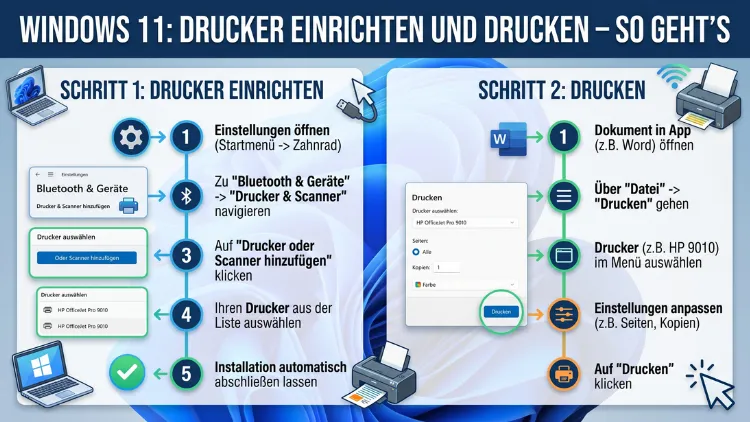
Einen Drucker unter Windows 11 einzurichten, ist in den meisten Fällen unkompliziert und schnell erledigt. Ob per USB-Kabel, WLAN oder über das Heimnetzwerk – Windows 11 erkennt viele Geräte automatisch und installiert die passenden Treiber.
Dieser Artikel erklärt Ihnen Schritt für Schritt, wie die Einrichtung gelingt, wie Sie den ersten Druckauftrag starten und wie Sie häufige Probleme schnell beheben. Außerdem erfahren Sie, worauf Sie bei populären Herstellern wie HP, Epson, Canon und Brother besonders achten sollten.
Voraussetzungen: Was Sie vor der Einrichtung wissen sollten
Bevor Sie Ihren Drucker unter Windows 11 einrichten, sollten Sie einige grundlegende Dinge prüfen. Dadurch vermeiden Sie unnötige Fehler und sparen sich wertvolle Zeit.
Zunächst sollten Sie sicherstellen, dass Windows 11 vollständig aktualisiert ist. Rufen Sie dazu Start > Einstellungen > Windows Update auf und klicken Sie auf „Nach Updates suchen“. Besonders wichtig ist dies seit Anfang 2026: Microsoft hat mit dem Update KB5074109 die Unterstützung für ältere V3- und V4-Druckertreiber eingestellt. Wenn Sie also einen älteren Drucker besitzen, müssen Sie möglicherweise einen aktuellen Treiber direkt vom Hersteller herunterladen, bevor die Einrichtung gelingt.
Zusätzlich sollten Sie folgende Punkte prüfen:
Stromversorgung und Verbindung: Der Drucker muss eingeschaltet und korrekt am Stromnetz angeschlossen sein. Bei USB-Geräten muss das Kabel fest in beiden Anschlüssen sitzen. Bei WLAN-Druckern muss sich das Gerät außerdem im selben WLAN-Netzwerk wie Ihr PC oder Laptop befinden.
Kompatibler Treiber: Nicht alle älteren Druckermodelle unterstützen Windows 11 ohne Weiteres. Prüfen Sie deshalb auf der Website des Herstellers, ob ein aktueller Treiber für Ihr Modell vorhanden ist.
Papier und Tinte/Toner: Dieser Punkt klingt selbstverständlich, ist jedoch eine der häufigsten Ursachen für Druckfehler. Stellen Sie sicher, dass Papier eingelegt ist und die Tintenpatronen oder der Toner nicht leer sind.
Wenn alle Voraussetzungen erfüllt sind, können Sie mit der eigentlichen Einrichtung beginnen.
Methode 1: Drucker per USB-Kabel einrichten
Die USB-Verbindung ist die einfachste und stabilste Methode, einen Drucker mit Windows 11 zu verbinden. Deshalb eignet sie sich besonders, wenn Sie einen zuverlässigen Einzelplatz-Drucker benötigen.
So gehen Sie vor:
- Drucker einschalten und mit dem USB-Kabel an einen freien USB-Anschluss Ihres Computers oder Laptops anschließen.
- Windows 11 erkennt das neue Gerät automatisch und sucht sofort nach einem passenden Treiber. Warten Sie kurz – dieser Vorgang dauert meistens weniger als eine Minute.
- Sobald die Installation abgeschlossen ist, erscheint eine Benachrichtigung am unteren rechten Bildschirmrand. Der Drucker ist danach einsatzbereit.
- Zur Kontrolle öffnen Sie Start > Einstellungen > Bluetooth und Geräte > Drucker und Scanner. Dort sollte Ihr Gerät nun in der Liste erscheinen.
Sollte Windows 11 den Drucker nicht automatisch erkennen, klicken Sie in den Einstellungen auf „Gerät hinzufügen“. Das System sucht danach erneut nach verfügbaren Druckern. Falls der Drucker immer noch nicht auftaucht, laden Sie den passenden Treiber manuell von der Hersteller-Website herunter und führen die Installationsdatei aus.
Empfehlung für USB-Verbindungen: Nutzen Sie nach Möglichkeit einen USB-Anschluss direkt am Computer und nicht an einem Hub. Dadurch ist die Verbindung stabiler und Erkennungsprobleme treten seltener auf.
Methode 2: WLAN-Drucker unter Windows 11 einrichten
WLAN-Drucker sind besonders praktisch, wenn mehrere Geräte gleichzeitig drucken sollen – zum Beispiel in einem Heimnetzwerk mit Laptop, Desktop-PC und Smartphone. Allerdings ist die Einrichtung etwas aufwendiger als bei einer USB-Verbindung.
Schritt 1: Drucker mit dem WLAN verbinden
Zuerst muss der Drucker selbst ins WLAN eingebunden werden. Dies geschieht unabhängig von Windows 11 am Gerät selbst. Die genaue Vorgehensweise unterscheidet sich je nach Hersteller und Modell, folgt aber meistens einem dieser Wege:
- Über das Display des Druckers: Wählen Sie im Menü des Druckers den Punkt „WLAN-Einrichtung“ oder „Netzwerk“ und verbinden Sie das Gerät mit Ihrem Heimnetzwerk. Sie benötigen dazu Ihr WLAN-Passwort.
- Über die WPS-Taste: Drücken Sie gleichzeitig die WPS-Taste am Router und die entsprechende Taste am Drucker. Beide Geräte verbinden sich dann automatisch – ohne Passworteingabe. Diese Methode funktioniert jedoch nur, wenn Router und Drucker WPS unterstützen.
- Per App: Viele Hersteller bieten eigene Einrichtungs-Apps an. HP zum Beispiel stellt die App „HP Smart“ bereit, Canon die „Canon PRINT Inkjet/SELPHY“-App und Epson die „Epson iPrint“-App. Diese führen Sie komfortabel durch die WLAN-Einrichtung.
Schritt 2: Drucker in Windows 11 hinzufügen
Sobald der Drucker mit dem WLAN verbunden ist, fügen Sie ihn wie folgt zu Windows 11 hinzu:
- Öffnen Sie Start > Einstellungen > Bluetooth und Geräte > Drucker und Scanner.
- Klicken Sie auf „Gerät hinzufügen“. Windows 11 durchsucht das Netzwerk nun automatisch nach verfügbaren Druckern.
- Erscheint Ihr Drucker in der Liste, klicken Sie darauf und anschließend auf „Gerät hinzufügen“. Windows installiert daraufhin den Treiber automatisch.
- Taucht der Drucker nicht auf, klicken Sie auf den Link „Der gewünschte Drucker ist nicht aufgeführt“ und folgen Sie dem Assistenten zur manuellen Einrichtung.
Wichtiger Hinweis: Drucker und Computer müssen sich zwingend im selben WLAN-Netzwerk befinden. Wenn Ihr Router sowohl ein 2,4-GHz- als auch ein 5-GHz-Netzwerk ausstrahlt, achten Sie darauf, dass beide Geräte das gleiche Netzwerk nutzen. Unterschiedliche Frequenzbänder sind eine der häufigsten Fehlerquellen bei der WLAN-Druckereinrichtung.
Methode 3: Netzwerkdrucker per TCP/IP-Adresse hinzufügen
In Büros oder größeren Heimnetzwerken wird ein Netzwerkdrucker oft über eine feste IP-Adresse angesprochen. Deshalb ist diese Methode besonders zuverlässig und vermeidet Verbindungsabbrüche.
So richten Sie einen Netzwerkdrucker manuell über TCP/IP ein:
- Ermitteln Sie zunächst die IP-Adresse des Druckers. Diese finden Sie entweder im Display-Menü des Druckers unter „Netzwerkinformationen“ oder durch einen Testausdruck. Alternativ schauen Sie in der Benutzeroberfläche Ihres Routers nach verbundenen Geräten.
- Öffnen Sie anschließend Start > Einstellungen > Bluetooth und Geräte > Drucker und Scanner.
- Klicken Sie auf „Gerät hinzufügen“ und dann auf „Der gewünschte Drucker ist nicht aufgeführt“.
- Wählen Sie die Option „Drucker über eine TCP/IP-Adresse oder einen Hostnamen hinzufügen“ und klicken Sie auf „Weiter“.
- Geben Sie die IP-Adresse des Druckers in das Feld „Hostname oder IP-Adresse“ ein. Aktivieren Sie außerdem das Kontrollkästchen „Drucker abfragen und automatisch den zu verwendenden Treiber auswählen“.
- Klicken Sie auf „Weiter“. Windows 11 stellt die Verbindung her und installiert anschließend den passenden Treiber.
Empfehlung: Damit sich die IP-Adresse des Druckers nicht ändert, vergeben Sie im Router eine feste (statische) IP-Adresse für das Gerät. So umgehen Sie spätere Verbindungsprobleme, die durch wechselnde IP-Adressen entstehen können.
Methode 4: Bluetooth-Drucker mit Windows 11 verbinden
Einige kompakte Drucker – besonders Fotoprinter wie der Canon SELPHY CP1500 oder der HP Tango – verbinden sich über Bluetooth. Die Einrichtung unter Windows 11 ist dabei recht unkompliziert.
Gehen Sie folgendermaßen vor:
- Schalten Sie den Bluetooth-Drucker ein und aktivieren Sie am Gerät den Kopplungsmodus (meist durch langes Drücken einer Bluetooth-Taste).
- Öffnen Sie auf Ihrem PC Start > Einstellungen > Bluetooth und Geräte und stellen Sie sicher, dass Bluetooth eingeschaltet ist.
- Klicken Sie auf „Gerät hinzufügen“ und wählen Sie dann „Bluetooth“.
- Windows 11 sucht nun nach Bluetooth-Geräten in der Nähe. Sobald Ihr Drucker erscheint, klicken Sie darauf und bestätigen Sie die Kopplung.
- Nach der Kopplung installiert Windows 11 automatisch die nötigen Treiber. Anschließend erscheint der Drucker unter „Drucker und Scanner“.
Druckertreiber unter Windows 11 installieren und aktualisieren
Der Druckertreiber ist die Software, die Windows 11 mitteilt, wie es mit dem Drucker kommunizieren soll. Deshalb ist ein aktueller Treiber entscheidend für eine reibungslose Funktion.
Treiber automatisch über Windows Update installieren
Windows 11 kann viele Treiber automatisch über Windows Update laden. Öffnen Sie dazu Start > Einstellungen > Windows Update > Erweiterte Optionen > Optionale Updates und prüfen Sie, ob dort Treiber-Updates für Ihren Drucker angeboten werden.
Treiber manuell vom Hersteller herunterladen
Wenn Windows 11 keinen passenden Treiber findet, laden Sie den Treiber direkt von der Website des Druckerherstellers herunter. Die offiziellen Treiber-Seiten der wichtigsten Hersteller finden Sie unter folgenden Adressen:
- HP: support.hp.com
- Epson: epson.de/support
- Canon: de.canon.de/support
- Brother: support.brother.com/g/b/start.aspx
Geben Sie dort Ihre genaue Modellbezeichnung ein, wählen Sie als Betriebssystem „Windows 11″ und laden Sie den aktuellen Treiber herunter. Führen Sie anschließend die Installationsdatei aus und folgen Sie dem Assistenten.
Wichtiger Hinweis für 2026: Ende der V3/V4-Treiberunterstützung
Seit Anfang 2026 unterstützt Windows 11 durch das Update KB5074109 keine älteren V3- und V4-Druckertreiber mehr. Das bedeutet: Wenn Ihr Drucker bisher mit einem solchen Legacy-Treiber funktioniert hat, müssen Sie zwingend einen neuen, signierten Treiber vom Hersteller installieren. Sollte kein aktueller Treiber für Ihr Modell verfügbar sein, ist es möglicherweise an der Zeit, über ein neues Druckermodell nachzudenken.
Treiber über den Geräte-Manager aktualisieren: Drücken Sie Windows-Taste + X und wählen Sie „Geräte-Manager“. Suchen Sie unter „Drucker“ Ihr Gerät, klicken Sie mit der rechten Maustaste darauf und wählen Sie „Treiber aktualisieren“. Dann wählen Sie „Automatisch nach Treibern suchen“ oder geben Sie den Speicherort eines manuell heruntergeladenen Treibers an.
Standarddrucker in Windows 11 festlegen
Wenn Sie mehrere Drucker eingerichtet haben, sollten Sie einen als Standarddrucker festlegen. Dadurch wählt Windows 11 diesen Drucker automatisch aus, sobald Sie einen Druckauftrag starten.
So legen Sie den Standarddrucker fest:
- Öffnen Sie Start > Einstellungen > Bluetooth und Geräte > Drucker und Scanner.
- Deaktivieren Sie zunächst die Option „Windows meinen Standarddrucker verwalten lassen“, wenn sie aktiv ist. Dadurch können Sie den Standarddrucker selbst bestimmen.
- Klicken Sie anschließend auf den gewünschten Drucker in der Liste.
- Wählen Sie „Als Standard festlegen“.
Der Standarddrucker ist danach in der Liste mit einem Häkchen markiert. Alternativ können Sie in der klassischen Systemsteuerung unter „Geräte und Drucker“ mit der rechten Maustaste auf einen Drucker klicken und ebenfalls „Als Standarddrucker festlegen“ wählen.
Den ersten Druckauftrag unter Windows 11 starten
Sobald der Drucker eingerichtet ist, können Sie sofort loslegen. Das Drucken unter Windows 11 funktioniert in allen gängigen Anwendungen gleich.
Gehen Sie so vor:
- Öffnen Sie das Dokument oder Bild, das Sie drucken möchten – zum Beispiel in Microsoft Word, Adobe Acrobat, einem Browser oder dem Windows-Fotoviewer.
- Drücken Sie die Tastenkombination Strg + P (oder wählen Sie „Datei > Drucken“). Dadurch öffnet sich das Druckmenü.
- Wählen Sie im Druckmenü den gewünschten Drucker aus der Liste aus.
- Stellen Sie außerdem Seitenbereich, Anzahl der Kopien, Papierformat und Ausrichtung ein.
- Klicken Sie abschließend auf „Drucken“. Der Auftrag wird sofort an den Drucker gesendet.
Druckvorschau nutzen: Besonders bei mehrseitigen Dokumenten empfiehlt sich die Druckvorschau, die in den meisten Programmen direkt im Druckmenü angezeigt wird. So erkennen Sie Layoutfehler, bevor wertvolles Papier verbraucht wird.
Druckwarteschlange überprüfen: Falls ein Druckauftrag hängen bleibt, öffnen Sie die Druckwarteschlange. Klicken Sie dazu in der Taskleiste auf das Druckersymbol oder öffnen Sie Einstellungen > Drucker und Scanner > > Druckwarteschlange öffnen. Dort können Sie hängende Aufträge löschen und den Drucker neu starten.
Empfohlene Vorgehensweisen für beliebte Druckerhersteller
Je nach Hersteller gibt es kleine Unterschiede bei der Einrichtung. Deshalb finden Sie nachfolgend die empfohlenen Vorgehensweisen für die gängigsten Marken.
HP-Drucker unter Windows 11 einrichten
Für HP-Drucker empfiehlt sich die Nutzung der kostenlosen App „HP Smart“ (erhältlich im Microsoft Store). Diese App erkennt HP-Drucker automatisch, führt Sie durch die WLAN-Einrichtung und ermöglicht außerdem das Drucken, Scannen und Verwalten von Tintenpatronen. Zusätzlich stellt HP auf seiner Support-Seite (support.hp.com) den „HP Print and Scan Doctor“ bereit – ein kostenloses Diagnosewerkzeug, das Verbindungsprobleme und Treiberfehler automatisch erkennt und behebt.
Epson-Drucker unter Windows 11 einrichten
Epson stellt für die meisten aktuellen Drucker das Paket „Epson Connect“ bereit. Damit richten Sie nicht nur den Drucker lokal ein, sondern aktivieren auch Funktionen wie das Drucken per E-Mail. Den Treiber und die Einrichtungssoftware laden Sie direkt von epson.de/support herunter. Geben Sie dort die genaue Modellnummer ein – zum Beispiel „Epson EcoTank ET-2850″ – und laden Sie das vollständige Softwarepaket für Windows 11 herunter.
Canon-Drucker unter Windows 11 einrichten
Für Canon-Drucker ist die Software „Canon IJ Network Tool“ empfehlenswert. Sie erleichtert die Netzwerkeinrichtung erheblich. Zusätzlich bietet Canon die App „Canon PRINT Inkjet/SELPHY“ für mobile Geräte an, die ebenfalls die Windows-Einrichtung unterstützt. Treiber und Software finden Sie auf de.canon.de/support. Wählen Sie dort Ihr Modell und laden Sie das „MF/IJ Printer Setup Assistant“-Paket herunter.
Brother-Drucker unter Windows 11 einrichten
Brother bietet auf support.brother.com das Tool „Brother Installation Wizard“ an. Dieses Programm führt Sie Schritt für Schritt durch die komplette Einrichtung – egal ob USB, WLAN oder Netzwerk. Außerdem stellt Brother das nützliche Programm „Brother iPrint&Scan“ bereit, das auch unter Windows 11 reibungslos funktioniert und das Drucken und Scannen vom Desktop aus erleichtert.
Häufige Druckerprobleme unter Windows 11 beheben
Selbst bei korrekter Einrichtung kann es gelegentlich zu Problemen kommen. Deshalb finden Sie hier die häufigsten Fehler und die empfohlenen Lösungen.
Problem: Drucker wird als „offline“ angezeigt
Dieses Problem tritt häufig auf, wenn die Netzwerkverbindung unterbrochen wurde oder der Drucker im Fehlerzustand ist. Gehen Sie so vor: Schalten Sie den Drucker aus und wieder ein. Öffnen Sie anschließend Einstellungen > Drucker und Scanner, klicken Sie auf den betroffenen Drucker und wählen Sie „Druckwarteschlange öffnen“. Klicken Sie dort auf „Drucker“ und deaktivieren Sie die Option „Drucker offline verwenden“.
Problem: Druckertreiber nicht verfügbar
Dieser Fehler erscheint häufig nach Windows-Updates – besonders seit 2026, nachdem Microsoft die Unterstützung alter Treibertypen eingestellt hat. Laden Sie in diesem Fall den aktuellen Treiber direkt von der Hersteller-Website herunter und installieren Sie ihn neu.
Problem: Druckauftrag hängt in der Warteschlange
Wenn ein Druckauftrag nicht gedruckt wird und die Warteschlange blockiert, hilft es, den Druckspooler-Dienst neu zu starten. Drücken Sie dazu Windows-Taste + R, geben Sie services.msc ein und drücken Sie Enter. Suchen Sie in der Liste den Eintrag „Druckwarteschlange“ (engl. „Print Spooler“), klicken Sie mit der rechten Maustaste darauf und wählen Sie „Neu starten“. Danach sollten hängende Aufträge verschwinden und neue Aufträge normal gedruckt werden.
Problem: Schlechte Druckqualität oder fehlende Farben
In diesem Fall hilft die eingebaute Wartungsfunktion des Druckers. Öffnen Sie Einstellungen > Drucker und Scanner, wählen Sie Ihren Drucker aus und klicken Sie auf „Druckereigenschaften“. Unter dem Reiter „Wartung“ oder „Dienste“ finden Sie Optionen wie „Druckkopf reinigen“ oder „Düsentest drucken“. Diese Funktionen lösen Verstopfungen und stellen die Druckqualität häufig schnell wieder her.
Problem: Windows 11 findet den WLAN-Drucker nicht
Prüfen Sie zunächst, ob Drucker und PC im selben WLAN-Netzwerk sind. Starten Sie außerdem den Router neu. Deinstallieren Sie anschließend den Drucker unter Einstellungen > Drucker und Scanner vollständig und richten Sie ihn erneut ein. Hilft das nicht, sollten Sie die Windows-Problembehandlung nutzen: Öffnen Sie Einstellungen > System > Problembehandlung > Andere Problembehandlungen und starten Sie dort die Problembehandlung für Drucker.
Drucker unter Windows 11 entfernen
Manchmal ist es nötig, einen Drucker zu entfernen – zum Beispiel, weil er ersetzt wurde oder Treiberprobleme aufgetreten sind. So gehen Sie vor:
- Öffnen Sie Start > Einstellungen > Bluetooth und Geräte > Drucker und Scanner.
- Klicken Sie auf den Drucker, den Sie entfernen möchten.
- Wählen Sie „Entfernen“ und bestätigen Sie die Abfrage.
Wenn der Drucker trotzdem noch in bestimmten Programmen erscheint, empfiehlt sich eine vollständige Deinstallation des Treibers über den Geräte-Manager (Windows-Taste + X > Geräte-Manager > Drucker > Rechtsklick > „Gerät deinstallieren“). Aktivieren Sie dabei die Option „Treibersoftware für dieses Gerät löschen“.
Drucker unter Windows 11 freigeben
Wenn Sie Ihren Drucker auch mit anderen Computern im Heimnetzwerk teilen möchten, können Sie ihn unter Windows 11 ganz einfach freigeben.
So gehen Sie vor:
- Öffnen Sie die Systemsteuerung (Suche in der Taskleiste: „Systemsteuerung“) und wählen Sie „Geräte und Drucker“.
- Klicken Sie mit der rechten Maustaste auf den gewünschten Drucker und wählen Sie „Druckereigenschaften“.
- Wechseln Sie zur Registerkarte „Freigabe“ und aktivieren Sie die Option „Diesen Drucker freigeben“.
- Vergeben Sie einen Freigabenamen und bestätigen Sie mit „OK“.
Andere Geräte im selben Netzwerk können den Drucker danach unter Einstellungen > Drucker und Scanner > Gerät hinzufügen finden und nutzen. Voraussetzung ist jedoch, dass der Computer, an dem der Drucker angeschlossen ist, eingeschaltet und mit dem Netzwerk verbunden ist.
Druckeinstellungen unter Windows 11 optimieren
Damit Ihre Dokumente und Fotos optimal gedruckt werden, lohnt es sich, die Druckereinstellungen an Ihren Bedarf anzupassen. Windows 11 bietet dafür vielfältige Möglichkeiten.
Druckqualität einstellen
Die Druckqualität lässt sich in den Druckereigenschaften anpassen. Öffnen Sie dazu Einstellungen > Bluetooth und Geräte > Drucker und Scanner, klicken Sie auf Ihren Drucker und wählen Sie „Druckereigenschaften“. Unter dem Reiter „Papier/Qualität“ oder „Erweitert“ finden Sie Optionen für die Auflösung (z. B. 600 dpi oder 1200 dpi). Höhere Auflösungen liefern schärfere Ergebnisse, benötigen jedoch mehr Tinte und Zeit.
Empfehlung: Für alltägliche Texte reicht die Einstellung „Entwurf“ oder „Normal“ vollkommen aus. Dadurch sparen Sie erheblich Tinte. Für Fotos oder wichtige Präsentationen wählen Sie stattdessen „Beste Qualität“.
Als PDF drucken
Windows 11 enthält einen eingebauten PDF-Drucker namens „Microsoft Print to PDF“. Damit können Sie jedes Dokument aus jeder Anwendung als PDF-Datei speichern, ohne ein zusätzliches Programm zu benötigen. Öffnen Sie einfach das Druckmenü (Strg + P) und wählen Sie als Drucker „Microsoft Print to PDF“ aus. Klicken Sie auf „Drucken“, vergeben Sie einen Dateinamen und bestätigen Sie den Speicherort.
Papierformat und Ausrichtung anpassen
Für den Druck auf verschiedenen Papierformaten – zum Beispiel A4, A5 oder Briefumschläge – passen Sie das Papierformat im Druckmenü oder in den Druckereigenschaften an. Stellen Sie außerdem die Ausrichtung (Hochformat oder Querformat) passend zum Dokument ein. Insbesondere bei Tabellen, Präsentationen und Fotos ist das Querformat oft die bessere Wahl.
Mehrere Seiten auf einem Blatt drucken
Um Papier zu sparen, können Sie in vielen Programmen mehrere Seiten auf einem einzigen Blatt drucken. Diese Option finden Sie im Druckmenü unter „Seiten pro Blatt“ oder „N-Up-Druck“. Besonders für Entwürfe oder Konzepte ist diese Funktion sehr praktisch, da sie den Papierverbrauch erheblich reduziert.
Häufige Fragen zum Drucker einrichten unter Windows 11
Warum erkennt Windows 11 meinen Drucker nicht automatisch?
Windows 11 erkennt viele Drucker automatisch, sobald sie per USB angeschlossen oder im selben WLAN-Netzwerk verfügbar sind. Wenn das nicht funktioniert, liegt es häufig an einem fehlenden oder veralteten Treiber. Laden Sie in diesem Fall den aktuellen Treiber von der Hersteller-Website herunter. Seit 2026 unterstützt Windows 11 zudem keine alten V3/V4-Treiber mehr – das kann ebenfalls zur Nichterkennnung führen.
Wie finde ich die IP-Adresse meines WLAN-Druckers?
Die IP-Adresse Ihres Druckers finden Sie entweder im Display-Menü des Druckers unter „Netzwerk“ oder „WLAN-Status“, oder Sie starten über das Druckermenü einen Netzwerk-Konfigurationsbericht, der als Ausdruck alle Netzwerkdaten enthält. Alternativ schauen Sie in der Verwaltungsoberfläche Ihres Routers unter „Verbundene Geräte“ nach.
Wie lege ich in Windows 11 einen Standarddrucker fest?
Öffnen Sie Start > Einstellungen > Bluetooth und Geräte > Drucker und Scanner. Deaktivieren Sie die Option „Windows meinen Standarddrucker verwalten lassen“ und klicken Sie dann auf den gewünschten Drucker. Wählen Sie anschließend „Als Standard festlegen“. Dieser Drucker wird fortan bei jedem Druckauftrag automatisch vorgeschlagen.
Was tun, wenn der Drucker offline angezeigt wird?
Starten Sie zunächst Drucker und Computer neu. Öffnen Sie danach Einstellungen > Drucker und Scanner, klicken Sie auf den Drucker und öffnen Sie die Druckwarteschlange. Unter dem Menüpunkt „Drucker“ deaktivieren Sie die Option „Drucker offline verwenden“. Prüfen Sie außerdem, ob WLAN-Drucker noch mit dem richtigen Netzwerk verbunden sind.
Kann ich unter Windows 11 ohne Treiber drucken?
In manchen Fällen ja. Windows 11 enthält eine umfangreiche Sammlung integrierter Treiber (sogenannte „In-OS-Treiber“), die viele aktuelle Drucker ohne separate Installation unterstützen. Zudem nutzt Windows 11 das IPP-Protokoll (Internet Printing Protocol), das bei modernen Druckern oft ohne zusätzlichen Treiber auskommt. Bei älteren Modellen ist jedoch ein manueller Treiber fast immer notwendig.
Wie drucke ich unter Windows 11 beidseitig?
Öffnen Sie im Druckmenü (Strg + P) die Druckereigenschaften und suchen Sie nach der Option „Beidseitiger Druck“ oder „Duplex-Druck“. Diese Option ist jedoch nur verfügbar, wenn Ihr Drucker das automatische beidseitige Drucken unterstützt. Andernfalls können Sie manuell beidseitig drucken, indem Sie zuerst alle geraden und dann alle ungeraden Seiten drucken.
Wie drucke ich unter Windows 11 vom Smartphone aus?
Viele moderne Drucker unterstützen das Drucken über das Heimnetzwerk direkt vom Smartphone. Nutzen Sie dazu die App des jeweiligen Herstellers – zum Beispiel HP Smart für HP-Drucker, Epson iPrint für Epson-Geräte oder Canon PRINT für Canon-Drucker. Alternativ unterstützt Windows 11 auch das Drucken über Wi-Fi Direct, bei dem sich das Smartphone direkt mit dem Drucker verbindet, ohne dass ein Router nötig ist.
Wie behebe ich, dass der Druckauftrag in der Warteschlange hängen bleibt?
Drücken Sie Windows-Taste + R, geben Sie services.msc ein und öffnen Sie damit die Diensteverwaltung. Suchen Sie den Dienst „Druckwarteschlange“, klicken Sie mit der rechten Maustaste darauf und wählen Sie „Neu starten“. Hängende Aufträge verschwinden dadurch in der Regel sofort. Starten Sie anschließend den Druckauftrag erneut.
Was bedeutet der Fehler „Treiber nicht verfügbar“ in Windows 11?
Dieser Fehler bedeutet, dass Windows 11 keinen kompatiblen Treiber für Ihren Drucker finden kann. Das kann passieren, wenn ein Windows-Update den alten Treiber deaktiviert hat. Laden Sie deshalb den aktuellen Treiber direkt von der Hersteller-Website herunter – zum Beispiel von support.hp.com, epson.de/support, de.canon.de/support oder support.brother.com. Deinstallieren Sie anschließend den alten Treiber vollständig, bevor Sie den neuen installieren.
Wie richte ich einen geteilten Netzwerkdrucker auf einem zweiten PC ein?
Stellen Sie sicher, dass der Hauptcomputer, an dem der Drucker hängt, eingeschaltet und im Netzwerk erreichbar ist. Öffnen Sie auf dem zweiten PC Einstellungen > Bluetooth und Geräte > Drucker und Scanner > Gerät hinzufügen. Windows 11 findet freigegebene Drucker im Netzwerk automatisch. Falls nicht, klicken Sie auf „Der gewünschte Drucker ist nicht aufgeführt“ und wählen Sie die Option „Freigegebenen Drucker nach Name auswählen“. Geben Sie dort den Netzwerknamen des Computers und den Freigabenamen des Druckers ein.
Fazit
Einen Drucker unter Windows 11 einzurichten, gelingt in den meisten Fällen schnell und unkompliziert – egal ob per USB, WLAN, Netzwerk oder Bluetooth. Wichtig ist vor allem, dass Windows 11 aktuell ist und ein kompatibler Treiber installiert wird.
Besonders seit 2026 sollten Sie darauf achten, dass Ihr Drucker mit modernen, signierten Treibern ausgestattet ist. Mit den Schritt-für-Schritt-Anleitungen und den Tipps zur Fehlerbehebung in diesem Artikel sind Sie bestens gerüstet, um jeden Drucker erfolgreich in Betrieb zu nehmen.