
Druckertreiber nicht verfügbar unter Windows 11? Erfahren Sie, wie Sie diesen Fehler gezielt beheben und Ihren Drucker schnell wieder in Betrieb nehmen.
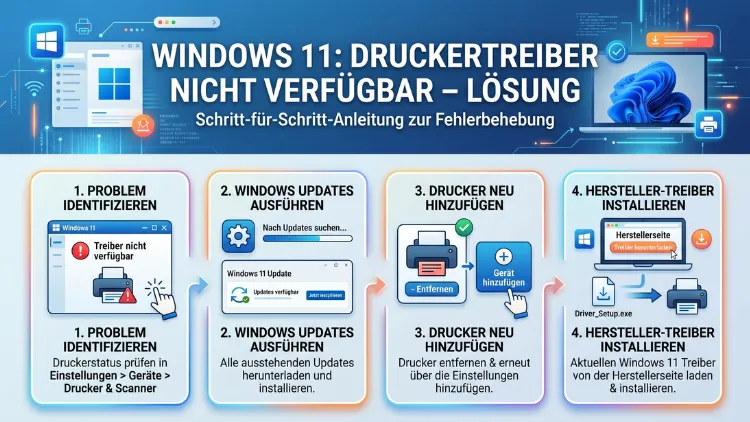
Die Fehlermeldung „Druckertreiber nicht verfügbar“ unter Windows 11 verhindert jeden Druckvorgang. Ursachen sind meist veraltete, beschädigte oder inkompatible Treiber – seltener liegt es an Systemdiensten oder dem neuen geschützten Druckmodus von Windows.
Dieser Artikel zeigt Ihnen alle bewährten Lösungsschritte, vom einfachen Neustart bis zur manuellen Treiberinstallation, damit Ihr Drucker schnell wieder funktioniert.
Was bedeutet „Druckertreiber nicht verfügbar“ unter Windows 11?
Wenn Windows 11 die Meldung „Treiber ist nicht verfügbar“ anzeigt, bedeutet das: Das Betriebssystem kann keine Verbindung zwischen der installierten Druckersoftware und der Hardware herstellen. Deshalb ist kein Druckauftrag möglich, solange das Problem besteht. Der Fehler erscheint häufig nach einem Windows-Update, nach einem Systemwechsel oder wenn ein älterer Drucker an einem neueren Rechner betrieben wird.
Grundsätzlich unterscheidet Windows 11 zwischen zwei Treibertypen: dem herstellerspezifischen Druckertreiber (v3/v4) und dem neueren IPP-Klassentreiber (Internet Printing Protocol). Seit 2026 priorisiert Microsoft zunehmend den IPP-Klassentreiber, was bei vielen Nutzern zu Problemen führt, die vorher problemlos drucken konnten. Außerdem verhindert der sogenannte Windows Protected Print Mode (WPP), der ab Windows 11 24H2 verfügbar ist, bei Aktivierung die Nutzung klassischer Drittanbietertreiber vollständig.
Häufige Ursachen für den Fehler
Es gibt mehrere typische Gründe, warum der Druckertreiber unter Windows 11 plötzlich nicht mehr verfügbar ist. Wenn Sie die Ursache kennen, lässt sich das Problem deutlich schneller beheben.
Veralteter oder inkompatibler Treiber: Windows 11 ist besonders abhängig von aktuellen Treibern, da das Betriebssystem regelmäßig seine Systemanforderungen an Hardware-Schnittstellen anpasst. Deshalb kann ein Treiber, der unter Windows 10 noch funktioniert hat, unter Windows 11 plötzlich inkompatibel sein.
Beschädigter Treiber: Ein fehlgeschlagenes Update, ein unsauberer Systemneustart oder ein Stromausfall können dazu führen, dass Treiberdateien korrumpiert werden. Zudem reicht bereits ein einziger beschädigter Systemeintrag aus, um die gesamte Druckfunktion zu blockieren.
Probleme mit dem Druckspooler-Dienst: Der Windows-Druckspooler ist der zentrale Dienst, der alle Druckaufträge verwaltet. Wenn dieser Dienst abstürzt oder eingefroren ist, meldet Windows 11 den Treiber als nicht verfügbar – obwohl der Treiber selbst intakt sein kann.
Fehlgeschlagene Windows-Updates: In einigen Fällen installiert Windows 11 ein Update, das einen vorhandenen Treiber überschreibt oder mit ihm in Konflikt gerät. Ebenso kann ein halbfertiges Update zu inkonsistenten Systemdateien führen.
Geschützter Windows-Druckmodus (WPP): Dieser Modus wurde mit Windows 11 24H2 eingeführt und verhindert, dass klassische v3/v4-Druckertreiber von Drittanbietern verwendet werden. Wenn dieser Modus versehentlich aktiviert wurde, funktionieren viele Druckertreiber – zum Beispiel von Brother, HP oder Epson – nicht mehr.
ARM-Prozessoren (Copilot+-PCs): Besitzer von ARM-basierten Windows-PCs, wie bestimmten Copilot+-Modellen, stoßen häufiger auf Treiberprobleme. Viele Hersteller bieten noch keine vollständig kompatiblen ARM-Treiber an. Deshalb empfiehlt Microsoft hier ausdrücklich, den Drucker über Einstellungen > Bluetooth & Geräte > Drucker & Scanner > Gerät hinzufügen einzubinden, statt ein Installationsprogramm zu verwenden.
Schritt für Schritt: Die besten Lösungen
Gehen Sie die folgenden Lösungen der Reihe nach durch. Meistens behebt einer der ersten Schritte das Problem bereits vollständig.
Basisprüfung: Neustart und Verbindung
Bevor Sie aufwendige Maßnahmen ergreifen, empfiehlt sich zunächst eine einfache Basisprüfung.
- Schalten Sie Drucker und Computer vollständig aus – nicht nur in den Ruhezustand.
- Ziehen Sie alle Kabel ab und warten Sie mindestens 60 Sekunden.
- Starten Sie zuerst den Drucker neu, dann den Computer.
- Prüfen Sie bei einem USB-Drucker, ob das Kabel fest sitzt oder probieren Sie einen anderen USB-Anschluss.
- Bei einem WLAN-Drucker: Stellen Sie sicher, dass Drucker und PC im selben Netzwerk sind.
Außerdem sollten Sie prüfen, ob der Drucker im Geräte-Manager mit einem gelben Ausrufezeichen angezeigt wird. Das ist ein eindeutiger Hinweis auf ein Treiberproblem.
Druckertreiber über Windows Update aktualisieren
Windows 11 kann Treiber automatisch über Windows Update herunterladen und installieren. Deshalb ist dieser Schritt besonders einfach und oft wirksam.
- Drücken Sie Windows-Taste + I, um die Einstellungen zu öffnen.
- Wählen Sie Windows Update aus.
- Klicken Sie auf „Nach Updates suchen“.
- Scrollen Sie nach unten und öffnen Sie „Erweiterte Optionen“ > „Optionale Updates“.
- Wenn ein Treiber-Update für Ihren Drucker angezeigt wird, setzen Sie einen Haken und klicken auf „Herunterladen und installieren“.
- Starten Sie den Computer anschließend neu.
Zudem lohnt es sich, alle ausstehenden Systemupdates zu installieren, da Windows-Updates häufig auch Treiber-Korrekturen enthalten.
Druckertreiber manuell über den Geräte-Manager aktualisieren
Wenn Windows Update keinen passenden Treiber findet, können Sie die Suche auch manuell anstoßen.
- Klicken Sie mit der rechten Maustaste auf das Startmenü und wählen Sie „Geräte-Manager“.
- Erweitern Sie die Kategorie „Drucker“ oder „Druckwarteschlangen“.
- Klicken Sie mit der rechten Maustaste auf Ihren Drucker und wählen Sie „Treiber aktualisieren“.
- Wählen Sie „Automatisch nach Treibern suchen“ und folgen Sie den Anweisungen.
- Falls kein Treiber gefunden wird, wählen Sie alternativ „Auf meinem Computer nach Treibern suchen“, wenn Sie bereits eine Treiberdatei heruntergeladen haben.
Druckertreiber von der Hersteller-Website herunterladen
Die zuverlässigste Methode ist häufig der direkte Download vom Hersteller. Deshalb empfehlen wir diese Vorgehensweise besonders, wenn alle anderen Schritte fehlschlagen.
HP-Drucker: Besuchen Sie support.hp.com/de-de/drivers. Geben Sie Ihr Druckermodell ein und laden Sie den aktuellen Treiber für Windows 11 herunter. Alternativ empfiehlt HP die Installation von HP Smart (verfügbar im Microsoft Store), das Treiber und Software automatisch verwaltet.
Canon-Drucker: Besuchen Sie de.canon/de/support. Wählen Sie Ihr Modell und laden Sie den passenden Treiber unter „Downloads“ herunter. Canon bietet außerdem das Tool My Image Garden an, das zusätzliche Funktionen bereitstellt.
Brother-Drucker: Unter support.brother.com/de finden Sie alle Treiber für Windows 11. Beachten Sie hier besonders den Hinweis zum geschützten Druckmodus (WPP): Einige Brother-Treiber funktionieren nur, wenn dieser Modus deaktiviert ist. Brother stellt alternativ die Brother Print Support App bereit, die mit dem IPP-Klassentreiber kompatibel ist.
Epson-Drucker: Besuchen Sie epson.de/de_DE/support und suchen Sie nach Ihrem Modell. Epson empfiehlt die Epson Connect-Software, die Treiber und WLAN-Einstellungen automatisch konfiguriert.
Lexmark-Drucker: Lexmark bietet unter support.lexmark.com Treiber für Windows 11 an. Zusätzlich stellt Lexmark eine Print Support App (PSA) bereit, die erweiterte Druckfunktionen auch im WPP-kompatiblen Modus ermöglicht.
Druckertreiber vollständig deinstallieren und neu installieren
Wenn ein beschädigter Treiber das Problem verursacht, hilft eine saubere Neuinstallation oft am schnellsten.
Schritt 1 – Drucker entfernen:
- Öffnen Sie Einstellungen > Bluetooth & Geräte > Drucker & Scanner.
- Klicken Sie auf den betroffenen Drucker.
- Wählen Sie „Entfernen“ und bestätigen Sie.
Schritt 2 – Treiber über den Geräte-Manager löschen:
- Öffnen Sie den Geräte-Manager.
- Aktivieren Sie unter „Ansicht“ die Option „Ausgeblendete Geräte anzeigen“.
- Suchen Sie in der Kategorie „Drucker“ nach dem alten Eintrag.
- Rechtsklick > „Gerät deinstallieren“ > Haken setzen bei „Treibersoftware löschen“ > Bestätigen.
Schritt 3 – Neuinstallation:
- Laden Sie den aktuellen Treiber vom Hersteller herunter.
- Führen Sie das Installationsprogramm aus.
- Starten Sie nach Abschluss den Computer neu.
Vorherigen Treiber wiederherstellen (Rollback)
Falls das Problem nach einem Windows-Update aufgetreten ist, empfiehlt sich ein Rollback auf die vorherige Treiberversion.
- Öffnen Sie den Geräte-Manager.
- Erweitern Sie „Drucker“ und klicken Sie mit der rechten Maustaste auf Ihren Drucker.
- Wählen Sie „Eigenschaften“, dann die Registerkarte „Treiber“.
- Klicken Sie auf „Vorheriger Treiber“ und bestätigen Sie mit „Ja“.
- Starten Sie den Computer neu.
Wenn die Schaltfläche „Vorheriger Treiber“ ausgegraut ist, wurde kein früherer Treiber gespeichert. Deshalb müssen Sie in diesem Fall manuell einen älteren Treiber von der Hersteller-Website herunterladen.
Den Druckspooler-Dienst neu starten
Ein hängengebliebener Druckspooler verhindert häufig das Drucken, obwohl der Treiber selbst korrekt installiert ist.
- Drücken Sie Windows-Taste + R, geben Sie
services.mscein und drücken Sie Enter. - Suchen Sie in der Liste den Eintrag „Druckwarteschlange“ (englisch: „Print Spooler“).
- Klicken Sie mit der rechten Maustaste darauf und wählen Sie „Neu starten“.
- Öffnen Sie zusätzlich den Datei-Explorer und navigieren Sie zu
C:\Windows\System32\spool\PRINTERS. - Löschen Sie alle Dateien in diesem Ordner (nicht den Ordner selbst).
- Starten Sie den Druckspooler-Dienst erneut.
Außerdem können Sie den Spooler über die Eingabeaufforderung (Administrator) neu starten: Führen Sie nacheinander net stop spooler, dann net start spooler aus.
Windows-Problembehandlung für Drucker ausführen
Windows 11 verfügt über eine integrierte Diagnose für Drucker, die viele häufige Fehler automatisch erkennt und behebt.
- Öffnen Sie Einstellungen > System > Problembehandlung > Weitere Problembehandlungen.
- Suchen Sie den Eintrag „Drucker“ und klicken Sie auf „Ausführen“.
- Folgen Sie den Anweisungen auf dem Bildschirm.
- Starten Sie den Computer nach Abschluss der Problembehandlung neu.
Die Problembehandlung überprüft unter anderem den Druckspooler, Verbindungsprobleme und veraltete Treiber.
SFC-Scan: Beschädigte Systemdateien reparieren
Wenn Systemdateien beschädigt sind, können auch vollständig korrekte Druckertreiber versagen. Deshalb empfiehlt sich ein System File Checker (SFC)-Scan.
- Klicken Sie mit der rechten Maustaste auf das Startmenü und wählen Sie „Windows PowerShell (Administrator)“ oder „Terminal (Administrator)“.
- Geben Sie folgenden Befehl ein und drücken Sie Enter:
sfc /scannow - Warten Sie, bis der Scan abgeschlossen ist – das dauert einige Minuten.
- Falls Fehler gefunden wurden, geben Sie zusätzlich ein:
DISM /Online /Cleanup-Image /RestoreHealth - Starten Sie den Computer anschließend neu.
Den geschützten Windows-Druckmodus (WPP) deaktivieren
Ab Windows 11 24H2 kann der Windows Protected Print Mode aktiviert sein – besonders auf neueren Geräten. Dieser Modus blockiert alle klassischen v3/v4-Druckertreiber von Drittanbietern. Deshalb erscheint die Fehlermeldung bei vielen Nutzern plötzlich, ohne dass sich an der Konfiguration etwas geändert hat.
So überprüfen und deaktivieren Sie den Modus:
- Öffnen Sie Einstellungen > Bluetooth & Geräte > Drucker & Scanner.
- Scrollen Sie nach unten zu „Druckereinstellungen“.
- Wenn dort „Windows geschützter Druckmodus“ mit einer „Ausschalten“-Schaltfläche angezeigt wird, ist er aktiv.
- Klicken Sie auf „Ausschalten“ und bestätigen Sie mit „Ja“.
- Schließen Sie die Einstellungen und versuchen Sie erneut, den Treiber zu installieren.
Wichtiger Hinweis: Wenn WPP bereits aktiviert und damit verbundene Treiber gelöscht wurden, ist dieser Vorgang nicht automatisch umkehrbar. Deshalb müssen Sie nach dem Deaktivieren die Treiber manuell neu installieren.
Aktuelle Entwicklungen 2026: Das Ende klassischer Druckertreiber
Im Jahr 2026 befindet sich das Windows-Drucksystem in einem tiefgreifenden Wandel. Seit dem 15. Januar 2026 veröffentlicht Microsoft keine neuen Drittanbietertreiber mehr über Windows Update für Windows 11 und Windows Server 2025. Ab dem 1. Juli 2026 wird Windows beim Hinzufügen neuer Drucker standardmäßig den IPP-Klassentreiber bevorzugen. Bis Juli 2027 sollen Nicht-Sicherheitsupdates für klassische Druckertreiber vollständig eingestellt werden.
Das bedeutet konkret: Nutzer älterer Drucker, die keinen Mopria-zertifizierten IPP-Treiber unterstützen, könnten zukünftig auf eingeschränkte Druckfunktionen stoßen. Deshalb empfiehlt es sich, auf der Mopria-Website (mopria.org) zu prüfen, ob Ihr Drucker kompatibel ist.
Viele Hersteller reagieren darauf mit eigenen Print Support Apps (PSA), die erweiterte Druckfunktionen auch im WPP-kompatiblen Modus ermöglichen:
- HP bietet die HP Smart App an.
- Brother stellt die Brother Print Support App bereit.
- Lexmark arbeitet an einer eigenen PSA (Print Support App) für vollständige WPP-Unterstützung.
- Xerox empfiehlt die Xerox Print Support App (XPSE v10).
Empfohlene Vorgehensweisen im Überblick
Damit der Drucker unter Windows 11 dauerhaft zuverlässig funktioniert, sollten Sie folgende empfohlene Vorgehensweisen beachten:
- Windows 11 stets aktuell halten: Regelmäßige Updates bringen nicht nur Sicherheits-Patches, sondern auch Treiberkorrekturen und verbesserte Hardwarekompatibilität.
- Treiber ausschließlich von offiziellen Herstellerseiten beziehen: Drittanbieter-Treiberseiten sind häufig veraltet oder enthalten unsichere Software.
- Druckerspooler regelmäßig überwachen: Besonders in Netzwerkumgebungen kann ein überfüllter Spooler zu häufigen Ausfällen führen.
- Für Firmennetzwerke WPP vorausschauend planen: Unternehmen sollten die Kompatibilität aller genutzten Drucker mit dem IPP-Klassentreiber frühzeitig testen, bevor WPP standardmäßig aktiviert wird.
- Print Support Apps der Hersteller nutzen: Diese Apps ersetzen zunehmend klassische Treiber und bieten dabei ähnliche Funktionalität.
Häufige Fragen zum Druckertreiber-Fehler
Warum erscheint „Druckertreiber nicht verfügbar“ nach einem Windows-Update?
Windows-Updates überschreiben manchmal vorhandene Treiber oder verändern Systemdateien, die der Treiber benötigt. Deshalb erscheint der Fehler besonders häufig direkt nach einem größeren Update. Empfehlenswert ist in diesem Fall ein Treiber-Rollback im Geräte-Manager oder eine Neuinstallation des Treibers vom Hersteller.
Wie kann ich prüfen, ob der Druckerinstall-Fehler am Treiber oder am Spooler liegt?
Öffnen Sie services.msc und prüfen Sie, ob der Dienst „Druckwarteschlange“ ausgeführt wird. Außerdem zeigt der Geräte-Manager bei einem Treiberproblem ein gelbes Ausrufezeichen neben dem Drucker an. Wenn der Spooler läuft, der Drucker jedoch trotzdem ein Ausrufezeichen trägt, liegt das Problem beim Treiber selbst.
Funktioniert mein älterer Drucker unter Windows 11 noch?
Grundsätzlich ja – jedoch können bei älteren Modellen fehlende oder inkompatible Treiber auftreten. Deshalb empfiehlt sich zunächst eine Suche auf der Herstellerwebsite nach einem Windows-11-kompatiblen Treiber. Zudem können viele Drucker über den Microsoft IPP-Klassentreiber mit eingeschränkten Grundfunktionen betrieben werden.
Was ist der geschützte Windows-Druckmodus (WPP) und warum blockiert er meinen Drucker?
Der Windows Protected Print Mode ist ein Sicherheitsfeature, das Microsoft mit Windows 11 24H2 eingeführt hat. Er verhindert, dass klassische Druckertreiber von Drittanbietern auf das System zugreifen. Deshalb funktionieren viele Herstellertreiber – etwa von Brother, HP oder Epson – nicht mehr, wenn WPP aktiv ist. Abhilfe schafft das Deaktivieren des Modus in den Druckereinstellungen oder die Nutzung einer kompatiblen Print Support App.
Kann ich den Druckertreiber-Fehler ohne Administrator-Rechte beheben?
Nein – die meisten Lösungsschritte, insbesondere das Deinstallieren von Treibern, das Bearbeiten von Systemdiensten und das Deaktivieren des WPP-Modus, erfordern Administrator-Rechte. Deshalb sollten Sie sicherstellen, dass Sie mit einem Konto mit vollständigen Berechtigungen angemeldet sind.
Warum findet Windows 11 meinen HP/Canon/Brother-Drucker nicht automatisch?
Windows 11 durchsucht das Netzwerk und angeschlossene USB-Geräte nach bekannten Druckern. Wenn der Drucker trotzdem nicht gefunden wird, kann das an einem fehlenden Treiber, einer Firewall oder einer WLAN-Verbindung auf einem anderen Subnetz liegen. Außerdem müssen bei ARM-Geräten manche Drucker manuell über Einstellungen > Gerät hinzufügen eingebunden werden, statt das Herstellerinstallationsprogramm zu nutzen.
Was tun, wenn der SFC-Scan Fehler meldet, aber nicht beheben kann?
In diesem Fall empfiehlt sich zusätzlich der Befehl DISM /Online /Cleanup-Image /RestoreHealth in der Administrator-Eingabeaufforderung. Dieser Befehl stellt beschädigte Systemdateien aus dem Windows Update-Server wieder her. Wenn auch das nicht hilft, kann ein In-Place-Upgrade (Reparatur-Installation) von Windows 11 ohne Datenverlust durchgeführt werden.
Warum erscheint der Fehler nur bei bestimmten Anwendungen, nicht bei allen?
Manche Programme nutzen eigene Druckbibliotheken, die mit veralteten Treibern inkompatibel sind. Deshalb kann es vorkommen, dass der Druck aus dem Browser funktioniert, aus einem älteren Programm jedoch nicht. Außerdem können Berechtigungsprobleme verhindern, dass einzelne Anwendungen auf den Druckertreiber zugreifen.
Hilft ein Zurücksetzen von Windows 11 bei dauerhaften Drucktreiberproblemen?
Ein vollständiges Zurücksetzen sollte immer der letzte Ausweg sein. Zunächst empfiehlt sich eine Reparatur-Installation (In-Place-Upgrade), die Windows-Systemdateien erneuert, ohne persönliche Daten zu löschen. Deshalb sollten Sie die Reparatur-Installation einem vollständigen Reset vorziehen.
Welche Drucker sind mit dem neuen WPP-Modus von Windows 11 kompatibel?
Kompatibel sind alle Mopria-zertifizierten Drucker, da diese den IPP-Standard unterstützen. Auf der Website mopria.org finden Sie eine vollständige Kompatibilitätsliste. Zusätzlich bieten Hersteller wie HP, Brother, Canon und Lexmark eigene Print Support Apps an, die erweiterte Druckfunktionen auch im WPP-Modus ermöglichen.
Fazit
Die Fehlermeldung „Druckertreiber nicht verfügbar“ unter Windows 11 lässt sich in den meisten Fällen mit einem der beschriebenen Schritte schnell beheben. Besonders häufig hilft eine Treiberaktualisierung vom Hersteller oder ein Neustart des Druckspoolers.
Im Jahr 2026 empfiehlt es sich außerdem, die Entwicklung rund um den Windows Protected Print Mode im Blick zu behalten. Deshalb lohnt es sich, frühzeitig zu prüfen, ob Ihr Drucker Mopria-zertifiziert ist und ob eine Print Support App des Herstellers verfügbar ist.
