
CD-/DVD-Laufwerk wird unter Windows 11 nicht erkannt? Erfahren Sie, wie Sie das Problem mit Treibern, Geräte-Manager und Registry-Einstellungen beheben.
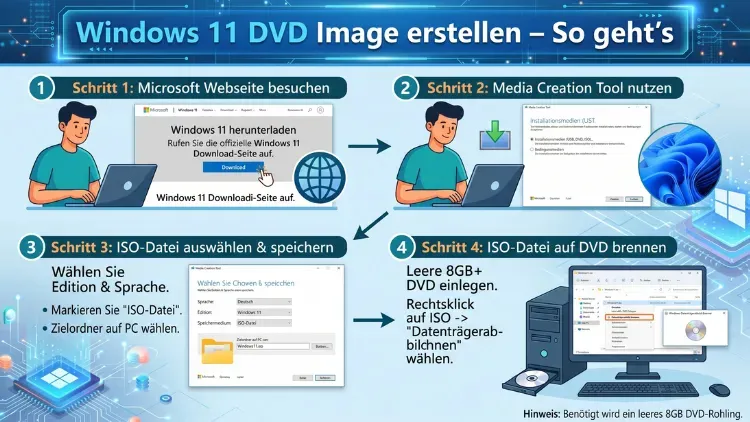
Wenn Ihr CD- oder DVD-Laufwerk unter Windows 11 nicht erkannt wird, liegt das meistens an einem Treiberproblem, einem fehlerhaften Registrierungseintrag oder einer falschen BIOS-Einstellung.
Zudem können USB-Verbindungsprobleme bei externen Laufwerken die Ursache sein. Dieser Artikel zeigt Ihnen alle bewährten Lösungen – Schritt für Schritt, verständlich und ohne Umwege.
Ursachen: Warum wird das CD-/DVD-Laufwerk nicht erkannt?
Bevor Sie mit der Fehlersuche beginnen, sollten Sie die möglichen Ursachen kennen. Dadurch sparen Sie Zeit und können gezielter vorgehen.
Das CD-/DVD-Laufwerk wird aus verschiedenen Gründen nicht erkannt:
- Veraltete oder beschädigte Treiber: Treiber stellen die Kommunikation zwischen Hardware und Betriebssystem sicher. Wenn diese fehlen oder beschädigt sind, erkennt Windows 11 das Laufwerk schlicht nicht.
- Fehlerhafte Registrierungseinträge: Drittanbieter-Software – zum Beispiel CD-Brennprogramme wie Nero oder Alcohol 120% – hinterlässt manchmal fehlerhafte Einträge namens „UpperFilters“ oder „LowerFilters“ in der Windows-Registrierung. Dadurch wird das Laufwerk blockiert.
- Falsche BIOS-Einstellungen: Das Laufwerk kann im BIOS deaktiviert sein, besonders nach einem System-Update.
- Fehlende Laufwerksbuchstaben: Manchmal ist das Laufwerk zwar aktiv, erhält aber keinen Laufwerksbuchstaben und ist deshalb im Explorer unsichtbar.
- Hardwarefehler: Lose Kabel, defekte Platinen oder ein mechanisch verschlissenes Lesegerät können ebenfalls dazu führen, dass das Laufwerk nicht reagiert.
- USB-Stromprobleme: Externe Laufwerke brauchen ausreichend Strom. Deshalb scheitert die Erkennung häufig, wenn sie an einem USB-Hub betrieben werden.
Außerdem gilt: Nach einem Windows 11-Update treten diese Probleme besonders häufig auf, weil neue Systemdateien bestehende Treiber überschreiben können.
Erster Schnellcheck: Das sollten Sie zuerst prüfen
Bevor Sie tiefergehende Maßnahmen einleiten, empfiehlt es sich, einige einfache Überprüfungen durchzuführen. Viele Probleme lassen sich nämlich bereits mit wenigen Handgriffen beheben.
Führen Sie zunächst folgende Schritte durch:
- Neustart des Computers: Starten Sie Windows 11 komplett neu. Dadurch werden temporäre Systemfehler oft beseitigt.
- Disc einlegen: Windows 11 blendet leere Laufwerke im Explorer standardmäßig aus. Legen Sie deshalb eine CD oder DVD ein, bevor Sie weitersuchen.
- Kabel prüfen (interne Laufwerke): Öffnen Sie das Gehäuse und überprüfen Sie, ob das SATA-Kabel und das Stromkabel fest angeschlossen sind. Lose Verbindungen führen häufig zur Nichteerkennung.
- Anderes Gerät testen: Schließen Sie das Laufwerk, wenn möglich, an einem anderen Computer an. Wenn es dort ebenfalls nicht erkannt wird, liegt wahrscheinlich ein Hardwarefehler vor.
- Anderes Kabel verwenden: Tauschen Sie das SATA-Kabel gegen ein neues aus. Defekte Kabel sind eine häufig übersehene Fehlerquelle.
Zudem sollten Sie im Datei-Explorer unter „Dieser PC“ nachsehen, ob das Laufwerk möglicherweise vorhanden, aber ohne Beschriftung erscheint. Falls ja, könnte ein fehlender Laufwerksbuchstabe das Problem sein – dazu mehr in Abschnitt 8.
Treiber im Geräte-Manager neu installieren
Das Neuinstallieren des Treibers ist eine der wirksamsten und einfachsten Lösungen. Windows 11 verfügt über integrierte Treiber für CD-, DVD- und Blu-ray-Laufwerke, weshalb kein separater Download nötig ist. Deshalb reicht es oft aus, den vorhandenen Treiber zu deinstallieren und das System den Treiber automatisch neu installieren zu lassen.
So gehen Sie vor:
- Drücken Sie Windows + R, geben Sie
devmgmt.mscein und bestätigen Sie mit der Eingabetaste. Dadurch öffnet sich der Geräte-Manager. - Suchen Sie den Eintrag „DVD/CD-ROM-Laufwerke“ und klappen Sie ihn auf.
- Wenn Ihr Laufwerk dort erscheint, klicken Sie es mit der rechten Maustaste an. Wählen Sie anschließend „Gerät deinstallieren“ und bestätigen Sie mit „OK“.
- Falls das Laufwerk nicht sichtbar ist, klicken Sie im Geräte-Manager oben auf „Ansicht“ und dann auf „Ausgeblendete Geräte anzeigen“. Danach taucht das Laufwerk möglicherweise unter einem anderen Zweig auf.
- Starten Sie den Computer neu. Windows 11 installiert den Treiber beim Hochfahren automatisch neu.
Zusätzlich können Sie nach dem Neustart prüfen, ob das Laufwerk nun korrekt erkannt wird. Öffnen Sie dazu erneut den Geräte-Manager und prüfen Sie, ob unter „DVD/CD-ROM-Laufwerke“ ein Eintrag ohne gelbes Ausrufezeichen erscheint. Ein gelbes Symbol hingegen zeigt an, dass ein Treiberproblem weiterhin besteht.
Tipp: Falls das Laufwerk im Geräte-Manager mit einem Fehlercode angezeigt wird – zum Beispiel Fehlercode 19, 31, 32, 39 oder 41 – ist meist ein defekter Registrierungseintrag die Ursache. In diesem Fall hilft der folgende Abschnitt.
Registrierungseinträge „UpperFilters“ und „LowerFilters“ entfernen
Dieser Schritt ist besonders dann hilfreich, wenn Sie zuvor ein CD/DVD-Brennprogramm installiert oder deinstalliert haben. Software wie Nero Burning ROM, Roxio Creator, Alcohol 120% oder ImgBurn hinterlässt häufig fehlerhafte Filtereinträge in der Windows-Registrierung. Deshalb wird das Laufwerk blockiert, obwohl die Hardware einwandfrei funktioniert.
Wichtiger Hinweis: Sichern Sie die Registrierung, bevor Sie Änderungen vornehmen. Öffnen Sie den Registrierungseditor, klicken Sie auf „Datei“ → „Exportieren“ und speichern Sie eine Sicherungskopie an einem sicheren Ort.
So entfernen Sie die fehlerhaften Filter:
- Drücken Sie Windows + R, geben Sie
regeditein und bestätigen Sie. Dadurch öffnet sich der Registrierungseditor. - Navigieren Sie zu folgendem Pfad:
HKEY_LOCAL_MACHINE\SYSTEM\CurrentControlSet\Control\Class\{4D36E965-E325-11CE-BFC1-08002BE10318} - Suchen Sie im rechten Bereich den Eintrag „UpperFilters“. Klicken Sie ihn mit der rechten Maustaste an und wählen Sie „Löschen“. Bestätigen Sie mit „Ja“.
- Suchen Sie anschließend den Eintrag „LowerFilters“ und löschen Sie ihn auf dieselbe Weise. Falls er nicht vorhanden ist, überspringen Sie diesen Schritt einfach.
- Schließen Sie den Registrierungseditor und starten Sie den Computer neu.
Nach dem Neustart erkennt Windows 11 das Laufwerk in den meisten Fällen sofort wieder korrekt. Zudem ist es normal, dass ein Eintrag namens „UpperFilters.bak“ bestehen bleibt – diesen müssen Sie nicht löschen.
Betroffene Fehlercodes: Diese Methode löst häufig die Fehlercodes 19, 39 und 41 im Geräte-Manager. Wenn also einer dieser Codes angezeigt wird, sollten Sie diese empfohlene Vorgehensweise als erstes ausprobieren.
IDE/ATAPI-Controller zurücksetzen
Eine weitere wirkungsvolle Methode ist das Zurücksetzen der IDE/ATAPI-Controller. Diese Systemkomponente steuert die Kommunikation zwischen Mainboard und optischen Laufwerken. Deshalb kann auch ein beschädigter Controller dazu führen, dass das Laufwerk nicht erkannt wird.
So setzen Sie die Controller zurück:
- Öffnen Sie den Geräte-Manager (Windows + R →
devmgmt.msc). - Klicken Sie auf „Ansicht“ → „Ausgeblendete Geräte anzeigen“, damit alle Einträge sichtbar werden.
- Suchen Sie den Eintrag „IDE/ATAPI-Controller“ und klappen Sie ihn auf.
- Deinstallieren Sie nacheinander folgende Einträge:
- „ATA Channel 0″
- „ATA Channel 1″
- „Standard-Zweikanal-PCI-IDE-Controller“
- Alle weiteren Einträge in dieser Kategorie
- Starten Sie danach den Computer neu. Windows 11 installiert die Controller automatisch neu.
Außerdem behebt dieser Schritt häufig auch das Problem, wenn das Laufwerk zwar im BIOS erkannt wird, aber nicht in Windows erscheint. Daher lohnt sich dieser Schritt als ergänzende Maßnahme nach dem Treiber-Neuinstall.
BIOS und UEFI prüfen
Wenn das Laufwerk bereits im BIOS nicht sichtbar ist, hilft kein Softwareeingriff mehr. Deshalb sollten Sie bei einem internen Laufwerk unbedingt prüfen, ob es im BIOS/UEFI korrekt erkannt wird.
So rufen Sie das BIOS auf:
- Dell-Geräte: Drücken Sie beim Start die Taste F2.
- ASUS-Geräte: Drücken Sie F2 oder Entf (Delete).
- Lenovo-Geräte: Drücken Sie F1 oder F2.
- HP-Geräte: Drücken Sie F10 oder Esc.
- Allgemein: Drücken Sie unmittelbar nach dem Einschalten des Computers die entsprechende Taste, bevor Windows startet.
Im BIOS suchen Sie anschließend nach:
- Einem Bereich wie „Storage Configuration“, „SATA Configuration“ oder „Boot“.
- Prüfen Sie, ob das optische Laufwerk dort aufgelistet und aktiviert ist.
- Falls es deaktiviert ist, aktivieren Sie es und speichern Sie die Änderungen (in der Regel mit F10).
Zudem sollten Sie im BIOS prüfen, ob der SATA-Modus korrekt eingestellt ist. Der Modus AHCI (Advanced Host Controller Interface) ist für moderne Systeme empfohlen. Falls der Modus auf IDE oder RAID eingestellt ist, kann es zu Erkennungsproblemen kommen.
Falls das Laufwerk auch im BIOS nicht erscheint, liegt sehr wahrscheinlich ein physischer Defekt vor – entweder am Kabel, am Laufwerk selbst oder am SATA-Anschluss des Mainboards.
Externes USB-Laufwerk wird nicht erkannt
Externe CD-/DVD-Laufwerke werden häufig per USB angeschlossen. Dabei treten spezifische Probleme auf, die sich von internen Laufwerken unterscheiden. Deshalb verdient dieser Fall eine gesonderte Betrachtung.
Die häufigsten Ursachen bei externen Laufwerken:
- Zu wenig Strom: USB-Hubs liefern oft nicht genügend Strom. Deshalb sollten Sie das Laufwerk direkt an einem USB-Anschluss am Computer anschließen – nicht über einen Hub.
- Falscher USB-Port: Ältere externe Laufwerke sind möglicherweise nur mit USB 2.0 kompatibel. Versuchen Sie deshalb, das Laufwerk an einem USB-2.0-Anschluss zu betreiben, auch wenn Ihr Computer hauptsächlich USB-3.0-Ports besitzt.
- Defektes Kabel: Ein beschädigtes oder minderwertiges USB-Kabel kann die Erkennung verhindern. Tauschen Sie das Kabel testweise aus.
- Treiberproblem: Auch bei externen Laufwerken können veraltete oder fehlerhafte Treiber das Problem verursachen.
Empfohlene Vorgehensweise für externe Laufwerke:
- Schließen Sie das Laufwerk direkt an einem USB-Port des Computers an – nicht über einen Hub oder Verteiler.
- Wechseln Sie den USB-Port und testen Sie mehrere Anschlüsse.
- Öffnen Sie den Geräte-Manager und prüfen Sie unter „DVD/CD-ROM-Laufwerke“ sowie unter „Tragbare Geräte“, ob das Laufwerk erscheint.
- Falls das Laufwerk als unbekanntes Gerät oder unter „Andere Geräte“ auftaucht, klicken Sie es mit der rechten Maustaste an und wählen Sie „Treiber aktualisieren“ → „Automatisch nach Treibern suchen“.
- Alternativ: Klicken Sie auf „Gerät deinstallieren“ und stecken Sie das Laufwerk anschließend erneut ein. Windows 11 installiert den Treiber dann automatisch.
Empfehlung: Achten Sie beim Kauf eines externen DVD-Laufwerks auf Modelle, die mit einem doppelten USB-Kabel (Y-Kabel) ausgestattet sind. Dadurch wird das Laufwerk über zwei Ports mit Strom versorgt und läuft zuverlässiger. Bewährte Modelle sind zum Beispiel der LG GP65NB60, der Pioneer DVR-XD11 oder der ASUS ZenDrive U9M – allesamt gut mit Windows 11 kompatibel.
Laufwerk im Explorer nicht sichtbar
Manchmal ist das Laufwerk im Geräte-Manager vorhanden, aber im Datei-Explorer nicht zu sehen. Das liegt häufig daran, dass dem Laufwerk kein Laufwerksbuchstabe zugewiesen wurde. Außerdem blendet Windows 11 leere Laufwerke standardmäßig aus.
So weisen Sie einen Laufwerksbuchstaben zu:
- Klicken Sie mit der rechten Maustaste auf das Windows-Symbol in der Taskleiste und wählen Sie „Datenträgerverwaltung“.
- Suchen Sie Ihr optisches Laufwerk in der Liste. Es erscheint meistens ohne Buchstaben oder mit dem Hinweis „Kein Laufwerksbuchstabe“.
- Klicken Sie mit der rechten Maustaste auf das Laufwerk und wählen Sie „Laufwerksbuchstaben und -pfade ändern“.
- Klicken Sie auf „Hinzufügen“, wählen Sie einen Buchstaben (zum Beispiel E: oder D:) und bestätigen Sie mit „OK“.
Zudem können Sie prüfen, ob die Anzeigeoptionen im Explorer so eingestellt sind, dass leere Laufwerke ausgeblendet werden. Öffnen Sie dazu den Datei-Explorer, klicken Sie oben auf „Ansicht“ → „Anzeigen“ → „Elemente ausblenden“ und deaktivieren Sie die entsprechende Option.
Befehlszeile als Alternative: Falls die Datenträgerverwaltung das Laufwerk ebenfalls nicht anzeigt, öffnen Sie die Eingabeaufforderung als Administrator (Rechtsklick auf das Windows-Symbol → „Terminal (Admin)“) und geben Sie folgende Befehle nacheinander ein:
diskpart
list volume
Dadurch werden alle Datenträger und Laufwerke aufgelistet, einschließlich optischer Laufwerke. Falls Ihr Laufwerk dort erscheint, können Sie mit select volume und assign letter=E einen Buchstaben zuweisen.
Windows Update und Chipsatztreiber aktualisieren
Veraltete Systemdateien und Treiber sind eine weitere häufige Ursache für Erkennungsprobleme. Deshalb sollten Sie regelmäßig prüfen, ob Windows 11-Updates sowie Chipsatztreiber auf dem aktuellen Stand sind.
Windows 11 aktualisieren:
- Öffnen Sie die Einstellungen (Windows + I).
- Navigieren Sie zu „Windows Update“.
- Klicken Sie auf „Nach Updates suchen“ und installieren Sie alle verfügbaren Updates.
- Starten Sie den Computer danach neu.
Chipsatztreiber aktualisieren:
Chipsatztreiber steuern die grundlegende Kommunikation zwischen Mainboard, CPU und angeschlossenen Geräten. Deshalb können veraltete Chipsatztreiber dazu führen, dass optische Laufwerke nicht erkannt werden.
- Intel-Systeme: Laden Sie die aktuellen Chipsatztreiber direkt von der Website intel.com oder über das Tool Intel Driver & Support Assistant herunter.
- AMD-Systeme: Nutzen Sie den AMD Chipset Driver von amd.com oder das Tool AMD Auto-Detect and Install Utility.
- Laptop-Hersteller: Bei Geräten von Dell, ASUS, HP oder Lenovo finden Sie die aktuellen Treiber auf der Support-Website des jeweiligen Herstellers.
Außerdem empfiehlt es sich, auch den Firmware-Update des Laufwerks selbst zu prüfen. Viele Hersteller bieten aktualisierte Firmware für ihre optischen Laufwerke an, die Kompatibilitätsprobleme behebt.
Hardware-Fehler erkennen und beheben
Wenn alle Softwarelösungen versagen, liegt möglicherweise ein physischer Defekt vor. Deshalb ist es wichtig, die Hardware gezielt zu überprüfen.
Mögliche Hardwareprobleme:
- Verschmutzter Lesekopf: Staub und Schmutz auf dem Laserkopf verhindern das korrekte Lesen von Discs. Verwenden Sie dazu ein spezielles CD/DVD-Reinigungsset – zum Beispiel das Allsop CD/DVD Laser Lens Cleaner. Legen Sie die Reinigungsdisc einfach in das Laufwerk ein und lassen Sie das Reinigungsprogramm laufen.
- Mechanische Defekte: Das Laufwerk öffnet oder schließt sich nicht mehr richtig, oder die Disc dreht sich nicht. Deshalb ist in diesem Fall meistens ein Austausch sinnvoller als eine Reparatur.
- Defektes SATA-Kabel: Tauschen Sie das Kabel gegen ein neues aus und prüfen Sie erneut, ob das Laufwerk erkannt wird.
- Defekter SATA-Port: Schließen Sie das Laufwerk an einem anderen SATA-Port des Mainboards an. Dadurch lässt sich ein defekter Anschluss ausschließen.
- Stromversorgung: Prüfen Sie das Stromkabel und tauschen Sie es gegen ein anderes aus, sofern Ihr Netzteil mehrere entsprechende Anschlüsse hat.
Schnelltest: Um festzustellen, ob ein Hardware- oder Softwareproblem vorliegt, schließen Sie das Laufwerk an einem anderen Computer an. Wenn es dort ebenfalls nicht erkannt wird, ist ein Hardwaredefekt sehr wahrscheinlich.
Blu-ray-Laufwerke und besondere Fälle
Zusätzlich zu CD- und DVD-Laufwerken gilt alles Gesagte auch für Blu-ray-Laufwerke. Allerdings gibt es beim Thema Blu-ray einige Besonderheiten, die Sie kennen sollten.
Blu-ray-Wiedergabe unter Windows 11:
Windows 11 enthält – ebenso wie Windows 10 – keine native Blu-ray-Wiedergabefunktion. Deshalb benötigen Sie zusätzliche Software, um Blu-ray-Discs abzuspielen. Empfehlenswert sind:
- PowerDVD 23 Ultra von CyberLink: Dies ist die bekannteste und umfassendste Blu-ray-Abspielsoftware für Windows. Die Einrichtung ist unkompliziert: installieren, Laufwerk anschließen, Disc einlegen, Programm starten.
- Leawo Blu-ray Player: Eine kostenlose Alternative mit grundlegenden Wiedergabefunktionen.
- VLC Media Player: VLC kann zwar Blu-ray-Discs in manchen Fällen abspielen, allerdings ist die Unterstützung eingeschränkt und erfordert zusätzliche Konfiguration.
Codec-Probleme: Wenn das Laufwerk erkannt wird, die Disc aber nicht abgespielt werden kann, fehlen möglicherweise die nötigen Codecs. Installieren Sie dazu das K-Lite Codec Pack (in der „Full“-Version), das die wichtigsten Codecs für Windows 11 enthält und sich problemlos einrichten lässt.
Wann ist ein Austausch sinnvoll?
Optische Laufwerke sind Verschleißteile. Deshalb lohnt sich eine Reparatur in vielen Fällen nicht, besonders wenn das Laufwerk bereits mehrere Jahre alt ist.
Ein Austausch empfiehlt sich, wenn:
- Das Laufwerk auch an einem anderen Computer und nach allen Softwarelösungen nicht erkannt wird.
- Das Laufwerk mechanische Defekte zeigt (klemmt, öffnet sich nicht, dreht nicht).
- Das Laufwerk Discs zwar erkennt, aber Lese- oder Schreibfehler produziert.
Empfehlung für interne Laufwerke: Das LG WH16NS60 (Blu-ray-Writer) oder das ASUS BW-16D1HT sind 2026 zuverlässige und weit verbreitete interne Laufwerke, die mit Windows 11 einwandfrei funktionieren. Die Installation ist unkompliziert: SATA-Kabel einstecken, Stromkabel anschließen, Computer starten – Windows erkennt das neue Laufwerk automatisch.
Empfehlung für externe Laufwerke: Der Pioneer DVR-XD11 und der ASUS ZenDrive U9M (DVD) sowie der LG GP70NS50 (Blu-ray) arbeiten ohne separate Treiberinstallation zuverlässig unter Windows 11.
FAQ: Häufige Fragen zum CD-/DVD-Laufwerk unter Windows
Warum erscheint mein CD-/DVD-Laufwerk nicht im Geräte-Manager?
Wenn das Laufwerk weder im Geräte-Manager noch im Explorer erscheint, ist es möglicherweise deaktiviert oder physisch nicht erkannt. Öffnen Sie den Geräte-Manager, klicken Sie auf „Ansicht“ → „Ausgeblendete Geräte anzeigen“ und prüfen Sie, ob das Laufwerk dort auftaucht. Falls nicht, überprüfen Sie die SATA-Kabelverbindung und die BIOS-Einstellungen. Zudem kann ein komplett defektes Laufwerk schlicht keine Anzeige erzeugen.
Was bedeutet Fehlercode 39 im Geräte-Manager?
Fehlercode 39 bedeutet, dass Windows den Gerätetreiber nicht laden kann, weil ein Registrierungsfehler vorliegt. Dieser Fehler tritt häufig nach der Deinstallation von Brennprogrammen auf. Deshalb hilft in diesem Fall das Entfernen der Registrierungseinträge „UpperFilters“ und „LowerFilters“ (siehe Abschnitt 4 dieses Artikels) nahezu immer.
Kann ein Windows 11-Update das Laufwerk deaktivieren?
Ja, das ist möglich. Windows 11-Updates aktualisieren Systemtreiber und können dabei bestehende Einstellungen überschreiben. Deshalb empfiehlt es sich, nach jedem größeren Update zu prüfen, ob das Laufwerk noch erkannt wird. Außerdem kann ein Update den IDE/ATAPI-Controller zurücksetzen, was eine Neuinstallation der Controller erfordert.
Mein externes DVD-Laufwerk wird an einem USB-Hub nicht erkannt – warum?
USB-Hubs liefern in der Regel zu wenig elektrischen Strom für optische Laufwerke. Deshalb schließen Sie das Laufwerk stets direkt an einem USB-Port des Computers an. Zudem sollten Sie einen USB-3.0-Port bevorzugen, da dieser mehr Strom liefert als USB-2.0.
Wie erkenne ich, ob mein Laufwerk defekt ist?
Schließen Sie das Laufwerk an einem anderen Computer an. Wenn es dort ebenfalls nicht erkannt wird, ist ein physischer Defekt sehr wahrscheinlich. Außerdem deutet ein lautes Schleifgeräusch oder ein Klackern beim Einlegen der Disc auf mechanischen Verschleiß hin.
Warum erkennt Windows das Laufwerk, liest aber die Disc nicht?
In diesem Fall ist das Laufwerk zwar vorhanden, kann die Disc aber nicht lesen. Mögliche Ursachen sind: ein verschmutzter Lesekopf, eine zerkratzte oder verschmutzte Disc, fehlende Codecs oder inkompatible Disc-Typen. Reinigen Sie deshalb zunächst die Disc mit einem weichen, fusselfreien Tuch. Zusätzlich können Sie eine Reinigungsdisc verwenden, um den Laserkopf zu säubern.
Kann man ein CD-/DVD-Laufwerk unter Windows 11 ohne BIOS-Zugang reparieren?
Ja, in vielen Fällen schon. Die meisten Probleme lassen sich durch Treiberreparatur, Registrierungseingriffe oder das Zurücksetzen der IDE/ATAPI-Controller lösen – alles ohne Zugriff auf das BIOS. Nur wenn das Laufwerk bereits im BIOS fehlt, ist ein physischer Eingriff oder der Austausch des Laufwerks nötig.
Was tun, wenn nach allen Schritten das Laufwerk immer noch nicht erkannt wird?
Führen Sie zunächst einen SFC-Scan durch: Öffnen Sie die Eingabeaufforderung als Administrator und geben Sie sfc /scannow ein. Dieser Befehl prüft und repariert beschädigte Windows-Systemdateien. Zudem empfiehlt sich ein DISM-Scan: Geben Sie DISM /Online /Cleanup-Image /RestoreHealth ein. Falls auch das nicht hilft, ist ein Hardwaretausch wahrscheinlich die einzige Lösung.
Mein DVD-Laufwerk wird unter Windows 10 erkannt, aber nicht unter Windows 11 – was jetzt?
Prüfen Sie zunächst die Treiber-Kompatibilität Ihres Laufwerks mit Windows 11. Außerdem sollten Sie die Registrierungseinträge prüfen und den Treiber neu installieren (Abschnitte 3 und 4). Falls das nicht hilft, führen Sie ein vollständiges Windows Update durch und aktualisieren Sie die Chipsatztreiber. Zudem gibt es für einige ältere Laufwerke herstellerspezifische Treiber, die Sie auf der Website des Herstellers finden.
Brauche ich spezielle Software, um DVDs unter Windows 11 abzuspielen?
Windows 11 bringt keinen integrierten DVD-Player mehr mit. Deshalb benötigen Sie entweder den kostenlosen VLC Media Player (von videolan.org) oder eine kommerzielle Lösung wie PowerDVD. Der VLC-Player unterstützt die meisten DVD-Formate direkt nach der Installation und ist deshalb für die meisten Nutzer die unkomplizierteste Wahl.
Fazit
Ein nicht erkanntes CD-/DVD-Laufwerk unter Windows 11 ist ärgerlich, aber in fast allen Fällen lösbar. Meistens reichen das Neuinstallieren des Treibers im Geräte-Manager oder das Entfernen fehlerhafter Registrierungseinträge aus. Zudem sollten Sie stets BIOS, Kabelverbindungen und Windows-Updates prüfen.
Falls alle Softwarelösungen scheitern, ist ein defektes Laufwerk die wahrscheinliche Ursache. Empfehlenswerte Ersatzlaufwerke wie der LG WH16NS60 oder der ASUS ZenDrive U9M sind 2026 günstig erhältlich und unter Windows 11 sofort einsatzbereit.
