
Easy Anti-Cheat (EAC) unter Windows 11 installieren: Schritt-für-Schritt-Anleitung, damit Sie EAC korrekt einrichten und Ihre Spiele problemlos starten.
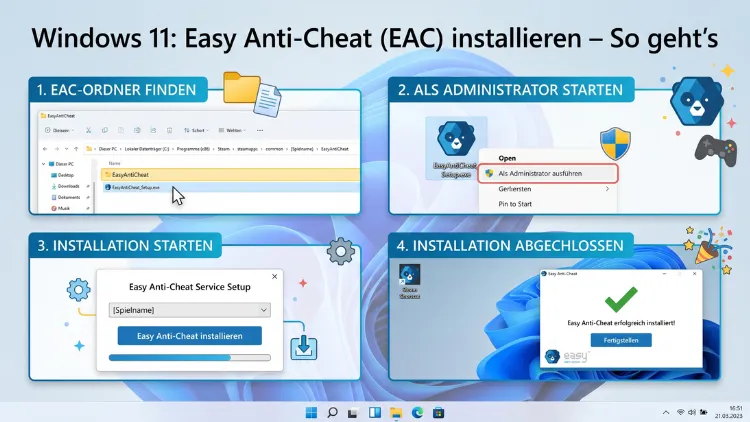
Easy Anti-Cheat (EAC) lässt sich unter Windows 11 direkt aus dem Spielordner heraus installieren – ohne separaten Download. Navigieren Sie dazu in den EasyAntiCheat-Unterordner Ihres Spiels, führen Sie die EasyAntiCheat_Setup.exe als Administrator aus, wählen Sie Ihr Spiel aus und klicken Sie auf „Installieren“.
Anschließend starten Sie den PC neu und das Spiel läuft wie gewohnt. Dieser Artikel erklärt jeden Schritt ausführlich.
Was ist Easy Anti-Cheat und warum wird es benötigt?
Easy Anti-Cheat, kurz EAC, ist ein Anticheat-Dienst, der ursprünglich von Kamu entwickelt und später von Epic Games übernommen wurde. Heute schützt er Hunderte von Online-Multiplayer-Spielen vor Cheatern, Hackern und unerlaubten Spielmodifikationen. Deshalb ist er für faires Gameplay unverzichtbar.
EAC arbeitet dabei auf Kernel-Ebene. Das bedeutet, der Dienst hat tiefen Zugriff auf das Betriebssystem und überwacht im Hintergrund alle laufenden Prozesse. Zudem erkennt er automatisch Aimbots, Wallhacks, Speedhacks und andere Manipulationswerkzeuge – noch bevor sie Schaden anrichten können.
Folgende beliebte Spiele setzen auf EAC, zum Beispiel:
- Fortnite (Epic Games)
- Apex Legends (EA/Respawn)
- Elden Ring (FromSoftware/Bandai Namco)
- Rust (Facepunch Studios)
- Dead by Daylight (Behaviour Interactive)
- War Thunder (Gaijin Entertainment)
- Battlefield 2042 (EA/DICE)
- Escape from Tarkov (Battlestate Games)
Da EAC kein eigenständiges Programm ist, das Sie separat kaufen oder herunterladen könnten, wird es stets zusammen mit dem jeweiligen Spiel geliefert. Jedoch kann es vorkommen, dass die Installation fehlschlägt oder Dateien beschädigt werden. Deshalb ist es wichtig, den manuellen Installationsweg zu kennen.
Voraussetzungen vor der Installation
Bevor Sie Easy Anti-Cheat unter Windows 11 installieren, sollten Sie einige Vorbereitungen treffen. Erstens: Stellen Sie sicher, dass Windows 11 vollständig aktualisiert ist. Veraltete Systemdateien führen häufig zu Konflikten mit dem EAC-Kernel-Treiber.
Prüfen Sie außerdem folgende Punkte:
- Administratorrechte sind zwingend erforderlich – ohne sie schlägt die Installation fehl.
- Das betreffende Spiel muss bereits vollständig installiert sein, da die EAC-Setupdatei im Spielordner liegt.
- Antivirus-Software sollte vorübergehend deaktiviert oder zumindest mit einer Ausnahme für den EAC-Ordner versehen werden.
- Drittanbieter-Optimierungstools wie CCleaner, Razer Cortex oder ähnliche Programme können EAC-Dateien irrtümlich löschen. Deaktivieren Sie diese daher temporär.
- Eine stabile Internetverbindung ist empfehlenswert, da EAC beim ersten Start eine Serververbindung herstellt.
Zusätzlich sollten Sie prüfen, ob der EAC-Dienst in den Windows-Diensten noch aktiv ist. Öffnen Sie dazu mit der Tastenkombination Windows + R das Ausführen-Fenster, geben Sie services.msc ein und suchen Sie nach „EasyAntiCheat„. Der Dienst sollte auf „Automatisch“ gestellt und aktiviert sein.
Wo liegt die EasyAntiCheat_Setup.exe? Spielordner finden
Ein häufiges Problem ist, dass Benutzer die Installationsdatei nicht finden. Deshalb zeigen wir Ihnen, wie Sie je nach Spieleplattform vorgehen.
Steam – Spielordner öffnen
- Öffnen Sie Steam und gehen Sie zu Ihrer Bibliothek.
- Klicken Sie mit der rechten Maustaste auf das betroffene Spiel.
- Wählen Sie „Verwalten“ → „Lokale Dateien durchsuchen“.
- Der Datei-Explorer öffnet sich direkt im Installationsordner des Spiels.
- Suchen Sie dort nach dem Ordner „EasyAntiCheat“.
Epic Games Launcher – Spielordner öffnen
- Öffnen Sie den Epic Games Launcher und gehen Sie zu Ihrer Bibliothek.
- Klicken Sie auf die drei Punkte neben dem Spiel.
- Wählen Sie „Verwalten“ → „Installation verwalten“ → „Lokale Dateien öffnen“.
- Öffnen Sie anschließend den Unterordner „EasyAntiCheat“.
EA App – Spielordner öffnen
- Starten Sie die EA App und gehen Sie in Ihre Bibliothek.
- Klicken Sie auf die drei Punkte neben dem Spiel.
- Wählen Sie „Eigenschaften“ und anschließend „Speicherort öffnen“.
- Navigieren Sie dann in den Unterordner „EasyAntiCheat“.
Standardpfade unter Windows 11
Falls Sie den Spielordner manuell suchen, finden Sie EAC typischerweise unter diesen Pfaden:
- Steam:
C:\Program Files (x86)\Steam\steamapps\common\\EasyAntiCheat\ - Epic Games:
C:\Program Files\Epic Games\\EasyAntiCheat\ - EA App:
C:\Program Files\EA Games\\EasyAntiCheat\
Dort sollte sich die Datei EasyAntiCheat_Setup.exe oder EasyAntiCheat_EOS_Setup.exe befinden. Sollten beide Dateien fehlen, ist die Spielinstallation möglicherweise unvollständig oder beschädigt.
Easy Anti-Cheat unter Windows 11 installieren – Schritt für Schritt
Nachdem Sie den Spielordner gefunden haben, können Sie mit der eigentlichen Installation beginnen. Befolgen Sie diese Schritte sorgfältig.
Schritt 1: EasyAntiCheat_Setup.exe als Administrator ausführen
Navigieren Sie in den EasyAntiCheat-Ordner des betreffenden Spiels. Klicken Sie dort mit der rechten Maustaste auf die Datei EasyAntiCheat_Setup.exe (oder EasyAntiCheat_EOS_Setup.exe bei neueren Spielen). Wählen Sie anschließend „Als Administrator ausführen“.
Dieser Schritt ist entscheidend. Denn ohne Administratorrechte kann Windows 11 den Systemdienst nicht ordnungsgemäß registrieren. Bestätigen Sie die anschließende Benutzerkontensteuerung (UAC)-Abfrage mit „Ja“.
Schritt 2: Spiel auswählen und installieren
Das EAC-Setupfenster öffnet sich. Dort sehen Sie ein Dropdown-Menü, in dem alle unterstützten Spiele aufgelistet sind. Wählen Sie das entsprechende Spiel aus. Klicken Sie danach auf „Easy Anti-Cheat installieren“.
Falls EAC bereits installiert ist, jedoch Probleme bereitet, erscheint stattdessen die Schaltfläche „Dienst reparieren“. Klicken Sie in diesem Fall auf diese Option.
Schritt 3: Installation abwarten und Bestätigung prüfen
Die Installation dauert in der Regel nur wenige Sekunden. Sobald der Vorgang abgeschlossen ist, erscheint eine Erfolgsmeldung im Setupfenster. Schließen Sie dieses danach.
Schritt 4: PC neu starten
Starten Sie Ihren PC unbedingt neu. Windows 11 muss den neu installierten EAC-Systemdienst vollständig initialisieren. Drücken Sie dazu Windows + X, wählen Sie „Herunterfahren oder Abmelden“ und klicken Sie auf „Neustart“.
Schritt 5: Spiel starten und EAC prüfen
Starten Sie das Spiel nach dem Neustart über den jeweiligen Launcher. EAC lädt dabei automatisch im Hintergrund. Erscheint keine Fehlermeldung mehr, war die Installation erfolgreich.
Easy Anti-Cheat manuell über die Eingabeaufforderung installieren
Für fortgeschrittene Benutzer bietet sich zudem die manuelle Installation per Eingabeaufforderung an. Diese Methode ist besonders hilfreich, wenn das Setupfenster sich gar nicht erst öffnet.
Gehen Sie dabei wie folgt vor:
- Drücken Sie Windows + S, suchen Sie nach „Eingabeaufforderung“ und öffnen Sie diese als Administrator.
- Navigieren Sie mit dem Befehl
cdin den EasyAntiCheat-Ordner des Spiels, zum Beispiel:cd "C:\Program Files (x86)\Steam\steamapps\common\\EasyAntiCheat" - Geben Sie anschließend folgenden Befehl ein:
EasyAntiCheat_Setup.exe install - Drücken Sie Enter und warten Sie, bis die Installation abgeschlossen ist.
- Starten Sie danach den PC neu.
Zusätzlich können Sie den EAC-Dienst direkt über services.msc überprüfen. Öffnen Sie den Dienste-Manager, suchen Sie nach „EasyAntiCheat“ und stellen Sie den Starttyp auf „Automatisch“. Klicken Sie danach auf „Starten“, sofern der Dienst noch nicht läuft.
Easy Anti-Cheat reparieren statt neu installieren
Manchmal ist eine vollständige Neuinstallation gar nicht notwendig. Stattdessen genügt es, den EAC-Dienst zu reparieren. Dies ist dann empfehlenswert, wenn EAC zwar vorhanden ist, aber beim Spielstart Fehlermeldungen produziert.
Öffnen Sie dazu erneut die EasyAntiCheat_Setup.exe als Administrator. Wählen Sie Ihr Spiel und klicken Sie auf „Dienst reparieren“. Der Reparaturvorgang stellt beschädigte oder fehlende Kerndateien automatisch wieder her.
Außerdem können Sie die Integrität der Spieldateien über Ihren Launcher prüfen:
- Steam: Rechtsklick auf das Spiel → „Eigenschaften“ → „Lokale Dateien“ → „Integrität der Spieldateien überprüfen“
- Epic Games: Drei-Punkte-Menü neben dem Spiel → „Überprüfen“
- EA App: Drei-Punkte-Menü neben dem Spiel → „Reparieren“
Dieser Vorgang scannt alle Spieldateien und lädt fehlende oder beschädigte Daten erneut von den offiziellen Servern herunter.
Häufige Fehler bei Easy Anti-Cheat und ihre Lösungen
Trotz korrekter Installation kann es zu Fehlern kommen. Deshalb stellen wir Ihnen die häufigsten Probleme und die empfohlenen Vorgehensweisen vor.
Fehler: „Easy Anti-Cheat ist nicht installiert“
Diese Meldung erscheint, wenn der EAC-Dienst fehlt oder beschädigt ist. Die Lösung: Führen Sie die EasyAntiCheat_Setup.exe als Administrator aus und klicken Sie auf „Easy Anti-Cheat installieren„. Starten Sie anschließend den PC neu.
Fehler 30005: „CreateFile failed with 32″
Dieser spezifische Fehlercode tritt häufig auf, wenn die Datei EasyAntiCheat.sys gesperrt oder beschädigt ist. Empfehlenswert ist in diesem Fall, die Datei EasyAntiCheat.sys aus dem EAC-Ordner zu löschen. Sie wird beim nächsten Spielstart automatisch neu generiert. Zusätzlich sollten Sie EAC über die Setup-Datei reparieren und den Dienst in services.msc auf „Automatisch“ stellen.
Fehler: „Easy Anti-Cheat unknown file version“
Dieser Fehler zeigt an, dass das Hintergrundprogramm, zum Beispiel ein VPN-Client oder ein Game-Overlay, die Installation stört. Deaktivieren Sie deshalb VPN-Dienste, Discord-Overlays, Nvidia GeForce Experience Overlays und ähnliche Programme vorübergehend. Führen Sie die Setup-Datei danach erneut als Administrator aus.
EAC verursacht einen Bluescreen (BSOD)
Bluescreens im Zusammenhang mit EAC entstehen häufig durch Konflikte mit der Windows-11-Funktion „Memory Integrity“ (Kernisolierung). Deaktivieren Sie diese Funktion vorübergehend: Öffnen Sie die Windows-Sicherheit → „Gerätesicherheit“ → „Kernisolierungsdetails“ → schalten Sie „Memory Integrity“ auf „Aus“. Starten Sie danach den PC neu und prüfen Sie, ob der Fehler behoben ist.
Zudem sollten Sie alle Gerätetreiber – insbesondere Grafiktreiber und Chipsatztreiber – auf den neuesten Stand bringen. Veraltete Treiber sind eine häufige Ursache für Kernel-Konflikte.
Antivirus blockiert Easy Anti-Cheat
Antiviren-Programme erkennen EAC gelegentlich als Fehlalarm (False Positive), da der Dienst tief ins System eingreift. Fügen Sie deshalb den gesamten EasyAntiCheat-Ordner sowie die EasyAntiCheat.exe als Ausnahme in Ihrer Sicherheitssoftware hinzu. Bei Windows Defender geht das über: Windows-Sicherheit → „Viren- und Bedrohungsschutz“ → „Einstellungen verwalten“ → „Ausnahmen hinzufügen oder entfernen“.
Spiel startet, aber EAC bleibt hängen
Wenn das Spiel sich öffnet, EAC jedoch dauerhaft im Ladebildschirm hängt, liegt das oft an fehlenden Visual C++ Redistributables oder an einem veralteten .NET Framework. Laden Sie beide Pakete direkt von der offiziellen Microsoft-Website herunter und installieren Sie sie. Starten Sie danach den PC neu.
Easy Anti-Cheat deinstallieren – So geht’s
Obwohl Sie EAC für EAC-geschützte Spiele unbedingt benötigen, kann es Situationen geben, in denen eine saubere Deinstallation sinnvoll ist, zum Beispiel vor einer Spielneuinstallation.
Öffnen Sie dazu erneut die EasyAntiCheat_Setup.exe als Administrator. Wählen Sie das betreffende Spiel aus dem Dropdown-Menü und klicken Sie auf „Deinstallieren“. Danach ist der Dienst aus dem System entfernt.
Beachten Sie jedoch: Ohne installierten EAC-Dienst können Sie das jeweilige Online-Multiplayer-Spiel nicht starten. Eine Neuinstallation über die Setup-Datei ist daher jederzeit möglich.
Ist Easy Anti-Cheat sicher? Datenschutz und Systemzugriff
Viele Spieler fragen sich zu Recht, ob ein Programm mit Kernel-Zugriff sicher ist. Die Antwort: Ja, EAC ist sicher – vorausgesetzt, Sie laden es ausschließlich aus dem Spielordner selbst oder über offizielle Launcher wie Steam, Epic Games oder die EA App.
EAC sammelt keine persönlichen Daten und greift ausschließlich auf spielrelevante Systeminformationen zu. Der Dienst läuft nur dann aktiv, wenn ein EAC-geschütztes Spiel gestartet wird. Sobald Sie das Spiel schließen, beendet sich auch der EAC-Prozess automatisch.
Achten Sie jedoch darauf, EAC niemals von Drittseiten herunterzuladen. Angebliche „EAC-Downloads“ auf fremden Webseiten sind in den meisten Fällen Schadsoftware oder Trojaner.
Easy Anti-Cheat unter Windows 10 installieren
Da der Artikel vorrangig Windows 11 behandelt, sei kurz erwähnt, dass die Installation unter Windows 10 nahezu identisch verläuft. Auch dort liegt die EasyAntiCheat_Setup.exe im Spielordner. Der einzige Unterschied: Der Rechtsklick-Kontext ist anders aufgebaut, und die Benutzerkontensteuerung sieht leicht abweichend aus. Die Schritte selbst – Setupdatei als Administrator ausführen, Spiel auswählen, installieren, Neustart – bleiben jedoch dieselben.
Empfohlene Vorgehensweisen für eine stabile EAC-Installation
Damit EAC dauerhaft problemlos funktioniert, empfehlen wir folgende Maßnahmen:
1. Windows 11 regelmäßig aktualisieren
Öffnen Sie dazu die Einstellungen → „Windows Update“ und installieren Sie alle verfügbaren Updates. Patches beheben häufig Kompatibilitätsprobleme mit EAC.
2. Grafiktreiber und Chipsatztreiber aktuell halten
Verwenden Sie GeForce Experience (für Nvidia), AMD Software: Adrenalin Edition (für AMD) oder Intel Driver & Support Assistant (für Intel), um Treiber automatisch zu aktualisieren.
3. EAC als Ausnahme im Antivirus eintragen
Fügen Sie den Ordner C:\Program Files (x86)\EasyAntiCheat sowie den jeweiligen Spielordner in die Ausnahmeliste Ihrer Antivirensoftware ein.
4. Keine Drittanbieter-Tools während des Spielens nutzen
Deaktivieren Sie Systembereiniger, RAM-Cleaner oder Overclock-Tools, während Sie online spielen. Diese Programme können EAC fälschlicherweise als Bedrohung einstufen.
5. EAC-Dienst regelmäßig prüfen
Öffnen Sie services.msc gelegentlich und stellen Sie sicher, dass der EasyAntiCheat-Dienst auf „Automatisch“ steht und aktiv ist.
FAQ zu Easy Anti-Cheat
Kann ich Easy Anti-Cheat separat herunterladen?
Nein. EAC ist kein eigenständiges Programm und kann nicht separat heruntergeladen werden. Stattdessen wird es immer zusammen mit dem jeweiligen Spiel geliefert. Die Installationsdatei EasyAntiCheat_Setup.exe liegt direkt im Spielordner. Deshalb müssen Sie das Spiel zuerst über einen Launcher wie Steam, Epic Games oder die EA App installieren.
Warum startet mein Spiel nicht, obwohl EAC installiert ist?
Das kann mehrere Ursachen haben. Häufig ist der EAC-Dienst deaktiviert oder beschädigt. Öffnen Sie services.msc, prüfen Sie den EasyAntiCheat-Dienst und stellen Sie ihn auf „Automatisch“. Alternativ führen Sie die Reparaturoption in der EasyAntiCheat_Setup.exe aus. Außerdem kann Antivirus-Software den Start blockieren.
Muss ich EAC nach jedem Windows-Update neu installieren?
In der Regel nicht. Windows-Updates deinstallieren EAC normalerweise nicht. Jedoch kann es nach großen Feature-Updates wie dem Windows 11 24H2-Update zu Kompatibilitätsproblemen kommen. In diesem Fall genügt es, die EasyAntiCheat_Setup.exe erneut als Administrator auszuführen und „Dienst reparieren“ auszuwählen.
Ist Easy Anti-Cheat mit Windows 11 kompatibel?
Ja. EAC ist vollständig mit Windows 11 kompatibel. Jedoch kann die Windows-11-Funktion „Memory Integrity“ (Kernisolierung) Konflikte verursachen. Deaktivieren Sie diese Funktion vorübergehend, wenn EAC-Fehler oder Bluescreens auftreten.
Wie kann ich prüfen, ob EAC korrekt läuft?
Öffnen Sie den Task-Manager mit Strg + Umschalt + Esc und suchen Sie unter „Prozesse“ nach EasyAntiCheat.exe. Dieser Prozess sollte aktiv sein, während ein EAC-geschütztes Spiel läuft. Zusätzlich können Sie in services.msc den EasyAntiCheat-Dienststatus auf „Wird ausgeführt“ prüfen.
Warum blockiert mein Antivirus Easy Anti-Cheat?
Antivirenprogramme erkennen EAC gelegentlich als potenziell unerwünschtes Programm, weil er tief ins Betriebssystem eingreift. Dabei handelt es sich meist um einen Fehlalarm. Fügen Sie deshalb den EAC-Ordner als Ausnahme in Ihrer Sicherheitssoftware hinzu. Dies gilt für Windows Defender ebenso wie für Kaspersky, Bitdefender, Avast oder Norton.
Kann ich Easy Anti-Cheat vollständig deinstallieren?
Ja. Öffnen Sie dazu die EasyAntiCheat_Setup.exe als Administrator, wählen Sie das betreffende Spiel und klicken Sie auf „Deinstallieren“. Beachten Sie jedoch, dass Sie das jeweilige Spiel ohne EAC nicht online spielen können.
Was bedeutet der EAC-Fehler 30005 und wie behebe ich ihn?
Fehler 30005 bedeutet, dass die Datei EasyAntiCheat.sys gesperrt oder beschädigt ist. Löschen Sie diese Datei manuell aus dem EAC-Ordner. Sie wird beim nächsten Spielstart automatisch neu erzeugt. Stellen Sie außerdem sicher, dass der EAC-Dienst in services.msc auf „Automatisch“ gestellt ist, und führen Sie die Reparaturoption der Setup-Datei aus.
Verlangsamt Easy Anti-Cheat meinen PC?
EAC verbraucht kaum Systemressourcen und ist darauf ausgelegt, im Hintergrund zu laufen, ohne die Spielleistung merklich zu beeinflussen. Leistungsprobleme entstehen häufig, wenn EAC mit anderen Sicherheitsprogrammen oder Treibern in Konflikt gerät. Stellen Sie deshalb sicher, dass alle Treiber aktuell sind und keine Drittanbieter-Optimierungstools aktiv sind.
Funktioniert Easy Anti-Cheat auch unter Linux oder macOS?
EAC unterstützt offiziell Windows 10 und Windows 11. Unter Linux gibt es seit 2022 eine Proton-Unterstützung für EAC, jedoch ist diese nicht für alle Spiele aktiviert. Ob ein bestimmtes Spiel unter Linux mit EAC läuft, hängt vom jeweiligen Spielentwickler ab. Unter macOS wird EAC derzeit nicht unterstützt.
Fazit
Easy Anti-Cheat unter Windows 11 zu installieren, ist dank der integrierten Setup-Datei unkompliziert. Führen Sie die EasyAntiCheat_Setup.exe stets als Administrator aus, wählen Sie Ihr Spiel und starten Sie den PC danach neu.
Treten Fehler auf, helfen Reparatur, Treiberaktualisierung und Antivirausnahmen in den meisten Fällen zuverlässig weiter. So kommen Sie 2026 schnell und sicher wieder ins Spiel.
