
Windows 11 Explorer Schnellzugriff anpassen: Erfahren Sie Schritt für Schritt, wie Sie Ordner hinzufügen, entfernen und den Zugriff individuell gestalten.
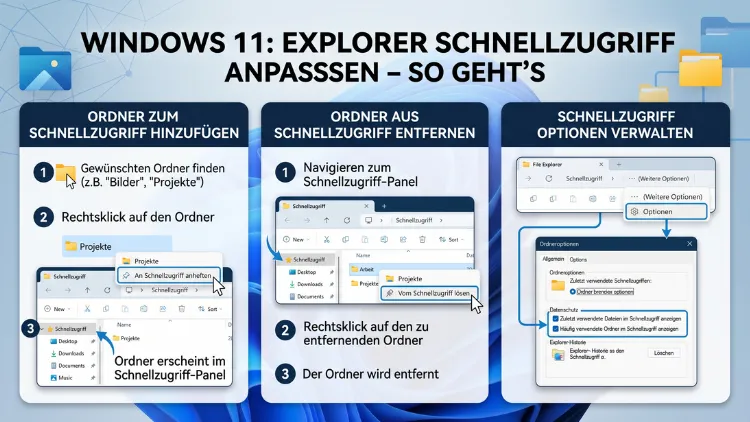
Der Schnellzugriff im Windows 11 Explorer ist Ihre zentrale Anlaufstelle für häufig verwendete Ordner und zuletzt geöffnete Dateien. Mit wenigen Klicks lässt er sich vollständig an Ihre Bedürfnisse anpassen – sei es durch das Anpinnen eigener Ordner, das Entfernen unerwünschter Einträge oder das Deaktivieren automatischer Vorschläge.
Dieser Artikel zeigt Ihnen Schritt für Schritt, wie Sie den Schnellzugriff in Windows 11 optimal einrichten.
Was ist der Schnellzugriff im Windows 11 Explorer?
Der Schnellzugriff ist eine Funktion im Windows-Explorer, die Ihnen ermöglicht, häufig genutzte Ordner und zuletzt geöffnete Dateien direkt in der linken Navigationsleiste aufzurufen. Dadurch sparen Sie täglich wertvolle Zeit, weil Sie nicht mehr durch verschachtelte Verzeichnisse navigieren müssen. Seit Windows 11 hat Microsoft diese Funktion außerdem optisch und funktional überarbeitet – sie ist nun noch übersichtlicher gestaltet und besser in die neue Benutzeroberfläche integriert.
Standardmäßig zeigt der Schnellzugriff folgende Elemente an:
- Häufig verwendete Ordner (z. B. Desktop, Downloads, Dokumente, Bilder)
- Zuletzt geöffnete Dateien aus verschiedenen Anwendungen
- Angeheftete Ordner, die Sie manuell hinzugefügt haben
Jedoch wissen viele Nutzer nicht, dass sich diese Liste vollständig nach den eigenen Wünschen gestalten lässt. Deshalb erklären wir in diesem Artikel alle relevanten Anpassungsmöglichkeiten ausführlich und praxisnah.
Den Explorer-Schnellzugriff in Windows 11 öffnen
Bevor Sie den Schnellzugriff anpassen können, müssen Sie zunächst den Windows-Explorer öffnen. Dazu haben Sie mehrere Möglichkeiten:
- Drücken Sie die Tastenkombination Windows-Taste + E
- Klicken Sie auf das Ordner-Symbol in der Taskleiste
- Öffnen Sie das Startmenü und tippen Sie „Datei-Explorer“ ein
Sobald der Explorer geöffnet ist, sehen Sie in der linken Seitenleiste den Abschnitt „Schnellzugriff“. Außerdem finden Sie am oberen Rand der Navigationsleiste die wichtigsten Standardordner wie Desktop, Downloads und Dokumente. Wenn Sie auf einen dieser Einträge klicken, öffnet sich der entsprechende Ordner sofort – ohne unnötige Umwege.
Ordner im Schnellzugriff anpinnen – Schritt-für-Schritt-Anleitung
Das Anpinnen eigener Ordner ist eine der nützlichsten Funktionen des Schnellzugriffs. So funktioniert es in Windows 11:
Methode 1: Per Rechtsklick
- Navigieren Sie im Explorer zu dem Ordner, den Sie anpinnen möchten.
- Klicken Sie mit der rechten Maustaste auf den Ordner.
- Wählen Sie im Kontextmenü die Option „An Schnellzugriff anheften“.
- Der Ordner erscheint daraufhin sofort in der linken Navigationsleiste unter dem Abschnitt Schnellzugriff.
Methode 2: Per Drag-and-Drop
Alternativ können Sie einen Ordner auch direkt per Drag-and-Drop in den Schnellzugriff ziehen. Halten Sie dazu den Ordner gedrückt und ziehen Sie ihn mit der Maus auf den Schnellzugriff-Abschnitt in der Seitenleiste. Lassen Sie ihn los, sobald der Eintrag blau hervorgehoben ist. Diese Methode ist besonders schnell, wenn Sie mehrere Ordner gleichzeitig anpinnen möchten.
Methode 3: Über die Menüleiste
Zusätzlich können Sie im geöffneten Ordner auf die drei Punkte (Mehr-Optionen-Menü) in der oberen Symbolleiste klicken und anschließend „An Schnellzugriff anheften“ auswählen. Diese Option steht jedoch nur zur Verfügung, wenn Sie sich bereits im betreffenden Ordner befinden.
Ordner aus dem Schnellzugriff entfernen
Ebenso einfach, wie Ordner hinzugefügt werden können, lassen sie sich auch wieder entfernen. Dazu gehen Sie folgendermaßen vor:
- Klicken Sie mit der rechten Maustaste auf den Ordner im Schnellzugriff.
- Wählen Sie die Option „Aus Schnellzugriff entfernen“.
Bitte beachten Sie dabei: Das Entfernen eines Ordners aus dem Schnellzugriff löscht den Ordner nicht. Er wird lediglich aus der Schnellzugriffsliste ausgeblendet. Die eigentlichen Daten bleiben vollständig erhalten und können weiterhin über den normalen Verzeichnisbaum aufgerufen werden.
Reihenfolge der angehefteten Ordner anpassen
Außerdem lässt sich die Reihenfolge der angehefteten Ordner im Schnellzugriff individuell gestalten. Dazu ziehen Sie einfach einen Eintrag per Drag-and-Drop an die gewünschte Position innerhalb der Schnellzugriffsliste. So können Sie beispielsweise Ihren meistgenutzten Projektordner ganz oben platzieren, während weniger relevante Ordner weiter unten erscheinen.
Jedoch ist zu beachten, dass automatisch hinzugefügte „häufig verwendete Ordner“ nicht manuell verschoben werden können. Deshalb empfiehlt es sich, diese automatische Funktion zu deaktivieren und stattdessen ausschließlich manuell angeheftete Ordner zu verwenden – dazu mehr im nächsten Abschnitt.
Automatische Einträge im Schnellzugriff deaktivieren
Windows 11 fügt dem Schnellzugriff automatisch Ordner und Dateien hinzu, die Sie kürzlich geöffnet haben. Für viele Nutzer ist das praktisch – andere hingegen bevorzugen eine übersichtlichere und datenschutzfreundlichere Ansicht. Deshalb zeigen wir Ihnen, wie Sie diese automatischen Einträge deaktivieren können.
Häufig verwendete Ordner ausblenden
- Öffnen Sie den Windows-Explorer.
- Klicken Sie oben rechts auf die drei Punkte und wählen Sie „Optionen“.
- Im Fenster „Ordneroptionen“ wechseln Sie zum Reiter „Allgemein“.
- Entfernen Sie den Haken bei „Häufig verwendete Ordner im Schnellzugriff anzeigen“.
- Klicken Sie auf „OK“, um die Änderung zu speichern.
Zuletzt verwendete Dateien ausblenden
Ebenso können Sie die Anzeige zuletzt geöffneter Dateien deaktivieren:
- Gehen Sie erneut zu Extras > Ordneroptionen > Allgemein.
- Entfernen Sie den Haken bei „Zuletzt verwendete Dateien im Schnellzugriff anzeigen“.
- Bestätigen Sie mit „OK“.
Zusätzlich gibt es noch die Schaltfläche „Löschen“ im selben Fenster, mit der Sie den aktuellen Verlauf der zuletzt verwendeten Dateien auf einen Schlag bereinigen können, ohne die Funktion dauerhaft zu deaktivieren.
Den Schnellzugriff als Standardansicht festlegen
In Windows 11 können Sie außerdem festlegen, dass der Explorer beim Öffnen automatisch den Schnellzugriff anzeigt. Gehen Sie dazu wie folgt vor:
- Öffnen Sie den Windows-Explorer.
- Klicken Sie auf „Extras“ und dann auf „Ordneroptionen“.
- Im Reiter „Allgemein“ finden Sie das Dropdown-Menü „Explorer öffnen für:“.
- Wählen Sie hier „Schnellzugriff“ aus.
- Bestätigen Sie die Einstellung mit „OK“.
Alternativ können Sie dort auch „Dieser PC“ auswählen, wenn Sie lieber direkt die Laufwerksübersicht sehen möchten. Die Wahl hängt davon ab, wie Sie den Explorer typischerweise nutzen.
Datenschutz und Schnellzugriff: Was Sie wissen sollten
Da der Schnellzugriff Ihren Nutzungsverlauf aufzeichnet, ist er auch aus Datenschutzperspektive relevant. Wenn Sie einen gemeinsam genutzten Computer verwenden, sollten Sie deshalb darauf achten, welche Dateien und Ordner im Schnellzugriff sichtbar sind.
Folgende Maßnahmen helfen dabei, die Privatsphäre zu schützen:
- Verlauf regelmäßig löschen: Über Extras > Ordneroptionen > Allgemein > „Löschen“ können Sie den Verlauf der zuletzt verwendeten Dateien jederzeit bereinigen.
- Automatische Einträge deaktivieren: Wie oben beschrieben, lassen sich häufig verwendete Ordner und zuletzt geöffnete Dateien dauerhaft ausblenden.
- Nur angeheftete Ordner anzeigen: So sehen andere Nutzer ausschließlich die Ordner, die Sie bewusst angeheftet haben – nicht Ihren persönlichen Dateiverlauf.
Zudem sollten Sie wissen, dass Windows 11 diese Verlaufsdaten lokal auf Ihrem Gerät speichert und sie nicht automatisch mit der Cloud oder anderen Geräten synchronisiert, sofern Sie keine entsprechende OneDrive-Integration aktiviert haben.
Empfohlene Vorgehensweisen für einen übersichtlichen Schnellzugriff
Um den Schnellzugriff langfristig übersichtlich und nützlich zu halten, empfehlen sich folgende Vorgehensweisen:
Nur wirklich benötigte Ordner anpinnen
Je weniger Einträge der Schnellzugriff enthält, desto schneller finden Sie, was Sie suchen. Deshalb sollten Sie ausschließlich Ordner anpinnen, die Sie täglich oder mehrmals pro Woche benötigen. Projektordner, die abgeschlossen sind, sollten Sie hingegen umgehend wieder entfernen.
Automatische Einträge deaktivieren
Insbesondere wenn Sie mit vielen verschiedenen Dateien arbeiten, kann die automatische Befüllung des Schnellzugriffs schnell unübersichtlich werden. Deshalb empfiehlt es sich, die automatischen Einträge zu deaktivieren und stattdessen ausschließlich manuell kuratierte Ordner zu verwenden.
Regelmäßiges Aufräumen einplanen
Außerdem ist es sinnvoll, den Schnellzugriff regelmäßig zu überprüfen – zum Beispiel einmal im Monat. Entfernen Sie dabei alle Ordner, die Sie nicht mehr aktiv benötigen, und fügen Sie neue hinzu, die Ihnen gerade wichtig sind. So bleibt der Schnellzugriff stets ein nützliches Werkzeug statt einer unüberschaubaren Liste.
Aussagekräftige Ordnernamen verwenden
Damit Sie Ihre angehefteten Ordner auf einen Blick erkennen können, sollten diese eindeutige und beschreibende Namen tragen. Benenennen Sie Ordner deshalb möglichst konkret – also zum Beispiel „Projekt_Webseite_2026″ statt einfach nur „Projekt“.
Schnellzugriff mit der Tastatur nutzen
Zusätzlich lohnt es sich, die Tastenkombination Windows-Taste + E zu verinnerlichen, um den Explorer blitzschnell zu öffnen. In Kombination mit einem gut gepflegten Schnellzugriff erreichen Sie so jeden wichtigen Ordner in weniger als zwei Sekunden.
Schnellzugriff vs. OneDrive-Schnellzugriff: Der Unterschied
Windows 11 bietet außerdem eine Integration zwischen dem lokalen Schnellzugriff und Microsoft OneDrive. Wenn Sie OneDrive nutzen, erscheinen dort gespeicherte Ordner ebenfalls in der Navigationsleiste des Explorers – jedoch getrennt vom lokalen Schnellzugriff.
Folgendes sollten Sie dabei wissen:
- Lokaler Schnellzugriff: Zeigt Ordner und Dateien, die sich auf Ihrem lokalen Laufwerk oder einem Netzlaufwerk befinden.
- OneDrive im Explorer: Zeigt synchronisierte Cloud-Dateien an und ist ebenfalls über die Seitenleiste erreichbar.
- Anpinnen von OneDrive-Ordnern: Auch OneDrive-Ordner können Sie per Rechtsklick an den Schnellzugriff anheften – sie funktionieren dann genauso wie lokale Ordner.
Wenn Sie sowohl lokale als auch Cloud-Ordner häufig nutzen, empfiehlt es sich, diese gemeinsam im Schnellzugriff zu verwalten. So haben Sie alles Wichtige an einem zentralen Ort.
Probleme mit dem Schnellzugriff beheben
Manchmal kann es vorkommen, dass der Schnellzugriff nicht wie erwartet funktioniert. Deshalb zeigen wir Ihnen die häufigsten Probleme und deren Lösungen.
Schnellzugriff zeigt keine Einträge mehr an
Falls der Schnellzugriff plötzlich leer erscheint, kann das an einer beschädigten Cache-Datei liegen. Gehen Sie dann folgendermaßen vor:
- Drücken Sie Windows-Taste + R, geben Sie
%AppData%\Microsoft\Windows\Recent\AutomaticDestinationsein und drücken Sie Enter. - Wählen Sie alle Dateien im geöffneten Ordner aus und löschen Sie diese.
- Starten Sie den Windows-Explorer neu, indem Sie ihn im Task-Manager beenden und erneut öffnen.
Danach sollte der Schnellzugriff wieder korrekt funktionieren und automatisch neue Einträge anlegen.
Angeheftete Ordner verschwinden nach einem Neustart
Dieses Problem tritt gelegentlich nach Windows-Updates auf. Als Lösung empfiehlt es sich, die Ordneroptionen erneut zu öffnen und die Einstellungen zu kontrollieren. Außerdem kann es helfen, den betroffenen Ordner einmal aus dem Schnellzugriff zu entfernen und ihn danach neu anzupinnen.
Explorer reagiert langsam beim Öffnen des Schnellzugriffs
Wenn der Explorer beim Laden des Schnellzugriffs spürbar langsam ist, liegt das häufig daran, dass zu viele automatische Einträge gespeichert sind. Deshalb empfiehlt es sich, den Verlauf über die Ordneroptionen zu löschen und die automatische Befüllung zu deaktivieren. Ebenso kann das Deaktivieren der Miniaturansichten in den Explorer-Einstellungen die Ladezeit deutlich verkürzen.
Schnellzugriff über die Registrierung anpassen (für Fortgeschrittene)
Für erfahrene Nutzer bietet Windows 11 außerdem die Möglichkeit, den Schnellzugriff über die Windows-Registrierung (Regedit) tiefer anzupassen. Jedoch sollten Sie diese Methode nur verwenden, wenn Sie mit dem Umgang mit dem Registrierungseditor vertraut sind, da falsche Einstellungen das System destabilisieren können.
Wichtiger Hinweis: Erstellen Sie vor jeder Änderung in der Registrierung unbedingt eine Sicherungskopie (Datei > Exportieren in Regedit).
Über den Pfad HKEY_CURRENT_USER\SOFTWARE\Microsoft\Windows\CurrentVersion\Explorer lassen sich verschiedene Explorer-Einstellungen anpassen. Zum Beispiel können Sie dort den Wert „ShowFrequent“ auf 0 setzen, um häufig verwendete Ordner systemweit zu deaktivieren – was dieselbe Wirkung hat wie die entsprechende Option in den Ordneroptionen.
Schnellzugriff und Netzlaufwerke: So funktioniert die Integration
Wenn Sie in einem Unternehmensnetzwerk arbeiten oder Netzlaufwerke nutzen, können Sie diese ebenso in den Schnellzugriff einbinden. Verbinden Sie dazu zunächst das Netzlaufwerk über „Dieser PC“ > „Netzlaufwerk verbinden“, und pinnen Sie den gewünschten Ordner anschließend per Rechtsklick an den Schnellzugriff.
Jedoch sollten Sie beachten, dass Netzlaufwerke im Schnellzugriff möglicherweise langsamer laden als lokale Ordner, insbesondere wenn die Netzwerkverbindung instabil ist. Deshalb empfiehlt es sich, nur die wichtigsten Netzwerkordner anzupinnen und den Rest über den normalen Verzeichnisbaum aufzurufen.
Schnellzugriff in Windows 11 vs. Windows 10: Was hat sich geändert?
Der Schnellzugriff existiert bereits seit Windows 10 – in Windows 11 hat Microsoft ihn jedoch überarbeitet. Die wichtigsten Unterschiede sind:
- Neue Startseite des Explorers: In Windows 11 gibt es zusätzlich zur Schnellzugriff-Ansicht eine neue „Startseite“, die Schnellzugriff, zuletzt verwendete Dateien und OneDrive-Inhalte kombiniert.
- Verbesserte Optik: Die Benutzeroberfläche des Explorers ist in Windows 11 moderner gestaltet, mit abgerundeten Ecken und einem überarbeiteten Symbolleisten-Design.
- Tabs im Explorer: Windows 11 unterstützt außerdem Registerkarten im Explorer, wodurch Sie mehrere Ordner gleichzeitig in einem Fenster geöffnet halten können.
- Einstellungen über drei Punkte: Das frühere „Extras“-Menü ist in Windows 11 hinter den drei Punkten in der Symbolleiste verborgen, was zunächst verwirrend sein kann.
Trotz dieser Änderungen funktioniert der Schnellzugriff in Windows 11 grundlegend genauso wie in Windows 10. Wer die Vorgängerversion bereits kannte, findet sich deshalb schnell zurecht.
Schnellzugriff per Gruppenrichtlinie verwalten (Unternehmensumgebungen)
In Unternehmensumgebungen kann der IT-Administrator den Schnellzugriff außerdem über die Gruppenrichtlinien (Group Policy Editor) zentral verwalten. So lassen sich bestimmte Ordner für alle Nutzer eines Netzwerks vorkonfigurieren oder das manuelle Anpassen des Schnellzugriffs einschränken.
Der entsprechende Pfad im Gruppenrichtlinien-Editor lautet: Benutzerkonfiguration > Administrative Vorlagen > Windows-Komponenten > Datei-Explorer. Dort finden sich mehrere relevante Einstellungen, mit denen sich der Schnellzugriff systemweit steuern lässt.
Häufige Fragen zum Schnellzugriff in Windows 11
Wie füge ich einen Ordner zum Schnellzugriff in Windows 11 hinzu?
Klicken Sie mit der rechten Maustaste auf den gewünschten Ordner im Explorer und wählen Sie „An Schnellzugriff anheften“. Der Ordner erscheint daraufhin sofort in der Navigationsleiste. Alternativ können Sie den Ordner auch per Drag-and-Drop direkt auf den Schnellzugriff-Abschnitt ziehen.
Wie entferne ich Einträge aus dem Schnellzugriff?
Klicken Sie mit der rechten Maustaste auf den betreffenden Eintrag im Schnellzugriff und wählen Sie „Aus Schnellzugriff entfernen“. Der Ordner oder die Datei wird dabei lediglich aus der Liste entfernt – die eigentlichen Daten bleiben unberührt.
Warum zeigt der Schnellzugriff Dateien an, die ich nicht gesehen haben möchte?
Windows 11 zeigt automatisch zuletzt geöffnete Dateien im Schnellzugriff an. Deshalb öffnen Sie die Ordneroptionen (Extras > Ordneroptionen > Allgemein) und entfernen Sie den Haken bei „Zuletzt verwendete Dateien im Schnellzugriff anzeigen“. Außerdem können Sie den Verlauf über die Schaltfläche „Löschen“ bereinigen.
Kann ich die Reihenfolge der Ordner im Schnellzugriff ändern?
Ja, jedoch funktioniert das nur bei manuell angehefteten Ordnern. Ziehen Sie diese einfach per Drag-and-Drop an die gewünschte Position innerhalb der Schnellzugriffsliste. Automatisch hinzugefügte Einträge lassen sich hingegen nicht manuell sortieren.
Warum ist mein Schnellzugriff nach einem Windows-Update leer?
Das kann durch einen beschädigten Cache verursacht werden. Öffnen Sie deshalb den Ordner %AppData%\Microsoft\Windows\Recent\AutomaticDestinations über den Ausführen-Dialog (Windows-Taste + R) und löschen Sie alle darin enthaltenen Dateien. Starten Sie anschließend den Explorer neu.
Kann ich OneDrive-Ordner in den Schnellzugriff anpinnen?
Ja, OneDrive-Ordner lassen sich ebenso wie lokale Ordner per Rechtsklick an den Schnellzugriff anheften. Klicken Sie dazu mit der rechten Maustaste auf den gewünschten OneDrive-Ordner im Explorer und wählen Sie „An Schnellzugriff anheften“.
Wie setze ich den Schnellzugriff auf die Standardeinstellungen zurück?
Es gibt keine direkte Reset-Funktion. Jedoch können Sie alle angehefteten Ordner manuell entfernen und den Cache unter %AppData%\Microsoft\Windows\Recent\AutomaticDestinations löschen. Danach befüllt Windows den Schnellzugriff automatisch wieder mit den Standardordnern (Desktop, Downloads, Dokumente, Bilder).
Kann ich den Schnellzugriff vollständig deaktivieren?
Den Schnellzugriff vollständig zu entfernen ist in Windows 11 nicht ohne Weiteres möglich. Jedoch können Sie ihn weitgehend leeren, indem Sie alle angehefteten Ordner entfernen und die automatischen Einträge deaktivieren. Zudem können Sie einstellen, dass der Explorer standardmäßig „Dieser PC“ statt den Schnellzugriff anzeigt.
Werden Schnellzugriff-Einstellungen mit anderen Geräten synchronisiert?
Nein, die Schnellzugriff-Einstellungen werden standardmäßig nicht über mehrere Geräte synchronisiert. Sie sind lokal auf dem jeweiligen Computer gespeichert. Deshalb müssen Sie den Schnellzugriff auf jedem Gerät separat einrichten, auch wenn Sie dasselbe Microsoft-Konto verwenden.
Kann ich Netzwerkordner in den Schnellzugriff einbinden?
Ja, das ist möglich. Verbinden Sie zunächst das Netzlaufwerk über „Dieser PC“ > „Netzlaufwerk verbinden“ und navigieren Sie dann zum gewünschten Ordner. Anschließend können Sie diesen per Rechtsklick an den Schnellzugriff anheften, genau wie einen lokalen Ordner.
Fazit
Der Schnellzugriff im Windows 11 Explorer lässt sich einfach und flexibel an individuelle Bedürfnisse anpassen. Deshalb lohnt es sich, ihn regelmäßig zu pflegen und nur wirklich relevante Ordner anzupinnen.
Mit den richtigen Einstellungen – insbesondere dem Deaktivieren automatischer Einträge und dem gezielten Anpinnen wichtiger Ordner – wird der Schnellzugriff zu einem leistungsstarken Produktivitätswerkzeug, das täglich Zeit spart und den Arbeitsalltag am PC spürbar erleichtert.
