
Falsche Uhrzeit unter Windows 11 beheben: So synchronisieren Sie die Systemzeit über einen Zeitserver oder stellen Sie die Uhrzeit manuell korrekt ein.
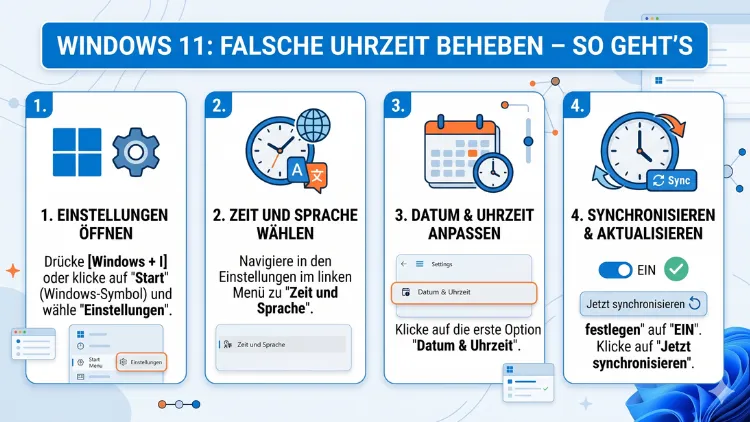
Zeigt Ihr Windows-11-PC eine falsche Uhrzeit an? Das ist ein häufiges Problem, das verschiedene Ursachen haben kann – von einer leeren CMOS-Batterie bis hin zu fehlerhaften Synchronisierungseinstellungen.
In diesem Artikel erfahren Sie Schritt für Schritt, wie Sie die Systemzeit unter Windows 11 schnell und dauerhaft korrigieren. Alle wichtigen Methoden werden dabei ausführlich erklärt, sodass Sie das Problem zuverlässig lösen können.
Warum zeigt Windows 11 die falsche Uhrzeit?
Bevor Sie mit der Fehlerbehebung beginnen, ist es sinnvoll zu verstehen, warum Windows 11 überhaupt eine falsche Uhrzeit anzeigen kann. Grundsätzlich gibt es dafür mehrere typische Ursachen, die sich jedoch in den meisten Fällen schnell beheben lassen.
Die häufigsten Gründe im Überblick:
- Leere oder defekte CMOS-Batterie: Diese kleine Knopfzelle auf dem Mainboard hält die Uhrzeit auch ohne Stromversorgung aufrecht. Ist sie erschöpft, verliert der PC nach jedem Neustart seine Zeiteinstellung.
- Falsche Zeitzone: Wenn Windows 11 in einer anderen Zeitzone konfiguriert ist, als Sie sich befinden, weicht die angezeigte Uhrzeit entsprechend ab.
- Deaktivierter oder fehlerhafter Windows-Zeitdienst: Der Dienst „Windows Time“ (W32tm) sorgt für die regelmäßige Synchronisierung mit einem Zeitserver. Ist er gestoppt oder beschädigt, bleibt die Uhr stehen oder läuft falsch.
- Fehlerhafte NTP-Serververbindung: Wenn der konfigurierte Zeitserver nicht erreichbar ist, kann Windows 11 die Systemzeit nicht mehr automatisch aktualisieren.
- Dual-Boot-Konfiguration mit Linux: Besonders bei Systemen, auf denen sowohl Windows 11 als auch Linux installiert sind, entsteht häufig ein Zeitkonflikt, da beide Betriebssysteme die Hardwareuhr unterschiedlich interpretieren.
- Veraltete Treiber oder Systemfehler: In seltenen Fällen verursachen Treiberprobleme oder beschädigte Systemdateien ebenfalls eine inkorrekte Zeitanzeige.
Zudem kann eine instabile Internetverbindung dazu führen, dass die automatische Zeitsynchronisierung fehlschlägt. Deshalb lohnt es sich, alle genannten Punkte systematisch zu prüfen.
Methode 1: Uhrzeit manuell einstellen
Die einfachste Methode, eine falsche Uhrzeit unter Windows 11 zu korrigieren, ist die manuelle Einstellung über die Systemeinstellungen. Diese Vorgehensweise eignet sich besonders dann, wenn Sie zunächst schnell eine korrekte Zeit benötigen.
So stellen Sie die Uhrzeit manuell ein:
- Klicken Sie mit der rechten Maustaste auf die Uhrzeit in der Taskleiste (unten rechts).
- Wählen Sie „Datum und Uhrzeit einstellen“ aus dem Kontextmenü.
- Es öffnet sich das Fenster Einstellungen → Zeit und Sprache → Datum und Uhrzeit.
- Deaktivieren Sie zunächst den Schalter „Uhrzeit automatisch einstellen“.
- Klicken Sie anschließend auf „Ändern“ neben dem Eintrag „Datum und Uhrzeit manuell einstellen“.
- Geben Sie das korrekte Datum und die richtige Uhrzeit ein und bestätigen Sie mit „Ändern“.
Außerdem empfiehlt es sich, danach den Schalter für die automatische Zeiteinstellung wieder zu aktivieren. So sorgt Windows 11 zukünftig selbstständig für eine korrekte Synchronisierung.
Methode 2: Internetzeit synchronisieren
Wenn Windows 11 die Uhrzeit nicht automatisch mit einem Zeitserver abgleicht, können Sie die Synchronisierung manuell anstoßen. Deshalb ist diese Methode eine der effektivsten und zugleich schnellsten Lösungen.
Vorgehensweise zur manuellen Zeitsynchronisierung:
- Öffnen Sie erneut Einstellungen → Zeit und Sprache → Datum und Uhrzeit.
- Stellen Sie sicher, dass „Uhrzeit automatisch einstellen“ aktiviert ist.
- Scrollen Sie nach unten und klicken Sie auf „Jetzt synchronisieren“.
- Windows 11 versucht nun, die Systemzeit mit dem konfigurierten NTP-Server abzugleichen.
Zusätzlich können Sie die Zeitservereinstellungen über die Systemsteuerung anpassen:
- Öffnen Sie die Systemsteuerung (z. B. über die Windows-Suche).
- Navigieren Sie zu Datum und Uhrzeit → Internetzeit → Einstellungen ändern.
- Aktivieren Sie das Häkchen „Mit einem Internetzeitserver synchronisieren“.
- Als Standardserver ist time.windows.com eingetragen. Alternativ können Sie auch pool.ntp.org oder time.google.com verwenden.
- Klicken Sie auf „Jetzt aktualisieren“ und bestätigen Sie mit „OK“.
Falls die Synchronisierung fehlschlägt, zeigt Windows 11 eine Fehlermeldung an. In diesem Fall sollten Sie zunächst den Windows-Zeitdienst überprüfen, wie in der nächsten Methode beschrieben.
Methode 3: Den Windows-Zeitdienst neu starten
Der Windows-Zeitdienst (englisch: „Windows Time Service“) ist für die Synchronisierung der Systemzeit zuständig. Ist dieser Dienst deaktiviert oder abgestürzt, läuft die Uhr von Windows 11 falsch. Deshalb lohnt es sich, den Dienst zu überprüfen und neu zu starten.
So starten Sie den Windows-Zeitdienst neu:
- Drücken Sie die Tastenkombination Windows-Taste + R, geben Sie services.msc ein und bestätigen Sie mit Enter.
- Suchen Sie in der Liste den Eintrag „Windows-Zeitgeber“ (englisch: „Windows Time“).
- Klicken Sie mit der rechten Maustaste darauf und wählen Sie „Eigenschaften“.
- Stellen Sie den Starttyp auf „Automatisch“ ein.
- Klicken Sie anschließend auf „Starten“, falls der Dienst nicht läuft.
- Bestätigen Sie mit „Übernehmen“ und „OK“.
Alternativ können Sie den Dienst auch über die Eingabeaufforderung neu starten. Öffnen Sie dazu die Eingabeaufforderung als Administrator (Rechtsklick auf das Startmenü → „Terminal (Administrator)“) und geben Sie folgende Befehle ein:
net stop w32tm
net start w32tm
w32tm /resync /force
Außerdem können Sie mit dem Befehl w32tm /query /status den aktuellen Status des Zeitdienstes prüfen. Dieser Befehl zeigt an, wann zuletzt eine Synchronisierung stattgefunden hat und ob Fehler vorliegen.
Methode 4: NTP-Server manuell festlegen
In manchen Fällen ist der standardmäßig eingetragene Zeitserver nicht erreichbar oder liefert falsche Zeitdaten. Deshalb empfiehlt es sich, einen zuverlässigen NTP-Server manuell einzutragen.
Empfohlene NTP-Server für Deutschland und Europa:
- time.windows.com – Microsofts eigener Zeitserver (Standard)
- pool.ntp.org – Öffentlicher, global verfügbarer NTP-Pool
- de.pool.ntp.org – Speziell für Deutschland optimierter NTP-Server
- time.google.com – Googles zuverlässiger Zeitserver
- ptbtime1.ptb.de – Zeitserver der Physikalisch-Technischen Bundesanstalt (PTB), der offiziellen deutschen Zeithaltebehörde
So ändern Sie den NTP-Server über die Registrierung:
- Öffnen Sie den Registrierungseditor mit Windows-Taste + R, dann regedit eingeben.
- Navigieren Sie zu folgendem Pfad:
HKEY_LOCAL_MACHINE\SYSTEM\CurrentControlSet\Services\W32Time\Parameters - Doppelklicken Sie auf den Eintrag „NtpServer“.
- Ersetzen Sie den eingetragenen Wert durch einen der oben genannten Server, z. B. ptbtime1.ptb.de,0x1.
- Bestätigen Sie mit „OK“ und starten Sie den Zeitdienst neu (siehe Methode 3).
Zudem können Sie den neuen Server direkt über die Eingabeaufforderung (als Administrator) eintragen:
w32tm /config /manualpeerlist:"ptbtime1.ptb.de" /syncfromflags:manual /reliable:yes /update
net stop w32tm
net start w32tm
w32tm /resync
Methode 5: BIOS/UEFI-Zeit überprüfen
Wenn Windows 11 nach jedem Neustart wieder eine falsche Uhrzeit anzeigt, liegt das Problem möglicherweise nicht im Betriebssystem selbst, sondern in der BIOS/UEFI-Systemuhr. Deshalb sollten Sie auch diese überprüfen.
So rufen Sie das BIOS/UEFI auf:
- Starten Sie den PC neu.
- Drücken Sie beim Start die entsprechende Taste, um das BIOS/UEFI zu öffnen. Je nach Hersteller ist das Entf, F2, F10 oder F12.
- Suchen Sie im BIOS/UEFI nach den Einstellungen für „Date and Time“ oder „Datum und Uhrzeit“.
- Korrigieren Sie die angezeigte Zeit auf die aktuelle Uhrzeit.
- Speichern Sie die Änderungen mit „Save and Exit“ (häufig F10) und starten Sie Windows 11 neu.
Außerdem sollten Sie im BIOS/UEFI überprüfen, ob die korrekte Zeitzone eingestellt ist. Einige Systeme speichern die Zeit als UTC (koordinierte Weltzeit), andere als Lokalzeit. Dieser Unterschied kann ebenfalls zu einer falschen Anzeige unter Windows 11 führen.
Methode 6: CMOS-Batterie prüfen und ersetzen
Eine leere CMOS-Batterie ist eine der häufigsten Ursachen für eine dauerhaft falsche Uhrzeit. Diese kleine Knopfzelle (meistens vom Typ CR2032) versorgt den BIOS-Chip mit Strom, damit Datum, Uhrzeit und andere Grundeinstellungen auch ohne Hauptstromversorgung gespeichert bleiben.
Symptome einer leeren CMOS-Batterie:
- Windows 11 zeigt nach jedem Neustart eine völlig falsche Uhrzeit an (oft 1. Januar 2000 oder ähnliches).
- Das BIOS/UEFI meldet eine Fehlermeldung wie „CMOS checksum error“ oder „RTC battery low“.
- Gespeicherte BIOS-Einstellungen werden nach dem Ausschalten zurückgesetzt.
So ersetzen Sie die CMOS-Batterie:
- PC vollständig ausschalten und vom Stromnetz trennen.
- Öffnen Sie das Gehäuse des Desktop-PCs. Bei Laptops ist die CMOS-Batterie manchmal unter einer Abdeckung auf der Unterseite zugänglich.
- Suchen Sie auf dem Mainboard nach der runden Knopfzelle (meistens silbern, ca. 20 mm Durchmesser).
- Nehmen Sie die alte Batterie heraus und ersetzen Sie sie durch eine neue CR2032-Knopfzelle (im Handel für ca. 1–2 Euro erhältlich).
- Schließen Sie das Gehäuse, schließen Sie den PC an den Strom an und starten Sie ihn neu.
- Stellen Sie im BIOS/UEFI Datum und Uhrzeit neu ein.
- Starten Sie Windows 11 und synchronisieren Sie die Zeit erneut (siehe Methode 2).
Hinweis: Bei Laptops ist der Austausch der CMOS-Batterie je nach Modell komplizierter. Deshalb empfiehlt es sich, hierfür die Anleitung des jeweiligen Herstellers zu konsultieren oder einen Fachbetrieb aufzusuchen.
Methode 7: Zeitzone korrekt einstellen
Eine falsche Zeitzone führt dazu, dass Windows 11 zwar die richtige UTC-Zeit kennt, diese jedoch falsch umrechnet und deshalb eine abweichende Ortszeit anzeigt. Das ist besonders häufig nach einem Windows-Neuinstallation oder nach Reisen der Fall.
So stellen Sie die Zeitzone unter Windows 11 korrekt ein:
- Öffnen Sie Einstellungen → Zeit und Sprache → Datum und Uhrzeit.
- Deaktivieren Sie vorübergehend den Schalter „Zeitzone automatisch einstellen“.
- Wählen Sie unter „Zeitzone“ den korrekten Eintrag aus der Dropdown-Liste.
- Für Deutschland, Österreich und die Schweiz gilt: (UTC+01:00) Amsterdam, Berlin, Bern, Rom, Stockholm, Wien
- Im Sommer (MESZ) gilt (UTC+02:00), was Windows 11 bei aktivierter Sommerzeit automatisch berücksichtigt.
- Aktivieren Sie danach erneut den Schalter „Zeitzone automatisch einstellen“, sofern Sie sich dauerhaft in dieser Zeitzone befinden.
Außerdem sollten Sie sicherstellen, dass unter „Sommerzeit automatisch anpassen“ der entsprechende Schalter aktiviert ist. So stellt Windows 11 die Uhrzeit bei der Zeitumstellung automatisch um eine Stunde vor bzw. zurück.
Methode 8: Registrierungseditor – Zeiteinstellungen zurücksetzen
Wenn alle vorherigen Methoden keine Verbesserung gebracht haben, können fehlerhafte Registrierungseinträge die Ursache sein. Deshalb empfiehlt sich in diesem Fall ein gezieltes Zurücksetzen der Zeitkonfiguration im Registrierungseditor.
Wichtig: Erstellen Sie vor Änderungen im Registrierungseditor unbedingt eine Sicherung. Öffnen Sie dazu den Registrierungseditor (regedit), klicken Sie auf Datei → Exportieren und speichern Sie die gesamte Registrierung als Sicherungskopie.
So setzen Sie den W32Time-Dienst zurück:
Öffnen Sie die Eingabeaufforderung als Administrator und führen Sie folgende Befehle aus:
net stop w32tm
w32tm /unregister
w32tm /register
net start w32tm
w32tm /resync /force
Durch diese Befehlsfolge wird der Windows-Zeitdienst vollständig neu registriert. Anschließend versucht er, die Systemzeit sofort zu synchronisieren. Außerdem werden dabei fehlerhafte Konfigurationseinträge in der Registrierung automatisch zurückgesetzt.
Zusätzlich können Sie folgenden Registrierungspfad überprüfen:
HKEY_LOCAL_MACHINE\SYSTEM\CurrentControlSet\Services\W32Time\Config
Stellen Sie sicher, dass der Wert „UpdateInterval“ auf „100000″ gesetzt ist. Ein zu hoher Wert kann dazu führen, dass die Synchronisierung nur sehr selten stattfindet.
Methode 9: Dual-Boot mit Linux – UTC-Konflikt lösen
Besonders bei Systemen, auf denen sowohl Windows 11 als auch eine Linux-Distribution (z. B. Ubuntu, Debian oder Linux Mint) installiert sind, tritt ein typischer Zeitkonflikt auf. Der Grund dafür ist technischer Natur: Linux speichert die Hardwareuhr standardmäßig in UTC, während Windows 11 erwartet, dass die Hardwareuhr die Lokalzeit enthält. Deshalb korrigiert jedes Betriebssystem beim Start die Uhrzeit des anderen.
Zwei Lösungsansätze:
Option A: Linux auf Lokalzeit umstellen (empfohlen für einfache Umsetzung):
Öffnen Sie unter Linux ein Terminal und geben Sie folgenden Befehl ein:
sudo timedatectl set-local-rtc 1 --adjust-system-clockDadurch speichert Linux die Hardwareuhr ebenfalls als Lokalzeit, was dem Windows-Standard entspricht. Außerdem vermeidet diese Einstellung zukünftige Konflikte zwischen beiden Betriebssystemen.
Option B: Windows 11 auf UTC umstellen:
Öffnen Sie die Eingabeaufforderung als Administrator und führen Sie folgenden Befehl aus:
reg add "HKEY_LOCAL_MACHINE\System\CurrentControlSet\Control\TimeZoneInformation" /v RealTimeIsUniversal /d 1 /t REG_DWORD /fAnschließend starten Sie Windows 11 neu. Dadurch verwendet Windows 11 ebenfalls UTC als Grundlage für die Hardwareuhr. Zudem sollten Sie nach diesem Eingriff die Zeitzone in Windows 11 erneut überprüfen.
Methode 10: Windows-Update und Treiber aktualisieren
In seltenen Fällen können veraltete Systemdateien oder fehlerhafte Treiber dazu beitragen, dass Windows 11 die Uhrzeit falsch anzeigt. Deshalb empfiehlt es sich, das System und alle Treiber auf dem neuesten Stand zu halten.
Windows 11 aktualisieren:
- Öffnen Sie Einstellungen → Windows Update.
- Klicken Sie auf „Nach Updates suchen“.
- Installieren Sie alle verfügbaren Updates, insbesondere Qualitätsupdates und kumulative Updates.
- Starten Sie den PC nach der Installation neu.
Treiber aktualisieren:
- Öffnen Sie den Geräte-Manager (Rechtsklick auf das Startmenü → Geräte-Manager).
- Überprüfen Sie, ob bei einem der Einträge ein gelbes Ausrufezeichen angezeigt wird.
- Klicken Sie mit der rechten Maustaste auf den betroffenen Eintrag und wählen Sie „Treiber aktualisieren“.
- Alternativ können Sie auf der Hersteller-Website des Mainboards (z. B. ASUS, MSI, Gigabyte, ASRock) die aktuellen BIOS- und Chipsatz-Treiber herunterladen und installieren.
Außerdem sollten Sie prüfen, ob ein BIOS/UEFI-Update verfügbar ist. Hersteller veröffentlichen regelmäßig Updates, die auch bekannte Fehler bei der Zeitverwaltung beheben können. Beachten Sie jedoch, dass ein BIOS-Update immer mit einem gewissen Risiko verbunden ist und deshalb sorgfältig und nach der Anleitung des Herstellers durchgeführt werden sollte.
Weitere Ursachen und Lösungen auf einen Blick
Neben den ausführlich beschriebenen Methoden gibt es einige weitere Punkte, die Sie überprüfen sollten, wenn Windows 11 weiterhin eine falsche Uhrzeit anzeigt.
Firewall und Antivirensoftware: Manche Sicherheitsprogramme blockieren den Zugriff auf NTP-Server. Deshalb sollten Sie prüfen, ob Ihre Firewall ausgehende Verbindungen auf UDP-Port 123 zulässt. Dieser Port wird für die Zeitsynchronisierung benötigt.
Unternehmensnetzwerke und Domänen: In Unternehmensumgebungen wird die Zeit häufig durch einen Domänencontroller verwaltet. Deshalb sollten Mitarbeiter in solchen Umgebungen bei Zeitproblemen den IT-Administrator kontaktieren, anstatt die Einstellungen selbst zu ändern. Änderungen an der Zeitsynchronisierung können in Domänenumgebungen weitreichende Auswirkungen haben.
Virtuelle Maschinen: Bei virtuellen Maschinen (z. B. unter VMware oder VirtualBox) läuft die Zeitverwaltung über den Host-Computer. Deshalb empfiehlt es sich, die VMware-Tools bzw. die VirtualBox-Gasterweiterungen zu installieren und aktuell zu halten, da diese die Zeitsynchronisierung zwischen Host und Gast übernehmen.
Windows-Zeitzone nach einem Systemabbild wiederherstellen: Wenn Sie Windows 11 aus einem Backup oder Systemabbild wiederhergestellt haben, kann es vorkommen, dass die Zeitzone falsch gesetzt ist. Deshalb sollten Sie nach einer Wiederherstellung immer die Zeitzoneneinstellungen überprüfen.
Häufige Fragen zur falschen Uhrzeit unter Windows
Warum stimmt die Uhrzeit in Windows 11 nach dem Neustart wieder nicht?
Wenn Windows 11 nach jedem Neustart die falsche Uhrzeit anzeigt, liegt das Problem meistens an einer leeren CMOS-Batterie. Diese Knopfzelle auf dem Mainboard speichert Datum und Uhrzeit auch ohne Stromversorgung. Außerdem kann ein deaktivierter Windows-Zeitdienst dazu führen, dass die Zeit nicht synchronisiert wird. Tauschen Sie zunächst die CMOS-Batterie (Typ CR2032) aus und starten Sie anschließend den Windows-Zeitdienst neu.
Wie synchronisiere ich die Uhrzeit in Windows 11 manuell?
Öffnen Sie Einstellungen → Zeit und Sprache → Datum und Uhrzeit und klicken Sie auf „Jetzt synchronisieren“. Alternativ können Sie in der Eingabeaufforderung (als Administrator) den Befehl w32tm /resync /force ausführen. Außerdem sollten Sie sicherstellen, dass der Windows-Zeitdienst aktiviert und der konfigurierte NTP-Server erreichbar ist.
Was tun, wenn die Windows-Zeitsynchronisierung fehlschlägt?
Wenn die Fehlermeldung „Fehler beim Synchronisieren der Zeit“ erscheint, überprüfen Sie zunächst Ihre Internetverbindung. Anschließend sollten Sie prüfen, ob Ihre Firewall den UDP-Port 123 blockiert. Außerdem empfiehlt es sich, den NTP-Server zu wechseln, z. B. auf ptbtime1.ptb.de oder time.google.com. Starten Sie danach den Windows-Zeitdienst mit dem Befehl net stop w32tm && net start w32tm neu.
Welcher NTP-Zeitserver ist für Deutschland am besten geeignet?
Für Deutschland empfiehlt sich vor allem der Server ptbtime1.ptb.de der Physikalisch-Technischen Bundesanstalt, da er die offizielle deutsche Atomuhrzeit liefert. Zudem sind de.pool.ntp.org und time.google.com zuverlässige Alternativen. Alle drei Server sind kostenlos nutzbar und für Privatanwender sowie Unternehmen geeignet.
Warum weicht die Uhrzeit unter Windows 11 immer genau um eine Stunde ab?
Eine Abweichung von genau einer Stunde deutet meistens auf eine falsch eingestellte Zeitzone oder ein Problem mit der Sommerzeitumstellung hin. Überprüfen Sie deshalb unter Einstellungen → Datum und Uhrzeit, ob die korrekte Zeitzone ausgewählt ist und ob die automatische Sommerzeit-Anpassung aktiviert ist. Für Deutschland gilt im Sommer (UTC+02:00) und im Winter (UTC+01:00).
Kann ein Virus oder Malware die Systemzeit verändern?
Ja, es ist technisch möglich, dass Schadsoftware die Systemzeit manipuliert. Deshalb empfiehlt es sich, bei unklarer Ursache einer falschen Uhrzeit auch einen vollständigen Systemscan mit einer aktuellen Antivirenlösung durchzuführen. Empfehlenswert sind z. B. Microsoft Defender (in Windows 11 bereits integriert) oder Malwarebytes für eine ergänzende Prüfung.
Wie behebe ich das Zeitproblem bei einem Dual-Boot-System mit Linux?
Bei Dual-Boot-Systemen mit Linux und Windows 11 interpretieren beide Betriebssysteme die Hardwareuhr unterschiedlich. Deshalb empfiehlt es sich, Linux auf Lokalzeit umzustellen. Führen Sie dazu unter Linux den Befehl sudo timedatectl set-local-rtc 1 –adjust-system-clock aus. Alternativ können Sie Windows 11 über einen Registrierungsbefehl auf UTC umstellen.
Warum ist die Uhrzeit in Windows 11 nach einer Neuinstallation falsch?
Nach einer Neuinstallation ist häufig die Zeitzone falsch eingestellt, da Windows 11 bei der Einrichtung nicht immer automatisch die richtige Region erkennt. Außerdem wird der Windows-Zeitdienst möglicherweise erst nach der ersten Internetverbindung korrekt konfiguriert. Stellen Sie deshalb nach der Installation die Zeitzone manuell ein und synchronisieren Sie die Zeit anschließend über Einstellungen → Datum und Uhrzeit → Jetzt synchronisieren.
Was bedeutet die Fehlermeldung „Der Peer ist nicht erreichbar“ bei der Zeitsynchronisierung?
Diese Meldung erscheint, wenn der konfigurierte NTP-Zeitserver nicht erreichbar ist. Ursachen können eine fehlende Internetverbindung, eine blockierende Firewall oder ein temporär nicht verfügbarer Zeitserver sein. Deshalb empfiehlt es sich, einen alternativen Zeitserver einzutragen (z. B. pool.ntp.org) und die Firewall-Einstellungen für den UDP-Port 123 zu überprüfen.
Gilt diese Anleitung auch für ältere Windows-Versionen?
Die meisten beschriebenen Methoden funktionieren auch unter Windows 10 und Windows 8.1, da Microsoft die Zeitverwaltung in diesen Versionen ähnlich aufgebaut hat. Lediglich der Pfad zu den Einstellungen unterscheidet sich leicht. Außerdem sind einzelne Befehle für den Windows-Zeitdienst (w32tm) identisch und funktionieren auf allen aktuell unterstützten Windows-Versionen.
Fazit
Eine falsche Uhrzeit unter Windows 11 lässt sich in den meisten Fällen schnell und dauerhaft beheben. Prüfen Sie zunächst die einfachen Ursachen wie Zeitzone und Zeitsynchronisierung, bevor Sie tiefergehende Maßnahmen wie den Austausch der CMOS-Batterie in Betracht ziehen.
Zusätzlich empfiehlt sich die Nutzung zuverlässiger NTP-Server wie ptbtime1.ptb.de. Außerdem sollten Sie Windows 11 und alle Treiber stets aktuell halten, um solche Probleme in Zukunft zu vermeiden.
