
Windows 11 auf älteren PCs: Erfahren Sie, wie Sie trotz fehlender TPM 2.0- und CPU-Unterstützung das Upgrade auf Ihrem Desktop oder Laptop durchführen.
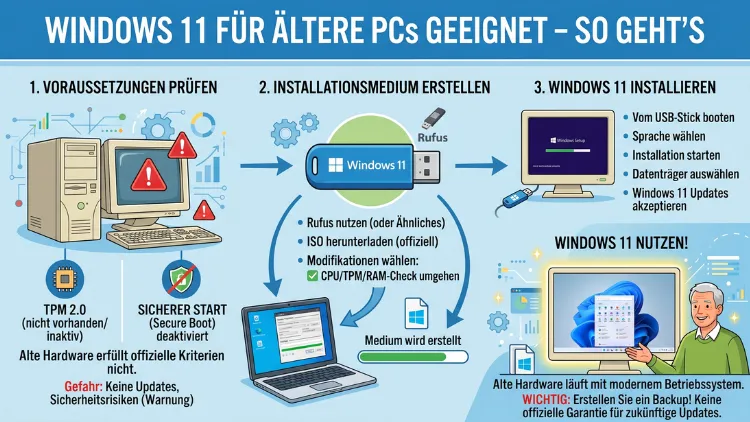
Windows 11 läuft auch auf älteren PCs, die offiziell nicht kompatibel sind. Seit Microsoft den Support für Windows 10 im Oktober 2025 beendet hat, ist das Upgrade wichtiger denn je.
Mit den richtigen Methoden und kostenlosen Tools wie Rufus installieren Sie Windows 11 trotz fehlender Hardware-Voraussetzungen – sicher, Schritt für Schritt und ohne Datenverlust.
Warum Windows 11 auf älteren PCs zum Thema wurde
Seit dem 14. Oktober 2025 stellt Microsoft keine kostenlosen Sicherheitsupdates mehr für Windows 10 bereit. Deshalb stehen Millionen von Nutzern weltweit vor einer wichtigen Entscheidung: Entweder kaufen sie neue Hardware, oder sie bringen Windows 11 auf ihren bestehenden, eigentlich inkompatiblen Rechner.
Besonders für Privatanwender in Deutschland, Österreich und der Schweiz gibt es jedoch eine Besonderheit: Dank des Extended Security Updates (ESU)-Programms erhalten Sie als Privatnutzer in der Europäischen Wirtschaftszone bis Oktober 2026 kostenlose Sicherheitsupdates für Windows 10 – vorausgesetzt, Sie verfügen über ein Microsoft-Konto und melden sich regelmäßig an.
Allerdings ist diese Übergangslösung zeitlich begrenzt. Deshalb lohnt es sich, jetzt in die Planung einzusteigen und zu prüfen, ob Windows 11 auch auf dem eigenen Gerät läuft – oder mit welchen Methoden das gelingt.
Die offiziellen Systemanforderungen für Windows 11 im Überblick
Bevor Sie handeln, sollten Sie verstehen, welche Anforderungen Microsoft stellt. Zusätzlich hilft dieses Wissen dabei, die richtige Methode für Ihren PC auszuwählen.
Prozessor (CPU): Microsoft verlangt mindestens einen Intel-Prozessor der 8. Generation (Codename: Coffee Lake, ab 2017) oder einen AMD Ryzen 2000 oder neuer. Viele ältere, aber leistungsstarke CPUs wie der Intel Core i7-7700K oder Intel i5-7500 werden pauschal ausgeschlossen – obwohl sie technisch völlig ausreichen würden. Außerdem gilt seit Windows 11 24H2 eine zusätzliche Mindestanforderung: Der Prozessor muss den SSE4.2-Befehlssatz (POPCNT) unterstützen. CPUs, die vor etwa 2008 erschienen sind, können deshalb Windows 11 nicht mehr booten – selbst mit Umgehungsmethoden nicht.
TPM 2.0: Das Trusted Platform Module ist ein Sicherheitschip auf dem Mainboard. Es kümmert sich unter anderem um BitLocker-Verschlüsselung und Windows Hello. Viele ältere Systeme besitzen zwar einen TPM-Chip, jedoch nur in Version 1.2. Zudem ist der Chip bei manchen Mainboards werksseitig deaktiviert – das lässt sich jedoch leicht im BIOS beheben.
Secure Boot: Diese Funktion verhindert das Laden unsignierter Bootloader und schützt vor Rootkits. Jedoch setzt Secure Boot ein UEFI-BIOS voraus. Ältere Systeme mit einem reinen Legacy-BIOS erfüllen diese Anforderung deshalb grundsätzlich nicht.
Arbeitsspeicher: Mindestens 4 GB RAM sind erforderlich. Allerdings empfehlen wir für eine flüssige Nutzung mindestens 8 GB RAM. Zusätzlich verbessert mehr Arbeitsspeicher die Multitasking-Leistung spürbar.
Speicherplatz: Mindestens 64 GB auf der Festplatte oder SSD sind nötig. Zudem sollte der Speicher möglichst eine SSD sein, da Windows 11 auf älteren mechanischen Festplatten (HDD) deutlich langsamer reagiert.
Grafik: Eine DirectX 12-kompatible Grafikkarte mit WDDM 2.0-Treiber wird benötigt. Ebenso ist ein Display mit mindestens 720p-Auflösung und 9 Zoll Diagonale erforderlich.
Schritt 1: Kompatibilität Ihres PCs prüfen
Bevor Sie irgendetwas unternehmen, sollten Sie zunächst prüfen, welche Anforderungen Ihr System erfüllt und welche nicht. Dafür stehen zwei hervorragende Tools zur Verfügung.
Methode A – PC Health Check (Microsoft):
Das offizielle Tool von Microsoft trägt den Namen „PC Health Check“ und steht auf der offiziellen Microsoft-Website kostenlos zum Download bereit. Nach der Installation klicken Sie einfach auf „Jetzt prüfen“. Das Tool zeigt Ihnen innerhalb von Sekunden an, ob Ihr PC kompatibel ist – und falls nicht, warum.
Methode B – WhyNotWin11 (Open Source):
Alternativ empfehlen wir das kostenlose Open-Source-Tool „WhyNotWin11″, das auf GitHub verfügbar ist. Es liefert eine detailliertere Übersicht aller betroffenen Komponenten und zeigt zudem an, ob TPM im BIOS nur deaktiviert ist oder grundsätzlich fehlt. Diese Unterscheidung ist wichtig, da ein deaktiviertes TPM einfach eingeschaltet werden kann.
Wichtig: Notieren Sie sich, welche Anforderungen Ihr PC nicht erfüllt. Deshalb können Sie im nächsten Schritt gezielt die passende Lösung wählen.
Schritt 2: TPM 2.0 im BIOS aktivieren – oft die einfachste Lösung
Viele Nutzer wissen nicht, dass ihr PC bereits einen TPM 2.0-Chip besitzt, der jedoch deaktiviert ist. Deshalb sollten Sie diesen Schritt zuerst prüfen, bevor Sie aufwendigere Methoden anwenden.
So prüfen Sie TPM 2.0:
- Drücken Sie gleichzeitig Windows-Taste + R.
- Geben Sie tpm.msc ein und drücken Sie Enter.
- Erscheint die Meldung „TPM ist bereit zur Verwendung“ mit Version 2.0, ist alles in Ordnung.
- Erscheint hingegen „TPM kann nicht gefunden werden“, prüfen Sie bitte Ihre BIOS-Einstellungen.
So aktivieren Sie TPM 2.0 im BIOS:
- Starten Sie Ihren PC neu und drücken Sie während des Startvorgangs die Taste F2, F10, F12 oder Entf – je nach Hersteller öffnet sich damit das BIOS/UEFI.
- Suchen Sie nach einem Eintrag wie „PTT“ (bei Intel), „fTPM“ (bei AMD) oder „TPM Device„.
- Setzen Sie den Wert auf Enabled.
- Speichern Sie mit F10 und starten Sie den PC neu.
Danach erkennt Windows das TPM 2.0 und viele Systeme erfüllen plötzlich alle Voraussetzungen – ganz ohne weiteren Aufwand. Ebenso sollten Sie in diesem Schritt prüfen, ob Secure Boot aktiviert ist.
Schritt 3: Windows 11 über Windows Update (kompatible PCs)
Falls Ihr PC alle Anforderungen erfüllt oder Sie TPM 2.0 erfolgreich aktiviert haben, ist die Installation denkbar einfach:
- Drücken Sie Windows-Taste + I, um die Einstellungen zu öffnen.
- Gehen Sie zu Update und Sicherheit → Windows Update.
- Falls das Upgrade verfügbar ist, erscheint hier die Option „Upgrade auf Windows 11„.
- Klicken Sie auf Herunterladen und installieren und folgen Sie den Anweisungen.
Hinweis: Läuft Ihr System noch auf einer Windows-10-Version vor 20H2, müssen Sie zunächst auf Version 21H1 oder neuer aktualisieren. Danach erscheint das Windows 11-Angebot in der Regel automatisch.
Schritt 4: Windows 11 auf inkompatiblen PCs installieren – die Rufus-Methode
Die zuverlässigste und empfohlene Methode für inkompatible PCs ist die Nutzung von Rufus. Dieses kostenlose Open-Source-Tool erstellt einen bootfähigen USB-Stick und umgeht dabei gezielt die Hardware-Prüfungen von Microsoft. Außerdem funktioniert die Methode sowohl für ein Upgrade von Windows 10 als auch für eine Neuinstallation.
Was Sie benötigen:
- Einen USB-Stick mit mindestens 8 GB Speicher (16 GB empfohlen) – alle Daten darauf werden gelöscht
- Eine stabile Internetverbindung
- Das kostenlose Tool Rufus (Version 4.6 oder neuer), verfügbar unter rufus.ie
- Die offizielle Windows 11 ISO-Datei, erhältlich auf der offiziellen Microsoft-Download-Seite
Schritt-für-Schritt-Anleitung mit Rufus:
1. Rufus herunterladen und starten:
Laden Sie die neueste Version von Rufus von der offiziellen Website rufus.ie herunter. Das Programm ist portabel – es benötigt keine Installation. Starten Sie einfach die heruntergeladene .exe-Datei.
2. Windows 11 ISO-Datei laden:
Laden Sie außerdem die offizielle Windows 11 ISO-Datei von der Microsoft-Downloadseite herunter. Wählen Sie dabei die deutsche Version (Win11_25H2_German_x64.iso).
3. USB-Stick einstecken:
Stecken Sie den USB-Stick an Ihren PC. Rufus erkennt ihn automatisch und zeigt ihn oben unter „Laufwerk“ an.
4. ISO-Datei in Rufus auswählen:
Klicken Sie auf „AUSWAHL“ und wählen Sie die heruntergeladene Windows 11 ISO-Datei aus.
5. Partitionsschema festlegen:
Wählen Sie GPT für moderne UEFI-Systeme oder MBR für ältere Systeme mit Legacy-BIOS. Falls Sie unsicher sind, prüfen Sie in der Datenträgerverwaltung (Windows-Taste + X → Datenträgerverwaltung), ob Ihre Systemfestplatte als GPT oder MBR formatiert ist.
6. START drücken und Optionen setzen:
Klicken Sie auf START. Rufus zeigt nun ein Dialogfenster mit wichtigen Optionen. Setzen Sie einen Haken bei:
- „Anforderung für 4 GB+ RAM, Secure Boot und TPM 2.0 entfernen“ ← Das ist der entscheidende Schritt
- „Anforderung für Online Microsoft-Konto entfernen“ (empfohlen, um ein lokales Konto zu erstellen)
- „Datenerfassung deaktivieren“ (empfohlen zum Schutz Ihrer Privatsphäre)
- Optional: „Automatische BitLocker-Laufwerkverschlüsselung deaktivieren“ – besonders auf schwächerer Hardware sinnvoll
Bestätigen Sie mit OK. Rufus erstellt nun den bootfähigen USB-Stick. Das dauert je nach USB-Stick und Internetverbindung etwa 15 bis 30 Minuten.
7. Vom USB-Stick booten:
Starten Sie Ihren PC neu und drücken Sie direkt beim Start die Taste für das Boot-Menü – je nach Hersteller ist das F2, F9, F11 oder F12. Wählen Sie den USB-Stick als Boot-Medium aus. Danach startet der Windows 11-Installationsassistent.
Praxis-Tipp: Trennen Sie während des Upgrade-Vorgangs die Internetverbindung. Bei manchen Systemen bleibt das Upgrade sonst bei 70 bis 75 Prozent hängen, weil der PC gleichzeitig nach Updates sucht.
Schritt 5: Registry-Methode als Alternative
Zusätzlich zur Rufus-Methode gibt es einen Registry-Trick, mit dem Sie die TPM- und Secure-Boot-Prüfung bei einer Neuinstallation umgehen. Diese Methode ist jedoch etwas technischer und erfordert Sorgfalt.
So geht es:
- Drücken Sie Windows-Taste + R, geben Sie regedit ein und drücken Sie Enter.
- Navigieren Sie zu folgendem Pfad: HKEY_LOCAL_MACHINE\SYSTEM\Setup\MoSetup
- Klicken Sie mit der rechten Maustaste in den rechten Bereich und wählen Sie Neu → DWORD-Wert (32-Bit).
- Benennen Sie den neuen Wert AllowUpgradesWithUnsupportedTPMOrCPU.
- Doppelklicken Sie darauf und setzen Sie den Wert auf 1.
- Starten Sie anschließend die Windows 11-Installation per ISO-Datei.
Deshalb ist diese Methode besonders nützlich, wenn Sie kein zweites Gerät haben, um einen USB-Stick zu erstellen. Allerdings empfehlen wir Rufus, da es sicherer und einfacher zu bedienen ist.
Empfohlene Vorgehensweisen vor dem Upgrade
Bevor Sie mit der Installation beginnen, sollten Sie einige wichtige Vorbereitungen treffen. Zudem ersparen Sie sich damit im Nachhinein viel Ärger.
Backup erstellen: Auch wenn ein Upgrade theoretisch keine Daten löscht, kann bei einer Systemaktualisierung immer etwas schiefgehen. Deshalb empfehlen wir dringend, vorab ein vollständiges Backup zu erstellen. Für diesen Zweck eignen sich externe Festplatten oder Cloud-Dienste wie OneDrive, Google Drive oder iCloud gut.
Treiber sichern: Ältere PCs haben manchmal Probleme mit Treibern nach dem Upgrade. Deshalb empfehlen wir, die aktuellen Treiber für Grafikkarte, Soundkarte und Netzwerkkarte vorab zu sichern. Das Tool DriverBackup (kostenlos auf Sourceforge verfügbar) hilft dabei.
Festplattenplatz prüfen: Stellen Sie sicher, dass mindestens 20 GB freier Speicherplatz auf Ihrer Systempartition vorhanden sind. Zudem benötigt Windows 11 nach der Installation ebenfalls Platz für Updates.
Stromversorgung sicherstellen: Schließen Sie bei Laptops immer das Netzteil an, bevor Sie das Upgrade starten. Denn ein Akkuausfall während der Installation kann das System beschädigen.
Zeit einplanen: Die Installation dauert je nach System zwischen einer und drei Stunden. Planen Sie deshalb ausreichend Zeit ein.
Leistung von Windows 11 auf älteren PCs – Was Sie erwarten können
Viele Nutzer fragen sich, ob Windows 11 auf einem alten PC überhaupt flüssig läuft. Die ehrliche Antwort: Es kommt sehr auf die Hardware an.
Gut funktioniert Windows 11 auf:
- Intel Core i5/i7 der 6. oder 7. Generation mit mindestens 8 GB RAM und einer SSD
- AMD Ryzen 1000-Serie (Zen) mit mindestens 8 GB RAM und einer SSD
- Systemen, die lediglich das TPM oder Secure Boot nicht erfüllen, aber sonst ausreichend leistungsfähig sind
Eher nicht empfehlenswert ist das Upgrade auf:
- PCs mit weniger als 4 GB RAM (Aufrüstung empfohlen)
- Systemen, die ausschließlich auf einer mechanischen Festplatte (HDD) laufen – hier hilft ein SSD-Tausch enorm
- Prozessoren, die älter als 2010 sind und den SSE4.2-Befehlssatz nicht unterstützen
Tipp zur Leistungsverbesserung: Falls Ihr PC noch eine HDD als Systemlaufwerk hat, ist ein Wechsel auf eine 2,5-Zoll-SSD der wichtigste und günstigste Schritt. Gute Modelle wie die Samsung 870 EVO oder Crucial MX500 sind bereits ab 40 Euro erhältlich und verbessern die Startzeit von Windows 11 von mehreren Minuten auf unter 20 Sekunden.
Hardware nachrüsten statt neu kaufen – lohnt es sich?
Manchmal lohnt es sich, gezielt einzelne Komponenten aufzurüsten, anstatt einen neuen PC zu kaufen. Zudem ist dieser Ansatz deutlich nachhaltiger.
RAM aufrüsten: Falls Ihr PC weniger als 8 GB RAM hat, empfehlen wir eine Erweiterung. Günstige DDR4-RAM-Module kosten je nach Typ etwa 15 bis 40 Euro pro 8-GB-Riegel. Überprüfen Sie vorher im BIOS oder mit dem Tool CPU-Z (kostenlos unter cpuid.com), welcher RAM-Typ verbaut ist.
SSD nachrüsten: Wie oben erwähnt, ist ein SSD-Einbau oft die wirkungsvollste Maßnahme. Zusätzlich gibt es für ältere PCs ohne freien SATA-Anschluss externe SSDs, die per USB angeschlossen werden.
Mainboard und CPU tauschen: Wenn Ihr PC grundsätzlich noch potent ist, kann ein Mainboard- und CPU-Wechsel wirtschaftlicher sein als ein Komplettkauf. Ein aktuelles Mainboard mit TPM 2.0 kostet zusammen mit einer Mittelklasse-CPU oft unter 400 Euro. Außerdem behalten Sie dabei Gehäuse, Netzteil und Peripherie.
Risiken und Nachteile der inoffiziellen Installation
Auch wenn die Methoden technisch funktionieren, sollten Sie die damit verbundenen Risiken kennen. Microsoft empfiehlt ausdrücklich, bei inkompatiblen PCs auf Windows 10 zu bleiben oder ein ESU-Programm zu nutzen.
Kein offizieller Support: Wenn Windows 11 auf einem nicht unterstützten Gerät installiert ist, erhalten Sie keinen technischen Support von Microsoft. Deshalb sind Sie bei Problemen auf Foren und Community-Hilfe angewiesen.
Updates möglicherweise eingeschränkt: Zwar funktionieren die meisten Funktionsupdates auch auf inoffiziell installierten Systemen. Allerdings können einzelne Updates fehlen oder verweigert werden. Außerdem erscheint auf dem Desktop ein Wasserzeichen, das auf die fehlende Kompatibilität hinweist.
Sicherheitsrisiken: Das Umgehen von TPM 2.0 und Secure Boot kann theoretisch Sicherheitslücken öffnen. Deshalb empfehlen wir, in diesem Fall besonders auf aktuelle Antivirensoftware zu achten – etwa Windows Defender, der in Windows 11 bereits integriert ist.
Keine Garantie auf Stabilität: Auf sehr alter Hardware kann es zu Abstürzen, Inkompatibilitäten oder Treiberfehlern kommen. Deshalb ist ein vollständiges Backup vor der Installation unerlässlich.
Alternativen zu Windows 11 für sehr alte PCs
Falls Ihr PC wirklich zu alt ist, gibt es dennoch sinnvolle Alternativen. Außerdem müssen Sie nicht zwingend auf Windows 11 umsteigen.
Linux als Alternative: Distributionen wie Linux Mint (linuxmint.com), Ubuntu 24.04 LTS (ubuntu.com) oder Zorin OS 17 (zorin.com) laufen auf sehr alter Hardware problemlos. Zorin OS ist dabei besonders empfehlenswert für Windows-Umsteiger, da die Oberfläche optisch dem Windows-Layout ähnelt. Alle drei Systeme sind kostenlos und erhalten regelmäßige Sicherheitsupdates.
Windows 10 mit ESU-Programm: Wie eingangs erwähnt, können Privatnutzer in Europa mit einem Microsoft-Konto Windows 10 kostenlos bis Oktober 2026 weiternutzen. Zudem kostet die ESU-Lizenz für ein weiteres Jahr danach einmalig 30 US-Dollar.
ChromeOS Flex: Google bietet mit ChromeOS Flex (google.com/chromebook/chrome-os-flex) eine kostenlose Alternative für ältere PCs und Macs an. Das System ist besonders leichtgewichtig und für webbasiertes Arbeiten optimiert. Allerdings ist es weniger geeignet für klassische Windows-Programme.
FAQ zu Windows 11 auf älteren PCs
Kann ich Windows 11 auf jedem alten PC installieren?
Nein, nicht auf jedem. Zwingend erforderlich ist ein 64-Bit-Prozessor, der außerdem den SSE4.2-Befehlssatz unterstützt. CPUs, die vor etwa 2008 hergestellt wurden (z. B. Intel Core 2 Duo), können Windows 11 selbst mit Umgehungsmethoden nicht starten. Deshalb prüfen Sie zuerst mit dem Tool WhyNotWin11, ob Ihr Prozessor grundsätzlich kompatibel ist.
Was passiert, wenn ich Windows 11 auf einem inkompatiblen PC installiere?
Das System läuft in der Regel, jedoch erscheint auf dem Desktop ein Wasserzeichen. Außerdem zeigt Windows unter Einstellungen einen Hinweis zur Inkompatibilität an. Zudem garantiert Microsoft keine vollständigen Sicherheitsupdates und bietet keinen technischen Support.
Ist Rufus legal und sicher?
Ja, Rufus ist ein legitimes, quelloffenes Werkzeug (Open Source) und auf GitHub unter der GPL-Lizenz verfügbar. Deshalb wird es weltweit von Millionen Nutzern eingesetzt und ist vollkommen legal. Laden Sie Rufus ausschließlich von der offiziellen Website rufus.ie herunter.
Bekomme ich weiterhin Windows Updates nach der inoffiziellen Installation?
In vielen Fällen ja – jedoch ohne Garantie. Viele Nutzer berichten, dass sie weiterhin Sicherheitsupdates erhalten. Allerdings können zukünftige Feature-Updates ausbleiben oder Probleme verursachen. Außerdem empfehlen wir, Windows Update regelmäßig manuell zu prüfen.
Muss ich ein Microsoft-Konto für Windows 11 erstellen?
Nein, nicht unbedingt. Mit dem Tool Rufus können Sie bei der Erstellung des USB-Sticks die Option „Anforderung für Online Microsoft-Konto entfernen“ aktivieren. Zudem können Sie ein rein lokales Konto einrichten und Windows 11 ohne Microsoft-Anmeldung nutzen.
Kann ich von Windows 11 wieder zu Windows 10 zurückkehren?
Ja, innerhalb von 10 Tagen nach dem Upgrade ist ein Rollback möglich. Gehen Sie dazu zu Einstellungen → System → Wiederherstellung → Zurück. Nach Ablauf dieser Frist ist ein Rollback nur noch durch eine Neuinstallation von Windows 10 möglich. Deshalb sollten Sie vorher ein Backup erstellen.
Was ist der Unterschied zwischen TPM 1.2 und TPM 2.0?
TPM 2.0 unterstützt modernere Verschlüsselungsalgorithmen und ist deutlich sicherer als die ältere Version 1.2. Deshalb fordert Microsoft für Windows 11 ausschließlich TPM 2.0. Viele ältere PCs haben allerdings nur einen TPM-1.2-Chip. In diesem Fall helfen die Umgehungsmethoden per Rufus oder Registry-Trick.
Was ist „WhyNotWin11″ und woher bekomme ich es?
WhyNotWin11 ist ein kostenloses Open-Source-Tool, das detailliert anzeigt, welche Windows-11-Anforderungen Ihr PC erfüllt und welche nicht. Es ist auf GitHub (github.com/rcmaehl/WhyNotWin11) verfügbar und liefert deutlich mehr Details als Microsofts eigener PC Health Check. Deshalb empfehlen wir es besonders für technisch versiertere Nutzer.
Wie lange wird Windows 11 offiziell unterstützt?
Microsoft hat angekündigt, Windows 11 mindestens bis Oktober 2031 mit Sicherheitsupdates zu versorgen. Deshalb ist das Upgrade sinnvoll – auch wenn Ihr PC die Anforderungen offiziell nicht erfüllt, profitieren Sie von einem modernen Betriebssystem mit langer Supportlaufzeit.
Kann ich Windows 11 auch auf einem Laptop mit altem Prozessor installieren?
Ja, die beschriebenen Methoden funktionieren sowohl für Desktop-PCs als auch für Laptops. Dabei gelten dieselben Voraussetzungen. Außerdem sollten Sie bei Laptops vor der Installation immer das Netzteil anschließen, um einen Akkuausfall während der Installation zu vermeiden.
Fazit
Windows 11 lässt sich mit dem richtigen Vorgehen auch auf älteren PCs installieren. Rufus ist dabei die empfohlene Methode – einfach, kostenlos und zuverlässig. Prüfen Sie zuerst mit WhyNotWin11, welche Hürden Ihr System hat.
Wer eine zeitlich begrenzte Alternative sucht, nutzt bis Oktober 2026 das kostenlose ESU-Programm unter Windows 10. Langfristig lohnt sich jedoch das Upgrade – entweder durch gezielte Hardware-Aufrüstung oder die beschriebenen Installationsmethoden.
