
Windows 11 für Einsteiger und Umsteiger: Lernen Sie Desktop, Apps, Einstellungen und wichtige Funktionen des Betriebssystems Schritt für Schritt kennen.
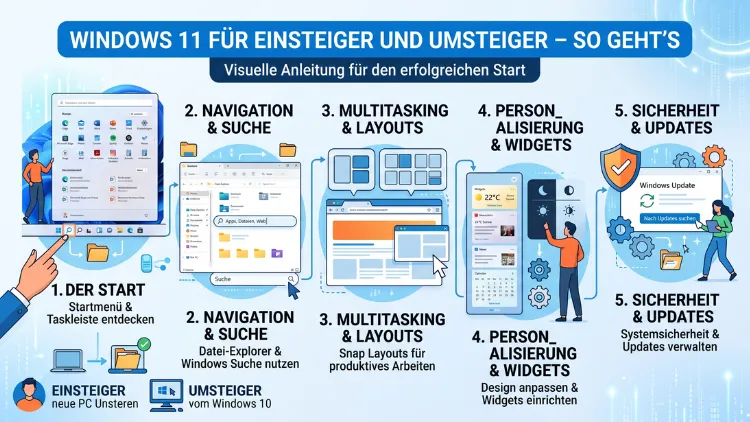
Windows 11 ist das aktuelle Betriebssystem von Microsoft und läuft inzwischen auf über 72 Prozent aller Windows-Geräte weltweit. Ob Sie von Windows 10 umsteigen oder Windows 11 zum ersten Mal einrichten – dieser Leitfaden begleitet Sie Schritt für Schritt durch Installation, Einrichtung und tägliche Nutzung.
Außerdem erfahren Sie, welche Neuerungen 2026 besonders wichtig sind und wie Sie typische Anfängerfehler von Beginn an vermeiden.
Was ist Windows 11 – und warum lohnt sich der Umstieg?
Windows 11 erschien im Oktober 2021 und hat seitdem eine beeindruckende Entwicklung durchlaufen. Aktuell ist Windows 11 25H2 die neueste stabile Version des Betriebssystems. Sie wird bis Oktober 2027 mit Sicherheitsupdates versorgt. Zudem hat Microsoft im Mai 2026 das kumulative Sicherheitsupdate KB5089549 veröffentlicht, das 120 Sicherheitslücken schließt und die Systemstabilität deutlich verbessert.
Eine Buchempfehlung für Einsteiger und Umsteiger >>
Der wichtigste Grund für einen Umstieg ist das Support-Ende von Windows 10, das im Oktober 2025 auslief. Deshalb erhalten Windows-10-Geräte keine automatischen Sicherheitsaktualisierungen mehr – ein ernstes Risiko im täglichen Betrieb. Außerdem bietet Windows 11 gegenüber seinem Vorgänger zahlreiche greifbare Vorteile:
- Modernes, aufgeräumtes Design: Die Benutzeroberfläche wirkt ruhiger und strukturierter als in Windows 10.
- Verbesserte Sicherheitsarchitektur: Funktionen wie TPM 2.0, Secure Boot und Windows Hello schützen Ihr Gerät auf einem neuen Niveau.
- Snap-Layouts: Fenster lassen sich schnell und übersichtlich nebeneinander anordnen.
- Bessere Leistung bei Mehrkernprozessoren: Besonders neuere CPUs profitieren von der verbesserten Aufgabenverteilung.
- Integrierter KI-Assistent Copilot: Dieser steht direkt in Windows zur Verfügung und hilft bei alltäglichen Aufgaben.
Jedoch stellt Windows 11 höhere Systemanforderungen als sein Vorgänger. Deshalb sollten Sie zunächst prüfen, ob Ihr Gerät kompatibel ist.
Systemvoraussetzungen: Läuft Windows 11 auf Ihrem PC?
Bevor Sie Windows 11 installieren, sollten Sie die Mindestanforderungen kennen, die Microsoft offiziell festgelegt hat:
| Komponente | Mindestanforderung |
|---|---|
| Prozessor | 1 GHz, mindestens 2 Kerne, 64-Bit-kompatibel |
| Arbeitsspeicher (RAM) | 4 GB |
| Speicherplatz | 64 GB freier Speicher |
| Systemfirmware | UEFI mit Secure Boot |
| TPM | Version 2.0 |
| Grafikkarte | DirectX 12 kompatibel |
| Bildschirm | Mindestens 720p-Auflösung, 9 Zoll Diagonale |
Besonders das Trusted Platform Module (TPM) 2.0 sorgt bei vielen Nutzern für Verwirrung. Dabei handelt es sich um einen Sicherheitschip, der in den meisten Computern ab 2016 verbaut ist. Jedoch ist er bei älteren Geräten im BIOS häufig deaktiviert.
Empfehlung: Laden Sie das kostenlose Tool PC Health Check von Microsoft herunter. Es prüft Ihren PC automatisch auf Kompatibilität. Gehen Sie dabei wie folgt vor:
- Besuchen Sie die offizielle Microsoft-Website und suchen Sie nach „PC Health Check herunterladen“.
- Laden Sie das Tool herunter und starten Sie die Installationsdatei.
- Klicken Sie nach dem Start auf „Jetzt überprüfen“.
- Das Tool zeigt Ihnen sofort, ob Ihr PC Windows 11 unterstützt.
- Falls nicht, erfahren Sie dort genau, welche Anforderung fehlt.
Zusätzlich können Sie in der Eingabeaufforderung den Befehl tpm.msc eingeben, um den TPM-Status direkt zu prüfen. Falls TPM deaktiviert ist, lässt es sich in den meisten Fällen im BIOS/UEFI einschalten – suchen Sie dort nach den Begriffen „TPM“, „Security Chip“ oder „PTT“.
Wichtiger Hinweis zu Versionen: Windows 11 24H2 erhält noch bis zum 13. Oktober 2026 Updates. Wer noch diese Version nutzt, sollte baldmöglichst auf 25H2 aktualisieren, die bis Oktober 2027 unterstützt wird.
Windows 11 installieren – Schritt für Schritt
Es gibt drei empfohlene Vorgehensweisen, um Windows 11 zu installieren. Welchen Weg Sie wählen, hängt davon ab, ob Sie von Windows 10 upgraden oder ein komplett neues System aufsetzen.
Weg 1: Direktes Upgrade von Windows 10
Das ist die einfachste Methode, wenn Ihr PC kompatibel ist:
- Öffnen Sie „Einstellungen“ mit der Tastenkombination Windows-Taste + I.
- Wechseln Sie zu „Windows Update“ und klicken Sie auf „Nach Updates suchen“.
- Falls Windows 11 bereitsteht, erscheint der Hinweis „Windows 11 ist bereit – kostenlos“.
- Klicken Sie auf „Herunterladen und installieren“ und folgen Sie den Anweisungen.
- Nach dem automatischen Neustart ist Windows 11 vollständig eingerichtet.
Weg 2: Manuelle Installation mit dem Installationsassistenten
Falls das Update nicht automatisch erscheint, empfehlen wir den Windows 11-Installationsassistenten von Microsoft:
- Besuchen Sie die offizielle Microsoft-Website und suchen Sie nach „Windows 11 herunterladen“.
- Klicken Sie unter „Windows 11-Installationsassistent“ auf „Jetzt herunterladen“.
- Starten Sie die heruntergeladene Datei
Windows11InstallationAssistant.exe. - Das Tool prüft die Kompatibilität, lädt Windows 11 herunter und installiert es automatisch.
- Folgen Sie den Anweisungen bis zum finalen Neustart.
Weg 3: Neuinstallation per USB-Stick
Diese Methode eignet sich, wenn Sie Windows 11 komplett neu aufsetzen möchten:
- Laden Sie das „Media Creation Tool“ von der offiziellen Microsoft-Website herunter.
- Verbinden Sie einen USB-Stick mit mindestens 8 GB Speicher – alle Daten darauf werden gelöscht.
- Starten Sie das Tool und wählen Sie „Installationsmedien für einen anderen PC erstellen“.
- Wählen Sie Sprache, Edition und als Architektur „64-Bit (x64)“ aus.
- Wählen Sie „USB-Flashlaufwerk“ und folgen Sie den restlichen Schritten.
- Starten Sie Ihren PC vom USB-Stick und folgen Sie dem Windows-Einrichtungsassistenten.
Wichtig vor jeder Installation: Erstellen Sie zuvor ein vollständiges Datensicherung. Hierfür empfehlen wir Macrium Reflect Free (macrium.com). Laden Sie es kostenlos herunter, klicken Sie auf „Create a backup“, wählen Sie Ihre Systemfestplatte aus und speichern Sie das Abbild auf einer externen Festplatte. So können Sie im Problemfall jederzeit zurückkehren.
Die neue Benutzeroberfläche von Windows 11 verstehen
Windows 11 sieht auf den ersten Blick deutlich anders aus als Windows 10. Deshalb fühlen sich viele Umsteiger anfangs etwas verloren. Jedoch ist die neue Oberfläche nach kurzer Eingewöhnungszeit sehr intuitiv zu bedienen.
Das auffälligste Merkmal ist die zentrierte Taskleiste. Das Startmenü und die angehefteten Apps befinden sich standardmäßig nicht mehr links unten, sondern in der Bildschirmmitte. Mit dem April-2026-Update (KB5083769) hat Microsoft zudem die lang ersehnte verschiebbare Taskleiste eingeführt. So positionieren Sie sie wieder links:
- Klicken Sie mit der rechten Maustaste auf einen freien Bereich der Taskleiste.
- Wählen Sie „Taskleisteneinstellungen“.
- Unter „Taskleistenverhalten“ öffnen Sie das Dropdown „Taskleistenausrichtung“.
- Wählen Sie „Links“ – die Taskleiste springt sofort an die gewohnte Position.
Zudem gibt es folgende zentrale Elemente der neuen Windows-11-Oberfläche, die Sie kennen sollten:
Widgets: Über das Wolkensymbol in der Taskleiste öffnen Sie das Widget-Board. Dort sehen Sie personalisiertes Wetter, Nachrichten, Kalender und Börseninformationen. Außerdem lassen sich die Widgets nach Ihren Wünschen ein- und ausblenden.
Snap-Layouts: Halten Sie den Mauszeiger auf die Maximieren-Schaltfläche eines Fensters, erscheinen automatisch verschiedene Anordnungsoptionen für Ihren Bildschirm. Ebenso funktioniert die Tastenkombination Windows-Taste + Z, um die Snap-Layouts zu öffnen. Das ist besonders praktisch beim gleichzeitigen Arbeiten mit mehreren Programmen.
Virtuelle Desktops: Mit Windows-Taste + Tab öffnen Sie die Aufgabenansicht. Dort legen Sie mehrere virtuelle Desktops an und trennen so Arbeit, Freizeit und Projekte sauber voneinander.
Datei-Explorer: Auch der Datei-Explorer hat ein überarbeitetes Design erhalten. Die Symbolleiste ist übersichtlicher gestaltet, außerdem zeigt er eine Startseite mit zuletzt geöffneten Dateien und angehefteten Ordnern. Laut Microsoft arbeiten die Entwickler im Rahmen der 2026-Updates weiter an Leistungsverbesserungen und konsistenterer Ordnerdarstellung im Explorer.
Das neue Startmenü richtig nutzen
Das Startmenü ist in Windows 11 grundlegend neu gestaltet. Es gibt keine Live-Kacheln mehr, wie sie aus Windows 10 bekannt sind. Stattdessen zeigt es zwei klar getrennte Bereiche:
- Angeheftete Apps: Hier befinden sich Ihre wichtigsten Programme. Per Rechtsklick heften Sie Apps an oder entfernen sie wieder.
- Empfohlen: Dieser Bereich zeigt zuletzt geöffnete Dateien und neu installierte Anwendungen.
Empfehlung für Umsteiger: Falls Sie das klassische Startmenü mit vollständiger App-Liste bevorzugen, empfehlen wir die kostenlose Software Open-Shell-Menu. Laden Sie sie von github.com/Open-Shell/Open-Shell-Menu herunter und führen Sie den Installer aus. Danach öffnen Sie Open-Shell aus dem Startmenü, wählen unter „Start Menu Style“ Ihre gewünschte Variante (zum Beispiel „Windows 7 style“ oder „Windows 10 style“) und klicken auf „OK“. Das Startmenü verhält sich anschließend wie in der Vorgängerversion.
Zusätzlich lassen sich Programme über die Suchfunktion blitzschnell finden. Drücken Sie Windows-Taste + S und tippen Sie den Programmnamen ein – Enter startet es sofort.
Wichtige Einstellungen für Einsteiger
Die Einstellungen-App ist in Windows 11 die zentrale Anlaufstelle für alle Systemkonfigurationen. Sie öffnen sie mit der Tastenkombination Windows-Taste + I. Außerdem hat Microsoft im Rahmen der April- und Mai-2026-Updates die Einstellungsseiten optisch modernisiert und mit vollständigem Dark-Mode-Support ausgestattet.
Diese Einstellungen sollten Sie als Einsteiger zuerst kennen und anpassen:
Anzeige und Skalierung:
Gehen Sie zu Einstellungen > System > Anzeige. Dort stellen Sie Auflösung und Skalierung ein. Besonders bei kleinen Bildschirmen empfehlen wir eine Skalierung von 125 % oder 150 %, damit Text und Symbole gut lesbar bleiben.
Energieoptionen:
Unter Einstellungen > System > Stromversorgung und Akku legen Sie fest, wann der Bildschirm ausgeht und wann der PC in den Ruhezustand wechselt. Für Laptops empfehlen wir den ausgewogenen Energiemodus als gute Balance zwischen Leistung und Akkulaufzeit.
Standardbrowser festlegen:
Öffnen Sie Einstellungen > Apps > Standard-Apps. Suchen Sie Ihren bevorzugten Browser – zum Beispiel Mozilla Firefox (firefox.com) oder Google Chrome (google.com/chrome) – und klicken Sie darauf. Wählen Sie anschließend „Als Standard festlegen“. Alternativ erscheint beim ersten Start des Browsers meist direkt die Aufforderung, ihn als Standard einzurichten.
Benachrichtigungen gezielt verwalten:
Unter Einstellungen > System > Benachrichtigungen schalten Sie störende Meldungen einzelner Apps gezielt ab. Besonders empfehlenswert ist es, die Option „Beim Einrichten von Windows Vorschläge anzeigen“ zu deaktivieren, um unnötige Werbehinweise zu unterdrücken.
Autostart-Programme deaktivieren:
Viele Programme starten automatisch mit Windows und verlangsamen dadurch den PC. Öffnen Sie deshalb den Task-Manager mit Strg + Umschalt + Esc und wechseln Sie zur Registerkarte „Autostart“. Deaktivieren Sie dort alle Einträge, die Sie nicht beim Start benötigen, per Rechtsklick und „Deaktivieren“.
Sicherheit und Datenschutz unter Windows 11
Windows 11 bringt im Vergleich zu älteren Versionen deutlich bessere Sicherheitsfunktionen mit. Zusätzlich sollten Sie jedoch selbst aktiv für Ihren Schutz sorgen.
Windows Hello einrichten:
Diese Funktion ermöglicht die Anmeldung per Gesichtserkennung, Fingerabdruck oder PIN – und ist dadurch sicherer als ein herkömmliches Passwort. Richten Sie Windows Hello unter Einstellungen > Konten > Anmeldeoptionen ein. Wählen Sie dort Ihre bevorzugte Methode und folgen Sie den Bildschirmanweisungen.
Microsoft Defender aktiv halten:
Der eingebaute Windows Defender schützt Ihren PC zuverlässig vor Viren und Schadsoftware. Zudem ist er kostenlos und läuft automatisch im Hintergrund. Prüfen Sie regelmäßig unter Windows-Sicherheit > Viren- und Bedrohungsschutz, ob der Echtzeitschutz aktiv ist. Falls Sie eine dritte Antivirenlösung nutzen möchten, empfehlen wir Malwarebytes Free (malwarebytes.com) ergänzend für manuelle Scans.
Datenschutz-Einstellungen anpassen:
Windows 11 erfasst standardmäßig Nutzungsdaten. Falls Sie das einschränken möchten, gehen Sie zu Einstellungen > Datenschutz und Sicherheit. Deaktivieren Sie dort gezielt:
- Unter „Diagnosedaten“: Stellen Sie auf „Erforderliche Diagnosedaten“ um.
- Unter „Aktivitätsverlauf“: Deaktivieren Sie das Speichern und Senden des Verlaufs.
- Unter „App-Berechtigungen“: Prüfen Sie für jede App einzeln, ob sie auf Kamera, Mikrofon oder Standort zugreifen darf.
Microsoft-Konto versus lokales Konto:
Windows 11 drängt zur Anmeldung mit einem Microsoft-Konto. Das bringt Vorteile wie automatische Synchronisation und Cloud-Backup. Jedoch können Sie ebenso ein lokales Konto ohne Microsoft-Verbindung nutzen. Gehen Sie dafür zu Einstellungen > Konten > Ihre Informationen > Stattdessen mit einem lokalen Konto anmelden und folgen Sie den Schritten.
Windows Update konsequent nutzen:
Regelmäßige Updates sind essenziell für die Sicherheit Ihres Systems. Prüfen Sie deshalb wöchentlich unter Einstellungen > Windows Update, ob neue Aktualisierungen bereitstehen. Das aktuelle Mai-2026-Update KB5089549 schloss beispielsweise 120 Sicherheitslücken – solche Updates sollten Sie stets zeitnah installieren.
Hilfreiche Programme und Apps für den Alltag
Windows 11 liefert bereits einige nützliche Apps mit. Zusätzlich empfehlen wir folgende kostenlose Programme für einen komfortablen Alltag:
Browser:
Als Alternative zum vorinstallierten Microsoft Edge empfehlen wir Mozilla Firefox (firefox.com) oder Google Chrome (google.com/chrome). Beide sind kostenlos, schnell und bieten eine breite Auswahl an Erweiterungen. Laden Sie Ihren Wunschbrowser von der jeweiligen Website herunter und führen Sie den Installer aus.
Office-Programme:
Für Textverarbeitung, Tabellenkalkulation und Präsentationen empfehlen wir LibreOffice (libreoffice.org). Es ist vollständig kostenlos, öffnet alle gängigen Microsoft-Office-Formate und eignet sich hervorragend als Alternative zu Microsoft 365. Laden Sie die aktuelle Version von der offiziellen Website herunter und folgen Sie dem Installationsassistenten.
Bildbearbeitung:
GIMP (gimp.org) bietet professionelle Bildbearbeitungsfunktionen kostenlos an. Außerdem eignet sich Paint.NET (getpaint.net) hervorragend für einfachere Aufgaben wie Zuschneiden, Helligkeit anpassen oder schnelles Bildbearbeitung. Beide lassen sich direkt von den jeweiligen Websites herunterladen und in wenigen Minuten installieren.
PDF-Dokumente:
Der vorinstallierte Microsoft Edge öffnet PDFs direkt und zuverlässig. Wer einen dedizierten PDF-Reader bevorzugt, dem empfehlen wir Adobe Acrobat Reader (adobe.com/de/acrobat/pdf-reader). Er ist kostenlos und bietet komfortable Kommentar- und Markierungsfunktionen.
Packprogramm:
Zum Öffnen und Erstellen von ZIP-, RAR- und 7Z-Dateien empfehlen wir 7-Zip (7-zip.org). Es ist kostenlos und unterstützt alle gängigen Archivformate. Laden Sie die 64-Bit-Version von der Website herunter und führen Sie die Installationsdatei aus – fertig.
Nützlicher Tipp: Nutzen Sie den integrierten Microsoft Store (im Startmenü oder über die Suche erreichbar) als einfachen Installationsweg. Viele bekannte Anwendungen wie Spotify, VLC Media Player, WhatsApp und Amazon Prime Video sind dort direkt verfügbar und lassen sich mit einem Klick installieren.
Von Windows 10 auf Windows 11 – Tipps für Umsteiger
Der Wechsel von Windows 10 auf Windows 11 verläuft für die meisten Nutzer reibungslos. Jedoch gibt es einige Unterschiede, die anfangs gewöhnungsbedürftig sind. Deshalb finden Sie hier die wichtigsten Hinweise für einen gelungenen Umstieg:
Tastenkombinationen bleiben größtenteils gleich:
Die meisten bekannten Kürzel funktionieren weiterhin identisch. Zum Beispiel: Strg + C (Kopieren), Strg + V (Einfügen), Alt + F4 (Fenster schließen) und Windows-Taste + D (Desktop anzeigen). Zusätzlich gibt es neue Kombinationen wie Windows-Taste + Z (Snap-Layouts öffnen) und Windows-Taste + Strg + V (Lautstärkemixer öffnen).
Das Kontextmenü wurde vereinfacht:
Wenn Sie in Windows 11 mit der rechten Maustaste auf eine Datei klicken, erscheint zunächst ein vereinfachtes Menü. Deshalb vermissen viele Umsteiger auf den ersten Blick gewohnte Optionen. Klicken Sie auf „Weitere Optionen anzeigen“, um das vollständige Windows-10-Kontextmenü aufzurufen.
Die klassische Systemsteuerung ist weiterhin vorhanden:
Viele Einsteiger suchen vergeblich nach der bekannten Systemsteuerung. Jedoch ist sie auch in Windows 11 noch vollständig verfügbar. Drücken Sie Windows-Taste + R, geben Sie control ein und bestätigen Sie mit Enter. Ebenso finden Sie sie über die Suche mit dem Begriff „Systemsteuerung“.
Programme komfortabel deinstallieren:
Klicken Sie mit der rechten Maustaste auf eine App im Startmenü und wählen Sie „Deinstallieren“. Alternativ gehen Sie zu Einstellungen > Apps > Installierte Apps. Dort sehen Sie eine vollständige Liste aller Programme und können diese über die drei Punkte rechts neben jedem Eintrag entfernen.
OneDrive gezielt verwalten:
Windows 11 integriert OneDrive tief ins System. Falls Sie den Cloudspeicher nicht nutzen möchten, klicken Sie mit der rechten Maustaste auf das OneDrive-Symbol in der Taskleiste, wählen „OneDrive-Einstellungen“ und klicken unter „Konto“ auf „Verknüpfung dieses PCs aufheben“. OneDrive läuft dann zwar noch, synchronisiert aber keine Daten mehr.
Druckertreiber nach Upgrade prüfen:
Nach einem Upgrade erkennt Windows 11 die meisten Drucker automatisch. Jedoch kann es bei älteren Modellen gelegentlich zu Problemen kommen. Besuchen Sie in diesem Fall die Website des Druckerherstellers und laden Sie den aktuellen Windows-11-Treiber für Ihr Modell herunter.
Häufige Probleme und wie Sie sie lösen
Als Einsteiger oder Umsteiger können gelegentlich Schwierigkeiten auftreten. Deshalb stellen wir Ihnen hier die häufigsten Probleme und deren Lösungen vor.
Windows 11 startet langsam:
Öffnen Sie den Task-Manager (Strg + Umschalt + Esc) und deaktivieren Sie unter „Autostart“ alle unnötigen Programme. Außerdem empfehlen wir, unter Einstellungen > System > Speicher die Funktion „Speicheroptimierung“ zu aktivieren. Sie bereinigt automatisch temporäre Dateien und leert den Papierkorb regelmäßig.
WLAN-Verbindung bricht wiederholt ab:
Klicken Sie auf das WLAN-Symbol in der Taskleiste und wählen Sie „Problembehandlung“. Außerdem hilft es häufig, den Netzwerkadapter zurückzusetzen: Gehen Sie zu Einstellungen > Netzwerk und Internet > Erweiterte Netzwerkeinstellungen > Netzwerk zurücksetzen und bestätigen Sie den Vorgang.
Windows-Updates schlagen fehl:
Falls ein Update fehlschlägt, öffnen Sie Einstellungen > System > Problembehandlung > Weitere Problembehandlungen und starten Sie die „Windows Update-Problembehandlung“. Zudem hilft ein Neustart des Update-Dienstes: Öffnen Sie die Eingabeaufforderung als Administrator und geben Sie nacheinander folgende Befehle ein:
net stop wuauserv
net start wuauserv
Kein Ton aus den Lautsprechern:
Klicken Sie mit der rechten Maustaste auf das Lautsprechersymbol in der Taskleiste und wählen Sie „Soundproblembehandlung“. Ebenso sollten Sie prüfen, ob das richtige Ausgabegerät ausgewählt ist: Einstellungen > System > Sound > Ausgabe.
BitLocker fordert den Wiederherstellungsschlüssel:
Das Mai-2026-Update KB5089549 hat ein bekanntes BitLocker-Problem behoben. Falls Sie trotzdem einen Wiederherstellungsschlüssel benötigen, finden Sie ihn unter account.microsoft.com/devices/recoverykey, sofern Sie ein Microsoft-Konto verwenden.
Häufige Fragen zu Windows 11 für Einsteiger
Kann ich Windows 11 kostenlos bekommen?
Ja, das Upgrade von Windows 10 auf Windows 11 ist vollständig kostenlos, sofern Ihr PC die Systemanforderungen erfüllt. Öffnen Sie dafür Einstellungen > Windows Update und prüfen Sie, ob das Upgrade bereits angeboten wird. Falls nicht, laden Sie alternativ den „Windows 11-Installationsassistenten“ direkt von der offiziellen Microsoft-Website herunter und starten Sie das Upgrade manuell.
Welche Windows-11-Version ist 2026 aktuell empfehlenswert?
Aktuell ist Windows 11 25H2 die empfohlene Version (Stand: Mai 2026). Sie erhält bis Oktober 2027 Sicherheitsupdates. Falls Sie noch Windows 11 24H2 nutzen, sollten Sie auf 25H2 aktualisieren, da 24H2 nur noch bis Oktober 2026 unterstützt wird. Prüfen Sie Ihre aktuelle Version unter Einstellungen > System > Info.
Brauche ich zwingend ein Microsoft-Konto für Windows 11?
Windows 11 drängt bei der Ersteinrichtung stark zur Nutzung eines Microsoft-Kontos. Jedoch ist ein lokales Konto weiterhin möglich. Eine einfache Methode: Trennen Sie die Internetverbindung vor der Ersteinrichtung. Windows schlägt dann automatisch die Einrichtung eines lokalen Kontos vor. Alternativ geben Sie während der OOBE-Einrichtung in der Eingabeaufforderung (Umschalt + F10) den Befehl oobe\bypassnro ein, um Microsoft-Kontoanforderungen zu umgehen.
Was tue ich, wenn mein PC Windows 11 nicht unterstützt?
Laden Sie zunächst das PC Health Check-Tool von Microsoft herunter, um die genaue Ursache zu erfahren. Falls lediglich TPM 2.0 fehlt, lässt es sich bei vielen Geräten im BIOS/UEFI unter den Sicherheitseinstellungen aktivieren (Bezeichnungen: „PTT“, „fTPM“ oder „Security Chip“). Außerdem gibt es das kostenlose Tool Rufus (rufus.ie), mit dem Sie einen bootfähigen USB-Stick erstellen können, der die Hardwareprüfung umgeht – das geschieht jedoch auf eigenes Risiko und ohne Microsoft-Support.
Wie übertrage ich meine Daten beim Wechsel von Windows 10?
Beim direkten In-Place-Upgrade bleiben alle Daten, Programme und Einstellungen automatisch erhalten. Falls Sie eine Neuinstallation durchführen, sichern Sie Ihre Daten vorher auf einer externen Festplatte oder in OneDrive. Zusätzlich empfehlen wir Macrium Reflect Free (macrium.com) für ein vollständiges Systemabbild. Damit können Sie im Notfall das gesamte System auf den Stand vor dem Upgrade zurücksetzen.
Wie schalte ich die Werbung im Windows-11-Startmenü ab?
Microsoft blendet im Startmenü gelegentlich App-Empfehlungen ein. Deshalb empfehlen wir folgende Vorgehensweise: Öffnen Sie Einstellungen > Personalisierung > Startmenü und deaktivieren Sie die Option „Gelegentlich Vorschläge im Startmenü anzeigen“. Außerdem deaktivieren Sie unter Einstellungen > System > Benachrichtigungen die Optionen „Tipps und Vorschläge bei der Verwendung von Windows anzeigen“ sowie „Vorschläge anzeigen“.
Wie lange wird Windows 11 noch offiziell unterstützt?
Windows 11 25H2 wird bis zum 12. Oktober 2027 mit Sicherheitsupdates versorgt. Microsoft veröffentlicht in der Regel jährlich eine neue Hauptversion. Home- und Pro-Versionen erhalten dabei üblicherweise 24 Monate Support pro Version. Deshalb empfehlen wir Heimanwendern, regelmäßig auf die jeweils neue Hauptversion zu aktualisieren, sobald diese als stabil gilt.
Kann ich nach dem Upgrade wieder zu Windows 10 zurück?
Ja, innerhalb von 10 Tagen nach dem Upgrade ist ein kostenloser Rollback möglich. Gehen Sie dafür zu Einstellungen > System > Wiederherstellung > Zurück zu Windows 10 und folgen Sie den Anweisungen. Nach Ablauf dieser Frist ist eine Rückkehr nur noch durch eine manuelle Neuinstallation von Windows 10 möglich. Deshalb empfehlen wir dringend, vor jedem Upgrade mit Macrium Reflect Free ein Systemabbild zu erstellen.
Wie verbessere ich die Leistung von Windows 11 spürbar?
Öffnen Sie zunächst den Task-Manager (Strg + Umschalt + Esc) und deaktivieren Sie unter „Autostart“ alle unnötigen Programme. Zudem empfehlen wir, den Energiemodus unter Einstellungen > System > Stromversorgung auf „Beste Leistung“ zu stellen, wenn der PC dauerhaft am Strom hängt. Außerdem hilft es, die Speicheroptimierung unter Einstellungen > System > Speicher zu aktivieren, die regelmäßig temporäre Dateien bereinigt.
Ist Windows 11 auch für ältere Einsteiger geeignet?
Ja, Windows 11 ist nach kurzer Eingewöhnungszeit auch für ältere Einsteiger gut zu bedienen. Besonders hilfreich sind dabei die umfangreichen Barrierefreiheitsfunktionen: Unter Einstellungen > Barrierefreiheit finden Sie die Sprachausgabe (Narrator), eine Bildschirmlupe und einen hohen Kontrast-Modus. Außerdem lässt sich die Schriftgröße systemweit unter Einstellungen > Barrierefreiheit > Textgröße mit einem einfachen Schieberegler anpassen.
Fazit
Windows 11 ist 2026 das meistgenutzte Windows-Betriebssystem und bietet Einsteigern wie Umsteigern eine sichere, moderne und leistungsfähige Grundlage für den digitalen Alltag. Mit den richtigen Einstellungen und etwas Einarbeitungszeit meistern Sie den Wechsel problemlos und profitieren dauerhaft von den verbesserten Sicherheitsfunktionen.
Prüfen Sie zunächst die Kompatibilität Ihres Geräts, sichern Sie Ihre Daten und führen Sie das Upgrade Schritt für Schritt durch. Außerdem lohnt es sich, regelmäßig Updates zu installieren und die vielfältigen Sicherheits- sowie Anpassungsmöglichkeiten von Windows 11 konsequent zu nutzen.
