
Galerie im Datei-Explorer unter Windows 11 aktivieren: So schalten Sie das versteckte Feature mit wenigen Klicks ein und organisieren Ihre Bilder optimal.
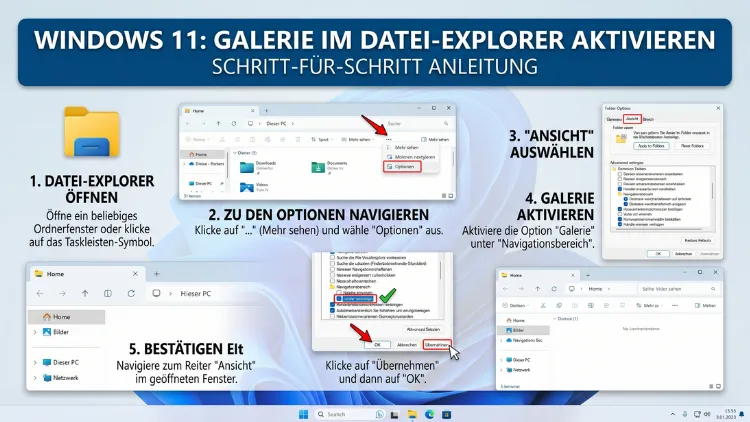
Die Galerie im Datei-Explorer ist eine praktische Funktion in Windows 11, die Ihre Fotos in einer übersichtlichen, chronologischen Ansicht zusammenfasst. Standardmäßig erscheint sie bei vielen Nutzern nicht automatisch im linken Navigationsbereich.
Dieser Artikel zeigt Ihnen deshalb Schritt für Schritt, wie Sie die Windows 11 Galerie aktivieren – inklusive Registry-Methode, Tipps zur Anpassung und häufigen Fehlerbehebungen.
Was ist die Galerie im Windows-11-Datei-Explorer?
Seit dem Windows-11-Update 23H2 enthält der Datei-Explorer eine neue Funktion namens „Galerie“ – auf englischsprachigen Systemen als „Gallery“ bezeichnet, auf deutschsprachigen Installationen hingegen oft als „Katalog„. Beide Begriffe meinen jedoch dieselbe Funktion.
Die Galerie zeigt Ihre Fotos in einer zeitlich sortierten Übersicht an – ähnlich wie ein automatisches Fotoalbum. Dabei greift Windows auf dieselben Bilder zurück, die auch in der Windows-Fotos-App unter „Alle Fotos“ erscheinen. Zusätzlich synchronisiert sich die Galerie nahtlos mit OneDrive, sodass Bilder aus der Kamerarolle Ihres Smartphones automatisch oben in der Ansicht auftauchen – vorausgesetzt, Sie haben die OneDrive-Sicherung auf Ihrem Gerät aktiviert.
Im linken Navigationsbereich des Datei-Explorers erscheint die Galerie deshalb direkt unterhalb der Standardordner wie „Schnellzugriff“, „Desktop“ oder „Downloads“. Standardmäßig zeigt sie den Inhalt des Bilder-Ordners sowie seiner Unterordner an. Über das Dropdown-Menü „Sammlung“ lässt sich jedoch jederzeit anpassen, welche Ordner die Galerie berücksichtigen soll – zum Beispiel Unterordner mit Kameraimports oder eigene Fotoarchive.
Welche Windows-11-Versionen unterstützen die Galerie?
Die Galerie steht grundsätzlich ab Windows 11 Version 23H2 (Build 22631) zur Verfügung. Wenn Sie Windows 11 22H2 oder älter nutzen, empfehlen wir ein Update, damit die Funktion verfügbar wird. Überprüfen Sie Ihre aktuelle Version am schnellsten über Einstellungen → System → Info, wo die genaue Build-Nummer angezeigt wird.
Galerie im Datei-Explorer aktivieren – 3 Methoden
Je nach Situation gibt es verschiedene Wege, die Galerie wieder einzublenden. Im Folgenden finden Sie deshalb drei erprobte Methoden – von der schnellsten bis zur fortgeschrittensten.
Methode 1: Galerie direkt über den Datei-Explorer aktivieren
Bei vielen Windows-11-Installationen ab Version 23H2 ist die Galerie zwar vorhanden, aber im Navigationsbereich nicht sichtbar. Prüfen Sie deshalb zunächst, ob die Galerie einfach nur ausgeblendet ist.
Schritt-für-Schritt-Anleitung:
- Öffnen Sie den Datei-Explorer mit der Tastenkombination Windows-Taste + E.
- Klicken Sie oben in der Symbolleiste auf die drei Punkte (Weitere Optionen) oder auf „Ansicht„.
- Wählen Sie anschließend „Optionen“ aus, um das Fenster „Ordneroptionen“ zu öffnen.
- Wechseln Sie zum Reiter „Ansicht“ und prüfen Sie, ob die Option „Alle Ordner anzeigen“ aktiviert ist.
- Bestätigen Sie mit „Übernehmen“ und dann „OK„.
- Schließen Sie den Datei-Explorer und öffnen Sie ihn erneut.
Jedoch genügt dieser Schritt allein nicht immer. Falls die Galerie dennoch fehlt, greifen Sie auf Methode 2 zurück.
Methode 2: Galerie über die Registry aktivieren (empfohlen)
Die zuverlässigste Methode ist die Aktivierung über den Windows-Registrierungs-Editor. Dabei setzen Sie einen einzigen Wert, der Windows mitteilt, die Galerie im Navigationsbereich anzuzeigen.
Wichtig: Sichern Sie die Registry vor jeder Änderung, indem Sie im Registrierungs-Editor oben auf „Datei → Exportieren“ klicken und die Sicherung an einem sicheren Ort speichern.
Schritt-für-Schritt-Anleitung:
- Drücken Sie Windows-Taste + R, um das Ausführen-Fenster zu öffnen.
- Geben Sie regedit ein und bestätigen Sie mit Enter.
- Bestätigen Sie die Rückfrage der Benutzerkontensteuerung mit „Ja“.
- Navigieren Sie im linken Bereich zum folgenden Pfad: HKEY_CURRENT_USER\Software\Classes\CLSID
- Prüfen Sie, ob der Schlüssel {e88865ea-0e1c-4e20-9aa6-edcd0212c87c} bereits vorhanden ist. Falls er fehlt: Klicken Sie mit der rechten Maustaste auf „CLSID“, wählen Sie Neu → Schlüssel und geben Sie als Namen {e88865ea-0e1c-4e20-9aa6-edcd0212c87c} (inklusive geschweifter Klammern) ein.
- Klicken Sie auf diesen neuen Schlüssel, damit er markiert ist.
- Klicken Sie anschließend in der rechten Fensterhälfte mit der rechten Maustaste auf eine freie Stelle und wählen Sie Neu → DWORD-Wert (32-Bit) – auch auf 64-Bit-Systemen.
- Benennen Sie diesen neuen Wert exakt: System.IsPinnedToNameSpaceTree
- Doppelklicken Sie auf den Wert und geben Sie als Wertdaten: 1 ein, um die Galerie einzublenden. Bestätigen Sie mit „OK“.
- Schließen Sie den Registrierungs-Editor.
- Schließen Sie alle Datei-Explorer-Fenster und öffnen Sie einen neuen, damit die Änderung wirksam wird.
Die Galerie erscheint danach sofort im linken Navigationsbereich des Datei-Explorers.
Zur Übersicht, was die Werte bedeuten:
- Wert 1 = Galerie/Katalog wird im Datei-Explorer angezeigt
- Wert 0 = Galerie/Katalog wird im Datei-Explorer ausgeblendet
Methode 3: Galerie per Eingabeaufforderung aktivieren
Wer die Registry lieber über die Kommandozeile bearbeitet, kann die Galerie ebenso per Eingabeaufforderung aktivieren. Diese Methode ist besonders praktisch für fortgeschrittene Nutzer oder wenn mehrere PCs konfiguriert werden sollen.
Schritt-für-Schritt-Anleitung:
- Drücken Sie Windows-Taste + S, suchen Sie nach „Eingabeaufforderung“ und öffnen Sie sie als Administrator (Rechtsklick → Als Administrator ausführen).
- Geben Sie folgenden Befehl ein und bestätigen Sie mit Enter:
reg add "HKEY_CURRENT_USER\Software\Classes\CLSID\{e88865ea-0e1c-4e20-9aa6-edcd0212c87c}" /v System.IsPinnedToNameSpaceTree /t REG_DWORD /d 1 /f
- Schließen Sie die Eingabeaufforderung nach erfolgreicher Ausführung.
- Drücken Sie im Datei-Explorer F5, um die Ansicht zu aktualisieren – oder öffnen Sie ein neues Datei-Explorer-Fenster.
Die Galerie ist damit sofort aktiv, ohne dass ein Neustart erforderlich ist.
Galerie deaktivieren – So blenden Sie sie wieder aus
Möchten Sie die Galerie zu einem späteren Zeitpunkt wieder ausblenden, gehen Sie ebenso vor wie beim Aktivieren – ändern Sie lediglich den Wert. Geben Sie deshalb in der Eingabeaufforderung als Administrator folgenden Befehl ein:
reg add "HKEY_CURRENT_USER\Software\Classes\CLSID\{e88865ea-0e1c-4e20-9aa6-edcd0212c87c}" /v System.IsPinnedToNameSpaceTree /t REG_DWORD /d 0 /f
Alternativ navigieren Sie im Registrierungs-Editor zum Pfad HKEY_CURRENT_USER\Software\Classes\CLSID\{e88865ea-0e1c-4e20-9aa6-edcd0212c87c}, doppelklicken auf „System.IsPinnedToNameSpaceTree“ und ändern den Wert auf 0. Anschließend genügt es, die Datei-Explorer-Fenster zu schließen und neu zu öffnen.
Galerie anpassen: Eigene Ordner hinzufügen und verwalten
Die Galerie zeigt standardmäßig nur den Bilder-Ordner und dessen Unterordner an. Glücklicherweise lässt sich die Sammlung jedoch flexibel erweitern.
So fügen Sie eigene Ordner zur Galerie hinzu:
- Öffnen Sie den Datei-Explorer und klicken Sie im linken Bereich auf „Galerie“ (oder „Katalog“).
- Klicken Sie oben in der Symbolleiste auf „Sammlung„.
- Wählen Sie anschließend „Sammlung verwalten„.
- Es erscheint ein Dialogfenster, in dem Sie über „Hinzufügen“ weitere Ordner auswählen können – zum Beispiel einen externen Datenträger, einen Netzwerkordner oder einen Unterordner mit Kamera-Importen von Ihrer SD-Karte.
- Bestätigen Sie mit „OK„. Die neuen Ordner erscheinen daraufhin sofort in der Galerie-Ansicht.
Ebenso können Sie bestehende Quellen über dasselbe Dialogfenster entfernen, wenn Sie beispielsweise bestimmte Unterordner ausschließen möchten.
OneDrive und die Galerie:
Wenn Sie die OneDrive-Kameraroll-Synchronisierung auf Ihrem Smartphone eingerichtet haben, erscheinen neu aufgenommene Fotos automatisch ganz oben in der Galerie – noch vor Ihren älteren Bildern. Deshalb eignet sich die Galerie besonders als schneller Zugriffspunkt für aktuelle Aufnahmen von unterwegs.
Galerie vs. Fotos-App vs. klassischer Bilder-Ordner
Viele Nutzer fragen sich, worin der Unterschied zwischen der Galerie im Datei-Explorer, der Fotos-App und dem herkömmlichen Bilder-Ordner besteht. Deshalb hier ein direkter Vergleich:
Datei-Explorer Galerie (Katalog): Zeigt Bilder in einer chronologischen Zeitstrahl-Ansicht, ohne tatsächliche Verwaltungsfunktionen wie Alben, Bearbeitung oder Freigabe. Der Inhalt entspricht der Ansicht „Alle Fotos“ in der Fotos-App. Zudem bietet der Rechtsklick dieselben Optionen wie im normalen Bilder-Ordner.
Windows-Fotos-App: Bietet hingegen deutlich mehr Funktionen – darunter einfache Bildbearbeitung, Alben, Freigabe-Optionen und eine KI-gestützte Bildsuche. Außerdem zeigt die Fotos-App auch iCloud-Fotos an, sofern die iCloud-App installiert ist.
Klassischer Bilder-Ordner: Ermöglicht dagegen die gewohnte Ordnerstruktur mit allen Sortier- und Filterfunktionen des Datei-Explorers. Die Such-, Sortier- und Filtermöglichkeiten sind dabei jenen der Galerie überlegen.
Zusammenfassend empfehlen wir die Galerie deshalb vor allem für einen schnellen Überblick über aktuelle Fotos – insbesondere in Kombination mit OneDrive. Für die Bildverwaltung und -bearbeitung ist hingegen die Fotos-App die bessere Wahl.
Galerie funktioniert nicht – Mögliche Ursachen und Lösungen
Falls die Galerie nach der Aktivierung trotzdem nicht erscheint oder sich fehlerhaft verhält, kommen mehrere Ursachen infrage. Deshalb hier die häufigsten Probleme und deren Lösungen:
Problem 1: Galerie erscheint nach Registry-Änderung nicht
Ursache: Die Änderung ist noch nicht aktiv, weil der Datei-Explorer die alten Einstellungen im Cache hält.
Lösung: Öffnen Sie den Task-Manager mit Strg + Umschalt + Esc, suchen Sie in der Liste „Windows-Explorer„, klicken Sie mit der rechten Maustaste darauf und wählen Sie „Neu starten„. Danach ist die Galerie sofort sichtbar.
Problem 2: Galerie zeigt keine Bilder an
Ursache: Der Bilder-Ordner ist leer, oder die Sammlung enthält keine gültigen Quellen.
Lösung: Überprüfen Sie deshalb unter „Sammlung verwalten“, ob mindestens ein Ordner mit Bildern verknüpft ist. Fügen Sie gegebenenfalls Ihren Bilder-Ordner manuell hinzu.
Problem 3: Galerie nach Windows-Update verschwunden
Ursache: Größere Windows-11-Updates setzen mitunter bestimmte Einstellungen zurück – auch Registry-Werte können dabei betroffen sein.
Lösung: Führen Sie die Registry-Methode oder die CMD-Methode erneut aus. Zusätzlich empfehlen wir, nach jedem größeren Windows-Update kurz zu prüfen, ob die Galerie noch vorhanden ist.
Problem 4: Vorschaubilder werden in der Galerie nicht angezeigt
Ursache: Der Thumbnail-Cache ist beschädigt oder veraltet.
Lösung: Öffnen Sie die Datenträgerbereinigung (Windows-Taste + S → „Datenträgerbereinigung“ suchen), wählen Sie Ihr Systemlaufwerk und aktivieren Sie „Miniaturansichten„. Klicken Sie auf „OK“, um den Cache zu leeren. Danach werden die Vorschaubilder neu generiert.
Problem 5: Galerie-Eintrag erscheint nicht bei 32-Bit-Anwendungen
Ursache: Die Registry-Änderung unter HKEY_CURRENT_USER gilt zunächst nur für 64-Bit-Prozesse.
Lösung: Für eine vollständige Sichtbarkeit auch in 32-Bit-Anwendungen muss der Schlüssel ebenso unter HKEY_LOCAL_MACHINE\SOFTWARE\WOW6432Node\Microsoft\Windows\CurrentVersion\Explorer\MyComputer\NameSpace geprüft und angepasst werden – oder Sie aktivieren die Galerie alternativ systemweit über eine Gruppenrichtlinie.
Galerie im Datei-Explorer unter Windows 10 – Gibt es das?
Windows 10 kennt die Galerie-Funktion im Datei-Explorer nicht. Diese wurde ausschließlich für Windows 11 ab Version 23H2 entwickelt und ist deshalb unter Windows 10 nicht verfügbar – auch nicht durch Registry-Eingriffe oder Drittanbieter-Tools nachträglich installierbar.
Zudem hat Microsoft den Support für Windows 10 seit dem 14. Oktober 2025 eingestellt, weshalb keine kostenlosen Sicherheitsupdates mehr verteilt werden. Wer die Galerie und andere moderne Features nutzen möchte, sollte deshalb einen Wechsel zu Windows 11 in Betracht ziehen.
Nutzer von Windows 10 können stattdessen die Fotos-App öffnen (Start → Fotos), die dort eine ähnliche, chronologische Fotoansicht bietet – jedoch ohne Integration in den Datei-Explorer.
Galerie-Funktion unter Windows 11 Home, Pro und Enterprise
Die Galerie-Funktion ist in allen Windows-11-Editionen verfügbar – also in Windows 11 Home, Pro, Pro for Workstations, Education und Enterprise. Außerdem sind die beschriebenen Aktivierungsmethoden für alle Editionen identisch.
Lediglich in Unternehmensumgebungen mit strikten Gruppenrichtlinien kann die Galerie durch den IT-Administrator gesperrt sein. In diesem Fall erscheint der Registry-Eintrag zwar, wird jedoch durch eine übergeordnete Richtlinie überschrieben. Sprechen Sie deshalb in solchen Fällen mit Ihrer IT-Abteilung.
Empfohlene Vorgehensweisen für die Windows-11-Galerie
Damit die Galerie dauerhaft reibungslos funktioniert, empfehlen wir folgende Vorgehensweisen:
Vor Registry-Änderungen immer sichern: Exportieren Sie die Registry unter „Datei → Exportieren“, bevor Sie Schlüssel anlegen oder Werte ändern. Deshalb können Sie im Fehlerfall einfach die gespeicherte .reg-Datei per Doppelklick importieren und den Ausgangszustand wiederherstellen.
Windows 11 aktuell halten: Da Windows-Updates gelegentlich Einstellungen zurücksetzen, empfehlen wir, nach größeren Updates (zum Beispiel nach dem Mai-2026-Update für Windows 11) kurz zu prüfen, ob die Galerie noch aktiv ist. Zudem verbessert Microsoft mit jedem Update die Stabilität des Datei-Explorers.
OneDrive für automatische Foto-Synchronisierung aktivieren: Wenn Sie auf Ihrem Smartphone die OneDrive-Kameraroll-Sicherung einrichten, erscheinen neue Fotos automatisch ganz oben in der Galerie. Deshalb lohnt sich dieser Schritt besonders für Nutzer, die regelmäßig Fotos vom Smartphone auf den PC übertragen.
Sammlung übersichtlich halten: Fügen Sie der Galerie-Sammlung nur Ordner hinzu, die tatsächlich Fotos enthalten. Zu viele Quellen verlangsamen einerseits die Ladezeit der Galerie und andererseits die Thumbnail-Generierung.
Thumbnail-Cache regelmäßig leeren: Besonders bei intensiver Bild- und Videoarbeit empfehlen wir, den Thumbnail-Cache alle drei bis sechs Monate über die Datenträgerbereinigung zu leeren. Dadurch vermeiden Sie veraltete Vorschaubilder und verbessern die Leistung des Datei-Explorers.
Häufige Fragen zur Galerie im Datei-Explorer
Warum fehlt die Galerie in meinem Windows-11-Datei-Explorer?
Die Galerie kann aus mehreren Gründen fehlen: Entweder nutzen Sie noch Windows 11 22H2 oder älter, in dem die Funktion noch nicht verfügbar ist. Oder die Galerie ist durch einen fehlenden bzw. falsch gesetzten Registry-Wert ausgeblendet. Außerdem setzen größere Windows-Updates gelegentlich Einstellungen zurück. Prüfen Sie zunächst Ihre Windows-Version unter Einstellungen → System → Info und führen Sie danach die beschriebene Registry-Aktivierung durch.
Ist ein Neustart nötig, um die Galerie zu aktivieren?
Nein, ein vollständiger Neustart ist in der Regel nicht notwendig. Es genügt, alle offenen Datei-Explorer-Fenster zu schließen und einen neuen zu öffnen – oder den Windows-Explorer über den Task-Manager neu zu starten (Strg + Umschalt + Esc → Windows-Explorer → Neu starten).
Kann ich die Galerie auch auf Windows 10 aktivieren?
Nein. Die Galerie ist ausschließlich eine Windows-11-Funktion ab Version 23H2. Unter Windows 10 ist sie weder nativ vorhanden noch per Trick oder Drittanbieter-Tool aktivierbar.
Welche Dateiformate zeigt die Galerie an?
Die Galerie zeigt alle gängigen Bildformate an, die Windows 11 nativ unterstützt – darunter JPG, PNG, BMP, GIF, TIFF und HEIC (mit installierter HEIF Image Extensions-App aus dem Microsoft Store). RAW-Formate von Kameras werden hingegen nur angezeigt, wenn der entsprechende Codec im Microsoft Store installiert ist, zum Beispiel die „Raw Image Extension“.
Kann ich mehrere Benutzerkonten gleichzeitig mit Galerie einrichten?
Ja, jedoch muss die Registry-Änderung für jedes Benutzerkonto separat vorgenommen werden, da der Schlüssel unter HKEY_CURRENT_USER gespeichert wird. Alternativ können Systemadministratoren die Aktivierung über eine Gruppenrichtlinie für alle Konten gleichzeitig vornehmen.
Synchronisiert die Galerie automatisch neue Fotos?
Ja – wenn OneDrive aktiv ist und die Kamerarolle synchronisiert wird, erscheinen neue Fotos automatisch und ohne manuelle Aktualisierung ganz oben in der Galerie. Außerdem werden lokal neue Bilder im verknüpften Bilder-Ordner ebenso automatisch erkannt und angezeigt.
Was bedeutet der Unterschied zwischen „Galerie“ und „Katalog“ in Windows 11?
„Galerie“ und „Katalog“ bezeichnen dieselbe Funktion – lediglich in unterschiedlichen Übersetzungen. Auf englischsprachigen Windows-11-Systemen heißt die Funktion „Gallery„, auf deutschsprachigen Systemen wird sie mal als „Galerie“ und mal als „Katalog“ angezeigt, je nach Update-Stand und Systemsprache.
Kann ich die Galerie als Startseite des Datei-Explorers festlegen?
Nein, direkt als Startseite lässt sich die Galerie aktuell nicht festlegen. Der Datei-Explorer öffnet standardmäßig „Start“ (früher Schnellzugriff). Sie können jedoch die Galerie per Klick schnell im linken Bereich aufrufen, sobald sie dort angezeigt wird.
Wirkt sich die Galerie auf die Systemleistung aus?
Bei einer normalen Anzahl an Fotos ist die Leistungsauswirkung minimal. Sehr große Fotosammlungen mit mehreren Zehntausend Bildern können jedoch die Ladezeit der Galerie etwas verlängern. Deshalb empfehlen wir, die Sammlung auf tatsächlich relevante Ordner zu beschränken und den Thumbnail-Cache regelmäßig zu leeren.
Was mache ich, wenn die Galerie nach einem Windows-11-Update verschwunden ist?
Führen Sie einfach die Registry-Methode oder den CMD-Befehl aus diesem Artikel erneut aus. Da Windows-Updates gelegentlich den Registry-Schlüssel zurücksetzen, ist eine erneute Aktivierung manchmal notwendig. Außerdem empfehlen wir, die Sicherung der Registry als .reg-Datei zu speichern, damit Sie sie bei Bedarf schnell per Doppelklick wieder importieren können.
Fazit
Die Galerie im Windows-11-Datei-Explorer ist eine nützliche Ergänzung für alle, die ihre Fotos schnell und übersichtlich im Blick haben möchten – besonders in Kombination mit OneDrive. Fehlt sie, lässt sie sich mit wenigen Schritten über die Registry oder die Eingabeaufforderung zuverlässig aktivieren.
Wer regelmäßig Fotos verwaltet, profitiert zudem von der Integration mit der Fotos-App. Deshalb lohnt es sich, beide Funktionen gemeinsam zu nutzen – die Galerie für den schnellen Überblick, die Fotos-App für die detaillierte Verwaltung und Bearbeitung.
