
GBA-Emulatoren für Windows 11 auf dem PC: Entdecken Sie die besten Emulatoren für Game Boy Advance-Spiele mit starken Funktionen und guter Kompatibilität.
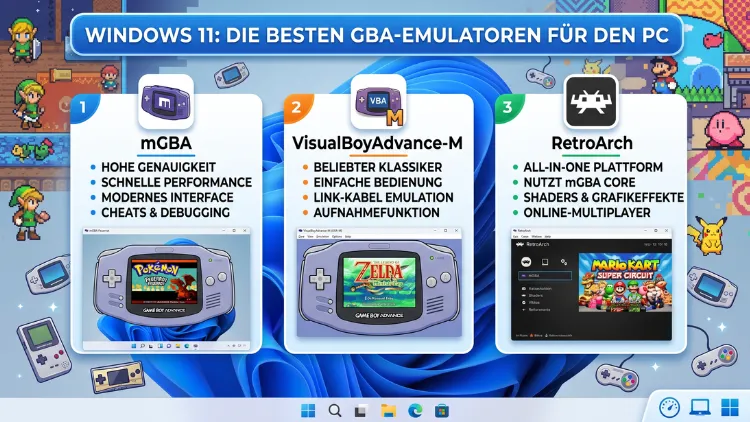
Sie möchten klassische Game Boy Advance-Spiele auf Ihrem Windows-11-PC spielen? Mit einem GBA-Emulator ist das kostenlos und unkompliziert möglich. Die besten Programme emulieren die Original-Hardware präzise, bieten zusätzlich Save States, Controller-Unterstützung und Grafikfilter.
Dieser Artikel stellt Ihnen die leistungsstärksten GBA-Emulatoren für Windows 11 vor, erklärt die Einrichtung Schritt für Schritt und beantwortet alle wichtigen Fragen.
Was ist ein GBA-Emulator und wie funktioniert er?
Ein GBA-Emulator ist eine Software, die die Hardware des Game Boy Advance auf Ihrem PC nachbildet. Dabei interpretiert das Programm den originalen Maschinencode der Spielmodule und übersetzt ihn so, dass er auf einer modernen CPU ausgeführt werden kann. Zusätzlich werden Grafik, Sound und Eingabegeräte des originalen Handhelds simuliert.
Der Game Boy Advance erschien im Jahr 2001 und verfügte über einen ARM7TDMI-Prozessor mit 16,78 MHz, 288 KB RAM sowie 96 KB VRAM. Deshalb ist die Emulation dieser Hardware für jeden modernen PC eine leichte Aufgabe. Selbst ältere Laptops können GBA-Spiele problemlos in voller Geschwindigkeit ausführen. Zudem erlauben moderne Emulatoren Verbesserungen, die weit über das Original hinausgehen – zum Beispiel hochauflösende Darstellung, CRT-Shader und Turbo-Modus.
Die Spielmodule selbst, also die ROM-Dateien, enthalten die komprimierte Spielsoftware. Diese ROM-Dateien müssen Sie selbst beschaffen – dazu mehr im Abschnitt über die Rechtslage.
Ist die Nutzung von GBA-Emulatoren legal?
Diese Frage stellen viele Nutzer zu Recht. Die Antwort ist differenziert, aber klar: Emulatoren selbst sind vollkommen legal. Sie emulieren lediglich Hardware und verstoßen in der Regel gegen kein Gesetz.
Anders verhält es sich jedoch mit den ROM-Dateien. Das Herunterladen von ROMs für Spiele, die Sie nicht selbst besitzen, ist in den meisten Ländern urheberrechtlich nicht erlaubt. Deshalb gilt folgende empfohlene Vorgehensweise: Nutzen Sie ausschließlich ROMs von Spielkassetten, die Sie legal erworben haben. Zudem bieten einige Spiele mittlerweile offizielle digitale Versionen über Plattformen wie den Nintendo eShop an.
Außerdem gibt es sogenannte Homebrew-Spiele, also frei entwickelte Programme für den GBA, die legal heruntergeladen und genutzt werden dürfen. Ebenso existieren zahlreiche Demo-ROMs, die Entwickler offiziell freigegeben haben.
Die besten GBA-Emulatoren für Windows 11 im Überblick
Im Jahr 2026 ist die Auswahl an GBA-Emulatoren für Windows 11 größer denn je. Jedoch unterscheiden sich die Programme erheblich in Kompatibilität, Genauigkeit und Funktionsumfang. Deshalb stellen wir Ihnen die fünf besten Optionen ausführlich vor.
mGBA – Die empfohlene Wahl für Windows 11
mGBA ist aktuell der empfohlene GBA-Emulator für Windows 11. Das Open-Source-Projekt wird aktiv weiterentwickelt und bietet eine hervorragende Balance aus Genauigkeit, Geschwindigkeit und Benutzerfreundlichkeit. Zudem läuft mGBA sowohl auf leistungsstarken als auch auf schwächeren PCs zuverlässig.
Hauptmerkmale von mGBA:
- Hohe Emulationsgenauigkeit – korrekte Darstellung von Licht- und Schatteneffekten, Soundtiming und PPU-Scanline-Updates
- Unterstützung für GB, GBC und GBA – ein Emulator für alle drei Game-Boy-Generationen
- Save States – Spielstand jederzeit speichern und laden
- Cheat-Code-Unterstützung – GameShark- und CodeBreaker-Codes kompatibel
- Grafikfilter – 2xSAI, Super 2xSAI, CRT, HQ3x und Pixelate stehen zur Verfügung
- Controller-Unterstützung – USB- und Bluetooth-Controller sowie Xbox- und PlayStation-Gamepads werden erkannt
- Kein BIOS erforderlich – mGBA startet Spiele auch ohne originale BIOS-Datei
- Multi-Window-Betrieb – mehrere ROM-Instanzen gleichzeitig ausführen
- GIF-Aufnahme – Spielausschnitte direkt als GIF exportieren
Außerdem unterstützt mGBA den Solarsensor für die Boktai-Spielreihe und bietet Bewegungssteuerung für kompatible Controller wie den DualSense oder den Xbox-Controller.
mGBA unter Windows 11 installieren – Schritt-für-Schritt-Anleitung:
- Rufen Sie die offizielle Website mgba.io auf.
- Klicken Sie auf „Downloads“ und wählen Sie die aktuelle Windows-Version (64-bit empfohlen).
- Entpacken Sie das ZIP-Archiv in einen beliebigen Ordner, z. B.
C:\Emulatoren\mGBA. - Starten Sie die Datei mGBA.exe mit einem Doppelklick.
- Klicken Sie im Menü auf Datei → ROM laden und wählen Sie Ihre ROM-Datei aus.
- Das Spiel startet sofort. Für Controller gehen Sie zu Einstellungen → Tastenbelegung und weisen Sie dort Ihre Tasten zu.
Systemvoraussetzungen: Windows 7 oder neuer, OpenGL 1.1 (für Grundfunktionen) oder OpenGL 3.2 (für erweiterte Shader und Filter).
VisualBoyAdvance-M (VBA-M) – Der bewährte Klassiker
VisualBoyAdvance-M, kurz VBA-M, ist eine modernisierte Weiterentwicklung des originalen VisualBoyAdvance-Emulators, der erstmals in den frühen 2000er-Jahren erschien. Deshalb genießt dieses Programm unter Retro-Gaming-Fans besonderen Kultstatus. Allerdings sollte man wissen, dass VBA-M in Sachen Genauigkeit mittlerweile hinter mGBA zurückliegt. Dennoch läuft das Programm auf nahezu jedem Windows-PC, auch auf sehr alten Systemen.
Hauptmerkmale von VBA-M:
- Breite ROM-Kompatibilität – unterstützt GB, GBC, GBA, SGB und SGB2
- Joystick-Unterstützung – sowohl ältere als auch moderne Gamepads funktionieren
- Save States und Battery Saves – Spielfortschritt flexibel sichern
- Cheat-Codes – GameShark-, Code Breaker- und Action-Replay-Codes werden unterstützt
- Bildschirmgröße anpassbar – Vollbildmodus und skalierbare Fenstergrößen
- Sound-Interpolation – reduziert störendes Rauschen bei der Audiowiedergabe
- Debugging-Funktionen – nützlich für Entwickler und Fortgeschrittene
VBA-M unter Windows 11 installieren:
- Besuchen Sie github.com/visualboyadvance-m/visualboyadvance-m und laden Sie die aktuelle Windows-Release-Version herunter.
- Entpacken Sie das Archiv und starten Sie visualboyadvance-m.exe.
- Öffnen Sie über Datei → Öffnen Ihre ROM-Datei.
- Unter Optionen → Eingabe können Sie Tastatur und Controller konfigurieren.
RetroArch – Das universelle Emulations-Frontend
RetroArch ist kein eigenständiger GBA-Emulator im klassischen Sinne, sondern ein universelles Frontend, das zahlreiche Emulatoren als sogenannte „Cores“ integriert. Deshalb ist RetroArch besonders interessant für Nutzer, die neben GBA-Spielen auch andere Retro-Konsolen wie SNES, N64, PlayStation oder Mega Drive emulieren möchten. Zudem bietet RetroArch erweiterte Funktionen, die spezialisierte Emulatoren oft nicht haben.
Für GBA-Spiele empfohlene Cores in RetroArch:
- mGBA-Core – bietet dieselbe Genauigkeit wie der eigenständige mGBA-Emulator
- VBA-M-Core – sinnvoll für ältere Systeme oder spezifische Spielprobleme
- GBSP-Core – leichtgewichtig und für schwächere Hardware geeignet
Hauptmerkmale von RetroArch:
- Netplay – Mehrspieler über das Internet möglich
- Shader und CRT-Filter – umfangreiche Grafikoptionen für authentisches Retrogefühl
- Rewind-Funktion – Spielzeit zurückspulen und Fehler korrigieren
- Achievement-System – RetroAchievements-Integration für offizielle Online-Erfolge
- Plattformübergreifend – Windows, macOS, Linux, Android, iOS, Nintendo Switch, PlayStation Vita
RetroArch unter Windows 11 installieren und GBA-Core einrichten:
- Gehen Sie auf retroarch.com und laden Sie den Windows-Installer herunter.
- Führen Sie die Installation aus und starten Sie RetroArch.
- Navigieren Sie zu Online-Updater → Core-Downloader.
- Suchen Sie nach „Game Boy Advance (mGBA)“ und laden Sie den Core herunter.
- Gehen Sie zurück zum Hauptmenü und wählen Sie „Inhalt laden“.
- Navigieren Sie zu Ihrer ROM-Datei und öffnen Sie diese. RetroArch startet das Spiel automatisch mit dem zuletzt verwendeten Core.
No$GBA – Einfach einzurichten, mit Multiplayer-Funktion
No$GBA (ausgesprochen „No Cash GBA“) stammt ursprünglich aus der Entwicklung als GBA-Debugger. Später wurde er jedoch zu einem vollwertigen Emulator weiterentwickelt. Besonders hervorzuheben ist die einzigartige Multiplayer-Funktionalität: No$GBA erlaubt es, mehrere Instanzen desselben Spiels auf einem einzigen PC zu starten und verschiedenen Eingabegeräten zuzuweisen. Deshalb eignet sich dieser Emulator ideal zum Pokémon-Tauschen oder für Mehrspieler-Partien ohne zusätzliche Hardware.
Zudem unterstützt No$GBA auch frühe Nintendo-DS-Spiele, was ihn von anderen GBA-Emulatoren unterscheidet. Allerdings ist die Emulationsgenauigkeit geringer als bei mGBA.
Stärken von No$GBA:
- Multiplayer auf einem PC – mehrere Instanzen gleichzeitig betreiben
- DS-Unterstützung – einfache Nintendo-DS-Spiele lauffähig
- Schnelle Einrichtung – keine komplizierte Konfiguration notwendig
- Leichtgewichtig – sehr geringe Systemanforderungen
No$GBA herunterladen: Die offizielle Version finden Sie auf problemkaputt.de (dem offiziellen Entwickler-Server). Laden Sie die aktuelle Version herunter, entpacken Sie das Archiv und starten Sie no$gba.exe direkt – eine Installation ist nicht notwendig.
NanoBoyAdvance – Maximale Genauigkeit für Anspruchsvolle
NanoBoyAdvance ist ein vergleichsweise junger GBA-Emulator, der sich auf höchste Emulationsgenauigkeit spezialisiert hat. Deshalb eignet er sich besonders für Nutzer, die eine pixelgenaue Nachbildung des originalen GBA-Erlebnisses wünschen. Der Emulator bietet vollständige Pipeline- und Prefetch-Emulation sowie eine pixelbasierte PPU-Implementierung, die sowohl Scanline- als auch Mid-Scanline-Effekte korrekt darstellt.
Allerdings ist NanoBoyAdvance weniger bekannt als mGBA und VBA-M. Zudem bietet er weniger Komfortfunktionen. Deshalb richtet er sich eher an erfahrene Nutzer und Entwickler, die Wert auf technische Korrektheit legen.
Herunterladen: Auf github.com/nba-emu/NanoBoyAdvance finden Sie die aktuellen Releases für Windows.
GBA-Emulator unter Windows 11 optimal einrichten
Nachdem Sie einen Emulator installiert haben, lohnt es sich, einige zusätzliche Einstellungen vorzunehmen. Deshalb erklären wir hier die wichtigsten Optimierungen – am Beispiel von mGBA, da dies der empfohlene Emulator ist.
BIOS-Datei einbinden
Obwohl mGBA ohne BIOS funktioniert, verbessert das originale GBA-BIOS die Kompatibilität bei einigen Spielen. Sofern Sie das BIOS legal besitzen, gehen Sie in mGBA zu Einstellungen → Pfade und wählen Sie dort die BIOS-Datei aus.
Grafikfilter aktivieren
Unter Einstellungen → Video können Sie verschiedene Filter aktivieren. Besonders beliebt sind:
- HQ3x – macht die Pixel weicher und runder
- CRT-Filter – simuliert einen alten Röhrenbildschirm
- Pixelate – behält scharfe Pixel und eignet sich für originalgetreue Darstellung
Zudem können Sie die Ausgabeauflösung skalieren, um GBA-Spiele auf modernen Full-HD- oder 4K-Bildschirmen groß und scharf darzustellen.
Controller einrichten
Unter Einstellungen → Tastenbelegung können Sie jeden USB- oder Bluetooth-Controller zuweisen. Besonders empfehlenswert ist ein Xbox-Controller, da Windows 11 diesen nativ erkennt. Schließen Sie den Controller an und klicken Sie in mGBA auf die entsprechende Taste – das Programm erkennt den Druck automatisch.
Save States verwenden
Save States sind einer der größten Vorteile gegenüber der Original-Hardware. In mGBA speichern Sie jederzeit mit F1 bis F9 einen Spielstand und laden ihn mit Umschalt + F1 bis F9 wieder. Außerdem können Sie unter Datei → Spielstand-Slots zwischen zehn Slots wechseln.
Turbo-Modus aktivieren
Für langsame Passagen oder intensives Grinding in Rollenspielen bietet mGBA einen Turbo-Modus. Halten Sie dafür einfach die Tabulator-Taste gedrückt, um das Spiel zu beschleunigen. Die Geschwindigkeit lässt sich außerdem unter Einstellungen → Emulation individuell festlegen.
ROMs und Spielkompatibilität
Alle hier vorgestellten Emulatoren unterstützen das GBA-ROM-Format (.gba). Zusätzlich sind folgende Formate kompatibel:
- .gb – Game Boy (original)
- .gbc – Game Boy Color
- .sgb – Super Game Boy
Außerdem unterstützen manche Emulatoren .zip-Archive direkt: Sie müssen die ROM also nicht entpacken, bevor Sie sie laden.
Die Spielkompatibilität ist bei mGBA am höchsten. Nahezu alle offiziell veröffentlichten GBA-Spiele laufen fehlerfrei. Jedoch gibt es bei einigen Titeln mit spezieller Sensorhardware (z. B. Boktai-Sonnensensor, Kirby Tilt ’n‘ Tumble-Kippsensor) Einschränkungen, die mGBA durch Software-Emulation dieser Sensoren jedoch weitgehend ausgleicht.
GBA-Emulator auf weiteren Plattformen
Obwohl sich dieser Artikel auf Windows 11 konzentriert, lohnt ein kurzer Blick auf andere Plattformen – denn viele der hier genannten Emulatoren sind plattformübergreifend verfügbar.
macOS
mGBA steht ebenfalls für macOS bereit und läuft auf Intel- sowie Apple-Silicon-Macs (M1, M2, M3, M4). Zudem ist RetroArch für macOS erhältlich. Einfach auf mgba.io die macOS-Version herunterladen.
Linux
Unter Linux sind mGBA und RetroArch über die Paketverwaltung verfügbar. Auf Debian-basierten Systemen genügt der Befehl sudo apt install mgba-qt. Außerdem lässt sich mGBA aus dem Quellcode kompilieren.
Android
Für Android-Smartphones empfehlen wir My Boy! – GBA Emulator (kostenpflichtig) oder alternativ RetroArch für Android (kostenlos). Ebenso ist mGBA experimentell für Android verfügbar, jedoch noch nicht für den allgemeinen Einsatz optimiert.
Nintendo Switch (Homebrew)
Wer eine gehackte Nintendo Switch betreibt, kann mGBA auch dort installieren. Jedoch setzt dies voraus, dass Sie über die notwendigen Homebrew-Kenntnisse verfügen.
Häufige Fehler und Lösungen unter Windows 11
Trotz einfacher Einrichtung können gelegentlich Probleme auftreten. Deshalb erklären wir die häufigsten Fehler und deren Lösungen.
Problem: mGBA startet nicht
Lösung: Installieren Sie die aktuellen Visual-C++-Redistributables von Microsoft. Zudem sollte Windows 11 vollständig aktualisiert sein.
Problem: Spiel läuft zu langsam
Lösung: Deaktivieren Sie unter Einstellungen → Video alle aktiven Grafikfilter. Außerdem sollten Sie sicherstellen, dass Ihr PC im Hochleistungsmodus betrieben wird (Einstellungen → Energie → Energiemodus → Beste Leistung).
Problem: Kein Ton
Lösung: Überprüfen Sie unter Einstellungen → Audio, ob das richtige Ausgabegerät ausgewählt ist. Zudem sollten Windows-Audiotreiber aktuell sein.
Problem: Controller wird nicht erkannt
Lösung: Schließen Sie den Controller an, bevor Sie mGBA starten. Anschließend gehen Sie zu Einstellungen → Tastenbelegung und weisen Sie die Tasten manuell zu. Bluetooth-Controller sollten außerdem im Windows-Geräte-Manager als aktiv angezeigt werden.
Problem: Schwarzer Bildschirm beim Spielstart
Lösung: Einige Spiele benötigen die originale BIOS-Datei. Binden Sie diese unter Einstellungen → Pfade ein. Alternativ hilft oft, die ROM-Datei erneut herunterzuladen, da fehlerhafte ROMs häufig schwarze Bildschirme verursachen.
GBA-Emulator und Cheats
Ein großer Vorteil der Emulation ist die einfache Unterstützung von Cheat-Codes. In mGBA öffnen Sie den Cheat-Manager über Extras → Cheats. Dort können Sie folgende Code-Formate eingeben:
- GameShark-Codes
- CodeBreaker-Codes
- Action-Replay-Codes
Deshalb ist es möglich, klassische Cheats aus alten Spielmagazinen direkt zu verwenden. Außerdem bieten Datenbanken wie Cheat Code Central oder GameFAQs umfangreiche Listen für nahezu jedes GBA-Spiel.
Emulator-Vergleich auf einen Blick
| Emulator | Genauigkeit | Benutzerfreundlichkeit | Besonderheit |
|---|---|---|---|
| mGBA | Sehr hoch | Sehr einfach | Empfohlen für alle |
| VBA-M | Mittel | Einfach | Klassiker, breite Kompatibilität |
| RetroArch | Sehr hoch (mGBA-Core) | Komplex | Multi-Konsolen-Frontend |
| No$GBA | Mittel | Sehr einfach | Multiplayer, DS-Support |
| NanoBoyAdvance | Höchste | Mittel | Technische Präzision |
Häufige Fragen zu GBA-Emulatoren für Windows 11
Welcher GBA-Emulator ist der beste für Windows 11?
mGBA ist aktuell (2026) die empfohlene Wahl. Der Emulator bietet hohe Genauigkeit, regelmäßige Updates, einfache Bedienung und funktioniert auf nahezu jedem Windows-11-PC ohne Probleme.
Sind GBA-Emulatoren kostenlos?
Ja, alle in diesem Artikel genannten Emulatoren – mGBA, VBA-M, RetroArch, No$GBA und NanoBoyAdvance – sind vollständig kostenlos verfügbar. Zudem handelt es sich bei den meisten um Open-Source-Software.
Brauche ich eine BIOS-Datei für den GBA-Emulator?
Nicht zwingend. mGBA startet die meisten Spiele auch ohne originale BIOS-Datei. Jedoch verbessert die BIOS-Datei die Kompatibilität bei einzelnen Titeln. Deshalb lohnt es sich, das BIOS einzubinden – sofern Sie es legal besitzen.
Kann ich GBA-Spiele in Full HD oder 4K spielen?
Ja. Alle modernen GBA-Emulatoren ermöglichen Hochskalierung der originalen Auflösung (240 × 160 Pixel). Zudem können Sie Grafikfilter wie HQ3x oder CRT-Shader aktivieren, um das Bild weicher oder detaillierter wirken zu lassen.
Welchen Controller kann ich für den GBA-Emulator verwenden?
Empfohlen wird ein Xbox-Controller (kabelgebunden oder per USB-Receiver), da Windows 11 diesen nativ erkennt. Außerdem funktionieren PlayStation-Controller (DualShock 4, DualSense) mit dem Zusatzprogramm DS4Windows problemlos. Ebenso werden viele generische USB-Gamepads unterstützt.
Kann ich GBA-Spiele mit einem anderen Spieler online spielen?
Ja, über RetroArch ist dies über die Netplay-Funktion möglich. Beide Spieler benötigen dieselbe ROM-Version. Außerdem bietet No$GBA lokalen Multiplayer auf einem PC, indem mehrere Instanzen des Emulators gleichzeitig gestartet werden.
Wie speichere ich meinen Spielstand im GBA-Emulator?
In mGBA drücken Sie F1 bis F9, um einen Save State zu speichern, und Umschalt + F1 bis F9, um ihn zu laden. Zudem speichern die meisten GBA-Spiele automatisch ihren Fortschritt als Battery Save, genau wie auf der Original-Hardware.
Ist RetroArch besser als mGBA als eigenständiger Emulator?
Das hängt von Ihren Bedürfnissen ab. RetroArch mit dem mGBA-Core ist technisch ebenso gut wie der eigenständige mGBA-Emulator. Jedoch ist RetroArch komplexer einzurichten. Deshalb empfehlen wir mGBA als eigenständigen Emulator für Einsteiger und RetroArch für erfahrene Nutzer, die mehrere Konsolen auf einem System emulieren möchten.
Kann ich GBA-ROMs von meinen eigenen Spielkassetten erstellen?
Ja, technisch ist das möglich. Dafür benötigen Sie ein spezielles Lesegerät wie den Epilogue GB Operator oder den Retrode. Diese Geräte lesen die Spielkassette aus und erstellen eine legale Kopie für den persönlichen Gebrauch.
Laufen GBA-Emulatoren auch auf Windows 10?
Ja, alle hier genannten Emulatoren – mGBA, VBA-M, RetroArch, No$GBA und NanoBoyAdvance – sind vollständig kompatibel mit Windows 10 und Windows 11. Zudem funktionieren sie auf Linux und macOS.
Fazit
Für die meisten Nutzer ist mGBA der beste GBA-Emulator für Windows 11 – zuverlässig, regelmäßig aktualisiert und einfach einzurichten. Wer mehrere Konsolen in einem Frontend vereinen möchte, sollte zudem einen Blick auf RetroArch werfen.
Die Einrichtung dauert nur wenige Minuten. Deshalb steht dem Retro-Gaming-Vergnügen mit Spielen wie Pokémon, Fire Emblem oder The Legend of Zelda: The Minish Cap nichts mehr im Weg.
