
Windows 11 im abgesicherten Modus starten: Erfahren Sie, wie Sie per Einstellungen oder msconfig schnell und sicher in den abgesicherten Modus booten.
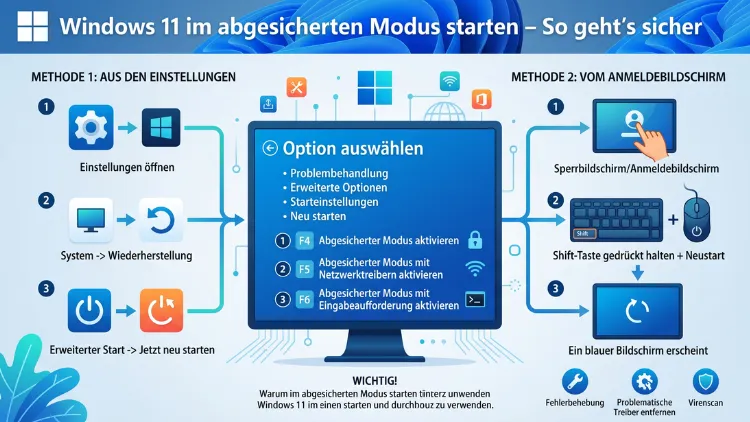
Der abgesicherte Modus in Windows 11 ist ein unverzichtbares Diagnosewerkzeug, das Ihnen hilft, Systemprobleme gezielt zu beheben. Dabei startet Windows 11 nur mit den nötigsten Treibern und Diensten, sodass Sie Fehlerquellen isolieren können.
In diesem Artikel erfahren Sie, wie Sie Windows 11 auf allen gängigen Wegen in den abgesicherten Modus starten – sicher, schnell und verständlich erklärt.
Was ist der abgesicherte Modus in Windows 11?
Der abgesicherte Modus, auf Englisch „Safe Mode“, ist ein spezieller Diagnosemodus von Windows 11. Beim Start im abgesicherten Modus lädt das Betriebssystem lediglich die grundlegenden Systemdateien, Dienste und Treiber. Zusätzliche Programme, Drittanbietersoftware und optionale Treiber werden dabei bewusst nicht gestartet.
Dadurch ist es möglich, Probleme zu isolieren, die durch fehlerhafte Treiber, beschädigte Systemdateien oder schädliche Software verursacht werden. Wenn Ihr PC im normalen Modus abstürzt oder langsam läuft, jedoch im abgesicherten Modus einwandfrei funktioniert, liegt das Problem höchstwahrscheinlich an einem Drittanbieterprogramm oder einem Treiber.
Seit Windows 10 und insbesondere in Windows 11 ist der Zugang zum abgesicherten Modus etwas versteckter als in früheren Windows-Versionen. Deshalb ist es wichtig, die verschiedenen verfügbaren Methoden zu kennen.
Wann sollten Sie den abgesicherten Modus verwenden?
Es gibt zahlreiche Situationen, in denen das Starten im abgesicherten Modus sinnvoll oder sogar notwendig ist. Außerdem hilft er in Fällen, in denen das normale Starten von Windows 11 scheitert.
Typische Anwendungsfälle sind:
Treiberprobleme: Wenn ein neu installierter Treiber das System destabilisiert, lässt sich dieser im abgesicherten Modus problemlos deinstallieren. Ebenso können Sie fehlerhafte Grafikkarten- oder Soundkartentreiber entfernen, ohne dass diese beim Start geladen werden.
Schadsoftware entfernen: Viren, Trojaner und andere Schädlinge verankern sich oft im normalen Windows-Betrieb. Deshalb können viele Antivirenprogramme im abgesicherten Modus gründlicher arbeiten, da Schadsoftware in diesem Zustand meist inaktiv ist.
Systemwiederherstellung: Wenn Windows 11 nicht mehr ordnungsgemäß startet, ist der abgesicherte Modus häufig der erste Schritt zur Fehlerbehebung. Zudem lassen sich Systemwiederherstellungspunkte auch aus dem abgesicherten Modus heraus nutzen.
Softwarekonflikte beheben: Manchmal verursacht ein bestimmtes Programm Systemabstürze. Im abgesicherten Modus können Sie dieses Programm gezielt deinstallieren, ohne dass es beim Start aktiv ist.
Blue Screen of Death (BSOD): Tritt ein Bluescreen (BSOD) auf, ist der abgesicherte Modus oft der einzige Weg, das System noch zu erreichen und die Fehlerursache zu analysieren.
Die drei Varianten des abgesicherten Modus
Bevor Sie Windows 11 im abgesicherten Modus starten, sollten Sie wissen, dass es drei unterschiedliche Varianten gibt. Jede davon ist für einen bestimmten Verwendungszweck geeignet.
Abgesicherter Modus (Standard)
Dies ist die einfachste Variante. Dabei startet Windows 11 nur mit den absolut notwendigen Treibern und Diensten. Außerdem sind keine Netzwerkverbindungen verfügbar. Diese Variante eignet sich besonders, wenn Sie lokale Fehlerquellen – etwa fehlerhafte Treiber oder Schadsoftware – beheben möchten.
Abgesicherter Modus mit Netzwerktreibern
Diese Variante funktioniert wie der Standard-abgesicherte Modus, jedoch werden zusätzlich die Netzwerktreiber und -dienste geladen. Dadurch haben Sie Zugang zum Internet und zum lokalen Netzwerk. Dies ist zum Beispiel nützlich, wenn Sie Antivirensignaturen aktualisieren oder Treiber direkt aus dem Internet herunterladen müssen.
Abgesicherter Modus mit Eingabeaufforderung
Hierbei wird anstelle der grafischen Windows-Oberfläche direkt die Eingabeaufforderung (CMD) gestartet. Diese Variante richtet sich an erfahrene Benutzer, die systemnahe Reparaturbefehle ausführen möchten. Zudem ist sie hilfreich, wenn die grafische Oberfläche selbst beschädigt ist.
Windows 11 im abgesicherten Modus starten: Alle Methoden
Es gibt mehrere Wege, Windows 11 in den abgesicherten Modus zu bringen. Deshalb stellen wir Ihnen nachfolgend alle relevanten Methoden ausführlich vor – von der einfachsten bis hin zur Notfalllösung.
Methode 1: Über die Einstellungen von Windows 11 (empfohlene Vorgehensweise)
Diese Methode ist die sicherste und komfortabelste Option, sofern Windows 11 noch normal startet.
Schritt-für-Schritt-Anleitung:
- Öffnen Sie die Windows-Einstellungen mit der Tastenkombination Windows-Taste + I.
- Klicken Sie links auf „System“ und anschließend auf „Wiederherstellung“.
- Unter dem Abschnitt „Wiederherstellungsoptionen“ finden Sie den Punkt „Erweiterter Start“. Klicken Sie dort auf „Jetzt neu starten“.
- Windows 11 startet daraufhin neu und zeigt das Menü „Option auswählen“ an.
- Wählen Sie nacheinander: „Problembehandlung“ → „Erweiterte Optionen“ → „Starteinstellungen“ → „Neu starten“.
- Nach dem Neustart erscheint eine Liste. Drücken Sie F4 für den abgesicherten Modus, F5 für den abgesicherten Modus mit Netzwerktreibern oder F6 für den abgesicherten Modus mit Eingabeaufforderung.
Methode 2: Über das Startmenü mit der Umschalttaste
Diese schnelle Methode funktioniert ebenfalls, solange Windows 11 startbereit ist.
Schritt-für-Schritt-Anleitung:
- Klicken Sie auf das Startmenü (Windows-Symbol in der Taskleiste).
- Klicken Sie auf das Power-Symbol (Ein/Aus).
- Halten Sie dabei die Umschalttaste (Shift) gedrückt und klicken Sie gleichzeitig auf „Neu starten“.
- Windows 11 startet neu und zeigt das erweiterte Startmenü an.
- Wählen Sie von dort: „Problembehandlung“ → „Erweiterte Optionen“ → „Starteinstellungen“ → „Neu starten“.
- Drücken Sie anschließend F4, F5 oder F6, je nach gewünschter Variante.
Methode 3: Über msconfig (Systemkonfiguration)
Die Methode über msconfig ermöglicht es Ihnen, Windows 11 dauerhaft oder einmalig im abgesicherten Modus zu starten. Außerdem ist sie besonders nützlich für erfahrene Benutzer.
Schritt-für-Schritt-Anleitung:
- Öffnen Sie das Ausführen-Dialogfeld mit der Tastenkombination Windows-Taste + R.
- Geben Sie „msconfig“ ein und bestätigen Sie mit Enter oder klicken Sie auf „OK“.
- Es öffnet sich das Fenster „Systemkonfiguration“. Wechseln Sie zum Reiter „Start“.
- Setzen Sie unter „Startoptionen“ ein Häkchen bei „Abgesicherter Start“.
- Wählen Sie die gewünschte Unteroption:
- „Minimal“ = Standard abgesicherter Modus
- „Netzwerk“ = Abgesicherter Modus mit Netzwerktreibern
- „Alternatives Shell“ = Abgesicherter Modus mit Eingabeaufforderung
- Klicken Sie auf „OK“ und dann auf „Neu starten“.
Wichtiger Hinweis: Diese Methode setzt Windows dauerhaft in den abgesicherten Startmodus. Deshalb müssen Sie nach der Fehlerbehebung unbedingt das Häkchen bei msconfig wieder entfernen, bevor Sie normal neu starten. Andernfalls bootet Windows 11 bei jedem Start erneut im abgesicherten Modus.
Methode 4: Über die Eingabeaufforderung oder PowerShell
Erfahrene Benutzer können den abgesicherten Modus außerdem direkt über die Eingabeaufforderung (CMD) oder die Windows PowerShell aktivieren.
Schritt-für-Schritt-Anleitung:
- Öffnen Sie die Eingabeaufforderung oder PowerShell als Administrator. Klicken Sie dazu mit der rechten Maustaste auf das Startmenü und wählen Sie „Terminal (Administrator)“ oder „Windows PowerShell (Administrator)“.
- Geben Sie folgenden Befehl ein:
bcdedit /set {current} safeboot minimal
Drücken Sie Enter. - Starten Sie den PC danach mit dem Befehl
shutdown /r /t 0neu. - Windows 11 startet nun im abgesicherten Modus.
Für den abgesicherten Modus mit Netzwerktreibern verwenden Sie stattdessen:bcdedit /set {current} safeboot network
Um den abgesicherten Modus nach der Fehlerbehebung wieder zu deaktivieren, geben Sie folgenden Befehl ein:bcdedit /deletevalue {current} safeboot
Methode 5: Über die Windows-Wiederherstellungsumgebung (WinRE)
Die Windows-Wiederherstellungsumgebung (WinRE) ist besonders hilfreich, wenn Windows 11 bereits Startprobleme hat, sich aber die Wiederherstellungsumgebung noch öffnen lässt.
Schritt-für-Schritt-Anleitung:
- Starten Sie Ihren PC und warten Sie, bis das Windows-Logo erscheint.
- Drücken Sie dann den Ein/Aus-Knopf, um den PC zwangsweise auszuschalten.
- Wiederholen Sie diesen Vorgang dreimal. Beim dritten fehlgeschlagenen Start öffnet Windows 11 automatisch die WinRE (Windows Recovery Environment).
- Alternativ gelangen Sie zur WinRE über einen bootfähigen Windows-11-USB-Stick: Booten Sie davon, klicken Sie auf „Weiter“ und wählen Sie dann „Computer reparieren“.
- Von dort wählen Sie: „Problembehandlung“ → „Erweiterte Optionen“ → „Starteinstellungen“ → „Neu starten“.
- Drücken Sie F4, F5 oder F6, um die gewünschte Variante zu starten.
Methode 6: Über die F8-Taste beim Start (Legacy-Methode)
In Windows 11 ist die F8-Methode beim Systemstart standardmäßig deaktiviert, da der Startvorgang zu schnell abläuft. Sie können diese Methode jedoch manuell wieder aktivieren.
So aktivieren Sie F8 wieder:
- Öffnen Sie die Eingabeaufforderung als Administrator.
- Geben Sie folgenden Befehl ein:
bcdedit /set {default} bootmenupolicy legacy - Drücken Sie Enter und starten Sie den PC neu.
- Drücken Sie während des nächsten Starts wiederholt die Taste F8, um das Legacy-Startmenü aufzurufen.
- Wählen Sie dort die gewünschte abgesicherte Startoption aus.
Hinweis: Diese Methode verlängert den Startvorgang minimal. Zudem empfiehlt es sich, die Legacy-Einstellung nach Bedarf wieder rückgängig zu machen: bcdedit /set {default} bootmenupolicy standard
Was können Sie im abgesicherten Modus tun?
Im abgesicherten Modus stehen Ihnen trotz der eingeschränkten Umgebung viele wichtige Werkzeuge zur Verfügung.
Antivirenscan durchführen: Empfohlen wird hier Malwarebytes (kostenlose Version unter malwarebytes.com verfügbar). Führen Sie nach dem Start im abgesicherten Modus einen vollständigen Scan durch, da viele Schädlinge in dieser Umgebung inaktiv sind und deshalb besser erkannt und entfernt werden können.
Treiber deinstallieren: Öffnen Sie den Geräte-Manager über die Tastenkombination Windows-Taste + X → „Geräte-Manager“. Dort können Sie problemverursachende Treiber gezielt deinstallieren oder zurücksetzen.
Systemwiederherstellung ausführen: Geben Sie in der Suchleiste „Systemwiederherstellung“ ein, um einen früheren Wiederherstellungspunkt auszuwählen. Dadurch lässt sich Windows 11 auf einen stabilen Zustand zurücksetzen.
Autostart-Programme deaktivieren: Öffnen Sie den Task-Manager mit Strg + Umschalt + Esc und wechseln Sie zum Reiter „Autostart“. Deaktivieren Sie dort verdächtige oder unnötige Programme.
Systemdateiprüfung (SFC) ausführen: Öffnen Sie die Eingabeaufforderung als Administrator und geben Sie sfc /scannow ein. Dadurch werden beschädigte Systemdateien automatisch gesucht und – sofern möglich – repariert.
DISM-Tool verwenden: Zusätzlich können Sie mit dem Befehl DISM /Online /Cleanup-Image /RestoreHealth das Windows-Abbild reparieren, was bei tiefer greifenden Systemschäden hilfreich ist.
Häufige Probleme beim Starten im abgesicherten Modus und deren Lösung
Manchmal treten beim Versuch, den abgesicherten Modus zu starten, Schwierigkeiten auf. Deshalb erläutern wir die häufigsten Probleme und die dazugehörigen Lösungen.
Problem: Starteinstellungen fehlen im WinRE-Menü
Dieses Problem tritt manchmal bei neueren Windows-11-Versionen auf. Stattdessen finden Sie dort den Punkt „UEFI-Firmwareeinstellungen“ oder „Startreparatur“. Nutzen Sie in diesem Fall die msconfig-Methode (Methode 3) oder die bcdedit-Methode (Methode 4), sofern Windows noch startet.
Problem: PC startet dauerhaft im abgesicherten Modus
Ursache ist meist eine vergessene msconfig-Einstellung oder ein bcdedit-Befehl. Öffnen Sie msconfig (Windows-Taste + R → „msconfig“ → Reiter „Start“) und entfernen Sie das Häkchen bei „Abgesicherter Start“. Alternativ verwenden Sie den Befehl bcdedit /deletevalue {current} safeboot in der Eingabeaufforderung.
Problem: Tastatureingaben funktionieren im abgesicherten Modus nicht
Dies passiert, wenn die Tastaturtreiber nicht korrekt geladen werden. Verbinden Sie deshalb eine USB-Tastatur direkt mit dem PC – bei Bluetooth-Tastaturen fehlen die nötigen Treiber im abgesicherten Modus oft vollständig.
Problem: Niedrige Bildschirmauflösung im abgesicherten Modus
Das ist normal. Denn im abgesicherten Modus wird statt des installierten Grafiktreibers ein einfacher Microsoft-Standardtreiber genutzt. Deshalb ist die maximale Auflösung häufig auf 800×600 oder 1024×768 Pixel begrenzt.
Abgesicherten Modus sicher beenden
Nachdem Sie Ihre Fehlerdiagnose oder -behebung abgeschlossen haben, verlassen Sie den abgesicherten Modus ganz einfach. Klicken Sie dazu auf das Startmenü, dann auf das Power-Symbol und wählen Sie „Neu starten“. Windows 11 startet daraufhin wieder ganz normal – vorausgesetzt, Sie haben eventuelle msconfig-Einstellungen oder bcdedit-Befehle zuvor rückgängig gemacht.
Falls Sie die msconfig-Methode verwendet haben, gehen Sie wie folgt vor: Öffnen Sie nach dem normalen Neustart erneut msconfig (Windows-Taste + R → „msconfig“), wechseln Sie zum Reiter „Start“ und entfernen Sie das Häkchen bei „Abgesicherter Start“. Bestätigen Sie mit „OK“ und starten Sie den PC neu.
Abgesicherter Modus in Windows 11 im Vergleich zu Windows 10
Viele Nutzer fragen sich, ob sich der abgesicherte Modus in Windows 11 vom Vorgänger Windows 10 unterscheidet. Grundsätzlich funktioniert er sehr ähnlich. Jedoch hat Microsoft in Windows 11 die Benutzeroberfläche des WinRE-Menüs leicht überarbeitet. Außerdem ist die UEFI-Unterstützung in Windows 11 noch stärker ausgeprägt, was den Startvorgang beschleunigt, die F8-Methode jedoch weiterhin standardmäßig deaktiviert lässt.
Die Tastenkombination Umschalt + Neustart sowie der Weg über msconfig und bcdedit funktionieren in beiden Windows-Versionen identisch. Deshalb können Sie diese Anleitungen auch auf Windows-10-Geräten anwenden.
Abgesicherter Modus auf Surface-Geräten und Tablets
Auf Microsoft Surface-Geräten ohne externe Tastatur ist der Zugang zum abgesicherten Modus über Tasten schwieriger. Deshalb empfehlen wir hier primär die Einstellungs-Methode (Methode 1) oder die msconfig-Methode, sofern Windows noch zugänglich ist.
Sollte Windows nicht mehr starten, halten Sie auf Surface-Geräten beim Einschalten die Lautstärke-runter-Taste gedrückt. Dadurch gelangen Sie in die UEFI-Einstellungen, von wo aus Sie ebenfalls in die WinRE booten können.
Sicherheitshinweise beim Arbeiten im abgesicherten Modus
Obwohl der abgesicherte Modus für Diagnosezwecke gedacht ist, sollten Sie einige wichtige Sicherheitsaspekte beachten.
Keine Systemänderungen ohne Grund: Nehmen Sie im abgesicherten Modus nur Änderungen vor, die tatsächlich notwendig sind. Deshalb sollten Sie keine Programme installieren oder Systemdateien manuell bearbeiten, wenn Sie nicht wissen, was Sie tun.
Datensicherung vorab: Erstellen Sie vor größeren Eingriffen stets eine Sicherungskopie Ihrer wichtigen Daten – zum Beispiel mit Windows-Sicherung (unter Einstellungen → System → Speicher → Sicherungsoptionen) oder mit dem kostenlosen Tool Macrium Reflect Free.
Virenscan aktualisieren: Falls Sie im abgesicherten Modus mit Netzwerktreibern starten, aktualisieren Sie zunächst Ihre Antivirensignaturen. Dadurch erzielen Sie beim anschließenden Scan wesentlich bessere Ergebnisse.
FAQ: Häufige Fragen zum abgesicherten Modus in Windows 11
Warum startet Windows 11 im abgesicherten Modus langsamer als erwartet?
Obwohl der abgesicherte Modus weniger Dienste lädt, kann der Systemstart dennoch länger dauern als im Normalbetrieb. Das liegt daran, dass Windows 11 beim Start in diesem Modus bestimmte Prüfroutinen durchführt. Außerdem fehlen optimierte Grafiktreiber, was zu langsamerer Darstellung führen kann. In den meisten Fällen ist der abgesicherte Modus jedoch schneller als ein fehlerbelasteter normaler Start.
Kann ich im abgesicherten Modus auf alle meine Dateien zugreifen?
Ja, grundsätzlich haben Sie im abgesicherten Modus vollen Zugriff auf Ihre gespeicherten Dateien auf der Festplatte oder SSD. Deshalb können Sie Dokumente, Bilder und andere Daten ganz normal öffnen, kopieren oder verschieben. Eingeschränkt ist jedoch der Zugang zu Netzlaufwerken, es sei denn, Sie nutzen den abgesicherten Modus mit Netzwerktreibern.
Was tun, wenn Windows 11 auch im abgesicherten Modus abstürzt?
Wenn Windows 11 sogar im abgesicherten Modus Abstürze oder Bluescreens zeigt, deutet das auf ein Hardware-Problem oder tief verwurzelte Systemschäden hin. Überprüfen Sie in diesem Fall zunächst Ihren Arbeitsspeicher mit dem kostenlosen Tool MemTest86 (bootfähig von USB). Zusätzlich können Sie die Festplatte mit dem integrierten Windows-Diagnosetool oder CrystalDiskInfo prüfen.
Wie starte ich Windows 11 im abgesicherten Modus, wenn der PC gar nicht mehr bootet?
Wenn Windows 11 überhaupt nicht mehr startet, verwenden Sie einen bootfähigen Windows-11-USB-Stick. Booten Sie davon, wählen Sie „Computer reparieren“ und navigieren Sie dann zu „Problembehandlung“ → „Erweiterte Optionen“ → „Starteinstellungen“. Alternativ aktivieren Sie automatisch die WinRE, indem Sie den PC dreimal hintereinander während des Windows-Logos per Power-Taste unterbrechen.
Kann ich den abgesicherten Modus bei einem Laptop ohne Akku nutzen?
Ja, das ist möglich, sofern der Laptop am Netzteil angeschlossen ist. Starten Sie den abgesicherten Modus jedoch nicht mit einem stark entladenen Akku ohne Netzteil, da ein unerwarteter Stromausfall während der Diagnose zu weiteren Systemschäden führen kann. Deshalb schließen Sie das Ladekabel stets an, bevor Sie mit der Fehlerdiagnose beginnen.
Bleibt Windows 11 nach einem abgesicherten Neustart dauerhaft im abgesicherten Modus?
Das hängt von der gewählten Methode ab. Wenn Sie die Umschalt-Methode oder die Einstellungs-Methode verwenden, startet Windows nach der Sitzung automatisch wieder normal. Haben Sie jedoch msconfig oder bcdedit genutzt, müssen Sie die Einstellung manuell zurücksetzen – andernfalls bootet Windows 11 bei jedem Start erneut im abgesicherten Modus.
Kann ich im abgesicherten Modus Treiber installieren?
Grundsätzlich ist die Installation von Treibern im abgesicherten Modus eingeschränkt, da viele Treiberinstallationsprogramme spezielle Dienste benötigen, die in diesem Modus nicht aktiv sind. Jedoch können Sie Treiber deinstallieren und ältere Treiberdateien manuell kopieren. Für die Neuinstallation von Treibern starten Sie Windows 11 danach besser im normalen Modus.
Warum sieht Windows 11 im abgesicherten Modus anders aus?
Im abgesicherten Modus verwendet Windows 11 einen einfachen Microsoft-Standard-Grafiktreiber anstelle des eigentlichen Grafikkartentreibers. Dadurch wirkt die Darstellung „gröber“: Die Auflösung ist niedriger, Transparenzeffekte fehlen, und die Schriften sehen weniger glatt aus. Das ist völlig normal und kein Hinweis auf ein Problem.
Funktionieren USB-Geräte im abgesicherten Modus?
USB-Standardgeräte wie Mäuse und Tastaturen funktionieren in der Regel problemlos im abgesicherten Modus, da die zugehörigen Basistreiber geladen werden. Spezielle USB-Geräte wie externe Grafikkarten, bestimmte Headsets oder Spezialcontroller funktionieren jedoch möglicherweise nicht, weil ihre Treiber nicht geladen werden.
Kann der abgesicherte Modus Windows 11 beschädigen?
Nein, der abgesicherte Modus selbst ist vollkommen sicher und verändert Ihr System nicht. Er ist lediglich eine eingeschränkte Startumgebung zur Diagnose. Deshalb können Sie ihn bedenkenlos verwenden. Schäden können nur entstehen, wenn Sie im abgesicherten Modus manuell falsche Systemdateien löschen oder fehlerhafte Änderungen vornehmen.
Fazit
Der abgesicherte Modus in Windows 11 ist ein mächtiges Diagnosewerkzeug, das Sie in vielen Problemsituationen zuverlässig unterstützt. Deshalb lohnt es sich, die verschiedenen Startmethoden zu kennen – von der einfachen Einstellungs-Methode bis zur Notfalllösung über WinRE.
Nutzen Sie ihn gezielt bei Treiberfehlern, Schadsoftware oder Systemabstürzen. Denken Sie außerdem daran, nach der Fehlerdiagnose alle vorgenommenen msconfig- oder bcdedit-Änderungen rückgängig zu machen, damit Windows 11 wieder normal startet.