
VirtualBox-Gast-Erweiterungen unter Windows 11 installieren: So verbessern Sie VM-Leistung, Bildschirmauflösung, Zwischenablage und Dateifreigabe schnell.
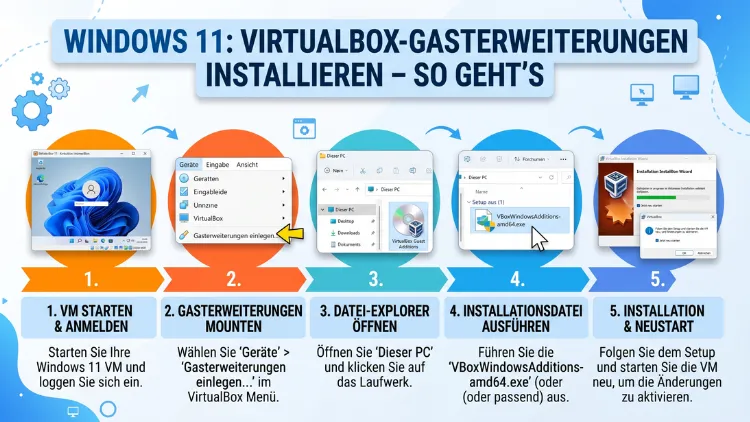
Die VirtualBox-Gast-Erweiterungen (englisch: Guest Additions) sind unverzichtbar, wenn Sie Windows 11 in einer virtuellen Maschine nutzen möchten. Ohne sie läuft das Gastsystem deutlich langsamer, die Auflösung bleibt eingeschränkt und Funktionen wie die gemeinsame Zwischenablage fehlen.
Dieser Leitfaden zeigt Ihnen Schritt für Schritt, wie Sie die Erweiterungen korrekt installieren, aktualisieren und typische Fehler beheben.
Was sind die VirtualBox-Gast-Erweiterungen?
Oracle VM VirtualBox ist ein kostenloser Typ-2-Hypervisor, der auf Windows-, Linux- und macOS-Hostsystemen läuft. Damit eine virtuelle Maschine mit einem Windows-11-Gastsystem reibungslos funktioniert, sind zusätzliche Treiber und Systemdienste notwendig. Genau diese liefern die VirtualBox-Gast-Erweiterungen.
Konkret handelt es sich dabei um ein Paket aus Gerätetreibern und Systemanwendungen, das direkt im Gastbetriebssystem installiert wird. Es optimiert die Kommunikation zwischen dem Host und dem Gast erheblich. Deshalb empfiehlt Oracle ausdrücklich, die Gast-Erweiterungen auf jeder neu erstellten virtuellen Maschine zu installieren.
Die Erweiterungen bieten unter anderem folgende Funktionen:
Mauszeiger-Integration: Ohne Gast-Erweiterungen müssen Sie den Mauszeiger explizit aus dem VM-Fenster „befreien“. Mit den Erweiterungen hingegen wechselt die Maus nahtlos zwischen Host und Gast.
Gemeinsame Zwischenablage: Dadurch können Sie Text und Daten direkt zwischen dem Host und dem Gastsystem kopieren und einfügen.
Freigegebene Ordner: Zudem ermöglichen sie den bequemen Dateitransfer zwischen Gast und Host über sogenannte Shared Folders.
Bessere Videodarstellung: Die virtuellen Grafiktreiber verbessern die Systemleistung und ermöglichen erweiterte Grafikfunktionen. Dazu zählen Hardware-Beschleunigung, Mehrmoniitorunterstützung und der nahtlose Fenstermodus.
Zeitsynchonisierung: Das Gastsystem synchronisiert seine Uhrzeit regelmäßig mit dem Hostsystem. So vermeiden Sie Zeitabweichungen in der virtuellen Umgebung.
Automatische Anmeldung: Außerdem unterstützen die Erweiterungen die automatische Weitergabe von Anmeldedaten an das Gastsystem.
Videoentschlüsselung: Wenn Host und Gast beide als x86_64 unter Windows 10 oder Windows 11 laufen, übernimmt die Host-Hardware die Videodekodierung. Dadurch sinkt die CPU-Last beim Abspielen von Videos erheblich.
Voraussetzungen vor der Installation
Bevor Sie mit der eigentlichen Installation beginnen, sollten Sie einige Punkte prüfen. Andernfalls kann es zu Fehlern oder Abstürzen kommen.
VirtualBox aktuell halten: Die Gast-Erweiterungen sind immer an eine bestimmte VirtualBox-Version gekoppelt. Deshalb sollten Sie stets die zur installierten VirtualBox-Version passenden Erweiterungen verwenden. Aktuell ist VirtualBox 7.2.8, veröffentlicht am 21. April 2026. Diese Version behebt unter anderem einen BSOD-Fehler (Bluescreen) in Windows-11-Gästen sowie Probleme mit Secure-Boot-Zertifikataktualisierungen.
Windows 11 erfolgreich installiert: Die Gast-Erweiterungen werden erst nach der vollständigen Installation des Gastbetriebssystems eingerichtet. Stellen Sie also sicher, dass Windows 11 in der VM bereits läuft.
Genügend Arbeitsspeicher zuweisen: Für Windows 11 als Gast empfiehlt es sich, mindestens 4 GB RAM zuzuweisen. Außerdem sollten Sie der VM mindestens 128 MB Grafikspeicher gewähren, damit die Grafiktreiber der Erweiterungen korrekt funktionieren.
3D-Beschleunigung aktivieren: Öffnen Sie vor der Installation in VirtualBox die Einstellungen der virtuellen Maschine. Wählen Sie dann „Anzeige“ und aktivieren Sie unter „Bildschirm“ die Option „3D-Beschleunigung aktivieren“. Setzen Sie den Grafikspeicher ebenfalls auf 256 MB. Dieser Schritt ist besonders wichtig, da fehlende 3D-Beschleunigung in Kombination mit den Gast-Erweiterungen zu Stabilitätsproblemen führen kann.
Virtuellen optischen Laufwerkcontroller prüfen: Damit das ISO-Abbild der Gast-Erweiterungen eingebunden werden kann, muss die VM über ein virtuelles optisches Laufwerk verfügen. Überprüfen Sie dies unter „Einstellungen → Massenspeicher“.
Schritt für Schritt: Gast-Erweiterungen über das VirtualBox-Menü installieren
Dies ist die empfohlene Vorgehensweise, da VirtualBox das passende ISO-Abbild automatisch einbindet. Das spart Zeit und vermeidet Versionskonflikte.
Schritt 1: Virtuelle Maschine starten
Öffnen Sie Oracle VM VirtualBox auf Ihrem Hostsystem. Klicken Sie mit der rechten Maustaste auf die Windows-11-VM und wählen Sie „Starten → Normaler Start“. Melden Sie sich anschließend in Ihrer Windows-11-VM an.
Schritt 2: CD-Abbild der Gast-Erweiterungen einfügen
Klicken Sie in der Menüleiste des VM-Fensters auf „Geräte“. Wählen Sie dort den Eintrag „Gastsystemerweiterungen-CD-Abbild einfügen“ aus. VirtualBox bindet daraufhin automatisch die Datei VBoxGuestAdditions.iso als virtuelles CD-ROM-Laufwerk ein.
Schritt 3: Datei-Explorer öffnen und Laufwerk aufrufen
Öffnen Sie in Windows 11 den Datei-Explorer. Klicken Sie im linken Navigationsbereich auf „Dieser PC“. Unter dem Bereich „Geräte und Laufwerke“ sehen Sie nun das eingebundene VirtualBox-Laufwerk. Doppelklicken Sie darauf, um es zu öffnen.
Schritt 4: Installer starten
Doppelklicken Sie auf die Datei „VBoxWindowsAdditions.exe“, um das Installationsprogramm zu starten. Bestätigen Sie die UAC-Sicherheitsabfrage von Windows 11 mit „Ja“, falls diese erscheint.
Schritt 5: Installation durchführen
Der Installationsassistent öffnet sich. Klicken Sie zunächst auf „Weiter“, dann erneut auf „Weiter“ und anschließend auf „Installieren“. Windows installiert nun die virtuellen Gerätetreiber. Dieser Vorgang dauert üblicherweise nur wenige Minuten.
Schritt 6: Neustart durchführen
Am Ende der Installation wählen Sie die Option „Jetzt neu starten“ und klicken auf „Fertig stellen“. Nach dem Neustart sind alle Funktionen der Gast-Erweiterungen aktiv.
Alternative: Manuelle Installation über die ISO-Datei
Manchmal lässt sich das CD-Abbild nicht automatisch über das Menü einfügen. Das kann beispielsweise dann passieren, wenn kein virtuelles optisches Laufwerk eingerichtet ist oder der automatische Download fehlschlägt. In diesem Fall können Sie die Datei manuell einbinden.
ISO-Datei auf dem Hostsystem finden:
Auf einem Windows-Hostsystem liegt die Datei standardmäßig unter folgendem Pfad:
C:\Program Files\Oracle\VirtualBox\VBoxGuestAdditions.iso
Auf einem Linux-Hostsystem finden Sie die Datei typischerweise unter:
/usr/share/virtualbox/VBoxGuestAdditions.iso
Auf einem macOS-Hostsystem liegt sie nach der Installation von VirtualBox unter:
/Applications/VirtualBox.app/Contents/MacOS/VBoxGuestAdditions.iso
ISO manuell einbinden:
Öffnen Sie in VirtualBox die Einstellungen der virtuellen Maschine. Navigieren Sie zu „Massenspeicher“. Klicken Sie auf das CD-Symbol neben dem optischen Laufwerk und wählen Sie „Datei für virtuelles optisches Medium auswählen“. Wählen Sie nun die VBoxGuestAdditions.iso aus und bestätigen Sie. Starten Sie die VM anschließend neu und führen Sie die Installation wie oben beschrieben durch.
Neueste ISO separat herunterladen:
Falls Sie die aktuellste Version der Gast-Erweiterungen benötigen, können Sie die Datei VBoxGuestAdditions_7.2.8.iso direkt von der offiziellen Download-Seite von Oracle herunterladen. Die ISO-Datei wurde zuletzt am 20. April 2026 veröffentlicht.
Unterschiede je nach Host-Betriebssystem
Die eigentliche Installation der Gast-Erweiterungen erfolgt immer im Gastsystem – also in der Windows-11-VM. Dennoch gibt es je nach Hostsystem kleine Unterschiede zu beachten.
Windows als Host:
Auf einem Windows-Host (Windows 10 oder Windows 11) verläuft die Installation besonders reibungslos. Die VBoxGuestAdditions.iso ist direkt im VirtualBox-Programmordner vorhanden. Außerdem steht die Videodekodierung durch Hardware-Beschleunigung zur Verfügung, sofern der Host ebenfalls x86_64-Architektur verwendet.
Linux als Host (z. B. Ubuntu, Fedora, Debian):
Auf Linux-Hostsystemen ist die ISO ebenfalls automatisch vorhanden. Jedoch müssen Sie bei neueren Linux-Kernel-Versionen auf Kompatibilität achten. VirtualBox 7.2.8 unterstützt bereits die Linux-Kernel-Versionen 6.19 und 7.0. Zudem wurden Korrekturen für RHEL 10.1, RHEL 10.2 und das UEK9-Kernel auf Oracle Linux 9 integriert. Beachten Sie außerdem: Ab Kernel 6.12 initialisiert KVM die Virtualisierung standardmäßig beim Laden des Moduls. Das verhindert den Start von VirtualBox-VMs. Deaktivieren Sie deshalb KVM mit dem Kernel-Parameter kvm.enable_virt_at_load=0 oder entladen Sie das betreffende KVM-Modul.
macOS als Host:
Auf macOS läuft VirtualBox ebenfalls stabil. Jedoch sollten Sie darauf achten, dass die entsprechenden Sicherheitseinstellungen von macOS den Treibern der Gast-Erweiterungen den Zugriff erlauben. Gegebenenfalls müssen Sie in den Systemeinstellungen → Datenschutz und Sicherheit die entsprechenden Kernelerweiterungen freigeben.
Funktionen nach der Installation nutzen
Nach einem erfolgreichen Neustart stehen Ihnen alle Funktionen der Gast-Erweiterungen zur Verfügung. Nachfolgend finden Sie die wichtigsten Einstellungen, die Sie nach der Installation vornehmen sollten.
Gemeinsame Zwischenablage aktivieren:
Klicken Sie im VM-Fenster auf „Geräte → Gemeinsame Zwischenablage“ und wählen Sie „Bidirektional“. Dadurch können Sie Inhalte sowohl vom Host in die VM als auch umgekehrt kopieren.
Freigegebene Ordner einrichten:
Wählen Sie „Geräte → Freigegebene Ordner → Freigegebene Ordner Einstellungen“. Klicken Sie auf das Plus-Symbol, wählen Sie den gewünschten Ordner auf Ihrem Hostsystem aus und aktivieren Sie die Option „Automatisch einbinden“. Danach erscheint der Ordner in der Windows-11-VM als Netzlaufwerk.
Nahtloser Modus:
Der nahtlose Modus ermöglicht es, Fenster des Gastsystems direkt auf dem Host-Desktop anzuzeigen. Aktivieren Sie ihn über „Ansicht → Nahtloser Modus“ oder mit der Tastenkombination Host-Taste + L (standardmäßig ist die rechte Strg-Taste die Host-Taste).
Auflösung automatisch anpassen:
Mit den Gast-Erweiterungen passt Windows 11 in der VM seine Auflösung automatisch an die Größe des VM-Fensters an. Ziehen Sie einfach das Fenster auf die gewünschte Größe.
D-Beschleunigung und Direct3D nutzen
Windows-Gäste ab Windows 8 und neueren Versionen unterstützen Direct3D 11.0 und 11.1, abhängig von den Fähigkeiten des Hostsystems. Außerdem steht OpenGL 4.1 für Windows-Gäste zur Verfügung. Damit lassen sich anspruchsvollere Grafikanwendungen auch in der virtuellen Umgebung ausführen.
Damit 3D-Beschleunigung funktioniert, müssen die Gast-Erweiterungen installiert sein. Zudem muss die Option „3D-Beschleunigung aktivieren“ in den VM-Einstellungen unter „Anzeige“ aktiviert sein. VirtualBox leitet dann OpenGL- und Direct3D-Aufrufe direkt an die Grafikhardware des Hostsystems weiter, statt sie in Software zu emulieren.
Gast-Erweiterungen aktualisieren
Jede neue Version von VirtualBox enthält eine aktualisierte Version der Gast-Erweiterungen. Deshalb empfiehlt Oracle, die Versionen von VirtualBox und den Gast-Erweiterungen stets synchron zu halten. Ältere Gast-Erweiterungen funktionieren zwar grundsätzlich weiter, jedoch kann es zu eingeschränkter Funktionalität kommen.
Empfohlene Vorgehensweise zum Aktualisieren:
Starten Sie die Windows-11-VM. Klicken Sie dann auf „Geräte → Gastsystemerweiterungen-CD-Abbild einfügen“. Führen Sie anschließend erneut die VBoxWindowsAdditions.exe aus dem eingebundenen Laufwerk aus. Das Installationsprogramm erkennt die vorhandene Version automatisch und aktualisiert sie. Starten Sie die VM nach der Aktualisierung neu.
Alternativ können Sie auch zunächst die alten Gast-Erweiterungen über „Einstellungen → Apps → Installierte Apps“ in Windows 11 deinstallieren. Suchen Sie dort nach „VirtualBox Guest Additions“ und wählen Sie „Deinstallieren“. Starten Sie die VM danach neu und installieren Sie die neue Version frisch.
Häufige Fehler und empfohlene Lösungsansätze
Leider verläuft die Installation nicht immer reibungslos. Nachfolgend finden Sie die häufigsten Probleme und deren Lösungen.
Problem: VM friert nach der Installation ein
Dieses Problem trat insbesondere bei älteren VirtualBox-Versionen auf. Stellen Sie deshalb sicher, dass Sie VirtualBox 7.2.8 und die dazu passenden Gast-Erweiterungen verwenden. Außerdem sollten Sie die 3D-Beschleunigung vor der Installation aktivieren und den Grafikspeicher auf mindestens 128 MB, besser 256 MB erhöhen. Das behebt in vielen Fällen das Einfrieren der VM nach der Installation.
Problem: Bildschirm bleibt schwarz oder bleibt niedrig aufgelöst
Öffnen Sie die VM-Einstellungen und navigieren Sie zu „Anzeige → Bildschirm“. Wählen Sie als Grafikcontroller die Option „VMSVGA“ aus. Aktivieren Sie zudem „3D-Beschleunigung“. Starten Sie danach die VM neu und installieren Sie die Gast-Erweiterungen erneut.
Problem: VBoxWindowsAdditions.exe startet nicht
Prüfen Sie zunächst, ob das ISO-Abbild korrekt eingebunden ist. Öffnen Sie dazu den Datei-Explorer in der VM und überprüfen Sie, ob ein CD-Laufwerk mit dem VirtualBox-Symbol erscheint. Falls nicht, binden Sie das ISO-Abbild manuell ein, wie im Abschnitt zur manuellen Installation beschrieben.
Problem: Freigegebene Ordner erscheinen nicht in Windows 11
Stellen Sie sicher, dass die Gast-Erweiterungen vollständig installiert und aktiv sind. Öffnen Sie dann die VM-Einstellungen, wählen Sie „Freigegebene Ordner“ und überprüfen Sie die Konfiguration. Außerdem müssen Sie den Windows-11-Benutzer zur Gruppe „vboxsf“ hinzufügen, falls das Problem weiterhin besteht.
Problem: Zwischenablage funktioniert nicht
Vergewissern Sie sich, dass die Gast-Erweiterungen laufen. Wählen Sie dann erneut „Geräte → Gemeinsame Zwischenablage → Bidirektional“. Starten Sie bei Bedarf den Dienst „VBoxService“ in Windows 11 neu. Öffnen Sie dazu die Diensteverwaltung (services.msc) und starten Sie „VirtualBox Guest Additions Service“ neu.
Problem: Secure Boot verhindert die Treiberinstallation
In Windows 11 kann Secure Boot die Installation unsignierter Treiber blockieren. Deaktivieren Sie deshalb Secure Boot vorübergehend in den UEFI-Einstellungen der VM. Öffnen Sie dazu in VirtualBox die VM-Einstellungen → System → Hauptplatine und deaktivieren Sie die Option „Sicheres Booten aktivieren“. VirtualBox 7.2.8 behebt zudem bekannte Fehler bei Secure-Boot-Zertifikataktualisierungen in Windows-11-Gästen.
Gast-Erweiterungen deinstallieren
Sollten Sie die Gast-Erweiterungen aus irgendeinem Grund entfernen wollen, ist das einfach möglich. Öffnen Sie in Windows 11 „Einstellungen → Apps → Installierte Apps“. Suchen Sie in der Liste nach „Oracle VM VirtualBox Guest Additions“. Klicken Sie auf die drei Punkte neben dem Eintrag und wählen Sie „Deinstallieren“. Bestätigen Sie die Sicherheitsabfrage und starten Sie anschließend die VM neu.
Unterschied: Gast-Erweiterungen vs. Extension Pack
Viele Nutzer verwechseln die Gast-Erweiterungen mit dem VirtualBox Extension Pack. Dabei handelt es sich um zwei völlig verschiedene Komponenten.
Die Gast-Erweiterungen werden im Gastbetriebssystem installiert und verbessern die Integration zwischen Host und Gast. Sie sind kostenlos und im Lieferumfang von VirtualBox enthalten.
Das Extension Pack hingegen wird auf dem Hostsystem installiert und erweitert VirtualBox um Funktionen wie USB-2.0- und USB-3.0-Unterstützung, VRDP (Remote Desktop), Festplattenverschlüsselung und PXE-Boot. Das Extension Pack ist für den privaten Gebrauch kostenlos, für den kommerziellen Einsatz jedoch kostenpflichtig.
Empfohlene Vorgehensweisen im Überblick
Damit die Gast-Erweiterungen langfristig stabil laufen, sollten Sie folgende Punkte beachten:
Halten Sie VirtualBox und die Gast-Erweiterungen stets in derselben Version. Wechseln Sie also nach einem VirtualBox-Update auch die Gast-Erweiterungen. Setzen Sie außerdem den Grafikcontroller auf VMSVGA und aktivieren Sie die 3D-Beschleunigung in den VM-Einstellungen. Weisen Sie der VM ausreichend RAM (mindestens 4 GB) und Grafikspeicher (mindestens 128 MB, empfohlen 256 MB) zu. Führen Sie nach jeder Installation oder Aktualisierung der Gast-Erweiterungen einen vollständigen Neustart der VM durch.
Häufige Fragen zu den VirtualBox-Gast-Erweiterungen
Warum sind die Gast-Erweiterungen für Windows 11 so wichtig?
Ohne die Gast-Erweiterungen läuft Windows 11 in VirtualBox mit eingeschränkter Leistung und sehr niedrigen Bildschirmauflösungen. Außerdem fehlen wichtige Funktionen wie die gemeinsame Zwischenablage, freigegebene Ordner, die nahtlose Mausintegration und die automatische Auflösungsanpassung. Deshalb sollten Sie die Erweiterungen unmittelbar nach der Installation von Windows 11 einrichten.
Welche VirtualBox-Version sollte ich für Windows 11 verwenden?
Verwenden Sie stets die aktuellste stabile Version. Aktuell ist das VirtualBox 7.2.8 vom 21. April 2026. Diese Version behebt speziell für Windows-11-Gäste einen BSOD (Bluescreen) sowie Probleme mit Secure Boot. Ältere Versionen können Stabilitätsprobleme verursachen, besonders in Kombination mit Windows 11 24H2.
Kann ich die Gast-Erweiterungen auch manuell über die ISO-Datei installieren?
Ja, das ist problemlos möglich. Die Datei VBoxGuestAdditions.iso liegt auf Windows-Hosts standardmäßig unter C:\Program Files\Oracle\VirtualBox\ und auf Linux-Hosts unter /usr/share/virtualbox/. Binden Sie die ISO-Datei als virtuelles CD-ROM-Laufwerk in der VM ein und starten Sie dann VBoxWindowsAdditions.exe aus dem eingebundenen Laufwerk.
Muss ich die Gast-Erweiterungen nach einem VirtualBox-Update neu installieren?
Es ist nicht zwingend erforderlich, da die Schnittstellen stabil gehalten werden. Jedoch empfiehlt Oracle ausdrücklich, die Gast-Erweiterungen nach jedem Update von VirtualBox ebenfalls zu aktualisieren. Nur so profitieren Sie von den neuesten Fehlerbehebungen und Funktionsverbesserungen.
Was tue ich, wenn Windows 11 nach der Installation der Gast-Erweiterungen einfriert?
Aktivieren Sie zunächst die 3D-Beschleunigung in den VM-Einstellungen und erhöhen Sie den Grafikspeicher auf 256 MB. Wählen Sie zudem den VMSVGA-Grafikcontroller. Falls das Problem weiterhin besteht, starten Sie die VM im abgesicherten Modus und deinstallieren Sie die Gast-Erweiterungen. Installieren Sie danach die aktuellste Version neu.
Funktionieren die Gast-Erweiterungen auch auf Linux- oder macOS-Hosts?
Ja, die Gast-Erweiterungen funktionieren auf allen unterstützten Hostsystemen – also auf Windows, Linux und macOS. Die Installation im Windows-11-Gastsystem verläuft dabei identisch. Lediglich der Pfad zur VBoxGuestAdditions.iso unterscheidet sich je nach Hostsystem.
Wie aktiviere ich den nahtlosen Modus nach der Installation?
Drücken Sie in der laufenden VM die Tastenkombination Host-Taste + L (die Host-Taste ist standardmäßig die rechte Strg-Taste). Alternativ finden Sie den Nahtlosmodus im Menü „Ansicht → Nahtloser Modus“ des VM-Fensters. Dieser Modus setzt installierte Gast-Erweiterungen voraus.
Warum sehe ich keinen freigegebenen Ordner in Windows 11?
Stellen Sie sicher, dass die Gast-Erweiterungen vollständig installiert sind. Richten Sie dann unter „Geräte → Freigegebene Ordner“ einen neuen freigegebenen Ordner ein und aktivieren Sie „Automatisch einbinden“ sowie „Dauerhaft machen“. Der Ordner erscheint in Windows 11 anschließend als Netzlaufwerk. Falls er trotzdem fehlt, starten Sie die VM neu.
Ist das VirtualBox Extension Pack dasselbe wie die Gast-Erweiterungen?
Nein, das sind zwei unterschiedliche Komponenten. Die Gast-Erweiterungen werden im Gastbetriebssystem (also in der Windows-11-VM) installiert. Das Extension Pack hingegen wird auf dem Hostsystem installiert und fügt zusätzliche Host-seitige Funktionen wie USB-2.0/3.0-Unterstützung hinzu.
Wie deinstalliere ich die Gast-Erweiterungen aus Windows 11?
Öffnen Sie in Windows 11 „Einstellungen → Apps → Installierte Apps“. Suchen Sie nach „Oracle VM VirtualBox Guest Additions“. Klicken Sie auf die drei Punkte neben dem Eintrag und wählen Sie „Deinstallieren“. Führen Sie danach einen Neustart der VM durch, um die Deinstallation abzuschließen.
Fazit
Die VirtualBox-Gast-Erweiterungen sind der Schlüssel zu einer komfortablen und leistungsstarken Windows-11-VM. Mit der empfohlenen Vorgehensweise über das Menü „Geräte → Gastsystemerweiterungen-CD-Abbild einfügen“ und der Datei VBoxWindowsAdditions.exe gelingt die Installation in wenigen Minuten.
Halten Sie VirtualBox und die Gast-Erweiterungen stets auf demselben Stand – aktuell ist Version 7.2.8 – und aktivieren Sie vorher die 3D-Beschleunigung. So nutzen Sie das volle Potenzial Ihrer virtuellen Windows-11-Umgebung zuverlässig und stabil.
