
Hauptschlüssel in Windows 11 erstellen und sicher speichern: So schützen Sie Ihre Passwörter und Anmeldedaten zuverlässig mit dem integrierten Manager.
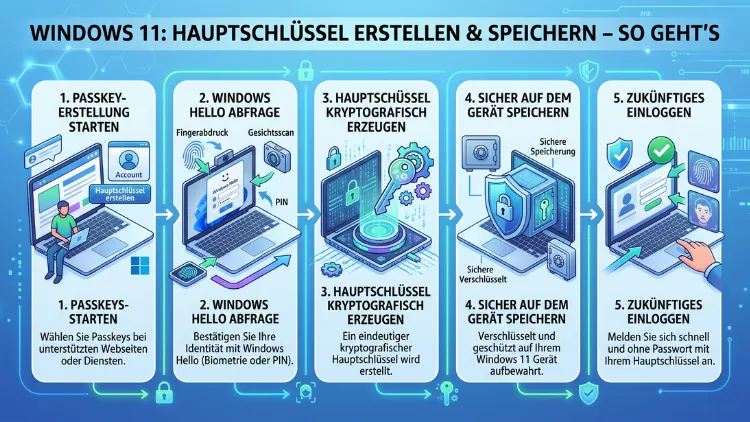
Der Hauptschlüssel ist das Herzstück jeder sicheren Passwortverwaltung auf Windows 11. Er schützt alle Ihre Zugangsdaten in Passwortmanagern wie KeePass oder KeePassXC mit einem einzigen, starken Passwort. Wer den Hauptschlüssel verliert, verliert dauerhaft den Zugang zur gesamten verschlüsselten Datenbank.
Deshalb ist es entscheidend, ihn richtig zu erstellen, sicher aufzubewahren und regelmäßig zu sichern. Dieser Leitfaden zeigt Ihnen Schritt für Schritt, wie das auf Windows 11 im Jahr 2026 gelingt.
Was ist ein Hauptschlüssel und wozu dient er?
Ein Hauptschlüssel – englisch „Master Key“ oder „Master Password“ – ist das zentrale Passwort eines Passwortmanagers. Er fungiert dabei als einzige Zugangshürde zu einer verschlüsselten Datenbank, in der sämtliche weiteren Passwörter gesichert sind.
Konkret bedeutet das: Sie müssen sich künftig nur noch dieses eine Passwort merken. Alle anderen Zugangsdaten – für E-Mail-Konten, Online-Banking, soziale Netzwerke und Unternehmensportale – sind dahinter sicher und verschlüsselt verwahrt.
Auf Windows 11 verwenden die meisten Nutzer für diesen Zweck KeePass 2 oder KeePassXC. Beide Programme arbeiten mit dem sogenannten zusammengesetzten Hauptschlüssel (englisch: „Composite Master Key“). Dieser besteht aus bis zu drei Komponenten:
Komponente 1 – Hauptpasswort: Das Passwort, das Sie bei jedem Öffnen der Datenbank eingeben. Es ist die grundlegende Schutzschicht.
Komponente 2 – Schlüsseldatei: Eine separate Datei, die als physischer zweiter Faktor dient. Ohne diese Datei bleibt die Datenbank verschlossen, selbst wenn jemand Ihr Passwort kennt.
Komponente 3 – Windows-Benutzerkonto: Eine optionale Bindung an Ihr Windows-Konto, die jedoch Risiken bei Neuinstallationen birgt.
Außerdem ist es wichtig zu verstehen: Der Hauptschlüssel ist nicht identisch mit Ihrem Windows-Passwort, Ihrer Windows-Hello-PIN oder dem BitLocker-Wiederherstellungsschlüssel. Er ist ausschließlich an die Passwortmanager-Datenbank gebunden. Deshalb müssen Sie ihn separat erstellen, verwalten und sichern. Zudem gibt es in Windows 11 ergänzende Sicherheitsschlüssel – insbesondere den BitLocker-Wiederherstellungsschlüssel –, die in diesem Artikel ebenfalls behandelt werden.
Warum ein sicherer Hauptschlüssel entscheidend ist
Der Hauptschlüssel schützt potenziell Hunderte von Zugangsdaten auf einmal. Deshalb ist seine Stärke von überragender Bedeutung. Ein schwaches Hauptpasswort kann nämlich durch sogenannte Brute-Force-Angriffe oder Wörterbuchangriffe geknackt werden. Dabei probieren Angreifer automatisiert Millionen von Kombinationen pro Sekunde aus – moderne Grafikkarten schaffen dabei bis zu mehrere Milliarden Versuche pro Sekunde.
Zudem schützt ein starker Hauptschlüssel Ihre Daten auch dann, wenn die Datenbankdatei gestohlen wird. Ohne den korrekten Schlüssel bleibt der Inhalt vollständig verschlüsselt und damit für Angreifer unlesbar. Das ist besonders auf Windows 11 relevant, da das Betriebssystem zwar eigene Sicherheitsmechanismen mitbringt – darunter Windows Hello, BitLocker und den Credential Manager –, jedoch keinen eingebauten, vollständigen Passwortmanager für alle Online-Konten bietet.
Außerdem sollten Sie bedenken: Wer den Hauptschlüssel vergisst, verliert dauerhaft den Zugang zur gesamten Datenbank. Eine Wiederherstellung ist technisch nicht möglich – das ist ein bewusstes Sicherheitsmerkmal, kein Fehler. Deshalb ist das sichere Speichern des Hauptschlüssels mindestens genauso wichtig wie seine initiale Erstellung. Zusammenfassend lässt sich sagen: Der Hauptschlüssel ist die wichtigste Sicherheitskomponente Ihrer digitalen Identität. Daher lohnt es sich, sorgfältig Zeit in seine Erstellung und Aufbewahrung zu investieren.
KeePass 2 und KeePassXC auf Windows 11 installieren
Bevor Sie einen Hauptschlüssel erstellen können, benötigen Sie zunächst einen geeigneten Passwortmanager. Auf Windows 11 empfehlen wir KeePass 2 (auch bekannt als KeePass Password Safe 2.x) oder alternativ KeePassXC. Beide sind kostenlos, Open Source und wurden intensiven Sicherheitsaudits unterzogen.
KeePass 2 installieren – Schritt für Schritt:
- Besuchen Sie die offizielle Website keepass.info und laden Sie dort die aktuelle Installationsdatei im Bereich „Downloads“ herunter.
- Klicken Sie mit der rechten Maustaste auf die heruntergeladene Datei und wählen Sie „Als Administrator ausführen“, um die Installation korrekt durchzuführen.
- Folgen Sie dem Installationsassistenten und wählen Sie als Anzeigesprache Deutsch aus. Dadurch wird auch die Benutzeroberfläche vollständig auf Deutsch umgestellt.
- Starten Sie KeePass 2 anschließend über das Startmenü von Windows 11.
KeePassXC als moderne Alternative:
KeePassXC ist eine modernere, plattformübergreifende Version und ebenfalls kostenfrei für Windows 11 verfügbar. Sie bietet zusätzlich eine Browser-Integration für Chrome, Firefox, Microsoft Edge und weitere Browser. Den Download finden Sie unter keepassxc.org. Zudem ist KeePassXC auch auf macOS und Linux verfügbar, falls Sie geräteübergreifend arbeiten möchten. Beide Programme sind vollständig kompatibel – eine KeePass-2-Datenbank öffnen Sie problemlos in KeePassXC und umgekehrt.
Datenbankformat wählen – KDBX 4 empfohlen:
Beim Erstellen einer neuen Datenbank wählen Sie das Datenbankformat. Für neue Datenbanken empfehlen wir stets KDBX 4 in Kombination mit Argon2id als Schlüsselableitungsfunktion. Diese Kombination macht Brute-Force-Angriffe besonders schwierig, da Argon2id sowohl CPU- als auch Arbeitsspeicher-intensiv ist. Das ältere Format KDBX 3.1 ist zwar breiter kompatibel, bietet jedoch weniger Schutz gegen moderne Angriffsmethoden.
Hauptschlüssel in KeePass 2 erstellen – Schritt für Schritt
Nachdem Sie KeePass 2 installiert haben, erstellen Sie zunächst eine neue Datenbank und damit gleichzeitig Ihren ersten Hauptschlüssel. Die folgenden Schritte führen Sie vollständig durch den Prozess.
Schritt 1 – Neue Datenbank anlegen:
Öffnen Sie KeePass 2 und klicken Sie auf Datei → Neu. Ein Speicherdialog erscheint, in dem Sie den Speicherort und den Namen Ihrer Datenbankdatei festlegen. Wählen Sie einen sinnvollen, leicht auffindbaren Speicherort – zum Beispiel C:\Users\IhrName\Documents\Passwörter.kdbx. Klicken Sie anschließend auf „Speichern“.
Schritt 2 – Zusammengesetzten Hauptschlüssel erstellen:
Direkt danach öffnet sich der Dialog „Zusammengesetzten Hauptschlüssel erstellen“. Dieser Dialog ist das Herzstück der sicheren Einrichtung. Aktivieren Sie das Kontrollkästchen „Hauptpasswort“ und geben Sie dort Ihr neues Passwort ein. Das Passwort sollte dabei folgende Eigenschaften aufweisen:
- Mindestens 20 Zeichen lang
- Kombination aus Groß- und Kleinbuchstaben, Ziffern und Sonderzeichen
- Keine echten Wörter, Namen, Geburtsdaten oder persönlichen Daten
- Beispiel für eine sichere Passphrase: „Blauer!Elefant7-Tanzt2026Winter“
KeePass 2 zeigt Ihnen außerdem eine Qualitätsanzeige in Bits an. Achten Sie darauf, dass diese mindestens 80 Bit Entropie erreicht. Je höher der Wert, desto schwerer ist das Passwort zu knacken.
Schritt 3 – Schlüsseldatei hinzufügen (empfohlen):
Aktivieren Sie optional das Kontrollkästchen „Schlüsseldatei“ und klicken Sie auf „Neu erstellen“. Wählen Sie dabei einen Speicherort, der vom Datenbankpfad physisch getrennt ist – zum Beispiel ein USB-Stick oder ein separates Laufwerk. KeePass generiert daraufhin eine zufällige Schlüsseldatei mit der Endung .keyx. Diese Datei ist ein wesentlicher zweiter Schutzfaktor.
Schritt 4 – Passwort bestätigen:
Geben Sie das Hauptpasswort in das zweite Eingabefeld erneut ein, um Tippfehler zuverlässig auszuschließen. Erst wenn beide Eingaben übereinstimmen, können Sie fortfahren.
Schritt 5 – Datenbankkonfiguration:
Nach dem Klick auf „OK“ erscheint der Dialog zur Datenbankkonfiguration. Hier wählen Sie das Datenbankformat (KDBX 4 empfohlen), den Verschlüsselungsalgorithmus (AES-256 oder ChaCha20) und die Schlüsselableitungsfunktion (Argon2id empfohlen). Belassen Sie die Standardwerte zunächst, da diese bereits einem guten Sicherheitsniveau entsprechen.
Schritt 6 – Datenbank speichern:
Klicken Sie abschließend auf „OK“, um die Datenbank mit Ihrem neuen Hauptschlüssel zu erstellen. Speichern Sie sie sofort mit Strg + S. Die Datenbank ist nun vollständig verschlüsselt und nur mit dem korrekten Hauptschlüssel zugänglich.
Hauptschlüssel in KeePassXC erstellen – Schritt für Schritt
Die Einrichtung in KeePassXC verläuft ähnlich, jedoch mit einer moderneren Oberfläche und erweiterten Optionen.
Schritt 1: Öffnen Sie KeePassXC und klicken Sie auf Datenbank → Neue Datenbank erstellen.
Schritt 2: Geben Sie einen aussagekräftigen Namen für Ihre Datenbank ein, zum Beispiel „Persönliche Passwörter 2026″. Klicken Sie auf „Weiter“.
Schritt 3: Im nächsten Bildschirm erscheinen die Verschlüsselungseinstellungen. Wählen Sie als Algorithmus AES-256 und als Schlüsselableitung Argon2id. Die Standardwerte sind dabei bereits sicher. Klicken Sie auf „Weiter“.
Schritt 4: Nun erreichen Sie den Dialog „Anmeldedaten“. Geben Sie Ihr Hauptpasswort ein. KeePassXC zeigt Ihnen dabei die Passwortstärke und die geschätzte Knackzeit in Echtzeit an. Aktivieren Sie zudem die Schlüsseldatei, indem Sie auf „Schlüsseldatei hinzufügen“ klicken und eine neue Schlüsseldatei generieren.
Schritt 5: Klicken Sie auf „Fertig“ und speichern Sie die Datenbank an einem sicheren Ort auf Ihrer Festplatte.
Außerdem bietet KeePassXC in neueren Versionen auch die YubiKey-Integration an. Damit verwenden Sie einen physischen Hardware-Sicherheitsschlüssel (wie den YubiKey 5 NFC von Yubico) als zusätzliche Hauptschlüsselkomponente. Das erhöht den Schutz nochmals erheblich, da ein Angreifer neben dem Passwort auch den physischen YubiKey benötigt.
Die Schlüsseldatei: Zweiter Faktor für Ihren Hauptschlüssel
Eine Schlüsseldatei ist eine besondere Datei, die als physischer zweiter Faktor für den Zugang zu Ihrer Datenbank dient. Zusammen mit dem Hauptpasswort bildet sie den vollständigen zusammengesetzten Hauptschlüssel. Dabei gilt: Wer die Schlüsseldatei nicht besitzt, kann die Datenbank selbst mit dem korrekten Passwort nicht öffnen.
Schlüsseldatei in KeePass 2 nachträglich hinzufügen:
- Öffnen Sie Ihre Datenbank und gehen Sie zu Datei → Datenbankeinstellungen.
- Klicken Sie auf den Reiter „Sicherheit“ und anschließend auf „Hauptschlüssel ändern“.
- Aktivieren Sie das Kontrollkästchen „Schlüsseldatei“ und klicken Sie auf „Neu erstellen“.
- Wählen Sie als Speicherort einen USB-Stick oder ein anderes Laufwerk – nicht dieselbe Festplatte wie die Datenbank.
- Bestätigen Sie mit „OK“ und speichern Sie die Datenbank.
Empfohlene Vorgehensweisen für Schlüsseldateien:
- Speichern Sie die Schlüsseldatei niemals auf demselben Gerät oder Laufwerk wie die Datenbank – dadurch verlieren Sie bei einem Gerätediebstahl sofort beide Faktoren.
- Verwenden Sie einen USB-Stick als physischen Speicher und bewahren Sie ihn sicher auf.
- Erstellen Sie zudem mindestens zwei Kopien der Schlüsseldatei an verschiedenen Orten – zum Beispiel einen Stick zu Hause, einen weiteren im Büro oder Bankschließfach.
- Benennen Sie die Schlüsseldatei nicht erkennbar, also nicht „KeePass-Schlüssel.keyx“, sondern verwenden Sie einen neutralen Namen.
Jedoch bringt die Schlüsseldatei auch einen Nachteil: Falls Sie alle Kopien verlieren, verlieren Sie den Datenbankzugang dauerhaft. Deshalb ist eine sorgfältige Backup-Strategie absolut unerlässlich.
Hauptschlüssel sicher speichern und sichern
Das Erstellen des Hauptschlüssels ist nur der erste Schritt. Ebenso wichtig ist es, ihn dauerhaft sicher aufzubewahren. Denn selbst das stärkste Passwort nützt nichts, wenn es verloren geht oder in falsche Hände gerät.
Option 1 – Schriftlich in einem Tresor aufbewahren:
Schreiben Sie das Hauptpasswort auf ein Blatt Papier und verwahren Sie es in einem Tresor zu Hause oder einem Bankschließfach. Dabei empfiehlt es sich, das Passwort in einem nur Ihnen bekannten Code zu notieren. Für einen Heimtresor empfehlen wir den Burg-Wächter Punto 10 E oder vergleichbare Modelle mit Elektronikschloss.
Option 2 – Verschlüsselte digitale Notiz:
Speichern Sie das Hauptpasswort in einer verschlüsselten Notiz – zum Beispiel in Standard Notes (unter standardnotes.com, kostenlos, Ende-zu-Ende-verschlüsselt) oder in einer verschlüsselten Containerdatei, die Sie mit VeraCrypt (unter veracrypt.fr, kostenlos, Open Source) schützen.
Option 3 – Datenbank-Backups auf externen Medien:
Erstellen Sie regelmäßige Backups der .kdbx-Datei an mehreren Orten:
- Externe Festplatte: Zuverlässig und günstig. Geeignet sind zum Beispiel eine WD My Passport 2 TB oder eine Seagate Backup Plus Slim.
- USB-Stick: Kompakt und portabel. Verwenden Sie mindestens zwei verschiedene Sticks unterschiedlicher Hersteller.
- Verschlüsselte Cloud: Dienste wie Proton Drive (unter proton.me/drive) oder Tresorit (unter tresorit.com) bieten Ende-zu-Ende-Verschlüsselung und sind deshalb besonders geeignet.
Option 4 – Automatisches Backup unter Windows 11:
Windows 11 bietet mit dem Dateiversionsverlauf eine integrierte Backup-Funktion. Aktivieren Sie ihn über Einstellungen → System → Speicher → Erweiterte Speichereinstellungen → Sicherungsoptionen. Damit werden Ihre Dateien automatisch auf einem angeschlossenen externen Laufwerk gesichert.
Außerdem empfiehlt es sich, die 3-2-1-Backup-Regel zu befolgen: 3 Kopien Ihrer Daten, auf 2 verschiedenen Medientypen, davon 1 offsite (außerhalb Ihres Hauses oder Büros). Diese Regel gilt als Goldstandard für zuverlässige Datensicherung.
Hauptschlüssel in KeePass 2 und KeePassXC ändern
Generell empfiehlt sich eine Änderung des Hauptschlüssels einmal im Jahr oder nach einem vermuteten Sicherheitsvorfall. Der Vorgang ist dabei in beiden Programmen unkompliziert.
Hauptschlüssel in KeePass 2 ändern:
- Öffnen Sie Ihre Datenbank mit dem aktuellen Hauptschlüssel.
- Gehen Sie zu Datei → Datenbankeinstellungen.
- Klicken Sie auf den Reiter „Sicherheit“ und anschließend auf „Hauptschlüssel ändern“.
- Geben Sie den neuen Hauptschlüssel ein und konfigurieren Sie erneut alle gewünschten Komponenten.
- Klicken Sie auf „OK“ und speichern Sie die Datenbank sofort mit Strg + S.
Hauptschlüssel in KeePassXC ändern:
- Öffnen Sie die Datenbank und gehen Sie zu Datenbank → Datenbankeinstellungen.
- Klicken Sie links auf „Anmeldedaten“.
- Geben Sie das neue Hauptpasswort ein und konfigurieren Sie optional eine neue Schlüsseldatei.
- Klicken Sie auf „OK“ und speichern Sie mit Strg + S.
Wichtig: Nach dem Ändern des Hauptschlüssels sind alle bestehenden Backups noch mit dem alten Schlüssel verschlüsselt. Deshalb sollten Sie sofort nach der Änderung ein neues Backup erstellen und es mit einem aktuellen Datum im Dateinamen kennzeichnen.
BitLocker-Wiederherstellungsschlüssel auf Windows 11 erstellen und speichern
Neben dem KeePass-Hauptschlüssel gibt es in Windows 11 einen weiteren unverzichtbaren Schlüssel: den BitLocker-Wiederherstellungsschlüssel. BitLocker ist die in Windows 11 Pro, Enterprise und Education integrierte Festplattenverschlüsselung. Dabei verschlüsselt er die gesamte Systempartition und schützt Ihre Daten vor unbefugtem Zugriff – insbesondere bei Gerätediebstahl oder -verlust.
BitLocker aktivieren und Wiederherstellungsschlüssel sichern – Schritt für Schritt:
- Öffnen Sie die Windows-Einstellungen mit Windows + I.
- Navigieren Sie zu Datenschutz und Sicherheit → Geräteverschlüsselung. Auf Windows 11 Pro finden Sie zudem unter Systemsteuerung → System und Sicherheit → BitLocker-Laufwerkverschlüsselung die vollständige BitLocker-Verwaltung.
- Klicken Sie bei Ihrem Systemlaufwerk (üblicherweise C:) auf „BitLocker aktivieren“.
- Im daraufhin erscheinenden Assistenten klicken Sie auf „Wiederherstellungsschlüssel sichern“.
Speichermöglichkeiten für den BitLocker-Wiederherstellungsschlüssel:
- Im Microsoft-Konto speichern: Schnell und bequem. Der 48-stellige Schlüssel ist jederzeit unter account.microsoft.com/devices/recoverykey abrufbar. Empfohlen für private Nutzer.
- Auf USB-Laufwerk speichern: Speichert den Schlüssel lokal auf einem USB-Stick. Bewahren Sie diesen Stick separat vom Gerät auf.
- Als Datei speichern: Speichert den Schlüssel als Textdatei. Diese sollten Sie anschließend verschlüsselt in KeePass oder auf einem sicheren externen Medium ablegen.
- Drucken: Druckt den Schlüssel auf Papier aus. Bewahren Sie den Ausdruck in einem Tresor auf.
BitLocker-Wiederherstellungsschlüssel auf Windows 11 Home:
Windows 11 Home bietet kein vollständiges BitLocker, jedoch die automatische Geräteverschlüsselung. Prüfen Sie deren Status unter Einstellungen → Datenschutz und Sicherheit → Geräteverschlüsselung. Falls aktiviert, wird der Wiederherstellungsschlüssel automatisch in Ihrem Microsoft-Konto hinterlegt. Überprüfen Sie dies regelmäßig unter account.microsoft.com/devices/recoverykey.
Windows Hello und weitere Windows-Schlüssel verwalten
Zusätzlich zu KeePass-Hauptschlüssel und BitLocker verfügt Windows 11 über weitere sicherheitsrelevante Schlüsselkomponenten, die Sie kennen sollten.
Windows Hello PIN:
Die Windows Hello PIN ist ein lokaler Zugangscode, der ausschließlich auf Ihrem Gerät gespeichert wird. Sie ist mit dem TPM-Chip (Trusted Platform Module) verknüpft, der in modernen Windows-11-Geräten standardmäßig vorhanden ist. Richten Sie die PIN unter Einstellungen → Konten → Anmeldeoptionen → PIN (Windows Hello) ein. Diese PIN ist vom Internet getrennt und deshalb sicherer als ein reines Online-Kontopasswort.
Microsoft-Kontoschlüssel absichern:
Ihr Microsoft-Konto fungiert als übergeordneter Schlüssel für viele Windows-Dienste – darunter OneDrive, Microsoft 365 und den Microsoft Store. Schützen Sie es deshalb mit einem starken Passwort und aktivieren Sie die Zwei-Faktor-Authentifizierung über Einstellungen → Konten → Ihre Info → Microsoft-Konto verwalten. Als zweiten Faktor empfehlen wir die Microsoft Authenticator App (kostenlos für Android und iOS).
TPM-Schlüssel im Blick behalten:
Der TPM-Chip speichert kryptografische Schlüssel sicher in dedizierter Hardware. Diese Schlüssel lassen sich nicht manuell exportieren. Jedoch sollten Sie wissen: Bei einem Motherboard-Tausch oder einer Windows-Neuinstallation gehen die im TPM gespeicherten Schlüssel verloren. Deshalb ist ein aktueller BitLocker-Wiederherstellungsschlüssel stets unverzichtbar.
Hauptschlüssel auf mehreren Geräten synchronisieren
Falls Sie KeePass auf mehreren Geräten verwenden möchten, müssen Sie die Datenbank synchronisieren. Dabei haben Sie verschiedene Möglichkeiten.
Syncthing (empfohlen, selbst gehostet):
Syncthing (unter syncthing.net, kostenlos, Open Source) überträgt Dateien direkt zwischen Ihren Geräten, ohne einen Cloud-Server zu nutzen. Das ist die sicherste Synchronisierungsmethode, da Ihre Daten dabei Ihr persönliches Netzwerk nicht verlassen. Installieren Sie Syncthing auf allen Geräten und konfigurieren Sie einen gemeinsamen Ordner für die .kdbx-Datei.
OneDrive (Windows 11 integriert):
Speichern Sie Ihre .kdbx-Datei im OneDrive-Ordner, der unter Windows 11 standardmäßig eingerichtet ist. Da die Datenbank selbst stark verschlüsselt ist, ist das Risiko einer Cloud-Speicherung gering. Jedoch empfehlen wir, die Schlüsseldatei nicht ebenfalls in OneDrive zu speichern.
KeePass auf dem Smartphone:
Auf Android empfehlen wir KeePassDX (kostenlos, Open Source, unter keepassdx.app verfügbar). Auf iOS ist Strongbox eine empfohlene Wahl (kostenlos mit optionalem Premium, unter strongboxsafe.com verfügbar). Beide Apps sind vollständig kompatibel mit dem KeePass-2-Datenbankformat (.kdbx) und unterstützen außerdem die biometrische Entsperrung per Fingerabdruck oder Gesichtserkennung.
Empfohlene Vorgehensweisen für Ihren Hauptschlüssel
Damit Ihr Hauptschlüssel dauerhaft sicher bleibt, sollten Sie folgende empfohlene Vorgehensweisen konsequent einhalten.
Passwortgenerator nutzen: Nutzen Sie den integrierten Passwortgenerator von KeePass 2 unter Tools → Passwortgenerator, um ein zuverlässig zufälliges und starkes Hauptpasswort zu erstellen. Alternativ können Sie eine zufällige Passphrase aus vier bis sechs nicht zusammenhängenden Wörtern wählen – zum Beispiel „Kirsche-Bahnhof-Sieben-Wolke-2026″.
Zwei-Faktor-Absicherung einrichten: Verwenden Sie stets mindestens zwei Komponenten für den Hauptschlüssel: das Passwort und zusätzlich eine Schlüsseldatei. Damit ist Ihre Datenbank auch dann sicher, wenn eine Komponente kompromittiert wird.
Regelmäßige Backups einplanen: Erstellen Sie mindestens monatliche Backups Ihrer Datenbank. Nutzen Sie dabei die 3-2-1-Backup-Regel. Tragen Sie den Backup-Termin in Ihren Kalender ein, damit er nicht in Vergessenheit gerät.
Hauptschlüssel nicht unverschlüsselt digital übertragen: Senden Sie Ihren Hauptschlüssel niemals per E-Mail, WhatsApp, SMS oder anderen Messengern. Ebenso sollten Sie ihn nicht in einem unverschlüsselten Dokument oder einer Notiz-App ohne Verschlüsselung speichern.
Notfallzugang für Vertrauenspersonen vorbereiten: Hinterlegen Sie eine verschlüsselte Kopie Ihres Hauptschlüssels bei einer vertrauenswürdigen Person oder in einem Bankschließfach. Damit stellen Sie sicher, dass im Ernstfall ein autorisierter Zugang möglich ist.
Software aktuell halten: Aktualisieren Sie KeePass 2 oder KeePassXC regelmäßig, um bekannte Sicherheitslücken zu schließen. KeePass 2 informiert Sie bei neuen Versionen automatisch beim Programmstart.
Häufige Fehler beim Erstellen des Hauptschlüssels vermeiden
Viele Nutzer machen beim erstmaligen Einrichten des Hauptschlüssels vermeidbare Fehler. Deshalb lohnt es sich, diese zu kennen und von vornherein zu umgehen.
Fehler 1 – Zu kurzes oder einfaches Passwort: Ein kurzes Passwort wie „Passwort123!“ wird innerhalb von Minuten geknackt. Deshalb gilt: Mindestens 20 Zeichen, hohe Entropie, keine Wörter aus Wörterbüchern.
Fehler 2 – Kein Backup der Datenbank: Ohne Backup ist ein Datenverlust bei Festplattenausfall, Gerätediebstahl oder versehentlichem Löschen dauerhaft und unumkehrbar. Erstellen Sie deshalb unmittelbar nach der Einrichtung ein erstes Backup.
Fehler 3 – Schlüsseldatei auf derselben Festplatte wie die Datenbank: Wenn beide Dateien auf demselben Laufwerk liegen, verlieren Sie bei einem Festplattenausfall beide gleichzeitig. Deshalb gehört die Schlüsseldatei zwingend auf ein separates physisches Medium.
Fehler 4 – Windows-Konto als einzige Hauptschlüsselkomponente: Das Windows-Benutzerkonto als alleinige Komponente ist riskant. Bei einer Windows-Neuinstallation, einem Kontowechsel oder einer Systemmigration verlieren Sie dadurch den Datenbankzugang. Kombinieren Sie es deshalb stets mit einem starken Passwort.
Fehler 5 – Schlüsseldatei im selben Cloud-Dienst wie die Datenbank: Selbst wenn die .kdbx-Datei verschlüsselt ist, sollten Sie die Schlüsseldatei niemals im selben Cloud-Dienst ablegen. Dadurch würden beide Faktoren am selben Ort liegen und der Schutz wäre erheblich geschwächt.
Häufige Fragen zum Hauptschlüssel unter Windows 11
Kann ich meinen KeePass-Hauptschlüssel wiederherstellen, wenn ich ihn vergessen habe?
Nein, eine direkte Wiederherstellung des Hauptschlüssels ist technisch nicht möglich. KeePass und KeePassXC bieten absichtlich keine „Passwort vergessen“-Funktion, da dies die starke Verschlüsselung unterlaufen würde. Deshalb ist ein sicher hinterlegtes, schriftliches Backup des Hauptpassworts unerlässlich. Ohne Hauptschlüssel und ohne Backup ist der Zugang zur Datenbank dauerhaft verloren.
Wie lang sollte ein sicheres KeePass-Hauptpasswort mindestens sein?
Ein sicheres Hauptpasswort sollte mindestens 20 Zeichen lang sein. Besonders empfohlen wird eine Passphrase aus mindestens vier zufälligen, nicht zusammenhängenden Wörtern, ergänzt durch Zahlen und Sonderzeichen. Kurze Passwörter unter 12 Zeichen gelten grundsätzlich als unsicher – selbst wenn sie komplex erscheinen. Zudem sollte das Passwort weder im Wörterbuch vorkommen noch persönliche Informationen enthalten.
Was ist der Unterschied zwischen KeePass 2 und KeePassXC?
Beide Programme nutzen dasselbe KeePass-Datenbankformat (.kdbx) und sind vollständig kompatibel. KeePass 2 ist das ursprüngliche, seit Jahren aktiv weiterentwickelte Programm. KeePassXC hingegen ist eine modernere, plattformübergreifende Version mit verbesserter Benutzeroberfläche, Browser-Integration und aktiver Community-Entwicklung. Für die meisten Windows-11-Nutzer empfehlen wir KeePassXC, insbesondere wegen der Browser-Integration und der regelmäßigeren Update-Zyklen.
Ist es sicher, die KeePass-Datenbank in der Cloud zu speichern?
Grundsätzlich ja, da die .kdbx-Datei selbst stark verschlüsselt ist. Jedoch empfehlen wir den Einsatz einer Ende-zu-Ende-verschlüsselten Cloud wie Proton Drive oder Tresorit. Wichtig: Die Schlüsseldatei sollte niemals im selben Cloud-Dienst wie die Datenbank gespeichert werden – dadurch würden beide Faktoren am selben Ort liegen.
Sollte ich die Schlüsseldatei ebenfalls in der Cloud sichern?
Nein. Der Sinn der Schlüsseldatei liegt genau darin, ein physisch getrennter zweiter Faktor zu sein. Speichern Sie die Schlüsseldatei daher ausschließlich auf einem USB-Stick oder einem anderen physischen Medium. Bewahren Sie mindestens zwei Kopien an verschiedenen Orten auf, damit ein Verlust nicht zum dauerhaften Datenverlust führt.
Wie finde ich den BitLocker-Wiederherstellungsschlüssel auf Windows 11?
Falls BitLocker aktiv ist und der Schlüssel mit Ihrem Microsoft-Konto verknüpft wurde, finden Sie ihn unter account.microsoft.com/devices/recoverykey. Alternativ prüfen Sie, ob Sie ihn auf einem USB-Stick, als ausgedrucktes Dokument oder als Datei gespeichert haben. Den aktuellen BitLocker-Status sehen Sie unter Einstellungen → Datenschutz und Sicherheit → Geräteverschlüsselung.
Kann ich KeePass auch vollständig offline ohne Internetverbindung nutzen?
Ja, vollständig. KeePass 2 und KeePassXC funktionieren komplett offline. Die gesamte Datenbank wird lokal auf Ihrem Gerät gespeichert. Lediglich für die optionale Synchronisierung über Cloud-Dienste oder Syncthing ist eine Netzwerkverbindung erforderlich. Das ist außerdem ein wesentlicher Vorteil gegenüber rein Cloud-basierten Passwortmanagern wie LastPass oder 1Password.
Wie oft sollte ich meinen KeePass-Hauptschlüssel wechseln?
Eine allgemein empfohlene Regel lautet: einmal pro Jahr oder unmittelbar nach einem vermuteten Sicherheitsvorfall – zum Beispiel wenn ein Gerät gestohlen wurde oder Ihre E-Mail-Adresse in einem Datenleck aufgetaucht ist. Prüfen Sie außerdem regelmäßig unter haveibeenpwned.com, ob Ihre E-Mail-Adresse in bekannten Datenlecks vorkommt.
Was tue ich, wenn ich meine KeePass-Schlüsseldatei verloren habe?
Falls Sie noch Zugang zur Datenbank haben, handeln Sie sofort: Ändern Sie den Hauptschlüssel unter Datei → Datenbankeinstellungen → Sicherheit → Hauptschlüssel ändern und erstellen Sie dabei eine neue Schlüsseldatei. Speichern Sie sofort neue Backups. Falls Sie keinen Zugang mehr haben und kein Backup existiert, ist der Datenbankinhalt dauerhaft unzugänglich. Deshalb sind stets mindestens zwei Kopien der Schlüsseldatei unverzichtbar.
Welche Alternativen zu KeePass gibt es für Windows 11?
Neben KeePass gibt es mehrere empfehlenswerte Alternativen für Windows 11. Bitwarden (unter bitwarden.com, kostenlos in der Basisversion, Open Source) bietet verschlüsselte Cloud-Synchronisierung und kann sogar selbst gehostet werden. 1Password (kostenpflichtig, unter 1password.com) punktet mit einer besonders benutzerfreundlichen Oberfläche. Für maximale lokale Kontrolle ohne Cloud-Abhängigkeit bleibt jedoch KeePass 2 oder KeePassXC die empfohlene Wahl.
Fazit
Ein sorgfältig erstellter Hauptschlüssel in KeePass 2 oder KeePassXC ist das Fundament Ihrer digitalen Sicherheit auf Windows 11. Ein starkes Hauptpasswort, eine separate Schlüsseldatei und regelmäßige Backups nach der 3-2-1-Regel schützen Ihre Zugangsdaten zuverlässig – selbst wenn die Datenbankdatei in falsche Hände gerät.
Zusätzlich sollten Sie den BitLocker-Wiederherstellungsschlüssel sicher hinterlegen und die Zwei-Faktor-Authentifizierung Ihres Microsoft-Kontos aktivieren. Mit den empfohlenen Vorgehensweisen aus diesem Artikel sind Sie im Jahr 2026 optimal gegen die Herausforderungen der digitalen Sicherheit gerüstet.
