
Hardware und technische Daten unter Windows 11 anzeigen: So prüfen Sie CPU, RAM, GPU und weitere Systeminfos schnell über die Einstellungen oder den Geräte-Manager.
Windows 11 bietet mehrere Wege, um Hardwareinformationen und technische Systemdaten schnell abzurufen. Ob Prozessor, RAM, Grafikkarte oder Speicher – dieser Artikel zeigt Ihnen alle wichtigen Methoden, von den Einstellungen über die Eingabeaufforderung bis hin zu kostenlosen Drittanbieter-Tools.
Außerdem erfahren Sie, welche Methode für Ihren jeweiligen Anwendungsfall am besten geeignet ist.
Warum es wichtig ist, technische Daten in Windows 11 zu kennen
Viele Nutzer fragen sich, wie sie die technischen Daten ihres Computers unter Windows 11 herausfinden können – und das aus guten Gründen. Ob Sie ein Softwareupdate planen, ein Spiel kaufen möchten oder Ihr System auf Fehler untersuchen, die genaue Kenntnis Ihrer Hardware ist dabei entscheidend. Außerdem ist das Wissen über Prozessortyp, Arbeitsspeichergröße und Grafikkartenmodell hilfreich, wenn Sie technischen Support benötigen oder Komponenten aufrüsten möchten.
Besonders unter Windows 11, das im Oktober 2021 erschienen ist und seitdem regelmäßig Updates erhält, haben sich einige Wege geändert, auf denen Sie Systemdaten abrufen können. Die gute Nachricht ist jedoch: Es gibt mehr Möglichkeiten als je zuvor – von einfachen grafischen Oberflächen bis hin zu leistungsstarken Kommandozeilenbefehlen.
Deshalb stellen wir Ihnen in diesem Artikel alle relevanten Methoden vor – Schritt für Schritt, verständlich erklärt.
Methode 1: Systeminfo über die Windows-Einstellungen abrufen
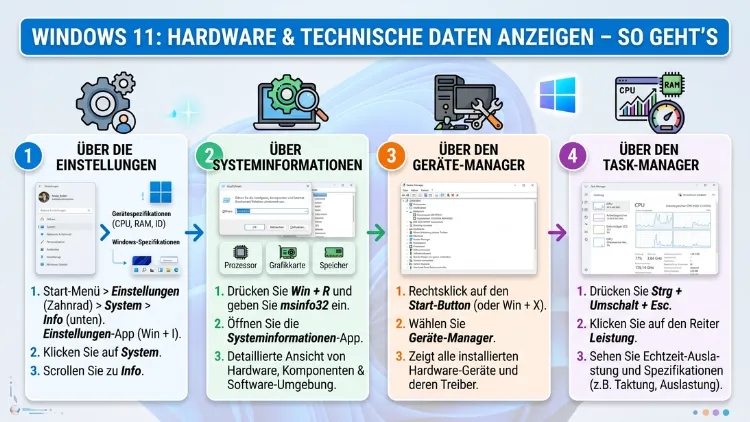
Die einfachste und zugleich schnellste Methode, um grundlegende technische Daten in Windows 11 anzuzeigen, führt über die integrierten Einstellungen.
So gehen Sie vor:
- Drücken Sie die Tastenkombination Windows-Taste + I, um die Einstellungen zu öffnen.
- Wählen Sie im linken Menü den Punkt „System“.
- Scrollen Sie nach unten und klicken Sie auf „Info“.
Auf dieser Seite sehen Sie sofort die wichtigsten Systemdaten, darunter:
- Gerätename und Computerbeschreibung
- Prozessor (CPU-Modell und Taktfrequenz)
- Installierter RAM (Arbeitsspeicher)
- Systemtyp (32-Bit oder 64-Bit)
- Windows-Edition und Versionsnummer
- Windows-Erlebnisindex (falls aktiviert)
Diese Seite eignet sich besonders dann, wenn Sie schnell grundlegende Informationen benötigen – zum Beispiel, um die Systemanforderungen einer Software zu prüfen. Allerdings liefert sie nur einen Überblick. Für detailliertere Angaben sollten Sie daher eine der folgenden Methoden verwenden.
Methode 2: Systeminformationen mit dem Tool „msinfo32″ anzeigen
Ein deutlich umfangreicheres Bild Ihrer Hardware liefert das eingebaute Windows-Tool Systeminformationen, das unter dem Befehlsnamen msinfo32 bekannt ist. Dieses Werkzeug existiert bereits seit Windows XP und ist auch unter Windows 11 weiterhin verfügbar.
So öffnen Sie msinfo32:
- Drücken Sie Windows-Taste + R, um den Ausführen-Dialog zu öffnen.
- Geben Sie msinfo32 ein und bestätigen Sie mit Enter oder klicken Sie auf „OK“.
Das Fenster „Systeminformationen“ öffnet sich und zeigt eine strukturierte Übersicht. Auf der linken Seite finden Sie eine Baumstruktur mit folgenden Kategorien:
- Systemübersicht: Betriebssystemversion, Prozessor, BIOS-Version, RAM, virtueller Speicher, Seitendatei, Standort des Windows-Verzeichnisses
- Hardwareressourcen: IRQ-Belegung, E/A-Adressen, Speicherkonflikte
- Komponenten: Detailinfos zu Anzeige/Grafik, Laufwerken, Netzwerkadaptern, Soundgeräten, USB-Controllern und mehr
- Softwareumgebung: Treiber, laufende Tasks, Systemdienste, Autostart-Programme
Besonders nützlich ist msinfo32, wenn Sie nach Treiberversionen suchen, den BIOS-Hersteller ermitteln oder vollständige Komponentenlisten benötigen. Zudem können Sie einen Bericht als TXT-Datei exportieren – praktisch für den technischen Support.
Empfehlung: Klicken Sie auf Datei → Exportieren, um eine vollständige Systeminformationsdatei zu speichern. Diese können Sie dann bequem per E-Mail weiterleiten.
Methode 3: Geräte-Manager – Hardwarekomponenten im Überblick
Der Geräte-Manager ist das zentrale Werkzeug von Windows 11, um alle angeschlossenen und installierten Hardwarekomponenten übersichtlich zu verwalten. Außerdem zeigt er Ihnen, welche Treiber installiert sind und ob es Probleme mit einzelnen Geräten gibt.
So öffnen Sie den Geräte-Manager:
- Klicken Sie mit der rechten Maustaste auf das Windows-Symbol in der Taskleiste.
- Wählen Sie „Geräte-Manager“ aus dem Kontextmenü.
Alternativ können Sie auch Windows-Taste + X drücken und dann „Geräte-Manager“ auswählen.
Im Geräte-Manager sehen Sie alle Hardwarekategorien in einer übersichtlichen Baumstruktur, zum Beispiel:
- Prozessoren – Anzahl der Kerne und Modellbezeichnung
- Grafikkarten – GPU-Hersteller und Modell
- Netzwerkadapter – WLAN- und LAN-Karten
- Laufwerke – HDD, SSD, NVMe-Speicher
- Bildschirme – Monitormodell und Anschlusstyp
- Audiogeräte – Soundkarten und angeschlossene Lautsprecher
Ein gelbes Ausrufezeichen neben einem Gerät signalisiert ein Treiberproblem. In diesem Fall empfehlen wir, mit einem Rechtsklick auf das betreffende Gerät zu klicken und „Treiber aktualisieren“ auszuwählen.
Methode 4: Task-Manager – CPU, RAM und GPU in Echtzeit überwachen
Der Task-Manager unter Windows 11 wurde gegenüber Windows 10 erheblich überarbeitet und bietet nun eine noch übersichtlichere Darstellung der Systemleistung in Echtzeit. Er eignet sich hervorragend, um die aktuelle Auslastung von Prozessor, Arbeitsspeicher, Festplatte und Grafikkarte zu verfolgen.
So öffnen Sie den Task-Manager:
- Drücken Sie Strg + Umschalt + Esc.
- Wechseln Sie oben links zum Tab „Leistung“.
Dort sehen Sie folgende Informationen:
- CPU: Modellname, Taktfrequenz, Anzahl der Kerne und logischen Prozessoren, aktuelle Auslastung
- Arbeitsspeicher (RAM): Gesamtgröße, verwendeter und verfügbarer Speicher, Speichertakt, Anzahl der Steckplätze
- Grafik (GPU): Modellbezeichnung, GPU-Auslastung, dedizierter und gemeinsam genutzter VRAM
- Festplatte/SSD: Lese- und Schreibgeschwindigkeit, Auslastung, Laufwerksname
- WLAN/LAN: Netzwerkauslastung, IP-Adresse, Verbindungstyp
Besonders hilfreich ist der Task-Manager, wenn Sie Leistungsengpässe identifizieren möchten. Wenn zum Beispiel die CPU dauerhaft bei 100 % liegt, können Sie gezielt nach dem Verursacher suchen.
Methode 5: DirectX-Diagnosetool (dxdiag) für Grafik- und Audiodaten
Das DirectX-Diagnosetool, kurz dxdiag, liefert detaillierte Informationen über die Grafikkarte, den Arbeitsspeicher, die Soundausgabe und DirectX-Version. Es ist vor allem für Gamer und Kreativprofis interessant, die sicherstellen möchten, dass ihre Hardware die Anforderungen einer Anwendung erfüllt.
So starten Sie dxdiag:
- Drücken Sie Windows-Taste + R.
- Geben Sie dxdiag ein und bestätigen Sie mit Enter.
Das Tool öffnet sich und zeigt vier Reiter:
- System: Betriebssystem, Computerhersteller, BIOS-Version, Prozessor, RAM, DirectX-Version
- Anzeige: Grafikkartenhersteller, Modell, VRAM, Treiberversion, Monitoreigenschaften
- Ton: Soundkarte, Treiber, Ausgabegeräte
- Eingabe: Angeschlossene Eingabegeräte wie Maus, Tastatur und Gamecontroller
Auch hier lässt sich ein vollständiger Bericht als TXT-Datei speichern. Klicken Sie dazu auf „Alle Informationen speichern“. Außerdem zeigt das Tool direkt an, ob bekannte Probleme mit den Treibern vorliegen.
Methode 6: Technische Daten per Eingabeaufforderung oder PowerShell abfragen
Für fortgeschrittene Nutzer bietet Windows 11 die Möglichkeit, Systeminformationen über die Kommandozeile abzurufen. Dies ist besonders nützlich, wenn Sie Informationen scriptgesteuert auslesen oder in automatisierten Prozessen verwenden möchten.
Eingabeaufforderung (CMD) verwenden
So öffnen Sie die Eingabeaufforderung:
- Drücken Sie Windows-Taste + R, geben Sie cmd ein und bestätigen Sie.
- Alternativ suchen Sie im Startmenü nach „Eingabeaufforderung“.
Nützliche Befehle:
- systeminfo – Zeigt eine vollständige Systemübersicht inklusive Installationsdatum, Patches, Netzwerkkonfiguration und RAM
- wmic cpu get name – Gibt den genauen Prozessornamen aus
- wmic memorychip get capacity – Zeigt die Kapazität jedes RAM-Moduls in Bytes
- wmic diskdrive get model,size – Listet alle Festplatten mit Modell und Kapazität auf
- wmic path win32_VideoController get name – Zeigt den Grafikkartennamen
PowerShell verwenden
PowerShell ermöglicht noch mächtigere Abfragen. Öffnen Sie PowerShell mit einem Rechtsklick auf das Windows-Symbol und wählen Sie „Windows PowerShell“ oder „Terminal“.
Nützliche PowerShell-Befehle:
- Get-ComputerInfo – Gibt eine vollständige Systemübersicht aus
- Get-WmiObject Win32_Processor – Zeigt alle CPU-Details
- Get-WmiObject Win32_PhysicalMemory – Listet alle RAM-Module mit Kapazität, Takt und Hersteller
- Get-WmiObject Win32_DiskDrive – Zeigt Festplatteninformationen
- Get-WmiObject Win32_VideoController – Gibt GPU-Details aus
Diese Methode empfiehlt sich außerdem, wenn Sie Systeminformationen von mehreren Computern gleichzeitig über ein Netzwerk abfragen möchten.
Methode 7: BIOS/UEFI – Hardwaredaten direkt vom Mainboard
Das BIOS (Basic Input/Output System) bzw. das modernere UEFI (Unified Extensible Firmware Interface) bietet ebenfalls umfangreiche Hardwareinformationen – direkt auf Mainboard-Ebene, noch bevor Windows geladen wird. Besonders nützlich ist dies zur Ermittlung des CPU-Typs, der RAM-Konfiguration, der Mainboard-Bezeichnung und des Speicherausbaus.
So öffnen Sie das UEFI/BIOS unter Windows 11:
- Gehen Sie zu Einstellungen → System → Wiederherstellung.
- Klicken Sie bei „Erweiterter Start“ auf „Jetzt neu starten“.
- Wählen Sie nach dem Neustart „Problembehandlung → Erweiterte Optionen → UEFI-Firmwareeinstellungen“.
- Klicken Sie auf „Neu starten“.
Alternativ können Sie beim Start des Computers die Taste Entf, F2, F10 oder F12 drücken – je nach Hersteller des Mainboards unterscheidet sich die Taste. Besonders bei Geräten von ASUS wird meist Entf oder F2 verwendet, bei HP häufig F10, bei Dell zumeist F2.
Im BIOS/UEFI finden Sie zuverlässige Informationen zu:
- Prozessormodell und Taktfrequenz
- RAM-Konfiguration (Kanäle, Takt, Größe pro Slot)
- Mainboard-Modell und BIOS-Version
- Laufwerke (NVMe, SATA, M.2)
- Lüftergeschwindigkeiten und Temperaturen
Methode 8: Kostenlose Drittanbieter-Tools für detaillierte Hardwareinfos
Zwar bietet Windows 11 bereits viele integrierte Möglichkeiten, doch kostenlose Drittanbieter-Tools gehen deutlich weiter ins Detail. Deshalb empfehlen wir bei technisch anspruchsvolleren Anforderungen folgende Programm:
CPU-Z (kostenlos)
CPU-Z von CPUID ist eines der bekanntesten Tools zur Analyse von Prozessor, Mainboard, RAM und Grafikkarte. Es liefert extrem detaillierte Informationen, die selbst msinfo32 nicht zeigt – etwa den genauen Speichertakt, die Speicherlatenz (CAS Latency) und den Stepping der CPU.
Download: Unter cpuid.com steht CPU-Z als kostenloser Download bereit.
So verwenden Sie CPU-Z:
- Laden Sie das Installationspaket oder die portable ZIP-Version herunter.
- Starten Sie das Programm.
- Wechseln Sie zwischen den Tabs CPU, Cache, Mainboard, Speicher, SPD und Grafik, um alle Details einzusehen.
HWiNFO64 (kostenlos)
HWiNFO64 ist ein noch umfassenderes Tool und eignet sich besonders für Systemmonitoring in Echtzeit. Es zeigt Temperaturen, Spannungen, Lüfterdrehzahlen und Auslastungswerte für alle Komponenten – ideal für Overclocking und Fehlerdiagnose.
Download: Unter hwinfo.com ist HWiNFO64 kostenlos verfügbar.
Empfohlene Vorgehensweise: Starten Sie HWiNFO64 im Modus „Sensors-Only“, um eine Echtzeitübersicht aller Temperaturen und Spannungen zu erhalten. Kombinieren Sie es mit MSI Afterburner als HUD-Overlay beim Gaming.
Speccy (kostenlos)
Speccy von Piriform (dem Hersteller von CCleaner) bietet eine besonders benutzerfreundliche Oberfläche zur Anzeige von Hardwaredetails und Systemtemperaturen. Es eignet sich vor allem für Einsteiger, die eine einfache und übersichtliche Darstellung bevorzugen.
Download: Unter ccleaner.com/speccy ist Speccy kostenlos erhältlich.
Methode 9: Seriennummer und Produktschlüssel auslesen
Neben den technischen Daten möchten viele Nutzer auch die Seriennummer ihres Geräts oder den Windows-Produktschlüssel auslesen – zum Beispiel für Garantieanfragen oder beim Neuinstallieren des Systems.
Seriennummer per Eingabeaufforderung ermitteln
- Öffnen Sie die Eingabeaufforderung als Administrator (Rechtsklick → „Als Administrator ausführen“).
- Geben Sie folgenden Befehl ein:
wmic bios get serialnumber
Windows zeigt daraufhin die Seriennummer des Geräts an. Außerdem finden Sie diese häufig auf einem Aufkleber an der Unterseite des Laptops oder auf der Rückseite des Towers.
Windows-Produktschlüssel auslesen
Mit folgendem PowerShell-Befehl lässt sich der eingebettete Produktschlüssel auslesen:
(Get-WmiObject -query ’select * from SoftwareLicensingService‘).OA3xOriginalProductKey
Hinweis: Bei OEM-Geräten ist der Schlüssel direkt im UEFI hinterlegt und wird von Windows automatisch verwendet. In diesem Fall ist ein manuelles Auslesen oft nicht erforderlich.
Methode 10: RAM-Slots und Speicherkonfiguration prüfen
Besonders vor einem RAM-Upgrade ist es wichtig zu wissen, wie viele Speichersteckplätze belegt sind und wie viele noch frei sind. Deshalb zeigen wir Ihnen, wie Sie diese Information schnell ermitteln.
Per Task-Manager:
- Öffnen Sie den Task-Manager mit Strg + Umschalt + Esc.
- Wechseln Sie zu „Leistung → Arbeitsspeicher“.
- Unten rechts sehen Sie „Verwendete Slots“ – zum Beispiel „2 von 4″.
Per CPU-Z:
- Starten Sie CPU-Z.
- Wechseln Sie zum Tab „Speicher“ für Gesamtkapazität und Takt.
- Wechseln Sie zum Tab „SPD“ und wählen Sie den jeweiligen Slot aus dem Dropdown-Menü – dort sehen Sie, welche Steckplätze belegt sind und welche Module verbaut sind.
Diese Methode empfehlen wir außerdem, wenn Sie sicherstellen möchten, dass Ihr RAM im Dual-Channel-Modus betrieben wird.
Grafikkarte und VRAM ermitteln
Die Grafikkarte ist vor allem für Gamer, Videoschnittprofis und 3D-Anwender eine zentrale Komponente. Unter Windows 11 gibt es mehrere Wege, das GPU-Modell und den VRAM zu ermitteln.
Über den Task-Manager:
- Strg + Umschalt + Esc → Tab „Leistung“ → „GPU 0″ (oder GPU 1 bei dedizierter Grafik)
- Dort sehen Sie Modellname, VRAM (dediziert und geteilt) sowie aktuelle Auslastung.
Über dxdiag:
- Windows-Taste + R → dxdiag → Tab „Anzeige“
- Zusätzlich werden hier DirectX-Version, Treiberdatum und Treiberversionsnummer angezeigt.
Über den Geräte-Manager:
- Öffnen Sie den Geräte-Manager.
- Erweitern Sie „Grafikkarten“.
- Doppelklicken Sie auf das Gerät → Tab „Details“ → wählen Sie „Hardware-IDs“ aus dem Dropdown, um spezifische Chip-Identifikatoren zu sehen.
Festplatten und SSDs analysieren
Neben Prozessor und RAM ist auch die Speicherausstattung ein wichtiger Aspekt der Systemkonfiguration. Unter Windows 11 lassen sich Festplatten und SSDs auf verschiedene Arten analysieren.
Über die Einstellungen:
- Windows-Taste + I → System → Speicher
- Dort sehen Sie eine Übersicht aller angeschlossenen Laufwerke und deren Belegung.
Über die Datenträgerverwaltung:
- Rechtsklick auf das Windows-Symbol → „Datenträgerverwaltung“
- Hier sehen Sie alle Laufwerke, Partitionen, Dateisysteme und Speicherkapazitäten.
Mit CrystalDiskInfo (kostenlos):
CrystalDiskInfo von Hiroshi Yamashita ist das empfohlene Tool zur Überprüfung des Gesundheitszustands von Festplatten und SSDs. Es liest die S.M.A.R.T.-Daten aus – ein früher Indikator für drohendes Laufwerksversagen.
Download: Unter crystalmark.info steht CrystalDiskInfo kostenlos bereit.
Öffnen Sie CrystalDiskInfo und prüfen Sie den Statusbereich: „Gut“ bedeutet, das Laufwerk funktioniert einwandfrei. „Vorsicht“ oder „Schlecht“ hingegen weisen auf mögliche Probleme hin – in diesem Fall sollten Sie umgehend ein Backup erstellen.
Netzwerkinformationen und MAC-Adresse anzeigen
Neben den klassischen Hardwarekomponenten möchten viele Nutzer auch Netzwerkdaten wie IP-Adresse, MAC-Adresse und DNS-Server abrufen. Deshalb zeigen wir auch diese Möglichkeit.
Per Eingabeaufforderung:
- Öffnen Sie cmd.
- Geben Sie ipconfig /all ein und bestätigen Sie mit Enter.
Sie sehen dann für jeden Netzwerkadapter:
- IP-Adresse (IPv4 und IPv6)
- Subnetzmaske und Standardgateway
- MAC-Adresse (Physische Adresse)
- DNS-Server
- DHCP-Status
Über die Windows-Einstellungen:
- Windows-Taste + I → Netzwerk und Internet → WLAN (oder „Ethernet“)
- Klicken Sie auf das aktive Netzwerk und dann auf „Hardwareeigenschaften“.
Windows 11-Version und Build-Nummer ermitteln
Manchmal ist es notwendig, nicht nur die Hardwaredaten, sondern auch die genaue Windows-Version, Build-Nummer und das Update-Datum zu kennen – zum Beispiel bei Kompatibilitätsprüfungen oder zur Vorbereitung auf größere Funktionsupdates.
So ermitteln Sie die Windows-Version:
- Drücken Sie Windows-Taste + R.
- Geben Sie winver ein und bestätigen Sie mit Enter.
Ein kleines Fenster öffnet sich und zeigt Ihnen die genaue Windows-Edition, die Versionsnummer (z. B. 24H2) sowie die Betriebssystem-Buildnummer. Dies ist besonders wichtig, da Microsoft Windows 11 24H2 im Jahr 2024 veröffentlicht hat und weitere Updates für 2026 geplant sind.
Empfohlene Vorgehensweisen für das Abrufen von Systemdaten
Damit Sie stets die richtigen Informationen zur Hand haben, empfehlen wir folgende Vorgehensweisen:
- Für schnelle Übersichten nutzen Sie die Windows-Einstellungen unter „System → Info“ oder den Task-Manager.
- Für vollständige Systemprotokolle (z. B. für den Support) verwenden Sie msinfo32 und exportieren Sie den Bericht.
- Für Echtzeitmonitoring empfehlen wir HWiNFO64 – besonders in Kombination mit einer Gaming-Session.
- Für detaillierte RAM- und CPU-Analyse ist CPU-Z das Mittel der Wahl.
- Für Festplatten-Diagnose setzen Sie auf CrystalDiskInfo.
- Für Einsteiger, die eine übersichtliche Darstellung bevorzugen, ist Speccy ideal.
Außerdem empfehlen wir, regelmäßig – zum Beispiel einmal pro Quartal – einen Systemscan mit HWiNFO64 durchzuführen, um frühzeitig Temperaturprobleme oder Hardwarefehler zu erkennen.
Häufige Fragen zu Hardware & Systemdaten unter Windows 11
Wie zeige ich die technischen Daten meines PCs unter Windows 11 an?
Öffnen Sie die Einstellungen mit Windows-Taste + I, wählen Sie „System“ und dann „Info“. Dort finden Sie sofort die wichtigsten Angaben wie Prozessor, RAM und Windows-Version. Für noch detailliertere Informationen empfehlen wir das Tool msinfo32, das Sie über das Ausführen-Fenster starten.
Wie finde ich heraus, welche Grafikkarte in meinem Computer verbaut ist?
Am einfachsten öffnen Sie den Task-Manager (Strg + Umschalt + Esc), wechseln zum Tab „Leistung“ und klicken auf „GPU“. Alternativ funktioniert das DirectX-Diagnosetool dxdiag ebenfalls zuverlässig und zeigt außerdem die Treiberversion und den VRAM an.
Wie viel RAM hat mein Computer und wie viele Slots sind belegt?
Der Task-Manager zeigt unter „Leistung → Arbeitsspeicher“ sowohl die Gesamtgröße als auch die Anzahl der belegten Steckplätze. Zudem liefert das kostenlose Tool CPU-Z im Tab „SPD“ genaue Informationen zu jedem einzelnen Slot.
Wie lese ich die Seriennummer meines Laptops oder PCs aus?
Öffnen Sie die Eingabeaufforderung als Administrator und geben Sie wmic bios get serialnumber ein. Die Seriennummer wird daraufhin angezeigt. Außerdem steht sie häufig auf einem Aufkleber an der Geräteunterseite oder im Lieferumfang des Geräts.
Wie überprüfe ich, ob meine SSD oder Festplatte noch gesund ist?
Laden Sie das kostenlose Tool CrystalDiskInfo von crystalmark.info herunter. Es liest die S.M.A.R.T.-Daten Ihrer Laufwerke aus und zeigt den Gesundheitsstatus übersichtlich an. Außerdem warnt es Sie frühzeitig vor möglichen Defekten.
Wie finde ich die BIOS-Version unter Windows 11 heraus?
Öffnen Sie msinfo32 über den Ausführen-Dialog und schauen Sie in der Systemübersicht nach dem Eintrag „BIOS-Version/datum“. Alternativ gibt der Befehl systeminfo in der Eingabeaufforderung ebenfalls die BIOS-Version aus.
Wie ermittle ich die genaue Windows-11-Versionsnummer und Build?
Drücken Sie Windows-Taste + R, geben Sie winver ein und bestätigen Sie. Ein kleines Fenster öffnet sich und zeigt Ihnen die genaue Edition, die Version (z. B. 24H2) sowie die Buildnummer.
Wie kann ich alle Systeminformationen als Datei speichern?
Öffnen Sie msinfo32, klicken Sie auf Datei → Exportieren und speichern Sie den Bericht als TXT-Datei. Ebenso bietet das DirectX-Diagnosetool dxdiag über den Button „Alle Informationen speichern“ einen vollständigen Export an.
Welches Tool eignet sich am besten zur Echtzeitüberwachung der Hardware?
Wir empfehlen HWiNFO64 (kostenlos unter hwinfo.com). Es zeigt Temperaturen, Spannungen, Lüfterdrehzahlen und Auslastungswerte für alle Komponenten in Echtzeit – ideal für Gaming, Overclocking und Fehlersuche.
Wie überprüfe ich, ob mein RAM im Dual-Channel-Modus läuft?
Starten Sie CPU-Z, wechseln Sie zum Tab „Speicher“ und schauen Sie beim Eintrag „Kanäle“. Steht dort „Dual“, funktioniert der Dual-Channel-Modus korrekt. Steht dort „Einfach“, sollten Sie die RAM-Module in die korrekten Steckplätze gemäß Mainboard-Handbuch umstecken.
Fazit
Windows 11 bietet eine beeindruckende Vielfalt an Möglichkeiten, um Hardware- und Systemdaten schnell und zuverlässig abzurufen. Von der einfachen Einstellungsseite bis hin zu leistungsstarken Tools wie HWiNFO64 oder CPU-Z ist für jeden Anwendungsfall die passende Methode dabei.
Deshalb empfehlen wir: Nutzen Sie für den Alltag die integrierten Windows-Werkzeuge und ergänzen Sie diese bei Bedarf mit den kostenlosen Drittanbieter-Tools. Damit haben Sie stets alle wichtigen technischen Daten im Blick.
