
HDMI kein Ton unter Windows 11 beheben: Lösen Sie Audio-Probleme mit TV, Monitor, Soundbar und Beamer durch Treiber-Updates und Soundeinstellungen gezielt.
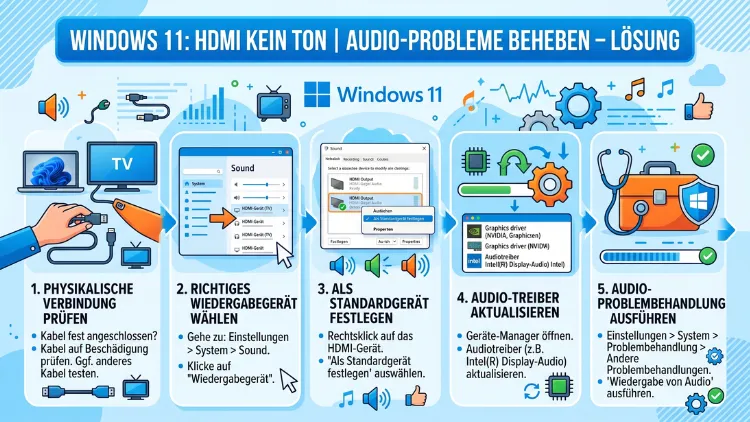
Sie schließen einen Fernseher, Monitor oder Projektor per HDMI an Ihren PC oder Laptop an – das Bild erscheint, doch der Ton bleibt aus. Dieses Problem tritt unter Windows 11 besonders häufig auf.
In den meisten Fällen liegt die Ursache nicht an defekter Hardware, sondern an einem falschen Audiogerät, einem veralteten Grafiktreiber oder einer fehlerhaften Einstellung. Dieser Artikel zeigt Ihnen alle Lösungen, Schritt für Schritt.
Warum kein Ton über HDMI kommt – die häufigsten Ursachen
Bevor Sie mit der Fehlersuche beginnen, ist es hilfreich, die Ursachen zu kennen. Denn so finden Sie die richtige Lösung deutlich schneller.
HDMI überträgt Bild und Ton gemeinsam über ein einziges Kabel. Das klingt einfach, ist aber technisch anspruchsvoller als viele denken. Der Ton läuft dabei nicht über die klassische Soundkarte des Computers, sondern direkt über die Grafikkarte. Deshalb ist der Grafiktreiber für die Audioübertragung per HDMI entscheidend.
Folgende Ursachen sind in der Praxis am häufigsten:
- Falsches Standardausgabegerät: Windows 11 wählt nach Updates oder beim Anschließen neuer Geräte oft automatisch das falsche Gerät aus. Statt des angeschlossenen Fernsehers bleibt der interne Lautsprecher aktiv.
- Veralteter oder fehlender Grafiktreiber: Ohne den passenden Grafiktreiber erkennt Windows 11 den HDMI-Audioausgang gar nicht. Das gilt besonders für NVIDIA-, AMD- und Intel-Grafikkarten.
- Deaktiviertes oder verstecktes Audiogerät: Das HDMI-Gerät ist zwar vorhanden, aber in den Soundeinstellungen ausgeblendet oder deaktiviert.
- Defektes oder ungeeignetes HDMI-Kabel: Ältere Kabel oder günstige Adapter unterstützen die Audioübertragung manchmal nicht zuverlässig.
- Falscher HDMI-Anschluss am Fernseher oder Monitor: Nicht jeder HDMI-Port am Gerät unterstützt ARC (Audio Return Channel). Zudem reagiert mancher Fernseher empfindlich auf bestimmte Anschlüsse.
- Gestoppter Windows-Audiodienst: Selten, aber möglich: Der zentrale Audiodienst von Windows 11 ist inaktiv.
- Falsches Audioformat: Einige Geräte unterstützen bestimmte Audioformate nicht. Das führt ebenfalls zu Tonlosigkeit.
Schritt 1: Hardware prüfen – Kabel, Anschluss und Gerät
Bevor Sie in Windows-Einstellungen eingreifen, sollten Sie zunächst die Hardware überprüfen. Denn ein defektes Kabel oder ein falscher Anschluss lässt sich nicht durch Softwarelösungen beheben.
Empfehlung: Verwenden Sie ein HDMI-Kabel nach Standard 2.0 oder höher. Solche Kabel übertragen Audio zuverlässig und unterstützen zudem höhere Auflösungen. Günstige No-Name-Kabel sowie DVI-auf-HDMI-Adapter übertragen häufig keinen Ton, sondern nur das Bild.
So gehen Sie vor:
- Stecken Sie das HDMI-Kabel aus und wieder ein – an beiden Seiten fest.
- Testen Sie anschließend ein anderes HDMI-Kabel, idealerweise eines mit bekannter Qualität.
- Probieren Sie außerdem einen anderen HDMI-Port am Fernseher oder Monitor. Besonders bei Samsung- oder LG-Fernsehern gilt: Der mit „ARC“ beschriftete Anschluss funktioniert für Audio-Rückübertragung oft besser.
- Testen Sie das Kabel zusätzlich an einem anderen Gerät, um Hardware-Fehler auszuschließen.
Schritt 2: Das richtige Wiedergabegerät in Windows 11 auswählen
Das ist die mit Abstand häufigste Ursache. Windows 11 stellt nach einem Update oder nach dem Anschließen eines neuen Geräts oft automatisch auf den internen Lautsprecher oder ein anderes Gerät um.
So wählen Sie das richtige Ausgabegerät aus:
- Klicken Sie mit der rechten Maustaste auf das Lautsprecher-Symbol in der Taskleiste (unten rechts).
- Wählen Sie „Soundeinstellungen“.
- Unter „Ausgabe“ sehen Sie eine Liste aller verfügbaren Geräte.
- Wählen Sie das angeschlossene HDMI-Gerät aus – es erscheint dort zum Beispiel als „NVIDIA High Definition Audio“, „AMD High Definition Audio“ oder mit dem Namen des Fernsehers/Monitors.
Falls das Gerät dort nicht angezeigt wird, fahren Sie mit dem nächsten Schritt fort.
Alternative über die klassischen Soundeinstellungen:
- Drücken Sie Windows-Taste + R, geben Sie
mmsys.cplein und bestätigen Sie mit Enter. - Im Fenster „Sound“ sehen Sie alle Wiedergabegeräte.
- Klicken Sie mit der rechten Maustaste in die Liste und aktivieren Sie „Deaktivierte Geräte anzeigen“ sowie „Getrennte Geräte anzeigen“.
- Falls das HDMI-Gerät nun erscheint, klicken Sie mit der rechten Maustaste darauf und wählen Sie „Aktivieren“.
- Setzen Sie es danach als „Standardgerät“ fest.
Schritt 3: Grafiktreiber aktualisieren oder neu installieren
Da der HDMI-Audioausgang über die Grafikkarte läuft, ist der Grafiktreiber entscheidend. Ein veralteter, fehlerhafter oder unvollständiger Treiber führt häufig dazu, dass Windows 11 das HDMI-Audiogerät gar nicht erkennt.
NVIDIA-Grafikkarten
Für NVIDIA-Karten wie die GeForce RTX 4060, RTX 4070 oder RTX 3080 empfehlen wir folgende Vorgehensweise:
- Besuchen Sie die offizielle NVIDIA-Treiberseite: nvidia.de/Download (oder nvidia.com/de-de/drivers/).
- Wählen Sie dort Ihre Grafikkarte, das Betriebssystem Windows 11 sowie den Treibertyp „Game Ready Driver“ oder „Studio Driver“.
- Laden Sie den aktuellen Treiber herunter.
- Führen Sie die Installation aus und wählen Sie dabei „Benutzerdefiniert“, dann „Neuinstallation durchführen“. Damit entfernen Sie alte Treiber-Komponenten, die Konflikte verursachen können.
- Starten Sie anschließend den Computer neu.
Alternativ können Sie den GeForce Experience-Client nutzen. Öffnen Sie die Anwendung, gehen Sie auf den Reiter „Treiber“ und klicken Sie auf „Nach Updates suchen“.
AMD-Grafikkarten
Für AMD-Karten wie die Radeon RX 7600, RX 7900 XT oder ältere Modelle:
- Besuchen Sie amd.com/de/support/download/drivers.html.
- Wählen Sie Ihre Grafikkarte und Windows 11 als System.
- Laden Sie den aktuellen Adrenalin-Treiber herunter.
- Führen Sie die Installation ebenfalls mit der Option „Vollständige Neuinstallation“ durch.
- Starten Sie danach den Computer neu.
Zudem bietet AMD das Tool „AMD Cleanup Utility“ an. Dieses entfernt alte Treiber vollständig, bevor Sie neue installieren – das verhindert Konflikte zuverlässig.
Intel-Grafik (integrierte Grafikkarte)
Bei Laptops mit Intel Iris Xe, Intel UHD 630 oder ähnlichen integrierten Grafikkarten, die zum Beispiel in Dell XPS, Lenovo ThinkPad oder HP EliteBook verbaut sind, gehen Sie so vor:
- Installieren Sie den Intel Driver & Support Assistant von der Seite intel.de/content/www/de/de/support/detect.html.
- Das Tool analysiert Ihr System und empfiehlt die passenden aktuellen Treiber – einschließlich des HDMI-Audiotreibers.
- Installieren Sie alle empfohlenen Treiber und starten Sie den Computer anschließend neu.
Wichtig: Laden Sie Treiber für integrierte Grafikkarten bei Laptops zusätzlich auch direkt beim Laptop-Hersteller herunter. Denn Dell, HP, Lenovo und andere passen die Intel-Treiber für ihre Geräte an. Der direkte Intel-Treiber kann in einzelnen Fällen zu Inkompatibilitäten führen.
Schritt 4: Die Windows-Audio-Problembehandlung nutzen
Windows 11 enthält eine integrierte Problembehandlung, die viele häufige Fehler automatisch erkennt und behebt. Deshalb lohnt es sich, dieses Werkzeug frühzeitig einzusetzen.
So starten Sie die Problembehandlung:
- Drücken Sie Windows-Taste + I, um die Einstellungen zu öffnen.
- Wechseln Sie zu System → Problembehandlung → Andere Problembehandlungen.
- Klicken Sie neben „Audio“ auf „Ausführen“.
- Folgen Sie den Anweisungen auf dem Bildschirm.
Falls das Tool eine Lösung findet, klicken Sie auf „Diese Korrektur anwenden“. Danach überprüfen Sie, ob der Ton nun funktioniert.
Alternativ können Sie die Problembehandlung auch über die klassische Systemsteuerung starten: Drücken Sie Windows-Taste + R, geben Sie control ein und öffnen Sie Problembehandlung → Audiowiedergabeprobleme behandeln.
Schritt 5: Deaktivierte und versteckte Audiogeräte einblenden
Manchmal wird das HDMI-Audiogerät von Windows 11 zwar erkannt, ist jedoch deaktiviert oder ausgeblendet. Das passiert zum Beispiel, wenn ein Gerät kurz getrennt war oder nach einem Update.
Schritt für Schritt:
- Drücken Sie Windows-Taste + R, geben Sie
mmsys.cplein. - Öffnen Sie den Reiter „Wiedergabe“.
- Klicken Sie mit der rechten Maustaste in einen leeren Bereich der Liste.
- Aktivieren Sie „Deaktivierte Geräte anzeigen“ und „Getrennte Geräte anzeigen“.
- Falls das HDMI-Gerät jetzt erscheint: Rechtsklick darauf → „Aktivieren“ → danach als „Standardgerät“ festlegen.
Tipp: Deaktivieren Sie außerdem alle Geräte, die Sie nicht benötigen. Das hält die Liste übersichtlich und verhindert, dass Windows 11 automatisch ein falsches Gerät auswählt.
Schritt 6: Den Windows-Audiodienst prüfen und neu starten
Gelegentlich stoppt der zentrale Windows-Audiodienst unerwartet. Das führt dazu, dass gar kein Ton ausgegeben wird – unabhängig vom angeschlossenen Gerät.
So prüfen und starten Sie den Dienst:
- Drücken Sie Windows-Taste + R und geben Sie
services.mscein. - Suchen Sie in der Liste nach „Windows Audio“.
- Überprüfen Sie, ob der Status auf „Wird ausgeführt“ steht und der Starttyp auf „Automatisch“ gesetzt ist.
- Falls der Dienst gestoppt ist: Klicken Sie mit der rechten Maustaste darauf und wählen Sie „Starten“.
- Zudem sollten Sie den Dienst „Windows Audio Endpoint Builder“ genauso überprüfen – er ist ebenso notwendig.
Schritt 7: Das Audioformat des HDMI-Geräts anpassen
Ein weiterer häufiger Grund für Tonlosigkeit ist ein inkompatibles Audioformat. Einige ältere Fernseher oder Monitore unterstützen bestimmte Formate wie Dolby Atmos oder hohe Abtastraten nicht.
Empfehlung: Wechseln Sie auf ein einfaches Standardformat.
- Öffnen Sie erneut
mmsys.cpl(Windows-Taste + R). - Klicken Sie mit der rechten Maustaste auf das HDMI-Gerät und wählen Sie „Eigenschaften“.
- Wechseln Sie zum Reiter „Erweitert“.
- Stellen Sie das Format auf „16 Bit, 48000 Hz (DVD-Qualität)“ um.
- Klicken Sie auf „Anwenden“ und anschließend auf „OK“.
Falls das nicht hilft, probieren Sie alternativ „24 Bit, 48000 Hz“. Zudem deaktivieren Sie unter dem Reiter „Verbesserungen“ alle Klangoptimierungen – diese können in Kombination mit HDMI ebenfalls zu Problemen führen.
Schritt 8: Treiber im Geräte-Manager deinstallieren und neu laden
Falls der Treiber beschädigt oder fehlerhaft installiert ist, hilft eine saubere Neuinstallation direkt über den Geräte-Manager.
Schritt für Schritt:
- Drücken Sie Windows-Taste + X und wählen Sie „Geräte-Manager“.
- Klappen Sie den Eintrag „Audio-, Video- und Gamecontroller“ auf.
- Suchen Sie dort nach „NVIDIA High Definition Audio“, „AMD High Definition Audio“ oder „Intel Display Audio“.
- Klicken Sie mit der rechten Maustaste darauf und wählen Sie „Gerät deinstallieren“. Aktivieren Sie dabei die Option „Treibersoftware für dieses Gerät löschen“.
- Starten Sie danach den Computer neu. Windows 11 installiert den Treiber automatisch neu.
- Falls das nicht ausreicht: Installieren Sie den Treiber manuell vom Hersteller (wie in Schritt 3 beschrieben).
Schritt 9: Windows 11 auf Updates prüfen
Manchmal behebt Microsoft bekannte Audiofehler durch reguläre Windows-Updates. Deshalb sollten Sie prüfen, ob Ihr System aktuell ist.
- Öffnen Sie die Einstellungen mit Windows-Taste + I.
- Wählen Sie „Windows Update“.
- Klicken Sie auf „Nach Updates suchen“ und installieren Sie alle verfügbaren Updates.
- Starten Sie danach den Computer neu.
Besonders nach großen Feature-Updates für Windows 11 – wie dem Update auf Version 24H2, das seit Ende 2024 ausgerollt wird – können Audiotreiber in Konflikt geraten. Ein Update auf den neuesten Stand löst solche Probleme häufig.
Besondere Fälle: Laptop, Fernseher, Projektor und Docking-Station
Zusätzlich zu den allgemeinen Lösungen gibt es einige Besonderheiten, die je nach Gerät relevant sind.
Laptop mit HDMI
Bei Laptops läuft das HDMI-Signal meist über die integrierte Grafikkarte (Intel oder AMD), nicht über eine dedizierte GPU. Deshalb müssen Sie den Treiber der integrierten Grafikkarte aktualisieren – nicht nur den der dedizierten Karte. Außerdem sollten Sie unter Windows-Taste + P überprüfen, welcher Anzeigemodus aktiv ist. Der Modus „Nur zweiter Bildschirm“ oder „Duplizieren“ kann die Audioausgabe beeinflussen.
Fernseher als Audioausgabe
Falls Sie einen Fernseher als Lautsprecher nutzen möchten, stellen Sie diesen zusätzlich auf den Eingang PCM (statt Dolby Digital oder DTS) um. Das ist in den TV-Audioeinstellungen zu finden. Viele Fernseher – besonders von Samsung, LG und Sony – haben außerdem eigene HDMI-CEC-Einstellungen, die die Audioausgabe steuern. Deaktivieren Sie CEC (bei Samsung „Anynet+“, bei LG „SimpLink“, bei Sony „Bravia Sync“) vorübergehend und testen Sie erneut.
Projektor per HDMI
Projektoren haben oft keine eigenen Lautsprecher oder deaktivierte HDMI-Audioeingänge. Prüfen Sie zunächst, ob der Projektor überhaupt einen Lautsprecher besitzt. Außerdem müssen Sie in den Projektoreinstellungen den HDMI-Audioeingang aktivieren – dieser ist häufig standardmäßig deaktiviert.
USB-C-Docking-Station und Thunderbolt
Wer seinen Laptop über eine USB-C- oder Thunderbolt-Docking-Station anschließt, sollte wissen: Solche Docks integrieren oft eigene virtuelle Audiogeräte. Windows 11 wählt diese automatisch aus, sobald die Station verbunden ist. Deshalb erscheint in den Soundeinstellungen ein Docking-Gerät als Ausgabe. Stellen Sie in diesem Fall das Ausgabegerät manuell auf den HDMI-Ausgang des Docks um.
DisplayPort als Alternative zu HDMI
Falls das Problem nach allen Maßnahmen weiterhin besteht, bietet sich DisplayPort als zuverlässige Alternative an. Ebenso wie HDMI überträgt DisplayPort Bild und Ton digital. Viele moderne Grafikkarten und Monitore bieten DisplayPort 1.4 oder 2.1, was auch für hohe Auflösungen und Audiodaten ausreicht. Außerdem ist DisplayPort in vielen Fällen stabiler als HDMI bei der Audioübertragung, besonders wenn Adapter im Spiel sind.
Empfohlene Vorgehensweisen: Probleme dauerhaft vermeiden
Damit das HDMI-Audioproblem nicht erneut auftritt, empfehlen wir folgende Vorgehensweisen:
- Grafiktreiber regelmäßig aktualisieren: Halten Sie den Treiber Ihrer NVIDIA-, AMD- oder Intel-Grafikkarte stets aktuell. Besonders nach Windows-Updates sollten Sie den Treiber prüfen.
- Hochwertige HDMI-Kabel verwenden: Investieren Sie in ein zertifiziertes HDMI-2.0-Kabel oder besser. Empfehlenswert sind zum Beispiel Kabel von Amazon Basics HDMI 2.1, Belkin Ultra HD High Speed HDMI oder Ugreen HDMI 2.1 – alle drei sind günstig, aber zuverlässig.
- Windows 11 aktuell halten: Aktivieren Sie automatische Updates, damit Sicherheits- und Fehlerbehebungen automatisch eingespielt werden.
- Nicht benötigte Audiogeräte deaktivieren: Zu viele aktive Audiogeräte verwirren Windows 11. Deaktivieren Sie alles, was Sie nicht regelmäßig nutzen.
- Audiodienste auf automatischen Start setzen: Stellen Sie sicher, dass „Windows Audio“ und „Windows Audio Endpoint Builder“ auf „Automatisch“ stehen, damit sie bei jedem Start korrekt laden.
Häufige Fragen bei HDMI-Tonproblemen
Was tun, wenn kein HDMI-Audiogerät in Windows 11 angezeigt wird?
Öffnen Sie mmsys.cpl über das Ausführen-Fenster, klicken Sie mit der rechten Maustaste in die Wiedergabeliste und aktivieren Sie „Deaktivierte Geräte anzeigen“ sowie „Getrennte Geräte anzeigen“. Falls das Gerät danach erscheint, klicken Sie darauf und wählen Sie „Aktivieren“. Falls es weiterhin fehlt, liegt das Problem am Grafiktreiber – installieren Sie diesen neu.
Warum funktioniert HDMI-Ton nach einem Windows-Update nicht mehr?
Windows-Updates überschreiben gelegentlich den Grafiktreiber mit einer generischen Version, die keine HDMI-Audiokomponente enthält. Deshalb empfehlen wir, den Treiber nach jedem größeren Update direkt beim Grafikkartenhersteller (NVIDIA, AMD, Intel) herunterzuladen und neu zu installieren.
Welcher Treiber ist für HDMI-Ton in Windows 11 zuständig?
Nicht der Soundkartentreiber, sondern der Grafiktreiber ist verantwortlich. Er enthält eine HDMI-Audiokomponente. Bei NVIDIA-Karten heißt diese „NVIDIA High Definition Audio“, bei AMD „AMD High Definition Audio“ und bei Intel „Intel Display Audio“.
Wie stelle ich das HDMI-Gerät als Standard-Audiogerät ein?
Drücken Sie Windows-Taste + R, geben Sie mmsys.cpl ein, klicken Sie mit der rechten Maustaste auf das HDMI-Gerät in der Wiedergabeliste und wählen Sie „Als Standardgerät festlegen“. Danach fließt der Ton automatisch über dieses Gerät.
Was ist zu tun, wenn HDMI-Ton nur bei bestimmten Programmen fehlt?
Öffnen Sie den Volume Mixer: Klicken Sie mit der rechten Maustaste auf das Lautsprecher-Symbol → „Volume-Mixer öffnen“. Überprüfen Sie dort, ob das betroffene Programm das richtige Ausgabegerät verwendet. Außerdem sollten Sie in den Anwendungseinstellungen selbst nachsehen – manche Programme wie Zoom, Teams oder Spotify haben eigene Audiogeräte-Einstellungen.
Warum sehe ich Bild, aber keinen Ton per HDMI am Fernseher?
Das passiert häufig, weil Windows 11 das interne Ausgabegerät aktiv lässt. Stellen Sie das Standardausgabegerät manuell auf den Fernseher um. Zusätzlich empfehlen wir, am Fernseher selbst den Audioeingang auf PCM zu stellen und HDMI-CEC vorübergehend zu deaktivieren.
Hilft es, das HDMI-Kabel zu wechseln, wenn kein Ton kommt?
Ja, definitiv. Besonders bei älteren Kabeln, günstigem Zubehör oder DVI-auf-HDMI-Adaptern fehlt die Audioübertragung oft vollständig. Verwenden Sie stattdessen ein HDMI-2.0-Kabel von einem bekannten Hersteller und testen Sie es direkt.
Kann der Windows-Audiodienst den HDMI-Ton blockieren?
Ja. Falls der Dienst „Windows Audio“ gestoppt ist, gibt Windows 11 über kein Gerät Ton aus. Öffnen Sie services.msc, suchen Sie den Dienst und stellen Sie sicher, dass er läuft und der Starttyp auf „Automatisch“ gesetzt ist.
Funktionieren diese Lösungen auch für Windows 10?
Größtenteils ja. Die meisten Schritte – insbesondere das Auswählen des Ausgabegeräts, das Aktualisieren des Grafiktreibers und das Prüfen der Dienste – funktionieren auch unter Windows 10 in gleicher Weise. Die Menüpfade unterscheiden sich jedoch leicht.
Was hilft, wenn gar nichts funktioniert und HDMI-Ton nicht kommt?
Falls alle Schritte ohne Erfolg bleiben, empfehlen wir zunächst, das HDMI-Kabel und den Anschluss an einem anderen Gerät zu testen. Außerdem können Sie den Geräte-Manager öffnen, den HDMI-Audiotreiber vollständig deinstallieren und den PC neu starten. Als letzten Schritt kommt eine saubere Windows-Neuinstallation infrage – das löst hartnäckige Systemfehler zuverlässig, ist jedoch aufwendig und sollte deshalb wirklich als letzter Ausweg betrachtet werden.
Fazit
Kein Ton per HDMI unter Windows 11 ist ärgerlich, aber in fast allen Fällen lösbar. Meistens reicht es, das richtige Ausgabegerät manuell zu wählen oder den Grafiktreiber neu zu installieren. Gehen Sie die Schritte systematisch durch – von der Hardware-Prüfung bis zum Treiber-Update.
Halten Sie Ihren Grafiktreiber dauerhaft aktuell und deaktivieren Sie ungenutzte Audiogeräte. Damit vermeiden Sie, dass das Problem künftig erneut auftritt.
