
HDR unter Windows 11 aktivieren und kalibrieren: So richten Sie Ihren HDR-Monitor optimal ein und erzielen brillante Farben und maximale Bildqualität.
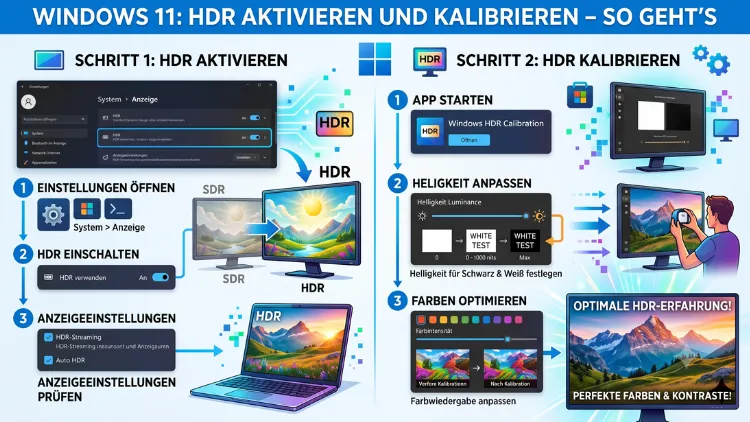
HDR (High Dynamic Range) bringt leuchtende Farben, tiefere Schwarztöne und natürlichere Highlights auf Ihren Bildschirm. Windows 11 unterstützt HDR nativ und bietet zudem die praktische Auto-HDR-Funktion für ältere Spiele.
Deshalb lohnt es sich, die Einstellungen einmal sorgfältig vorzunehmen. Dieser Artikel zeigt Ihnen Schritt für Schritt, wie Sie HDR aktivieren, richtig kalibrieren und dauerhaft optimieren.
Was ist HDR, und warum ist es relevant?
HDR steht für „High Dynamic Range“ und beschreibt eine Bildtechnologie, die einen deutlich größeren Helligkeits- und Farbumfang darstellen kann als herkömmliches SDR (Standard Dynamic Range). Infolgedessen wirken Bilder, Videos und Spiele auf einem geeigneten Monitor realistischer und lebendiger.
Konkret bedeutet das: Helle Bereiche wie Sonnenreflexionen überstrahlen nicht mehr einfach. Gleichzeitig bleiben dunkle Bildbereiche detailreich, anstatt in einem gleichmäßigen Schwarz zu verschwinden. Deshalb empfehlen Experten HDR besonders für Spieler, Filmfreunde und alle, die in der Bildbearbeitung oder Videoerstellung tätig sind.
Außerdem gibt es verschiedene HDR-Standards, die es zu kennen lohnt:
- HDR10 ist der am weitesten verbreitete offene Standard und wird von nahezu allen HDR-fähigen Monitoren und Fernsehern unterstützt. Windows 11 unterstützt ihn nativ.
- HDR10+ erweitert den Standard um dynamische Metadaten, die szenengenau angepasst werden – das liefert theoretisch noch präzisere Ergebnisse.
- Dolby Vision gilt als hochwertiger, lizenzierter Standard mit dynamischen Metadaten; er ist jedoch vor allem auf zertifizierten Laptops und einigen Streaming-Geräten verfügbar.
- VESA DisplayHDR ist eine Zertifizierung, die Monitor-Leistungsklassen kennzeichnet: DisplayHDR 400, 600 und 1000 stehen für unterschiedliche Qualitätsniveaus.
Windows 11 unterstützt nativ HDR10 sowie auf kompatiblen Geräten Dolby Vision. Darüber hinaus bietet das System mit Auto HDR eine exklusive Funktion, die SDR-Spiele automatisch in HDR-Qualität umwandelt.
Voraussetzungen: Was Sie für HDR unter Windows 11 benötigen
Bevor Sie HDR einschalten, sollten Sie sicherstellen, dass Ihr System die notwendigen Anforderungen erfüllt. Andernfalls erscheint die Option in den Einstellungen ausgegraut oder gar nicht erst.
Der richtige Monitor
Zunächst benötigen Sie einen HDR-zertifizierten Bildschirm. Achten Sie dabei auf folgende Merkmale:
- VESA DisplayHDR 400 ist das Mindestniveau, jedoch empfehlen wir DisplayHDR 600 oder höher für wirklich sichtbare HDR-Verbesserungen.
- Eine Spitzenhelligkeit von mindestens 600 Nits ist für überzeugenden HDR-Eindruck ratsam. Monitore mit 400 Nits wirken im Vergleich zu SDR oft nur geringfügig besser.
- Außerdem sollte der Bildschirm 10-Bit-Farben (oder 8-Bit + FRC) darstellen können.
- Lokales Dimming (Direct LED oder FALD) verbessert das HDR-Erlebnis erheblich, da es tiefere Schwarztöne in hellen Szenen ermöglicht.
Empfehlenswerte Monitore für HDR unter Windows 11 sind beispielsweise der LG 27GP950-B (Nano IPS, DisplayHDR 600, 4K), der Samsung Odyssey G7 (VA-Panel, DisplayHDR 600, 240 Hz) sowie der ASUS ROG Swift PG32UQX (Mini-LED, DisplayHDR 1400, 4K). OLED-Monitore wie der LG 27GR95QE-B oder Dell AW2725DF bieten zudem perfekte Schwarzwerte und sind daher besonders gut für HDR geeignet.
Das richtige Kabel und die richtige Schnittstelle
Ebenso wichtig ist die Verbindung zwischen PC und Monitor. Für HDR mit hoher Auflösung und Bildwiederholrate benötigen Sie:
- HDMI 2.0 oder höher für 4K HDR bis 60 Hz
- HDMI 2.1 für 4K HDR bei 120 Hz oder 8K HDR
- DisplayPort 1.4 für 4K HDR bei bis zu 144 Hz
Deshalb sollten Sie ältere HDMI-1.4-Kabel unbedingt durch zertifizierte neuere Kabel ersetzen, wenn HDR nicht funktioniert oder ausgegraut ist. Außerdem sollten Sie darauf achten, dass auch das Kabel selbst zertifiziert ist – minderwertige Kabel können trotz korrekter HDMI-Version versagen.
Grafikkarte und Treiber
Zudem brauchen Sie eine HDR-fähige Grafikkarte. Nahezu alle modernen GPUs unterstützen HDR:
- NVIDIA: Ab GeForce GTX 950 (HDMI 2.0) und vollständig ab der RTX-Serie
- AMD: Ab Radeon RX 400-Serie (Polaris-Architektur)
- Intel: Ab Intel UHD 620 (integriert) sowie alle Arc-GPUs
Außerdem sollten die Grafiktreiber stets aktuell sein. Veraltete Treiber verursachen häufig HDR-Probleme wie falsche Farben, Flackern oder einen nicht reagierenden HDR-Schalter. Aktualisieren Sie Treiber über den Geräte-Manager, über Windows Update oder direkt über die Hersteller-Software (NVIDIA App, AMD Software: Adrenalin Edition).
HDR in Windows 11 aktivieren – Schritt für Schritt
Nun zeigen wir Ihnen, wie Sie HDR in Windows 11 konkret einschalten. Dazu gibt es zwei praktische Methoden.
Methode 1: Über die Anzeigeeinstellungen
- Drücken Sie Windows + I, um die Einstellungen zu öffnen.
- Navigieren Sie zu System > Anzeige.
- Falls mehrere Bildschirme angeschlossen sind, wählen Sie zunächst den HDR-fähigen Monitor in der grafischen Darstellung aus.
- Klicken Sie auf den Eintrag „HDR“ – dieser erscheint als eigener Abschnitt unter den Anzeigeoptionen.
- Aktivieren Sie den Schalter „HDR verwenden“ (Use HDR).
- Optional: Aktivieren Sie zusätzlich „Auto HDR“, damit Windows ältere SDR-Spiele automatisch aufwertet.
Danach wechselt Ihr Bildschirm sofort in den HDR-Modus. Infolgedessen wirken Farben satter, Highlights heller und Schwarztöne tiefer.
Methode 2: Per Tastenkürzel
Windows 11 bietet außerdem einen praktischen Shortcut: Drücken Sie Windows + Alt + B, um HDR schnell ein- oder auszuschalten. Dieser Shortcut funktioniert systemweit und ist besonders nützlich, wenn Sie schnell zwischen HDR- und SDR-Modus wechseln möchten – zum Beispiel beim Starten eines bestimmten Spiels oder beim Bearbeiten von Fotos.
Warum ist die HDR-Option ausgegraut?
Leider erscheint der HDR-Schalter manchmal grau und kann nicht aktiviert werden. Das passiert in der Regel, wenn:
- Ihr Monitor kein HDR unterstützt (keine DisplayHDR-Zertifizierung vorhanden)
- Das verwendete Kabel kein HDR überträgt (altes HDMI 1.4 oder beschädigtes Kabel)
- Die Farbtiefe falsch eingestellt ist (mindestens 10 Bit werden benötigt – prüfbar über den Grafiktreiber)
- Der Grafiktreiber veraltet ist oder HDR nicht unterstützt
Deshalb empfehlen wir, zunächst alle genannten Punkte systematisch zu prüfen, bevor Sie weitergehende Maßnahmen ergreifen.
Auto HDR: Ältere Spiele in neuem Glanz
Auto HDR ist eine der interessantesten Windows-11-exklusiven Funktionen. Denn sie analysiert SDR-Spiele in Echtzeit und wandelt die Darstellung automatisch in HDR-Qualität um – ohne dass Entwickler etwas anpassen müssen.
Dabei berechnet Windows 11 HDR-Metadaten auf Basis des SDR-Signals. Infolgedessen erhalten Klassiker wie The Elder Scrolls V: Skyrim, The Witcher 3: Wild Hunt, GTA V oder ältere DirectX-Titel ein spürbar verbessertes Bild mit mehr Tiefe und Kontrast.
Auto HDR einschalten – So geht’s
- Öffnen Sie Einstellungen > System > Anzeige > HDR.
- Aktivieren Sie zunächst „HDR verwenden“.
- Aktivieren Sie anschließend den Schalter „Auto HDR“.
- Starten Sie ein kompatibles DirectX-11- oder DirectX-12-Spiel.
Wichtig: Auto HDR setzt voraus, dass HDR ebenfalls aktiv ist. Außerdem muss das Spiel DirectX 11 oder höher verwenden. Ältere DirectX-9-Titel werden daher nicht unterstützt und laufen weiterhin in SDR.
Zusätzlich lässt sich Auto HDR über die Xbox Game Bar (Windows + G) feinjustieren. Dort können Sie unter „Einstellungen“ > „Gaming-Features“ die Intensität des HDR-Effekts anpassen. Damit verhindern Sie, dass die Aufwertung zu künstlich oder übertrieben wirkt.
HDR in Windows 11 kalibrieren – So optimieren Sie die Bildqualität
Viele Nutzer stellen nach dem Aktivieren von HDR fest, dass das Bild nicht sofort optimal aussieht. Deshalb ist eine gezielte Kalibrierung entscheidend. Windows 11 bietet dafür mehrere Werkzeuge.
Windows HD Color-Einstellungen nutzen
Navigieren Sie zu Einstellungen > System > Anzeige > HDR und klicken Sie auf „Windows HD Color-Einstellungen“. Dort finden Sie folgende Regler:
- SDR-Inhaltsdarstellung: Dieser Schieberegler bestimmt, wie hell SDR-Inhalte im HDR-Modus erscheinen. Erhöhen Sie den Wert, wenn der Desktop oder SDR-Fenster zu dunkel wirken – was im HDR-Modus häufig der Fall ist.
- Helligkeit für HDR-Inhalte: Stellt die allgemeine Wiedergabehelligkeit für HDR-Material ein.
Stellen Sie den SDR-Helligkeitsregler so ein, dass weißer Text und der Desktop natürlich wirken – also weder überstrahlen noch zu dunkel erscheinen. Erfahrungsgemäß liegt der optimale Wert zwischen 40 und 65 von 100, je nach Monitor.
Die geführte HDR-Kalibrierung in Windows 11
Windows 11 enthält eine geführte Kalibrierungs-App, die Sie Schritt für Schritt durch die Anpassung führt. So starten Sie sie:
- Drücken Sie Windows + S und suchen Sie nach „HDR-Kalibrierung“.
- Alternativ: Geben Sie in der Suche „hdrUserCalibration“ ein und starten Sie die App.
- Folgen Sie den Anweisungen auf dem Bildschirm.
Die App passt folgende Parameter an:
- Schwarzwert: Stellt ein, ab wann dunkle Bildbereiche als echtes Schwarz wahrgenommen werden.
- Weißpunkt und Maximalhelligkeit: Definiert die hellste Stufe, ohne Überstrahlungen zu erzeugen.
- Farbbalance: Sorgt für neutrale, natürliche Farben ohne Farbstich.
Außerdem speichert Windows 11 das erstellte Kalibrierungsprofil und wendet es automatisch auf alle HDR-Inhalte an.
Professionelle Kalibrierung mit Colorimeter und DisplayCAL
Für professionelle Ansprüche – zum Beispiel in der Fotoretusche, im Videoschnitt oder im Grafikdesign – empfehlen wir eine Hardware-gestützte Kalibrierung. Dabei wird die tatsächliche Farbausgabe des Monitors mit einem Messgerät präzise gemessen.
Empfohlene Messgeräte:
- Calibrite ColorChecker Display Pro (früher X-Rite i1Display Pro): präzise, professionell und erschwinglich; ideal für ernsthafte Ansprüche
- Datacolor SpyderX Pro: einsteigerfreundlicher Einstieg in die Monitorkalibrierung
Empfohlene Software:
- DisplayCAL (kostenlos, Open Source, erhältlich unter displaycal.net): Die präziseste frei verfügbare Kalibrierungssoftware, unterstützt HDR-Profile
- Alternativ: Hersteller-Software wie Calibrite PROFILER oder Datacolor Spyder Software
Schritt-für-Schritt-Anleitung mit DisplayCAL:
- Installieren Sie DisplayCAL von der offiziellen Website (displaycal.net).
- Schließen Sie das Colorimeter per USB an Ihren PC an.
- Öffnen Sie DisplayCAL und wählen Sie unter „Anzeigegerät“ Ihr Messgerät sowie Ihren Monitor aus.
- Stellen Sie das Weißpunkt-Ziel auf D65 (6500 K) für Standard-Inhalte ein.
- Wählen Sie als Gamma den Wert 2.2 für SDR-Kalibrierung oder PQ (ST 2084) für HDR.
- Klicken Sie auf „Kalibrierung starten“ und befestigen Sie das Colorimeter mittig am Bildschirm.
- Nach Abschluss erstellt DisplayCAL ein ICC-Farbprofil (.icm-Datei).
Laden Sie das ICC-Profil anschließend über Systemsteuerung > Farbverwaltung und weisen Sie es Ihrem Monitor als Standardprofil zu. Dadurch wird die Farbausgabe systemweit korrigiert.
HDR für Spiele gezielt optimieren
Neben dem allgemeinen Setup gibt es für Spieler zusätzliche Optimierungsmöglichkeiten. Deshalb lohnt es sich, auch die spielinternen HDR-Einstellungen zu nutzen.
Spielinterne HDR-Kalibrierung
Viele moderne Spiele bieten eigene HDR-Kalibrierungsbildschirme an. Zum Beispiel:
- Cyberpunk 2077: Enthält detaillierte HDR-Regler für Papierweiß (Paper White), Maximalhelligkeit und Schwarzwert. Empfohlene Einstellung: Paper White auf 200–250 Nits, Peak Brightness entsprechend der Monitor-Spezifikation.
- Call of Duty (Black Ops 6, Warzone): Führt durch einen geführten HDR-Setup-Bildschirm beim ersten Start. Folgen Sie dabei den Anweisungen auf dem Bildschirm.
- Horizon Forbidden West (PC): Bietet einen Helligkeitsregler speziell für HDR. Stellen Sie ihn so ein, dass das Referenzbild gerade noch sichtbar ist – nicht heller.
- Microsoft Flight Simulator 2024: Bietet umfangreiche HDR-Einstellungen für Himmel, Wolken und Umgebungsbeleuchtung.
Außerdem sollten Sie in Spielen, die es erlauben, die Farbtiefe auf 10 Bit und den Farbraum auf HDR10 setzen, um die maximale Qualität auszuschöpfen.
NVIDIA- und AMD-Treiber optimieren
Zusätzlich können Sie im Grafikkartentreiber HDR-relevante Einstellungen vornehmen.
Bei NVIDIA:
- Öffnen Sie die NVIDIA-Systemsteuerung (Rechtsklick auf Desktop).
- Navigieren Sie zu Anzeige > Anzeigefarbe anpassen.
- Stellen Sie Ausgabefarbtiefe auf 10 bpc und Ausgabefarbraum auf RGB oder – bei Bedarf – YCbCr444 ein.
- Gehen Sie außerdem zu Video > Videofarbe anpassen und wählen Sie „Mit NVIDIA-Einstellungen“ für präzisere Videowiedergabe.
Bei AMD:
- Öffnen Sie AMD Software: Adrenalin Edition.
- Navigieren Sie zu Anzeige und wählen Sie Ihren Monitor.
- Aktivieren Sie Farbtiefe 10 Bit und stellen Sie Pixelformat auf RGB 4:4:4 oder YCbCr 4:4:4.
- Zudem lassen sich unter „Farbkurven“ feine Anpassungen für Helligkeit, Kontrast und Gamma vornehmen.
HDR für Videos und Streaming-Dienste
HDR ist nicht nur für Spieler relevant. Ebenso profitieren Filmfans und Streaming-Nutzer erheblich davon.
HDR-Videos lokal abspielen
Für die Wiedergabe von HDR-Videos unter Windows 11 empfehlen wir:
- Microsoft Medien-Player (vorinstalliert): Unterstützt HDR10 und Dolby Vision nativ und ist daher für die meisten Nutzer die einfachste Option.
- VLC Media Player (ab Version 3.0): Unterstützt HDR10 und lässt sich über Einstellungen > Video > Ausgabe > Direct3D11 für HDR konfigurieren. Außerdem empfehlen wir, unter Extras > Einstellungen > Alle die Option „Hardware-beschleunigtes Dekodieren“ auf „Direct3D 11″ zu stellen.
- MPC-HC mit MadVR: Für anspruchsvolle Heimkino-Nutzer ist MadVR der Goldstandard bei der HDR-Videowiedergabe. Dabei unterstützt MadVR HDR-zu-SDR-Tone-Mapping sowie HDR-Pass-Through für beste Bildqualität.
Streaming-Dienste mit HDR nutzen
Streaming-Plattformen wie Netflix, Amazon Prime Video und Disney+ bieten HDR-Inhalte an. Damit Sie diese unter Windows 11 genießen, müssen jedoch einige Bedingungen erfüllt sein:
- Netflix: HDR-Wiedergabe ist ausschließlich in der Microsoft Store App verfügbar – nicht im Browser. Außerdem benötigen Sie ein Standard– oder Premium-Abo sowie einen HDR-fähigen Monitor.
- Amazon Prime Video: HDR ist ebenfalls nur in der Store-App verfügbar, nicht in Edge oder Chrome.
- Disney+: Unterstützt HDR sowohl in der Store-App als auch im Microsoft Edge-Browser – jedoch nicht in Chrome oder Firefox.
Deshalb installieren Sie Netflix und Amazon Prime Video aus dem Microsoft Store, wenn Sie HDR-Streaming nutzen möchten.
SDR-Inhalte im HDR-Modus korrekt anzeigen
Ein oft übersehener Aspekt: SDR-Inhalte im HDR-Modus müssen ebenfalls richtig eingestellt sein. Denn im HDR-Betrieb übernimmt Windows 11 die Farbsteuerung vollständig, sodass klassische Monitoreinstellungen wie Helligkeit und Kontrast teilweise wirkungslos werden.
Deshalb empfehlen wir folgende empfohlene Vorgehensweisen:
- Monitorhelligkeit auf Maximum setzen: Im HDR-Modus steuert Windows die Ausgabehelligkeit selbst. Deshalb bringen manuelle Einstellungen am Monitor wenig – oder verschlechtern sogar das Ergebnis.
- SDR-Helligkeitsregler in Windows anpassen: Erhöhen Sie ihn so weit, dass weißer Text auf dem Desktop und in Anwendungen natürlich leuchtet.
- Farbtemperatur des Monitors auf D65 setzen: Falls Ihr Monitor ein Preset wie „sRGB“, „6500 K“ oder „Warm“ bietet, wählen Sie dieses. Dadurch ergibt sich eine neutrale Farbdarstellung im HDR-Modus.
- Eigene ICC-Profile für den HDR-Modus erstellen: Mit DisplayCAL und einem Colorimeter lässt sich ein präzises Profil auch für den HDR-Modus anlegen.
HDR auf Laptops unter Windows 11
Viele moderne Laptops unterstützen HDR ebenfalls. Ebenso gelten dieselben Aktivierungsschritte wie am Desktop-PC.
Besonders gut für HDR geeignete Laptop-Display-Technologien (Stand 2026):
- Samsung AMOLED-Displays (z. B. Galaxy Book4 Ultra): Exzellentes HDR mit nahezu unbegrenztem Kontrastverhältnis
- OLED-Panels in Dell XPS 15/16, ASUS ZenBook OLED oder LG Gram Style: Perfekte Schwarzwerte und brillante Farben
- Mini-LED-Panels in ASUS ROG Zephyrus G16 oder Lenovo Legion: Hohe Spitzenhelligkeit für helle HDR-Szenen
Jedoch ist beim Laptop-Betrieb besondere Vorsicht geboten: HDR erhöht den Energieverbrauch erheblich, da die Display-Helligkeit steigt. Deshalb empfehlen wir, HDR im Akkubetrieb zu deaktivieren und nur im Netzbetrieb zu nutzen. Das Tastenkürzel Windows + Alt + B ermöglicht dabei einen schnellen Wechsel.
Außerdem unterstützen bestimmte Laptops mit Dolby Vision-Display (z. B. Dell XPS, HP Spectre) eine erweiterte HDR-Darstellung. Prüfen Sie dazu die Display-Einstellungen des jeweiligen Herstellers.
ICC-Farbprofile in Windows 11 verwalten
ICC-Farbprofile sind eine wesentliche Grundlage für korrekte Farbdarstellung – sowohl im SDR- als auch im HDR-Modus. Windows 11 verwaltet diese Profile zentral über die Farbverwaltung.
So weisen Sie ein ICC-Profil zu:
- Öffnen Sie die Systemsteuerung (nicht die Einstellungen-App).
- Navigieren Sie zu Farbverwaltung.
- Wählen Sie unter „Gerät“ Ihren Monitor aus.
- Klicken Sie auf „Profil hinzufügen“ und wählen Sie Ihre .icm-Datei aus.
- Setzen Sie es als „Standardprofil“ und bestätigen Sie mit „Profil als Standard festlegen“.
Außerdem bieten viele Monitorhersteller fertige ICC-Profile auf ihrer Website an. Beispielsweise stellt LG für die UltraGear-Serie kalibrierte Profile bereit, ebenso ASUS für ROG-Monitore und BenQ für SW-Serienbildschirme. Deshalb lohnt es sich, die Herstellerwebsite zu prüfen, bevor Sie eine eigene Kalibrierung vornehmen.
HDR mit mehreren Monitoren
Falls Sie mehrere Bildschirme betreiben, können Sie HDR pro Monitor separat aktivieren. Das ist besonders praktisch, wenn ein Monitor HDR unterstützt und ein anderer nicht.
So aktivieren Sie HDR für einen einzelnen Bildschirm:
- Öffnen Sie Einstellungen > System > Anzeige.
- Klicken Sie in der grafischen Darstellung auf den gewünschten Monitor.
- Aktivieren Sie „HDR“ ausschließlich für diesen Bildschirm.
Jedoch sollten Sie beachten: Beim gleichzeitigen Betrieb von HDR- und SDR-Monitoren kann es zu sichtbaren Farbunterschieden zwischen den Bildschirmen kommen. Außerdem kann das Verschieben von Programmfenstern zwischen den Monitoren kurze Bildschirmanpassungen auslösen, die normal und unvermeidbar sind.
Häufige Probleme mit HDR – und wie Sie sie lösen
Leider treten beim HDR-Betrieb unter Windows 11 manchmal Probleme auf. Deshalb zeigen wir Ihnen die häufigsten Fehler und deren Lösungen.
Problem: Bild wirkt nach HDR-Aktivierung ausgewaschen oder blass
Das entsteht, weil der SDR-Helligkeitsregler zu niedrig eingestellt ist. Erhöhen Sie ihn in Einstellungen > System > Anzeige > HDR > Windows HD Color-Einstellungen auf einen höheren Wert – erfahrungsgemäß auf 50–70.
Problem: Desktop wirkt gelbstichig
Das kann an einem fehlerhaften Farbprofil liegen. Prüfen Sie in der Farbverwaltung, ob das richtige ICC-Profil zugewiesen ist. Außerdem hilft ein Monitorreset auf Werkseinstellungen häufig.
Problem: HDR flackert oder ist instabil
Flackern weist oft auf ein minderwertiges oder inkompatibles Kabel hin. Ersetzen Sie es durch ein zertifiziertes Ultra High Speed HDMI 2.1– oder DisplayPort 1.4-Kabel. Zudem kann ein Treiber-Update das Problem beheben.
Problem: Spiele starten nicht in HDR
Stellen Sie sicher, dass das Spiel im exklusiven Vollbildmodus läuft – nicht im Fenstermodus oder randlosem Fenstermodus. Außerdem muss HDR in Windows aktiv sein, bevor das Spiel gestartet wird.
Problem: Auto HDR ist nicht verfügbar oder hat keine Wirkung
Auto HDR setzt DirectX 11 oder höher voraus. Ältere DirectX-9-Titel werden daher grundsätzlich nicht unterstützt. Außerdem muss Windows 11 vollständig aktuell sein – prüfen Sie unter Einstellungen > Windows Update.
Häufige Fragen zu HDR unter Windows 11
Kann ich HDR in Windows 11 ohne speziellen Monitor aktivieren?
Nein, ein HDR-zertifizierter Monitor (mindestens DisplayHDR 400) ist zwingend erforderlich. Außerdem muss die Verbindung via HDMI 2.0 oder DisplayPort 1.4 hergestellt werden. Ein normaler SDR-Monitor kann HDR-Inhalte selbst dann nicht korrekt darstellen, wenn Windows die Option technisch anzeigt.
Was genau sind „Windows HD Color“-Einstellungen?
„Windows HD Color“ ist Microsofts Bezeichnung für das übergeordnete HDR-Farbmanagementsystem in Windows 11. Darunter fallen die HDR-Aktivierung, Auto HDR, die HDR-Kalibrierung sowie die Verwaltung von HDR- und SDR-Inhalten im gemischten Betrieb auf einem oder mehreren Bildschirmen.
Warum sieht mein Desktop im HDR-Modus blass oder dunkel aus?
Das ist ein bekanntes und normales Verhalten. Der Desktop wird als SDR-Inhalt im HDR-Modus anders gerendert. Deshalb erhöhen Sie den SDR-Helligkeitsregler in den Windows-HD-Color-Einstellungen so weit, bis der Desktop natürlich wirkt.
Ist Auto HDR so gut wie natives HDR?
Auto HDR ist eine algorithmische Aufwertung und erreicht nicht die Qualität nativer HDR-Implementierungen. Dennoch verbessert es die Bildqualität in vielen älteren Spielen spürbar. Außerdem ist die Funktion kostenlos und erfordert keinerlei Eingriff in das Spiel selbst.
Wie viele Nits brauche ich für wirklich gutes HDR?
Für sichtbar gutes HDR empfehlen wir mindestens 600 Nits Spitzenhelligkeit. Monitore mit DisplayHDR 400 liefern zwar HDR-Signale, jedoch ist der visuelle Unterschied zu SDR oft gering. Bildschirme mit 1000 Nits oder mehr (DisplayHDR 1000) liefern das beeindruckendste Ergebnis.
Funktioniert HDR in Windows 11 mit einem HDMI-1.4-Kabel?
Nein. HDMI 1.4 unterstützt kein HDR mit 4K und 60 Hz gleichzeitig. Für 4K HDR bei 60 Hz benötigen Sie mindestens HDMI 2.0, für 4K HDR bei 120 Hz HDMI 2.1. Deshalb sollten Sie ältere Kabel unbedingt ersetzen.
Lassen sich HDR und G-Sync bzw. FreeSync gleichzeitig nutzen?
Ja, das ist möglich. G-Sync HDR (NVIDIA) und FreeSync Premium Pro (AMD) kombinieren variable Bildwiederholraten mit HDR. Jedoch sind entsprechend zertifizierte Monitore teurer. Außerdem müssen beide Funktionen im Grafiktreiber korrekt aktiviert sein.
Verkürzt HDR die Akkulaufzeit bei Laptops spürbar?
Ja, erheblich. HDR erhöht die Display-Helligkeit und damit den Energieverbrauch. Deshalb empfehlen wir, HDR auf Laptops nur im Netzbetrieb zu nutzen. Das Tastenkürzel Windows + Alt + B erlaubt dabei schnelles Umschalten zwischen den Modi.
Was ist der Unterschied zwischen HDR10 und Dolby Vision unter Windows 11?
HDR10 verwendet statische Metadaten für den gesamten Film, während Dolby Vision dynamische Metadaten für jede einzelne Szene nutzt – was theoretisch präzisere Ergebnisse liefert. Jedoch ist Dolby Vision unter Windows 11 derzeit nur auf bestimmten Geräten mit zertifiziertem Panel und kompatibler Software verfügbar.
Wie häufig sollte ich meinen Monitor für HDR neu kalibrieren?
Experten empfehlen eine Kalibrierung alle 3 bis 6 Monate, da sich Leuchtstärke und Farbcharakteristik von Monitoren mit der Zeit verändern. Außerdem sollten Sie nach größeren Windows-Updates oder Treiberänderungen erneut kalibrieren.
Fazit
HDR in Windows 11 lässt sich mit wenigen Klicks aktivieren und durch gezielte Kalibrierung deutlich verbessern. Außerdem bieten Auto HDR und die Windows-HD-Color-Einstellungen praktische Werkzeuge – sowohl für Spieler als auch für Filmfreunde.
Für optimale Ergebnisse empfehlen wir einen DisplayHDR-600-zertifizierten Monitor, ein hochwertiges HDMI-2.0/2.1- oder DisplayPort-1.4-Kabel sowie eine regelmäßige Kalibrierung mit DisplayCAL und einem Calibrite ColorChecker Display Pro.
