
Windows 11 direkt von Microsoft herunterladen: Erfahren Sie, wie Sie das ISO, das Media Creation Tool oder das Update sicher auf Ihren PC installieren.
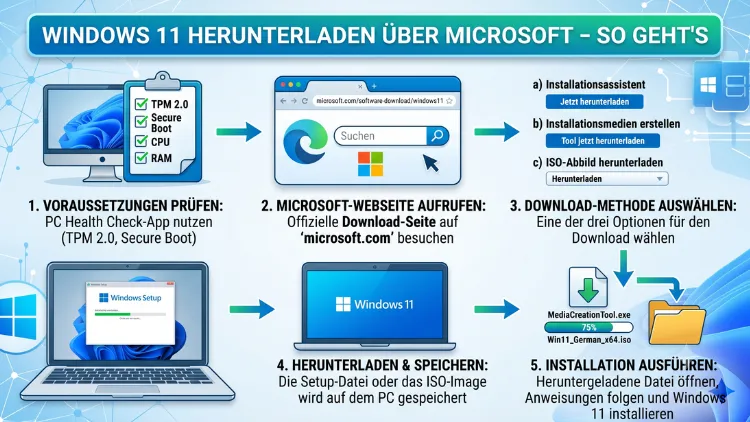
Windows 11 lässt sich direkt und kostenlos über die offizielle Microsoft-Website herunterladen. Dazu bietet Microsoft im Jahr 2026 drei Hauptwege: den Windows 11-Installationsassistenten, das Media Creation Tool sowie den direkten ISO-Download.
Außerdem ist ein Upgrade über Windows Update möglich. Welcher Weg für Sie der richtige ist, hängt von Ihrem Gerät und Ihrem Ziel ab – dieser Artikel erklärt jeden Schritt verständlich.
Aktuelle Windows-11-Version im Jahr 2026
Mit Stand Mai 2026 ist Windows 11 25H2 in der Build-Version 26200.8457 die aktuell aktuelle Hauptversion, die über das Media Creation Tool heruntergeladen wird. Zudem existiert seit Frühjahr 2026 die Windows 11 26H1 (Build 28000), die jedoch eine Sonderversion für neue OEM-Geräte mit Qualcomm Snapdragon X2-Prozessoren darstellt und nicht als reguläres Upgrade für bestehende x86-Geräte vorgesehen ist.
Für die meisten Nutzer ist also Windows 11 25H2 die richtige Wahl. Die ISO-Datei umfasst etwa 7,9 GB und steht in mehreren Editionen zur Verfügung – darunter Home, Pro und Enterprise. Microsoft bietet ausschließlich 64-Bit-Versionen an; separate ARM64-Builds sind für unterstützte ARM-Geräte erhältlich.
Systemvoraussetzungen: Das muss Ihr PC erfüllen
Bevor Sie Windows 11 herunterladen, sollten Sie unbedingt prüfen, ob Ihr Gerät die offiziellen Mindestanforderungen erfüllt. Andernfalls schlägt die Installation fehl oder das System erhält möglicherweise keine Updates mehr.
Windows 11 erfordert einen kompatiblen 64-Bit-Prozessor mit mindestens 1 GHz und 2 Kernen, 4 GB RAM, 64 GB Speicherplatz, UEFI mit Secure Boot, TPM 2.0 sowie eine DirectX-12-kompatible Grafikkarte.
Konkret bedeutet das im Detail:
Prozessor: Unterstützt werden Intel Core ab der 8. Generation (Coffee Lake), AMD Ryzen ab der Zen-2-Architektur (Ryzen 2000) sowie bestimmte Qualcomm-Snapdragon-Prozessoren. Ältere Prozessoren – beispielsweise Intel Core der 6. oder 7. Generation – sind offiziell ausgeschlossen.
Arbeitsspeicher: Mindestens 4 GB RAM sind Pflicht. Zwar läuft Windows 11 technisch mit 4 GB, jedoch empfiehlt sich für flüssiges Arbeiten ein Ausbau auf mindestens 8 GB RAM.
Speicher: Mindestens 64 GB freier Speicherplatz auf dem Systemlaufwerk sind erforderlich. In der Praxis empfehlen sich mindestens 128 GB, damit ausreichend Platz für Updates und Anwendungen bleibt.
TPM 2.0: TPM 2.0 und Secure Boot bilden das Sicherheitsfundament, auf dem Windows 11 aufbaut – kein optionaler Zusatz, sondern eine technische Grundbedingung.
Firmware: Das Gerät muss UEFI (Unified Extensible Firmware Interface) unterstützen und Secure-Boot-fähig sein. Ältere BIOS-Systeme, die nur im Legacy-Modus starten können, sind damit ausgeschlossen.
Display: Mindestens 720p-Auflösung bei einem Bildschirm mit über 9 Zoll Diagonale.
PC-Kompatibilität prüfen: So geht’s
Microsoft stellt dafür das PC-Integritätsprüfungs-Tool bereit. Das PC-Integritätsprüfungstool ist der schnellste Weg, um festzustellen, ob Ihr System die Windows-11-Systemanforderungen erfüllt. Sie laden das Tool direkt von der Microsoft-Website herunter, installieren es und starten die Prüfung mit einem einzigen Klick. Das Ergebnis erscheint sofort: Entweder ist Ihr PC kompatibel, oder Sie sehen eine genaue Liste der Punkte, an denen Ihr System scheitert.
Zusätzlich empfiehlt sich das Open-Source-Tool WhyNotWin11, das auch Kriterien wie den Prozessornamen direkt, den Boot-Modus (UEFI/Legacy), den Partitionsstil (GPT/MBR) prüft und zusätzliche Hinweise gibt, wie einzelne Probleme gelöst werden können.
TPM 2.0 aktivieren
Falls das Tool meldet, dass TPM fehlt, sollten Sie zuerst Ihre BIOS-Einstellungen prüfen – die Funktion ist auf vielen PCs vorhanden, aber standardmäßig deaktiviert. Sie können auf diese Einstellungen zugreifen über Einstellungen > Update & Sicherheit > Wiederherstellung > Jetzt neu starten, dann Problembehandlung > Erweiterte Optionen > UEFI-Firmwareeinstellungen > Neu starten.
Suchen Sie dort nach den Einstellungen Intel PTT, AMD fTPM oder Trusted Platform Module und aktivieren Sie diese Option.
Die offiziellen Download-Wege im Überblick
Microsoft bietet im Jahr 2026 mehrere Methoden an, um Windows 11 herunterzuladen und zu installieren. Zu den offiziellen Möglichkeiten zählen der Installationsassistent für In-Place-Upgrades, das Media Creation Tool zur Erstellung eines bootfähigen USB-Sticks oder einer ISO-Datei sowie der direkte ISO-Download. Im Folgenden werden alle Methoden ausführlich erläutert.
Methode 1: Windows-Update – das automatische Upgrade
Für Nutzer, die bereits Windows 10 oder eine ältere Windows-11-Version betreiben, ist der einfachste Weg das integrierte Windows Update. Dabei müssen Sie keine externe Datei herunterladen.
So gehen Sie vor:
- Öffnen Sie Einstellungen über das Startmenü (Zahnrad-Symbol).
- Navigieren Sie zu Windows Update.
- Klicken Sie auf Nach Updates suchen.
- Falls Ihr Gerät kompatibel ist, erscheint der Hinweis „Upgrade auf Windows 11 verfügbar“ – klicken Sie auf Herunterladen und installieren.
- Warten Sie, bis der Download abgeschlossen ist, und folgen Sie den Anweisungen auf dem Bildschirm.
Dieser Weg bewahrt Ihre persönlichen Dateien, installierten Programme und Einstellungen. Außerdem ist er vollständig kostenlos, sofern eine gültige Windows-10-Lizenz vorliegt.
Hinweis: Nicht alle kompatiblen Geräte erhalten das Upgrade sofort. Microsoft verteilt Updates gestaffelt, sodass manche Nutzer etwas länger warten müssen.
Methode 2: Windows-11-Installationsassistent
Der Installationsassistent ist ein Tool für das In-Place-Upgrade auf Computern, die bereits Windows 10 oder Windows 11 ausführen. Er wurde ursprünglich entwickelt, um das System zu aktualisieren, wenn Windows Update nicht funktioniert – er ermöglicht jedoch auch ein sofortiges Upgrade, ohne auf die System-Benachrichtigung über eine neuere Version warten zu müssen.
So laden Sie den Installationsassistenten herunter und nutzen ihn:
- Besuchen Sie die offizielle Microsoft-Download-Seite: microsoft.com/de-de/software-download/windows11
- Klicken Sie unter „Windows 11-Installationsassistent“ auf Jetzt herunterladen.
- Starten Sie die heruntergeladene Datei Windows11InstallationAssistant.exe mit Administratorrechten.
- Lesen Sie die Lizenzbedingungen und klicken Sie auf Akzeptieren und installieren.
- Der Assistent prüft automatisch die Kompatibilität Ihres PCs und startet danach den Download.
- Nach Abschluss des Downloads führt das Tool die Installation durch. Ihr PC startet dabei automatisch neu.
Dieser Weg eignet sich besonders dann, wenn Windows Update das Upgrade nicht anbietet, Ihr PC aber kompatibel ist. Außerdem behalten Sie dabei alle Ihre Daten und installierten Anwendungen.
Voraussetzung: Der PC muss Windows 10 ausführen und alle offiziellen Systemanforderungen erfüllen.
Methode 3: Media Creation Tool (MCT) – der vielseitigste Weg
Das Media Creation Tool (kurz: MCT) ist das flexibelste Werkzeug, das Microsoft anbietet. Damit erstellen Sie entweder einen bootfähigen USB-Stick oder speichern eine ISO-Datei lokal, die Sie für spätere Installationen aufbewahren können.
Das Media Creation Tool wird von Microsoft monatlich aktualisiert, jeweils kurz nach den monatlichen Patch-Tuesday-Updates. Dadurch haben Nutzer stets Zugriff auf den neuesten Windows-11-Build, was eine Neuinstallation deutlich einfacher macht.
Das MCT selbst bleibt bei der Version 10.0.26100.7019; der Inhalt des Downloads – also die Windows-11-Version – wird jedoch regelmäßig aktualisiert. Aktuell lädt das MCT Windows 11 25H2 in der Build-Version 26200.8457 herunter, was dem Sicherheitsupdate vom Mai 2026 entspricht.
USB-Stick erstellen mit dem Media Creation Tool
Benötigt: Einen USB-Stick mit mindestens 8 GB Speicherplatz. Alle Daten auf dem Stick werden dabei gelöscht.
- Rufen Sie microsoft.com/de-de/software-download/windows11 auf.
- Klicken Sie unter „Windows 11-Installationsmedien erstellen“ auf Jetzt herunterladen.
- Starten Sie MediaCreationTool.exe als Administrator.
- Akzeptieren Sie die Lizenzbedingungen.
- Wählen Sie Sprache und Edition (empfohlen: Deutsch, Windows 11 Home/Pro).
- Wählen Sie USB-Speicherstick als Medientyp aus.
- Wählen Sie Ihren USB-Stick in der Liste aus und klicken Sie auf Weiter.
- Das Tool lädt Windows 11 herunter und erstellt automatisch den bootfähigen Stick.
Anschließend können Sie den fertigen USB-Stick nutzen, um einen beliebigen kompatiblen PC neu zu installieren – ohne Internetverbindung beim Zielgerät.
ISO-Datei erstellen mit dem Media Creation Tool
- Führen Sie Schritte 1–6 wie oben aus.
- Wählen Sie statt „USB-Speicherstick“ die Option ISO-Datei.
- Legen Sie einen Speicherort fest und klicken Sie auf Speichern.
- Das Tool lädt die ISO-Datei herunter und speichert sie lokal.
Mit dem MCT können Sie Windows 11 25H2 auf einen 8-GB-Stick kopieren und haben so stets die Möglichkeit, Windows 11 neu zu installieren oder die erweiterten Startoptionen aufzurufen, wenn Windows repariert werden muss.
Methode 4: Direkter ISO-Download von Microsoft
Neben dem MCT bietet Microsoft auch den direkten Download einer ISO-Datei über die offizielle Website an. Für diesen ISO-Download benötigen Sie jedoch ein Drittanbieter-Programm, um die Datei anschließend auf einen USB-Stick zu schreiben.
So laden Sie die ISO-Datei direkt herunter:
- Besuchen Sie microsoft.com/de-de/software-download/windows11 über einen Nicht-Windows-Browser (z. B. auf einem Mac, Linux-Rechner oder per Browser-User-Agent-Wechsel) oder scrollen Sie auf der Seite nach unten zum Bereich „Windows 11-Datenträgerabbild (ISO) für x64-Geräte herunterladen“.
- Wählen Sie im Dropdown-Menü „Windows 11 (multi-edition ISO für x64-Geräte)“ aus.
- Klicken Sie auf Herunterladen.
- Wählen Sie die gewünschte Produktsprache (z. B. Deutsch) und bestätigen Sie.
- Klicken Sie auf den erscheinenden 64-Bit-Download-Link und speichern Sie die ISO-Datei.
Hinweis: Der direkte Download-Link ist zeitlich begrenzt. Starten Sie den Download daher sofort nach dem Anklicken des Links.
ISO auf USB-Stick schreiben mit Rufus
Wer die ISO-Datei auf einen USB-Stick übertragen möchte, dem empfehlen wir Rufus – ein kostenloses, offiziell bekanntes Open-Source-Tool unter rufus.ie.
Mit Rufus, Ventoy oder UUP Dump lassen sich flexible Downloads und Installationen durchführen, darunter auch das Umgehen bestimmter Hardware-Anforderungen.
Rufus-Anleitung:
- Laden Sie Rufus von der offiziellen Website rufus.ie herunter.
- Starten Sie Rufus und stecken Sie Ihren USB-Stick ein (mindestens 8 GB, empfohlen 16 GB).
- Klicken Sie bei „Boot-Auswahl“ auf Auswahl und wählen Sie Ihre Windows-11-ISO-Datei aus.
- Rufus erkennt automatisch die empfohlenen Einstellungen (Partitionsschema: GPT, Zielsystem: UEFI).
- Klicken Sie auf Start. Rufus fragt, ob bestimmte Windows-11-Prüfungen entfernt werden sollen (z. B. TPM-Anforderung, Secure Boot, Microsoft-Konto). Aktivieren Sie nur, was Sie wirklich benötigen.
- Bestätigen Sie das Löschen des Sticks und warten Sie, bis der Vorgang abgeschlossen ist.
Der fertige USB-Stick bootet direkt in das Windows-11-Setup.
Methode 5: Upgrade über Windows Update mit dem Enablement Package (für Windows-11-Nutzer)
Wer noch Windows 11 24H2 installiert hat, kann mithilfe des Enablement Packages auf Windows 11 25H2 wechseln. Derzeit verteilt Microsoft die 25H2 schrittweise, sodass der Rollout noch nicht abgeschlossen ist.
Deshalb empfiehlt es sich, regelmäßig unter Einstellungen > Windows Update > Nach Updates suchen nachzuschauen. Sobald das Update verfügbar ist, erscheint es dort automatisch.
Sauber installieren: Windows 11 als Neuinstallation (Clean Install)
Ein Clean Install löscht alle vorhandenen Daten und gibt Ihnen ein vollständig frisches System. Deshalb sollten Sie vor der Installation unbedingt ein vollständiges Backup aller wichtigen Dateien erstellen – beispielsweise auf einer externen Festplatte oder in einem Cloud-Dienst wie OneDrive, Google Drive oder Dropbox.
Ablauf einer Neuinstallation:
- Erstellen Sie zunächst einen bootfähigen USB-Stick mit dem Media Creation Tool oder Rufus (siehe oben).
- Stecken Sie den USB-Stick in den Ziel-PC ein.
- Starten Sie den PC neu und rufen Sie das Boot-Menü auf (je nach Hersteller: F8, F11, F12, Entf oder Esc beim Start drücken).
- Wählen Sie den USB-Stick als Bootmedium aus.
- Das Windows-11-Setup startet. Wählen Sie Sprache, Zeitzone und Tastaturlayout.
- Klicken Sie auf Jetzt installieren.
- Geben Sie Ihren Produktschlüssel ein oder wählen Sie „Ich habe keinen Produktschlüssel“, wenn Sie später aktivieren möchten.
- Wählen Sie die gewünschte Edition (z. B. Windows 11 Home oder Windows 11 Pro).
- Wählen Sie bei der Installationsart „Benutzerdefiniert: Nur Windows installieren“ für eine Neuinstallation.
- Wählen Sie die gewünschte Partition aus und klicken Sie auf Weiter.
Windows kopiert anschließend die Dateien, installiert Features und startet dabei mehrmals neu. Auf SSDs dauert dieser Vorgang typischerweise 15–40 Minuten; auf HDDs entsprechend länger.
Windows 11 kostenlos: Wer kann upgraden?
Für Nutzer von Windows 10 ist das Upgrade auf Windows 11 Pro kostenlos – sofern eine gültige Lizenz vorhanden ist. Außerdem gilt: Eine vorhandene Windows-10-Lizenz aktiviert in der Regel automatisch die entsprechende Windows-11-Edition auf demselben Gerät.
Wer kein Upgrade durchführt, sondern eine Neuinstallation plant, benötigt entweder:
- Einen gültigen Windows-11-Produktschlüssel (im Handel erhältlich)
- Eine digitale Lizenz, die mit dem Microsoft-Konto verknüpft ist
- Oder er kann Windows 11 zunächst ohne Aktivierung testen, wobei dann bestimmte Personalisierungsfunktionen eingeschränkt sind.
Windows 11 auf nicht unterstützter Hardware installieren
Manche Nutzer möchten Windows 11 auf Hardware installieren, die die offiziellen Mindestanforderungen nicht vollständig erfüllt. Dafür gibt es grundsätzlich Möglichkeiten – jedoch mit klaren Risiken.
Wer Windows 11 auf nicht unterstützter Hardware betreibt, riskiert mehr als nur kleinere Einschränkungen. Microsoft schließt solche Geräte explizit von zukünftigen Sicherheits-Updates aus, was bekannte Sicherheitslücken dauerhaft offen lässt.
Dennoch ist die bekannteste Methode der Einsatz von Rufus mit deaktivierten Kompatibilitätsprüfungen (siehe Rufus-Anleitung oben). Dabei lassen sich TPM-Anforderungen, Secure-Boot-Prüfungen und sogar die Microsoft-Konto-Pflicht bei der Installation umgehen. Diese Methode ist weit dokumentiert und von der Tech-Presse ausführlich beschrieben worden; der Entwickler hat diese Funktionen als Reaktion auf Microsofts Änderungen am Installer ergänzt und laufend weiterentwickelt. Nutzen Sie dabei stets ein verifiziertes Rufus-Binary vom offiziellen Release-Kanal.
Empfohlene Vorgehensweise bei nicht unterstützter Hardware:
- Prüfen Sie zuerst, ob TPM und Secure Boot im BIOS/UEFI aktiviert werden können.
- Erstellen Sie ein vollständiges Backup vor jeder Installation.
- Nutzen Sie Rufus mit dem offiziellen ISO und wählen Sie gezielt aus, welche Prüfungen deaktiviert werden sollen.
- Planen Sie einen Fallback ein, falls Updates blockiert werden oder Probleme auftreten.
Windows-11-Download auf Mac und Linux
Der Titel dieses Artikels richtet sich zwar an Windows-Nutzer – doch auch Nutzer von macOS und Linux können Windows-11-ISO-Dateien herunterladen, um Windows zum Beispiel in einer virtuellen Maschine zu betreiben.
Auf macOS:
- Rufen Sie über den Safari– oder Chrome-Browser die Microsoft-Download-Seite auf: microsoft.com/de-de/software-download/windows11
- Da Sie kein Windows-System nutzen, zeigt Microsoft Ihnen automatisch den direkten ISO-Download an.
- Wählen Sie Sprache und Edition aus und laden Sie die ISO-Datei herunter.
- Nutzen Sie danach Parallels Desktop oder VMware Fusion, um Windows 11 in einer virtuellen Maschine zu installieren.
Alternativ erstellen Sie mit dem Mac-Terminal und dem Tool balenaEtcher einen bootfähigen USB-Stick.
Auf Linux:
- Öffnen Sie Ihren bevorzugten Browser und laden Sie die ISO-Datei direkt von der Microsoft-Website herunter (gleicher Weg wie auf macOS).
- Nutzen Sie Ventoy, balenaEtcher oder dd (Terminal), um die ISO auf einen USB-Stick zu schreiben.
- Für eine virtuelle Maschine empfiehlt sich VirtualBox (kostenlos) oder VMware Workstation Player.
Häufige Fehler beim Download und deren Lösungen
Fehler: „Dieser PC erfüllt die Mindestanforderungen nicht“
Prüfen Sie zunächst das BIOS/UEFI auf TPM und Secure Boot. Außerdem hilft das PC-Integritätsprüfungs-Tool, um den genauen Fehlergrund zu identifizieren.
Fehler: Download bricht ab oder schlägt fehl
Stellen Sie sicher, dass eine stabile Internetverbindung besteht. Außerdem kann es helfen, den Browser zu wechseln oder einen anderen DNS-Server (z. B. 8.8.8.8 von Google) zu nutzen.
Fehler: USB-Stick wird im Boot-Menü nicht erkannt
Prüfen Sie, ob der Stick korrekt als UEFI-Gerät erstellt wurde. Zudem muss Secure Boot im BIOS/UEFI aktiviert und der USB-Anschluss als Boot-Gerät freigegeben sein.
Fehler: Installation bleibt hängen oder startet nicht
Trennen Sie alle nicht benötigten USB-Geräte und externen Festplatten. Deinstallieren Sie außerdem vorübergehend Antivirensoftware von Drittanbietern, da diese die Installation bisweilen blockiert.
Fehler: Aktivierung schlägt fehl nach der Installation
Stellen Sie sicher, dass Ihr Microsoft-Konto mit der digitalen Lizenz verknüpft ist. Navigieren Sie dazu zu Einstellungen > System > Aktivierung und klicken Sie auf Problembehandlung.
Nach der Installation: Das sollten Sie zuerst tun
Sobald Windows 11 erfolgreich installiert ist, empfehlen wir folgende Schritte:
- Updates installieren: Öffnen Sie Einstellungen > Windows Update und suchen Sie sofort nach Updates. Das aktuelle kumulative Update KB5089549 für Windows 11 wurde am 13. Mai 2026 veröffentlicht und behebt mehrere Sicherheitsprobleme sowie Fehler beim Herunterladen aus dem Microsoft Store.
- Treiber aktualisieren: Besuchen Sie die Website Ihres Mainboard- oder Laptop-Herstellers und laden Sie aktuelle Treiber für Chipsatz, Grafikkarte, Audio und Netzwerk herunter.
- Windows-Sicherheit prüfen: Öffnen Sie Windows-Sicherheit und stellen Sie sicher, dass Defender aktiv ist.
- Persönliche Einstellungen vornehmen: Passen Sie Start-Menü, Taskleiste und Datenschutzoptionen nach Ihren Wünschen an.
- Microsoft-Konto verknüpfen: So wird Ihre Lizenz dauerhaft mit Ihrem Gerät verbunden und Sie können sie später einfach übertragen.
Häufige Fragen zum Windows-11-Download
Ist Windows 11 kostenlos von Microsoft herunterzuladen?
Ja, Windows 11 kann kostenlos heruntergeladen werden, wenn eine gültige Windows-10-Lizenz vorhanden ist. Das Upgrade von Windows 10 auf Windows 11 Pro ist für Nutzer mit gültiger Lizenz kostenlos. Wer Windows 11 auf einem neuen Gerät oder ohne vorherige Lizenz installieren möchte, benötigt dagegen einen kostenpflichtigen Produktschlüssel.
Welche Windows-11-Version ist im Jahr 2026 aktuell?
Aktuell ist Windows 11 25H2 (Build 26200.8457) die aktuelle Hauptversion für bestehende Geräte, die über das Media Creation Tool und Windows Update verteilt wird. Daneben existiert Windows 11 26H1 für neue OEM-Geräte mit ARM-Prozessoren.
Wie lange dauert der Download von Windows 11?
Die Dauer hängt von Ihrer Internetverbindung ab. Die Windows-11-25H2-ISO-Datei ist etwa 7,9 GB groß. Bei einer Verbindung mit 50 Mbit/s dauert der Download ungefähr 20–25 Minuten, bei 100 Mbit/s etwa 10–12 Minuten.
Kann ich Windows 11 ohne Microsoft-Konto installieren?
Ja, das ist möglich. Dazu trennen Sie die Internetverbindung während der Ersteinrichtung (OOBE) oder nutzen Rufus mit der Option „Microsoft-Konto entfernen“. Danach können Sie ein lokales Konto anlegen. Microsoft drängt Nutzer zunehmend zur Verwendung eines Online-Kontos, ein lokales Konto ist aber weiterhin möglich.
Was tue ich, wenn mein PC TPM 2.0 nicht hat?
Prüfen Sie zunächst Ihre BIOS-Einstellungen, da TPM auf vielen PCs vorhanden, aber standardmäßig deaktiviert ist. Rufen Sie die UEFI-Firmwareeinstellungen auf und suchen Sie nach Optionen wie Intel PTT, AMD fTPM oder TPM-Status. Ist kein TPM vorhanden oder aktivierbar, können Sie alternativ Rufus mit deaktivierter TPM-Prüfung nutzen – auf eigenes Risiko.
Wie groß muss mein USB-Stick für die Installation sein?
Microsoft empfiehlt einen USB-Stick mit mindestens 8 GB Speicherplatz. In der Praxis werden 16 GB empfohlen, damit ausreichend Puffer vorhanden ist. Bitte beachten Sie, dass alle Daten auf dem Stick beim Erstellen des Installationsmediums gelöscht werden.
Kann ich Windows 11 ohne Produktschlüssel installieren?
Ja, Windows 11 lässt sich ohne Produktschlüssel installieren. Das System läuft dann im nicht aktivierten Modus, bei dem bestimmte Personalisierungsoptionen (z. B. Hintergrundbilder, Farben) gesperrt sind. Die Aktivierung kann jederzeit nachträglich über Einstellungen > System > Aktivierung durchgeführt werden.
Welcher Download-Weg ist für Anfänger am besten geeignet?
Für Einsteiger empfehlen wir den Windows-11-Installationsassistenten als einfachsten Weg, da dieser vollständig automatisiert abläuft und keine zusätzlichen Tools erfordert. Er prüft die Kompatibilität automatisch und führt das Upgrade Schritt für Schritt durch.
Was ist der Unterschied zwischen Upgrade und Neuinstallation?
Ein Upgrade behält alle persönlichen Dateien, installierten Programme und Einstellungen. Eine Neuinstallation (Clean Install) löscht dagegen alles und gibt ein vollständig frisches System. Letzteres empfiehlt sich bei Leistungsproblemen oder wenn Windows von Grund auf neu aufgebaut werden soll.
Funktioniert Windows 11 auf einem MacBook?
Windows 11 lässt sich auf einem Intel-MacBook über Parallels Desktop oder VMware Fusion als virtuelle Maschine betreiben. Auf Apple-Silicon-MacBooks (M1, M2, M3, M4) ist lediglich die ARM64-Version von Windows 11 lauffähig – ebenfalls über Parallels Desktop. Ein natives Booten via Boot Camp ist auf Apple-Silicon-Macs dagegen nicht möglich.
Ist Windows 11 auch für Tablets und ARM-Geräte verfügbar?
Ja, Microsoft bietet separate ARM64-ISO-Dateien für unterstützte ARM-Geräte an. Separate ARM-Builds sind für unterstützte Geräte erhältlich. Außerdem gibt es spezielle Versionen für neue Qualcomm-Snapdragon-Geräte (Windows 11 26H1).
Fazit
Windows 11 lässt sich 2026 unkompliziert und kostenlos direkt über Microsoft herunterladen – per Installationsassistent, Media Creation Tool oder als ISO-Datei. Prüfen Sie vorab unbedingt die Systemvoraussetzungen mit dem PC-Integritätsprüfungs-Tool, erstellen Sie ein Backup und wählen Sie die Methode, die zu Ihrer Situation passt.
Für Einsteiger empfehlen wir den Installationsassistenten, für flexible Neuinstallationen das Media Creation Tool mit USB-Stick. So erhalten Sie stets die aktuelle, sichere Version von Windows 11.
