
HKEY_CURRENT_USER in Windows 11 finden und nutzen: So öffnen Sie den Registry-Editor, navigieren zum Schlüssel und passen Benutzereinstellungen gezielt an.
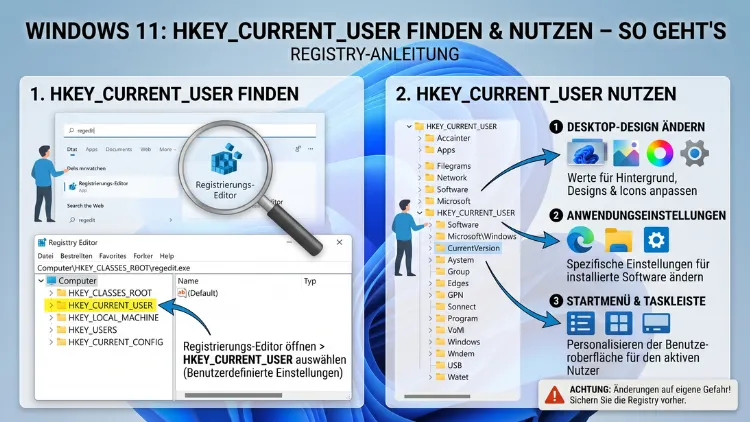
HKEY_CURRENT_USER ist ein zentraler Bereich der Windows-Registrierungsdatenbank, der benutzerspezifische Einstellungen speichert. In Windows 11 finden Sie diesen Schlüssel über den Registrierungseditor regedit.
Dort verwalten Sie Programmeinstellungen, Systemkonfigurationen und persönliche Anpassungen gezielt für Ihren Benutzeraccount. Dieser Artikel zeigt Ihnen, wie Sie HKEY_CURRENT_USER öffnen, navigieren, bearbeiten und sichern – verständlich und Schritt für Schritt erklärt.
Was ist HKEY_CURRENT_USER?
Die Windows-Registrierungsdatenbank (englisch: Registry) ist eine hierarchische Datenbank, die das Betriebssystem und installierte Programme nutzen, um Konfigurationsdaten dauerhaft zu speichern. Sie besteht aus mehreren sogenannten Registrierungsstrukturen (englisch: Hives). HKEY_CURRENT_USER – oft abgekürzt als HKCU – ist eine dieser Strukturen und enthält ausschließlich die Einstellungen des aktuell angemeldeten Benutzers.
Dabei ist es wichtig zu verstehen, dass HKCU kein eigenständiger physischer Speicherbereich ist. Stattdessen ist er ein Alias für einen Teilbereich von HKEY_USERS. Genauer gesagt verweist HKEY_CURRENT_USER auf den Unterschlüssel *HKEY_USERS*, wobei die SID (Security Identifier) die eindeutige Kennnummer Ihres Benutzerkontos ist.
Außerdem ist HKEY_CURRENT_USER besonders zugänglich, weil Sie ihn bearbeiten können, ohne Administratorrechte zu benötigen – zumindest für Ihre eigenen Benutzereinstellungen. Deshalb greifen viele Programme und Skripte bevorzugt auf diesen Bereich zu.
Abgrenzung zu anderen Registry-Strukturen
Zum besseren Verständnis lohnt es sich, HKCU von den anderen Hauptstrukturen abzugrenzen:
- HKEY_LOCAL_MACHINE (HKLM): Enthält systemweite Einstellungen, die für alle Benutzer gelten. Für Änderungen sind hier Administratorrechte erforderlich.
- HKEY_USERS (HKU): Enthält die Einstellungen aller Benutzerprofile auf dem System. HKCU ist ein Alias auf den aktuellen Benutzer innerhalb dieser Struktur.
- HKEY_CLASSES_ROOT (HKCR): Verwaltet Dateiverknüpfungen und COM-Objekte.
- HKEY_CURRENT_CONFIG (HKCC): Enthält Informationen zur aktuellen Hardwarekonfiguration.
Zusätzlich gibt es HKEY_PERFORMANCE_DATA, der jedoch im Registrierungseditor nicht sichtbar ist und ausschließlich über die API angesprochen wird.
Wo und wie Sie HKEY_CURRENT_USER in Windows 11 öffnen
Methode 1: Registrierungseditor über das Ausführen-Fenster öffnen
Die schnellste Methode führt über den Registrierungseditor (regedit). Gehen Sie dazu wie folgt vor:
- Drücken Sie gleichzeitig die Tasten Windows + R, um das Ausführen-Fenster zu öffnen.
- Geben Sie dort regedit ein und bestätigen Sie mit Enter oder klicken Sie auf „OK“.
- Bestätigen Sie ggf. die Benutzerkontensteuerung (UAC) mit „Ja“.
- Im linken Bereich des Registrierungseditors sehen Sie sofort HKEY_CURRENT_USER als einen der fünf Hauptäste.
Außerdem können Sie in Windows 11 direkt in die Adressleiste des Registrierungseditors einen vollständigen Pfad eingeben, zum Beispiel:
HKEY_CURRENT_USER\Software\Microsoft\Windows\CurrentVersion
Drücken Sie danach Enter, und der Editor navigiert sofort zu diesem Schlüssel – ohne manuelles Aufklappen der Baumstruktur.
Methode 2: Registrierungseditor über die Windows-Suche starten
Ebenso bequem ist der Start über die integrierte Suchfunktion:
- Klicken Sie auf das Suchsymbol in der Taskleiste oder drücken Sie Windows + S.
- Geben Sie regedit oder Registrierungseditor ein.
- Klicken Sie auf das angezeigte Ergebnis Registrierungseditor.
- Bestätigen Sie die UAC-Abfrage mit „Ja“.
Methode 3: regedit über die Eingabeaufforderung oder PowerShell
Darüber hinaus können Sie den Registrierungseditor auch über die Eingabeaufforderung (cmd) oder Windows PowerShell starten. Öffnen Sie dazu eines dieser Programme und geben Sie einfach regedit ein, gefolgt von Enter. Dies ist besonders nützlich, wenn die Taskleiste oder das Startmenü nicht reagieren.
Methode 4: Per Taskmanager
Zusätzlich bietet der Taskmanager eine weitere Möglichkeit:
- Drücken Sie Strg + Shift + Esc.
- Klicken Sie auf „Datei“ und anschließend auf „Neue Aufgabe ausführen“.
- Geben Sie regedit ein und bestätigen Sie mit Enter.
Aufbau und Struktur von HKEY_CURRENT_USER
Sobald Sie HKEY_CURRENT_USER geöffnet haben, sehen Sie links eine Baumstruktur mit zahlreichen Unterschlüsseln. Diese Struktur ähnelt einem Dateisystem mit Ordnern und Unterordnern. Außerdem enthält jeder Schlüssel auf der rechten Seite sogenannte Werte, die die eigentlichen Konfigurationsdaten speichern.
Werttypen in der Registry
Dabei gibt es verschiedene Datentypen, die in der Registry vorkommen:
- REG_SZ: Einfacher Zeichenkettentyp (Text). Zum Beispiel Pfadangaben oder Namen.
- REG_DWORD: 32-Bit-Ganzzahl, häufig für Schalter (0 = aus, 1 = ein).
- REG_QWORD: 64-Bit-Ganzzahl, für größere Zahlenwerte.
- REG_BINARY: Binärdaten, oft für komprimierte Konfigurationsblöcke.
- REG_MULTI_SZ: Mehrere Zeichenketten in einem einzigen Wert.
- REG_EXPAND_SZ: Zeichenkette mit Umgebungsvariablen, zum Beispiel %USERPROFILE%.
Deshalb ist es wichtig, beim Bearbeiten eines Werts den richtigen Typ zu verwenden. Andernfalls kann es zu Fehlfunktionen kommen.
Die wichtigsten Unterschlüssel in HKEY_CURRENT_USER
Innerhalb von HKEY_CURRENT_USER gibt es zahlreiche Unterschlüssel, von denen einige besonders relevant sind:
HKEY_CURRENT_USER\Software
Dies ist der meistgenutzte Unterschlüssel. Hier speichern praktisch alle installierten Programme ihre benutzerspezifischen Einstellungen. Zum Beispiel finden Sie hier Einträge von Microsoft, Google, Adobe und Hunderten anderer Anwendungen. Außerdem legen viele Windows-Komponenten selbst Daten hier ab.
Ein besonders häufig genutzter Pfad lautet:
HKEY_CURRENT_USER\Software\Microsoft\Windows\CurrentVersion\Run
Dieser Schlüssel enthält Programme, die beim Windows-Start automatisch ausgeführt werden – jedoch nur für den aktuellen Benutzer. Deshalb eignet er sich hervorragend, um unerwünschte Autostart-Einträge zu überprüfen oder eigene Einträge hinzuzufügen.
HKEY_CURRENT_USER\Control Panel
Hier speichert Windows viele persönliche Einstellungen aus der Systemsteuerung. Zum Beispiel finden Sie unter:
HKEY_CURRENT_USER\Control Panel\Desktop
Einstellungen zum Hintergrundbild, zum Bildschirmschoner sowie zur Energieverwaltung. Ebenso sind dort Maus- und Tastatureinstellungen hinterlegt.
HKEY_CURRENT_USER\Environment
Dieser Unterschlüssel enthält die Umgebungsvariablen des aktuellen Benutzers – zum Beispiel die Variable PATH, die angibt, in welchen Verzeichnissen Windows nach ausführbaren Dateien sucht. Deshalb ist dieser Schlüssel für Entwickler und fortgeschrittene Benutzer besonders interessant.
HKEY_CURRENT_USER\Network
Hier speichert Windows Informationen zu zugeordneten Netzlaufwerken. Wenn Sie ein Netzlaufwerk verbinden, legt Windows die entsprechenden Verbindungsdaten hier ab. Außerdem können Sie hier Verbindungsprobleme bei dauerhaft eingebundenen Netzlaufwerken diagnostizieren.
HKEY_CURRENT_USER\Printers
Dieser Schlüssel enthält Informationen zu installierten Druckern und Druckereinstellungen des aktuellen Benutzers. Darüber hinaus sind Standarddruckereinstellungen und Verbindungsinformationen hier gespeichert.
HKEY_CURRENT_USER\System
Unter diesem Pfad finden Sie systemrelevante Einstellungen, die jedoch nur für den aktuellen Benutzer gelten. Zum Beispiel sind hier Richtlinien gespeichert, die das Systemverhalten für diesen Benutzer steuern.
HKEY_CURRENT_USER bearbeiten – Schritt für Schritt
Das Bearbeiten der Registry ist wirkungsvoll, jedoch auch mit Risiken verbunden. Deshalb sollten Sie immer zuerst eine Sicherung erstellen, bevor Sie Änderungen vornehmen.
Einen bestehenden Wert ändern
- Navigieren Sie im Registrierungseditor zum gewünschten Schlüssel.
- Doppelklicken Sie im rechten Bereich auf den Wert, den Sie ändern möchten.
- Geben Sie den neuen Wert in das Dialogfeld ein.
- Bestätigen Sie mit OK.
Einen neuen Wert anlegen
- Navigieren Sie zum Zielschlüssel.
- Klicken Sie mit der rechten Maustaste in den rechten Bereich.
- Wählen Sie Neu und dann den gewünschten Werttyp, zum Beispiel Zeichenfolgewert (REG_SZ).
- Vergeben Sie einen Namen und drücken Sie Enter.
- Doppelklicken Sie auf den neuen Wert und geben Sie den gewünschten Inhalt ein.
Einen neuen Unterschlüssel erstellen
- Klicken Sie im linken Bereich mit der rechten Maustaste auf den übergeordneten Schlüssel.
- Wählen Sie Neu > Schlüssel.
- Geben Sie dem neuen Schlüssel einen Namen und drücken Sie Enter.
Einen Wert oder Schlüssel löschen
- Wählen Sie den Wert oder Schlüssel aus, den Sie entfernen möchten.
- Drücken Sie die Entfernen-Taste oder klicken Sie mit der rechten Maustaste und wählen Sie Löschen.
- Bestätigen Sie den Löschvorgang.
Dabei ist äußerste Vorsicht geboten: Gelöschte Registry-Einträge lassen sich nur durch eine zuvor erstellte Sicherung wiederherstellen.
HKEY_CURRENT_USER exportieren und sichern
Bevor Sie Änderungen in HKEY_CURRENT_USER vornehmen, empfiehlt es sich dringend, den betreffenden Schlüssel zu sichern. Dazu exportieren Sie ihn als .reg-Datei.
So exportieren Sie HKEY_CURRENT_USER oder einen Unterschlüssel
- Öffnen Sie den Registrierungseditor und navigieren Sie zum gewünschten Schlüssel.
- Klicken Sie in der Menüleiste auf Datei > Exportieren.
- Wählen Sie einen Speicherort und einen Dateinamen.
- Stellen Sie sicher, dass unter „Exportbereich“ entweder Ausgewählte Verzweigung oder Alles ausgewählt ist.
- Klicken Sie auf Speichern.
Außerdem können Sie die gesamte Registrierungsdatenbank über Datei > Exportieren mit der Option „Alles“ sichern. Dies erzeugt jedoch eine sehr große Datei und kann mehrere Minuten dauern.
So importieren Sie eine .reg-Datei zur Wiederherstellung
Sollte nach einer Änderung etwas nicht funktionieren, können Sie die gesicherte .reg-Datei einfach wiederherstellen:
- Doppelklicken Sie auf die .reg-Datei.
- Bestätigen Sie die Sicherheitsabfrage und die UAC-Abfrage.
- Windows importiert die Einträge sofort.
Deshalb empfiehlt es sich, vor jeder Änderung eine Sicherung zu erstellen und diese an einem sicheren Ort aufzubewahren – idealerweise auf einem externen Laufwerk oder in der Cloud.
Praktische Anwendungsbeispiele für HKEY_CURRENT_USER
Autostart-Programme verwalten
Der Schlüssel HKEY_CURRENT_USER\Software\Microsoft\Windows\CurrentVersion\Run steuert, welche Programme beim Anmelden des Benutzers automatisch starten. Deshalb können Sie unerwünschte Einträge hier löschen oder eigene Programme hinzufügen. Zum Beispiel fügen Sie ein Skript zum Autostart hinzu, indem Sie einen neuen REG_SZ-Wert mit dem vollständigen Pfad zur ausführbaren Datei anlegen.
Windows Explorer anpassen
Außerdem lassen sich viele Verhaltensweisen des Windows-Explorers über HKEY_CURRENT_USER steuern. Unter dem Pfad:
HKEY_CURRENT_USER\Software\Microsoft\Windows\CurrentVersion\Explorer\Advanced
finden Sie zum Beispiel folgende nützliche Einstellungen:
- Hidden (DWORD): Auf 1 setzen, um versteckte Dateien anzuzeigen.
- HideFileExt (DWORD): Auf 0 setzen, um Dateiendungen einzublenden.
- ShowSuperHidden (DWORD): Auf 1 setzen, um geschützte Systemdateien anzuzeigen.
Hintergrundbild per Registry setzen
Darüber hinaus können Sie das Hintergrundbild über die Registry ändern. Der entsprechende Pfad lautet:
HKEY_CURRENT_USER\Control Panel\Desktop
Dort finden Sie den Wert Wallpaper (REG_SZ), in dem der vollständige Pfad zur Bilddatei steht. Geben Sie dort den neuen Pfad ein und melden Sie sich ab und wieder an, damit die Änderung wirksam wird.
Standardanwendungen und Dateiverknüpfungen anpassen
Ebenso lassen sich Dateiverknüpfungen benutzerspezifisch über:
HKEY_CURRENT_USER\Software\Microsoft\Windows\CurrentVersion\Explorer\FileExts
anpassen. Hier können Sie zum Beispiel festlegen, mit welcher Anwendung bestimmte Dateitypen geöffnet werden sollen – und zwar nur für Ihren Benutzeraccount, nicht systemweit für alle Benutzer.
Benutzerspezifische Umgebungsvariablen setzen
Zusätzlich können Sie benutzerspezifische Umgebungsvariablen direkt über:
HKEY_CURRENT_USER\Environment
verwalten. Erstellen Sie dort einen neuen REG_SZ-Wert oder REG_EXPAND_SZ-Wert mit dem gewünschten Variablennamen und dem entsprechenden Inhalt. Nach einem Neustart der Sitzung steht die Variable zur Verfügung.
Edge- und Browser-Einstellungen prüfen
Außerdem werden viele Browser-Einstellungen in der Registry abgelegt. Unter:
HKEY_CURRENT_USER\Software\Microsoft\Edge
finden Sie zahlreiche Konfigurationsoptionen für Microsoft Edge. Deshalb greifen Systemadministratoren und IT-Profis häufig auf diese Schlüssel zurück, um Browser-Einstellungen in Unternehmensumgebungen zentral zu verwalten.
HKEY_CURRENT_USER mit Eingabeaufforderung und PowerShell verwalten
reg-Befehle in der Eingabeaufforderung
Windows bietet mit dem reg-Befehl ein leistungsstarkes Werkzeug, um Registry-Einträge über die Kommandozeile zu verwalten. Dabei sind keine Administratorrechte erforderlich, solange Sie nur HKCU-Schlüssel bearbeiten.
Wert abfragen:
reg query „HKEY_CURRENT_USER\Software\Microsoft\Windows\CurrentVersion\Run“
Neuen Wert hinzufügen:
reg add „HKCU\Software\MeinProgramm“ /v MeinWert /t REG_SZ /d „Hallo Welt“
Wert löschen:
reg delete „HKCU\Software\MeinProgramm“ /v MeinWert /f
Registry-Bereich sichern:
reg export „HKCU\Software\MeinProgramm“ „C:\Backup\backup.reg“
Außerdem können Sie mit reg import eine zuvor exportierte .reg-Datei direkt über die Kommandozeile wiederherstellen.
PowerShell und das PSDrive HKCU
Ebenso bietet Windows PowerShell komfortablen Zugriff auf die Registry über das eingebaute PSDrive namens HKCU:. Deshalb können erfahrene Benutzer und Administratoren Registry-Operationen direkt in Skripten automatisieren.
Schlüssel lesen:
Get-ItemProperty -Path „HKCU:\Software\Microsoft\Windows\CurrentVersion\Run“
Neuen Wert schreiben:
Set-ItemProperty -Path „HKCU:\Software\MeinProgramm“ -Name „MeinWert“ -Value „Hallo“
Schlüssel erstellen:
New-Item -Path „HKCU:\Software\MeinProgramm“ -Force
Schlüssel löschen:
Remove-Item -Path „HKCU:\Software\MeinProgramm“ -Recurse
Darüber hinaus lassen sich mit PowerShell komplexe Skripte erstellen, die Registry-Einträge automatisiert prüfen, anpassen und protokollieren – besonders nützlich für Administratoren, die viele Benutzerkonten verwalten.
HKEY_CURRENT_USER und Gruppenrichtlinien
In professionellen Umgebungen – zum Beispiel in Unternehmen mit Active Directory – können Administratoren viele Benutzereinstellungen über Gruppenrichtlinien zentral steuern. Diese werden häufig ebenfalls in HKEY_CURRENT_USER geschrieben, genauer unter:
HKEY_CURRENT_USER\Software\Policies
sowie unter:
HKEY_CURRENT_USER\Software\Microsoft\Windows\CurrentVersion\Policies
Dabei haben Richtlinieneinstellungen in der Regel Vorrang vor manuellen Registry-Änderungen. Deshalb kann es vorkommen, dass bestimmte Änderungen in HKEY_CURRENT_USER keine Wirkung zeigen, wenn eine Gruppenrichtlinie denselben Wert überschreibt. In diesem Fall müssen Änderungen über den Gruppenrichtlinieneditor (gpedit.msc) vorgenommen werden.
HKEY_CURRENT_USER in Windows 10, Windows 11 und früheren Versionen
Obwohl dieser Artikel auf Windows 11 fokussiert ist, lohnt sich ein kurzer Vergleich: Der Aufbau von HKEY_CURRENT_USER ist in Windows 10, Windows 8.1 und sogar in Windows 7 weitgehend identisch. Deshalb gelten die meisten hier beschriebenen Vorgehensweisen auch für ältere Windows-Versionen.
In Windows 11 hat Microsoft jedoch die Oberfläche des Registrierungseditors weiterentwickelt und eine Adressleiste für die direkte Pfadeingabe standardmäßig integriert, was die Navigation erheblich erleichtert. Außerdem sind in Windows 11 zusätzliche Schlüssel hinzugekommen, die neue Funktionen der Benutzeroberfläche steuern – zum Beispiel Einstellungen für die zentrierte Taskleiste, die Snap-Layouts und die verbesserte Widgets-Funktion.
Zudem unterscheidet sich der Umgang mit HKCU unter Windows Server 2019 und Windows Server 2022 grundsätzlich nicht von der Desktop-Variante. Deshalb können Administratoren die hier beschriebenen Methoden direkt übertragen.
Empfohlene Vorgehensweisen beim Umgang mit HKEY_CURRENT_USER
Der sichere Umgang mit der Windows-Registry erfordert Sorgfalt und Planung. Deshalb gelten folgende empfohlene Vorgehensweisen:
1. Immer zuerst sichern: Exportieren Sie den betreffenden Schlüssel als .reg-Datei, bevor Sie Änderungen vornehmen. Außerdem empfiehlt sich ein vollständiges System-Backup mit einem zuverlässigen Tool wie Macrium Reflect Free (kostenlos erhältlich unter macrium.com) oder dem integrierten Windows-Sicherungstool unter Einstellungen > System > Speicher > Sicherungsoptionen.
2. Nur notwendige Änderungen vornehmen: Ändern Sie ausschließlich die Einträge, die für Ihr Ziel erforderlich sind. Darüber hinaus sollten Sie niemals unbekannte Schlüssel oder Werte löschen, ohne deren Funktion zu kennen.
3. Quellen prüfen: Importieren Sie keine .reg-Dateien aus unbekannten oder nicht vertrauenswürdigen Quellen. Deshalb sollten Sie Registry-Tweaks ausschließlich von vertrauenswürdigen Seiten übernehmen – zum Beispiel von der offiziellen Microsoft-Dokumentation unter learn.microsoft.com.
4. Änderungen dokumentieren: Notieren Sie, welche Änderungen Sie vorgenommen haben, und halten Sie den Originalwert fest. Außerdem ist ein einfaches Textdokument mit Datum, Pfad und altem/neuem Wert oft ausreichend.
5. Systemwiederherstellungspunkt erstellen: Bevor Sie umfangreiche Änderungen vornehmen, erstellen Sie in Windows 11 einen Systemwiederherstellungspunkt über: Systemsteuerung > System > Computerschutz > Erstellen. Damit können Sie bei Problemen das System auf den vorherigen Zustand zurücksetzen.
6. Rechte und Berechtigungen prüfen: Sollte der Registrierungseditor einen Zugriff auf bestimmte Unterschlüssel verweigern, klicken Sie mit der rechten Maustaste auf den Schlüssel und wählen Berechtigungen, um die Zugriffsrechte zu prüfen und ggf. anzupassen.
Fehlerbehebung mit HKEY_CURRENT_USER
Manchmal führen fehlerhafte Registry-Einträge in HKEY_CURRENT_USER zu Problemen wie:
- Abstürzen oder Fehlern bestimmter Programme
- Falschen oder defekten Dateiverknüpfungen
- Fehlerhaften Autostart-Einträgen
- Falschen Anzeigeeinstellungen oder Hintergrundbildern
In solchen Fällen empfiehlt es sich, zuerst die betroffenen Programmeinträge unter *HKEY_CURRENT_USER\Software* zu überprüfen. Als letzten Schritt können Sie den kompletten Programmschlüssel löschen, damit das Programm beim nächsten Start neue Standardeinstellungen erzeugt.
Außerdem kann das kostenlose Tool Autoruns von Sysinternals (Microsoft) helfen, problematische Autostart-Einträge in HKEY_CURRENT_USER schnell zu identifizieren und zu deaktivieren. Autoruns ist kostenlos über learn.microsoft.com/sysinternals verfügbar und gilt als eines der leistungsstärksten Diagnosetools für Windows.
Darüber hinaus zeigt der Ereignis-Viewer (Windows + X > Ereignisanzeige) häufig Hinweise auf Registry-bezogene Fehler. Deshalb lohnt sich dort ein Blick, bevor Sie manuelle Änderungen in der Registry vornehmen.
Ebenso bietet das kostenlose Tool RegScanner von NirSoft (nirsoft.net) eine leistungsstarke Suchfunktion in der Registry, die deutlich umfangreicher ist als die integrierte Suche des Registrierungseditors. Damit finden Sie zum Beispiel alle Einträge, die einen bestimmten Programmpfad referenzieren – auch verstreut über mehrere Unterschlüssel.
Häufige Fragen zu HKEY_CURRENT_USER
Wo genau befindet sich HKEY_CURRENT_USER in Windows 11?
HKEY_CURRENT_USER befindet sich direkt im Registrierungseditor (regedit), den Sie über Windows + R > regedit öffnen. Dort erscheint HKCU als einer der fünf obersten Äste in der linken Baumstruktur. Physisch gesehen ist HKCU ein Alias auf den Benutzer-Hive, der als Datei NTUSER.DAT im Profilordner des Benutzers gespeichert ist – üblicherweise unter C:\Users\NTUSER.DAT.
Was ist der Unterschied zwischen HKEY_CURRENT_USER und HKEY_LOCAL_MACHINE?
HKEY_CURRENT_USER (HKCU) enthält ausschließlich Einstellungen für den aktuell angemeldeten Benutzer. HKEY_LOCAL_MACHINE (HKLM) dagegen speichert systemweite Konfigurationen, die für alle Benutzer und das gesamte System gelten. Außerdem erfordern Änderungen in HKLM in der Regel Administratorrechte, während Sie HKCU-Einträge ohne erhöhte Rechte bearbeiten können.
Kann ich HKEY_CURRENT_USER beschädigen und wie stelle ich es wieder her?
Ja, fehlerhafte Einträge in HKEY_CURRENT_USER können Programme oder Systemfunktionen beeinträchtigen. Deshalb ist es wichtig, vor jeder Änderung eine .reg-Sicherung zu erstellen (über Datei > Exportieren im Registrierungseditor). Außerdem können Sie einen vorher erstellten Systemwiederherstellungspunkt nutzen, um den Ausgangszustand wiederherzustellen.
Wie finde ich einen bestimmten Schlüssel schnell in HKEY_CURRENT_USER?
Nutzen Sie die Suche im Registrierungseditor: Klicken Sie auf Bearbeiten > Suchen (oder drücken Sie Strg + F) und geben Sie den gesuchten Schlüssel- oder Wertnamen ein. Außerdem können Sie in Windows 11 den vollständigen Pfad direkt in die Adressleiste des Registrierungseditors eingeben und mit Enter bestätigen – das spart erheblich Zeit gegenüber dem manuellen Aufklappen der Baumstruktur.
Darf ich HKEY_CURRENT_USER ohne Administratorrechte bearbeiten?
Ja – das ist einer der wichtigsten Vorteile von HKCU. Da dieser Bereich nur Ihren eigenen Benutzerdaten gehört, können Sie ihn ohne erhöhte Rechte lesen und bearbeiten. Jedoch benötigen Sie für Schlüssel unter HKEY_LOCAL_MACHINE Administratorrechte. Deshalb ist HKCU besonders für Standardbenutzer geeignet, die eigene Programmeinstellungen anpassen möchten.
Was passiert, wenn ich einen falschen Wert in HKEY_CURRENT_USER setze?
Die Folgen hängen davon ab, welchen Wert Sie geändert haben. In vielen Fällen reagiert das betroffene Programm mit einem Fehler oder verhält sich abweichend. Deshalb empfiehlt sich stets eine Sicherung vor Änderungen. Außerdem können Sie im schlimmsten Fall das betroffene Programm deinstallieren und neu installieren, wodurch Windows frische Registry-Einträge erzeugt.
Wie kann ich mit PowerShell auf HKEY_CURRENT_USER zugreifen?
In Windows PowerShell steht das PSDrive HKCU: zur Verfügung. Zum Beispiel lesen Sie einen Wert mit: Get-ItemProperty -Path „HKCU:\Software…“. Außerdem können Sie mit Set-ItemProperty, New-Item und Remove-Item Werte schreiben, Schlüssel erstellen und löschen – alles ohne den grafischen Registrierungseditor öffnen zu müssen. Deshalb eignet sich PowerShell besonders für automatisierte Verwaltungsaufgaben.
Kann ich HKEY_CURRENT_USER eines anderen Benutzers bearbeiten?
Ja, das ist möglich, erfordert jedoch Administratorrechte. Laden Sie dazu den Hive des anderen Benutzers über Datei > Struktur laden im Registrierungseditor. Navigieren Sie zuvor zur Datei NTUSER.DAT im Profilordner des anderen Benutzers, zum Beispiel unter C:\Users\AndererBenutzer\NTUSER.DAT. Danach erscheint der geladene Hive unter HKEY_USERS und Sie können ihn bearbeiten. Vergessen Sie danach nicht, ihn über Datei > Struktur entfernen wieder zu entladen.
Welche Tools helfen bei der sicheren Arbeit mit HKEY_CURRENT_USER?
Empfehlenswert sind folgende Tools: Autoruns von Sysinternals/Microsoft zeigt alle Autostart-Einträge übersichtlich an und erlaubt deren einfache Deaktivierung. RegScanner von NirSoft (nirsoft.net) bietet eine leistungsstarke Registry-Suche, auch für komplexe Suchmuster. Außerdem erstellt Registry Backup von TweakNow vollständige Registry-Backups mit wenigen Klicks – praktischer als der manuelle Export über regedit.
Gilt HKEY_CURRENT_USER auch für Windows 10?
Ja, HKEY_CURRENT_USER ist in Windows 10, Windows 11 und allen modernen Windows-Versionen vorhanden und funktioniert nahezu identisch. Deshalb gelten die hier beschriebenen Vorgehensweisen größtenteils auch für Windows 10. Allerdings fehlt dort die komfortable Adressleiste des Registrierungseditors in älteren Versionen; Microsoft hat sie erst mit einem späteren Update nachgereicht. In Windows 11 ist sie dagegen standardmäßig vorhanden.
Fazit
HKEY_CURRENT_USER ist ein unverzichtbarer Bestandteil der Windows-Registry und ermöglicht die gezielte Anpassung von Einstellungen für den aktuellen Benutzer – ohne Administratorrechte und mit direktem Einfluss auf Programme, Autostart, Oberfläche und Umgebungsvariablen. Deshalb lohnt sich ein grundlegendes Verständnis dieses Schlüssels für jeden Windows-Nutzer.
Nutzen Sie jedoch stets die empfohlenen Vorgehensweisen: Sichern Sie zuerst, dann ändern Sie. Darüber hinaus helfen Tools wie Autoruns und RegScanner dabei, die Arbeit mit der Registry sicherer, schneller und übersichtlicher zu gestalten.
