
HP-Scanner-Software unter Windows 11/10 installieren: So richten Sie HP-Treiber und HP-Software für Ihren Scanner schnell und korrekt auf Ihrem PC ein.
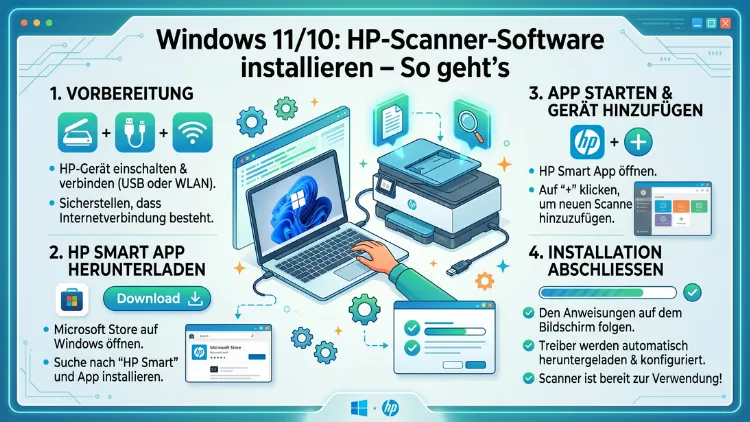
Die HP-Scanner-Software lässt sich unter Windows 11 und Windows 10 schnell und kostenlos installieren – entweder über den Microsoft Store, über die offizielle HP-Website 123.hp.com oder über das Installationspaket mit vollem Funktionsumfang.
Dieser Artikel zeigt Ihnen Schritt für Schritt, welche Software Sie wirklich brauchen, wie die Installation funktioniert und was Sie tun können, wenn der HP-Scanner nicht erkannt wird.
Was Sie vor der Installation wissen sollten
Bevor Sie mit der Installation beginnen, ist es hilfreich, den Überblick über die verschiedenen HP-Softwarelösungen zu behalten. Denn tatsächlich bietet HP mehrere Programme an, die jeweils unterschiedliche Aufgaben übernehmen. Deshalb kann es verwirrend sein, wenn man nach der richtigen Scanner-Software sucht.
HP unterscheidet derzeit zwischen folgenden Programmen:
- HP Smart App (wird schrittweise zur „HP App“ umgebaut) – die empfohlene Hauptsoftware für Drucken, Scannen und Geräteverwaltung
- HP App – der aktuelle Nachfolger der HP Smart App, erhältlich über 123.hp.com
- HP Easy Start – ein Installationsassistent, der den richtigen Treiber automatisch findet und installiert
- Treiber mit vollem Funktionsumfang – enthält HP Smart, HP Printer Assistant und alle Scan-Funktionen
- Basistreiber – für einfaches Drucken, aber ohne vollständige Scan-Unterstützung
- HP Print and Scan Doctor – ein kostenloses Diagnosewerkzeug zur Fehlerbehebung
Außerdem wichtig zu wissen: Die HP Scan and Capture App wurde zum 1. Mai 2024 eingestellt und ist nicht mehr im Microsoft Store verfügbar. Als Alternative empfiehlt HP deshalb die neue HP App von 123.hp.com.
Methode 1: HP-Scanner-Software über den Microsoft Store installieren (empfohlen für Windows 11)
Die einfachste Methode für Windows 11 ist die Installation der HP Smart App direkt aus dem Microsoft Store. Zudem hat diese Variante den Vorteil, dass Updates automatisch eingespielt werden.
Schritt-für-Schritt-Anleitung
Schritt 1: Klicken Sie auf das Windows-Symbol in der Taskleiste und öffnen Sie den Microsoft Store.
Schritt 2: Geben Sie in der Suchleiste „HP Smart“ ein und drücken Sie die Eingabetaste.
Schritt 3: Wählen Sie die App „HP Smart“ von HP Inc. aus den Suchergebnissen aus.
Schritt 4: Klicken Sie auf „Installieren“ und warten Sie, bis der Vorgang abgeschlossen ist.
Schritt 5: Klicken Sie auf „Öffnen“, sobald die Installation abgeschlossen ist.
Schritt 6: Verbinden Sie Ihren HP-Scanner oder HP-Multifunktionsdrucker entweder per USB-Kabel oder über WLAN mit dem Computer.
Schritt 7: Die HP Smart App erkennt das Gerät in der Regel automatisch. Folgen Sie den Anweisungen auf dem Bildschirm, um die Einrichtung abzuschließen.
Hinweis zum aktuellen Stand (2026): Laut offizieller HP-Mitteilung wird die HP Smart App schrittweise durch die neue „HP App“ abgelöst. Deshalb kann es sein, dass Sie beim Öffnen einen Hinweis darauf sehen. Sie können die HP Smart App jedoch weiterhin problemlos für alle Scan-Funktionen verwenden, bis der Wechsel vollzogen ist.
Methode 2: HP-Scanner-Software über 123.hp.com installieren
Eine ebenfalls sehr zuverlässige Methode ist die Installation über die offizielle HP-Website. Besonders dann, wenn Sie den Treiber mit vollem Funktionsumfang benötigen oder der Microsoft Store bei Ihnen eingeschränkt ist, bietet sich dieser Weg an.
Schritt-für-Schritt-Anleitung
Schritt 1: Öffnen Sie Ihren Webbrowser und rufen Sie 123.hp.com/setup auf.
Schritt 2: Geben Sie die genaue Modellnummer Ihres HP-Druckers oder HP-Scanners ein. Die Modellnummer finden Sie auf der Unterseite oder Rückseite des Geräts, zum Beispiel „HP DeskJet 4120e“ oder „HP OfficeJet Pro 9015e“.
Schritt 3: HP zeigt Ihnen nun die verfügbare Software für Ihr Modell an. Wählen Sie „HP Easy Start“ oder das „Treiberpaket mit vollem Funktionsumfang“ aus.
Schritt 4: Laden Sie die Installationsdatei herunter und öffnen Sie sie anschließend mit einem Doppelklick.
Schritt 5: Folgen Sie dem Installationsassistenten auf dem Bildschirm. Das Programm führt Sie Schritt für Schritt durch die Einrichtung.
Schritt 6: Wenn das Installationsprogramm Sie dazu auffordert, schließen Sie das USB-Kabel an oder richten Sie die WLAN-Verbindung ein. Wichtig: Schließen Sie das USB-Kabel erst dann an, wenn das Programm Sie explizit dazu auffordert – andernfalls kann die Installation fehlschlagen.
Schritt 7: Starten Sie nach der Installation den Computer neu, damit alle Treiber korrekt geladen werden.
Der Treiber mit vollem Funktionsumfang ist besonders empfehlenswert, wenn Sie alle Scan-Funktionen nutzen möchten – also beispielsweise das Scannen über das Bedienfeld des Druckers direkt an den Computer, beidseitiges Scannen oder das Scannen in verschiedene Dateiformate wie PDF oder JPEG.
Methode 3: HP-Scanner-Software manuell über den Geräte-Manager installieren
Wenn die automatischen Methoden nicht funktionieren, können Sie die Scanner-Software auch manuell über den Geräte-Manager von Windows installieren. Diese Methode eignet sich außerdem für fortgeschrittene Benutzer, die die Treiber direkt verwalten möchten.
Schritt-für-Schritt-Anleitung
Schritt 1: Klicken Sie mit der rechten Maustaste auf das Windows-Symbol in der Taskleiste und wählen Sie „Geräte-Manager“ aus.
Schritt 2: Erweitern Sie den Abschnitt „Bildverarbeitungsgeräte“ oder „Drucker“, um Ihr HP-Gerät zu finden.
Schritt 3: Klicken Sie mit der rechten Maustaste auf den HP-Eintrag und wählen Sie „Treiber aktualisieren“.
Schritt 4: Wählen Sie „Automatisch nach Treibern suchen“ aus. Windows sucht anschließend nach dem besten verfügbaren Treiber.
Schritt 5: Alternativ wählen Sie „Auf meinem Computer nach Treibern suchen“, wenn Sie die Treiber bereits von 123.hp.com heruntergeladen haben.
Schritt 6: Starten Sie den Computer nach der Installation neu.
Zudem können Sie den Drucker oder Scanner über „Einstellungen“ > „Bluetooth und Geräte“ > „Drucker und Scanner“ hinzufügen. Klicken Sie dort auf „Gerät hinzufügen“ und warten Sie, bis Windows Ihren HP-Scanner findet.
HP-Scanner-Software unter Windows 10 installieren
Grundsätzlich funktioniert die Installation unter Windows 10 nahezu identisch wie unter Windows 11. Jedoch gibt es einige kleine Unterschiede in der Benutzeroberfläche, die Sie beachten sollten.
Über den Microsoft Store (Windows 10)
Öffnen Sie den Microsoft Store über das Startmenü und suchen Sie nach „HP Smart“. Installieren Sie die App und richten Sie Ihr Gerät anschließend wie oben beschrieben ein.
Über die Systemsteuerung (Windows 10)
Alternativ können Sie unter Windows 10 über „Systemsteuerung“ > „Geräte und Drucker“ den HP-Scanner hinzufügen. Klicken Sie dort auf „Drucker hinzufügen“ und folgen Sie dem Assistenten. Deshalb ist diese Methode besonders praktisch, wenn der Microsoft Store auf Ihrem Windows-10-Gerät nicht verfügbar ist.
Treiber mit vollem Funktionsumfang für Windows 10
Ebenfalls empfehlenswert für Windows 10 ist der Download des vollständigen Treiberpakets von 123.hp.com/setup. Geben Sie dort Ihr Druckermodell ein und laden Sie das passende Paket herunter. Der Treiber mit vollem Funktionsumfang enthält HP Printer Assistant, mit dem Sie bequem scannen, drucken und kopieren können.
Windows Image Acquisition (WIA) – der Scanner-Dienst von Windows
Ein wichtiger, aber oft übersehener Bestandteil der Scanner-Software ist der Windows Image Acquisition (WIA)-Dienst. Dieser Dienst ist direkt in Windows integriert und ermöglicht die Kommunikation zwischen dem Computer und dem Scanner. Wenn WIA nicht aktiv ist, können Scan-Jobs fehlschlagen, selbst wenn der Treiber korrekt installiert wurde.
So überprüfen Sie den WIA-Dienst
Schritt 1: Drücken Sie die Tastenkombination Windows-Taste + R, geben Sie „services.msc“ ein und drücken Sie die Eingabetaste.
Schritt 2: Suchen Sie in der Liste der Dienste nach „Windows Image Acquisition (WIA)“.
Schritt 3: Überprüfen Sie, ob der Status auf „Wird ausgeführt“ und der Starttyp auf „Automatisch“ gesetzt ist.
Schritt 4: Wenn der Dienst nicht läuft, klicken Sie mit der rechten Maustaste darauf und wählen Sie „Starten“.
Schritt 5: Setzen Sie außerdem den Starttyp auf „Automatisch“, damit der Dienst bei jedem Systemstart automatisch gestartet wird.
HP Scanner über WLAN einrichten
Viele HP-Scanner und HP-Multifunktionsdrucker unterstützen die kabellose Verbindung über WLAN. Deshalb ist es sinnvoll zu wissen, wie Sie die WLAN-Einrichtung korrekt durchführen.
Empfohlene Vorgehensweise für die WLAN-Einrichtung
Schritt 1: Stellen Sie sicher, dass sich Ihr HP-Gerät in der Nähe des WLAN-Routers befindet – idealerweise im selben Raum während der Einrichtung.
Schritt 2: Öffnen Sie die HP Smart App und klicken Sie auf „Drucker hinzufügen“.
Schritt 3: Wählen Sie „Drucker im WLAN-Netzwerk einrichten“ aus.
Schritt 4: Aktivieren Sie Bluetooth auf Ihrem Computer, damit die HP Smart App den Drucker erkennen kann. Die App nutzt Bluetooth temporär für die initiale Verbindung.
Schritt 5: Folgen Sie den Anweisungen auf dem Bildschirm, um das WLAN-Passwort einzugeben und das Gerät mit Ihrem Netzwerk zu verbinden.
Schritt 6: Sobald die WLAN-Verbindung hergestellt ist, können Sie den HP-Scanner drahtlos vom Computer aus nutzen.
Außerdem gilt: Sowohl der Computer als auch der HP-Scanner müssen sich im selben WLAN-Netzwerk befinden, damit die Verbindung funktioniert.
HP-Scanner wird nicht erkannt – Fehlerbehebung
Es kann vorkommen, dass Windows den HP-Scanner nach der Installation nicht erkennt oder Scan-Jobs fehlschlagen. Deshalb zeigen wir Ihnen hier die wichtigsten Lösungsansätze.
HP Print and Scan Doctor verwenden (empfohlen)
Das kostenlose Tool HP Print and Scan Doctor ist das erste Mittel der Wahl bei Scanner-Problemen. Zudem ist es direkt von HP entwickelt worden und speziell auf HP-Geräte zugeschnitten.
So gehen Sie vor:
Schritt 1: Laden Sie den HP Print and Scan Doctor kostenlos von support.hp.com herunter.
Schritt 2: Öffnen Sie die heruntergeladene Datei und starten Sie das Programm.
Schritt 3: Das Werkzeug sucht automatisch nach verbundenen HP-Druckern und Scannern. Wählen Sie Ihr Gerät aus der Liste aus.
Schritt 4: Der HP Print and Scan Doctor führt nun eine automatische Diagnose durch. Er prüft dabei Verbindungsprobleme, fehlende oder beschädigte Treiber, hängengebliebene Druckaufträge und Probleme mit dem Druckerspooler.
Schritt 5: Folgen Sie den Empfehlungen auf dem Bildschirm. Ein grüner Haken bedeutet, dass der Test bestanden wurde. Ein rotes X zeigt ein Problem an, das behoben werden muss.
Weitere Lösungsansätze bei Problemen
Wenn der HP Print and Scan Doctor das Problem nicht löst, probieren Sie folgende Schritte:
Treiber neu installieren: Öffnen Sie den Geräte-Manager, klicken Sie mit der rechten Maustaste auf den HP-Eintrag unter „Bildverarbeitungsgeräte“ und wählen Sie „Gerät deinstallieren“. Laden Sie anschließend den aktuellen Treiber von 123.hp.com herunter und installieren Sie ihn neu.
Router neu starten: Ziehen Sie das Netzkabel des WLAN-Routers ab, warten Sie mindestens 15 Sekunden und schließen Sie es wieder an. Zudem kann ein Neustart des Druckers und des Computers helfen, Verbindungsprobleme zu lösen.
USB-Kabel prüfen: Tauschen Sie das USB-Kabel aus oder schließen Sie es an einem anderen USB-Anschluss des Computers an. Beschädigte oder fehlerhafte Kabel sind häufig die Ursache von Verbindungsproblemen.
Windows-Drucker-Problembehandlung ausführen: Öffnen Sie unter Windows 11 „Einstellungen“ > „System“ > „Problembehandlung“ > „Andere Problembehandlungen“ und starten Sie die „Drucker“-Problembehandlung.
Die Funktionen der HP Smart App im Überblick
Die HP Smart App bietet weit mehr als nur das Scannen. Deshalb lohnt es sich, alle verfügbaren Funktionen zu kennen.
Scannen: Dokumente und Fotos direkt am Computer scannen und als PDF oder JPEG speichern. Zudem können Scans direkt in die Cloud (OneDrive, Google Drive, Dropbox) gesendet werden.
Drucken: Dokumente und Fotos von verschiedenen Quellen drucken – auch über das Internet dank der „Print Anywhere“-Funktion.
Tinten- und Tonerstand überwachen: Der aktuelle Füllstand wird direkt in der App angezeigt. Außerdem können Sie Verbrauchsmaterial direkt über die App beim HP-Shop nachbestellen.
Drucker-Diagnose: Die App verfügt über eine integrierte Diagnosefunktion, die Fehler erkennt und Lösungen vorschlägt.
HP Instant Ink verwalten: Wenn Sie das Tinten-Abonnement-Programm von HP nutzen, können Sie es direkt über die App verwalten.
Mobile Fax: Mit unterstützten Modellen können Sie Dokumente direkt über die App als Fax versenden.
HP+ aktivieren: Erweiterte cloudbasierte Druckfunktionen lassen sich ebenfalls über die App freischalten.
HP-Scanner-Software für macOS, Android und iOS
Der Artikel konzentriert sich zwar auf Windows 11 und Windows 10, jedoch sollten Sie wissen, dass HP-Scanner auch auf anderen Plattformen nutzbar sind.
macOS: Unter macOS empfiehlt HP die HP App, die ebenfalls von 123.hp.com heruntergeladen werden kann. Zudem ist HP Easy Scan für viele Modelle verfügbar, die vor 2020 auf den Markt gebracht wurden.
Android: Die HP App ist über den Google Play Store verfügbar. Außerdem steht das HP Print Service Plugin für Android-Geräte zur Verfügung, das das kabellose Drucken direkt vom Smartphone ermöglicht.
iOS/iPadOS: Ebenfalls ist die HP App im Apple App Store erhältlich. Mit ihr können Sie komfortabel von iPhone oder iPad scannen, drucken und Ihre HP-Geräte verwalten.
Chromebook: Für Chrome OS empfiehlt HP die HP Print for Chrome App, die über den Chrome Web Store installiert werden kann.
Basistreiber vs. Treiber mit vollem Funktionsumfang – Was ist der Unterschied?
Ein häufig gestellte Frage ist, ob der Basistreiber ausreicht oder ob der Treiber mit vollem Funktionsumfang benötigt wird. Deshalb erklären wir den Unterschied hier klar.
Basistreiber:
- Kleines Downloadpaket, das schnell installiert ist
- Unterstützt grundlegende Druckfunktionen
- Jedoch: Für Multifunktionsgeräte ohne vollständige Scan-Unterstützung
- Deshalb nicht geeignet, wenn Sie über das Bedienfeld des Druckers an den Computer scannen möchten
Treiber mit vollem Funktionsumfang:
- Enthält HP Smart App, HP Printer Assistant und alle Scan-Treiber
- Unterstützt alle Funktionen: Scannen, Drucken, Kopieren, Faxen
- Außerdem: Beidseitiges Scannen, Scan an E-Mail, Scan an Cloud-Dienste
- Empfehlenswert für alle Benutzer, die den vollen Funktionsumfang nutzen möchten
Zusammenfassend: Wenn Sie einen HP-Scanner oder HP-Multifunktionsdrucker besitzen und alle Funktionen nutzen möchten, sollten Sie stets den Treiber mit vollem Funktionsumfang installieren.
So scannen Sie ein Dokument mit der HP Smart App
Sobald die Software korrekt installiert ist, können Sie sofort loslegen. Deshalb zeigen wir Ihnen hier, wie das Scannen in der Praxis funktioniert.
Schritt 1: Legen Sie das zu scannende Dokument oder Foto auf das Vorlagenglas des Scanners oder in die automatische Dokumentenzuführung (ADF).
Schritt 2: Öffnen Sie die HP Smart App auf Ihrem Computer.
Schritt 3: Klicken Sie auf das Symbol „Scan“ in der Hauptnavigation.
Schritt 4: Wählen Sie die gewünschten Einstellungen aus: Scanquelle (Glas oder ADF), Dateityp (PDF oder JPEG), Auflösung und Farbmodus.
Schritt 5: Klicken Sie auf „Scan starten“ und warten Sie, bis der Vorgang abgeschlossen ist.
Schritt 6: Überprüfen Sie das gescannte Dokument in der Vorschau und passen Sie es gegebenenfalls an.
Schritt 7: Wählen Sie das Ziel aus: Auf dem Computer speichern, an eine E-Mail senden, in eine Cloud hochladen oder direkt drucken.
Außerdem können Sie Dokumente auch direkt vom Bedienfeld des HP-Druckers an den Computer scannen, sofern der Treiber mit vollem Funktionsumfang installiert ist.
HP-Scanner-Treiber aktuell halten
Damit Ihr HP-Scanner langfristig zuverlässig funktioniert, sollten Sie die Treiber regelmäßig aktualisieren. Deshalb empfehlen wir folgende Vorgehensweise.
Über die HP Smart App: Die App prüft automatisch auf neue Updates und zeigt Ihnen eine Benachrichtigung an, wenn ein neuer Treiber verfügbar ist. Zudem können Sie in den App-Einstellungen die automatische Aktualisierung aktivieren.
Über Windows Update: Unter Windows 11 und Windows 10 werden viele HP-Treiber auch direkt über Windows Update bereitgestellt. Öffnen Sie deshalb regelmäßig „Einstellungen“ > „Windows Update“ und überprüfen Sie auf neue Updates.
Über 123.hp.com: Besuchen Sie außerdem regelmäßig die HP-Website und geben Sie Ihre Modellnummer ein, um zu prüfen, ob ein neuerer Treiber verfügbar ist.
Häufige Fragen zur HP-Scanner-Software
Welche HP-Scanner-Software ist für Windows 11 empfohlen?
Für Windows 11 empfiehlt HP die HP Smart App (erhältlich im Microsoft Store) oder die neue HP App von 123.hp.com. Zudem bietet HP für viele Modelle einen Treiber mit vollem Funktionsumfang an, der alle Scan- und Druckfunktionen freischaltet. Für die meisten Heimanwender ist jedoch die HP Smart App vollständig ausreichend.
Warum erkennt Windows 11 meinen HP-Scanner nicht?
Wenn Windows 11 den HP-Scanner nicht erkennt, liegt das häufig an einem fehlenden oder veralteten Treiber. Außerdem kann der Windows Image Acquisition (WIA)-Dienst deaktiviert sein. Zudem kann ein beschädigtes USB-Kabel oder eine instabile WLAN-Verbindung die Ursache sein. Empfohlen wird zunächst der Einsatz des HP Print and Scan Doctor, der das Problem automatisch diagnostiziert.
Wie installiere ich HP-Scanner-Software ohne Microsoft Store?
Wenn der Microsoft Store nicht verfügbar ist, laden Sie die Software direkt von 123.hp.com/setup herunter. Geben Sie dort Ihre Modellnummer ein und wählen Sie HP Easy Start oder das Treiberpaket mit vollem Funktionsumfang. Zudem können Sie den Treiber auch manuell über den Geräte-Manager installieren.
Ist die HP-Scanner-Software kostenlos?
Ja, die HP Smart App, der HP Print and Scan Doctor sowie alle Standard-Treiber sind vollständig kostenlos. Deshalb entstehen Ihnen keine zusätzlichen Kosten für die Installation. Lediglich optionale Dienste wie HP Instant Ink oder HP+ können kostenpflichtige Abonnements erfordern.
Was ist der Unterschied zwischen HP Smart App und HP App?
Die HP Smart App ist die bisherige Hauptsoftware von HP, die schrittweise durch die neue HP App abgelöst wird. Beide Apps bieten ähnliche Funktionen für Drucken, Scannen und Geräteverwaltung. Zudem ist die HP App moderner gestaltet und soll zukünftig auch Laptop-Einstellungen und Support-Funktionen integrieren.
Funktioniert die HP-Scanner-Software auch mit Windows 10?
Ja, die HP Smart App und der Treiber mit vollem Funktionsumfang sind sowohl für Windows 11 als auch für Windows 10 verfügbar. Die Installation funktioniert auf beiden Systemen nahezu identisch. Deshalb können Sie die gleichen Schritte und Methoden verwenden.
Warum funktioniert der Scanner nach einem Windows-Update nicht mehr?
Nach einem Windows-Update kann es vorkommen, dass Treiber inkompatibel werden. Deshalb empfiehlt es sich, nach einem größeren Windows-Update die HP-Treiber neu zu installieren. Laden Sie dazu den aktuellen Treiber von 123.hp.com herunter. Zudem kann der HP Print and Scan Doctor dabei helfen, den Fehler zu lokalisieren.
Wie richte ich den HP-Scanner für das Scannen per WLAN ein?
Öffnen Sie die HP Smart App und klicken Sie auf „Drucker hinzufügen“. Wählen Sie die WLAN-Einrichtung und aktivieren Sie Bluetooth auf Ihrem Computer, damit die App das Gerät erkennt. Folgen Sie anschließend den Anweisungen auf dem Bildschirm, um das Gerät mit Ihrem WLAN-Netzwerk zu verbinden. Außerdem müssen sich Computer und Scanner im selben WLAN-Netzwerk befinden.
Kann ich mit dem Windows-Standardtreiber scannen?
Ja, Windows 11 und Windows 10 enthalten integrierte Treiber, die grundlegende Scan-Funktionen für viele HP-Geräte unterstützen. Jedoch fehlen dabei häufig erweiterte Funktionen wie das Scannen vom Druckerbedienfeld, beidseitiges Scannen oder die Scan-to-Cloud-Funktion. Deshalb ist der Treiber mit vollem Funktionsumfang für den vollen Funktionsumfang empfehlenswert.
Was tun, wenn die HP Smart App nicht öffnet oder abstürzt?
Deinstallieren Sie die HP Smart App zunächst vollständig über „Einstellungen“ > „Apps“. Starten Sie anschließend den Computer neu und installieren Sie die App erneut über den Microsoft Store. Außerdem kann eine Neuinstallation des Treibers über 123.hp.com helfen. Zudem empfiehlt sich der Einsatz des HP Print and Scan Doctor, um versteckte Treiberkonflikte aufzudecken.
Fazit
Die Installation der HP-Scanner-Software unter Windows 11 und Windows 10 gelingt am schnellsten über die HP Smart App aus dem Microsoft Store oder den Treiber mit vollem Funktionsumfang von 123.hp.com. Deshalb empfiehlt sich für die meisten Nutzer der Weg über 123.hp.com/setup, da dort stets die aktuellste Version bereitsteht.
Bei Problemen bietet der kostenlose HP Print and Scan Doctor eine schnelle und zuverlässige Diagnose. Außerdem sollten Sie sicherstellen, dass der WIA-Dienst aktiv ist und die Treiber regelmäßig aktualisiert werden.
