
HVCI und KMCI unter Windows 11 aktivieren oder deaktivieren: So schützen Sie Ihren PC Schritt für Schritt mit der Kernel-Isolierung effektiv vor Malware.
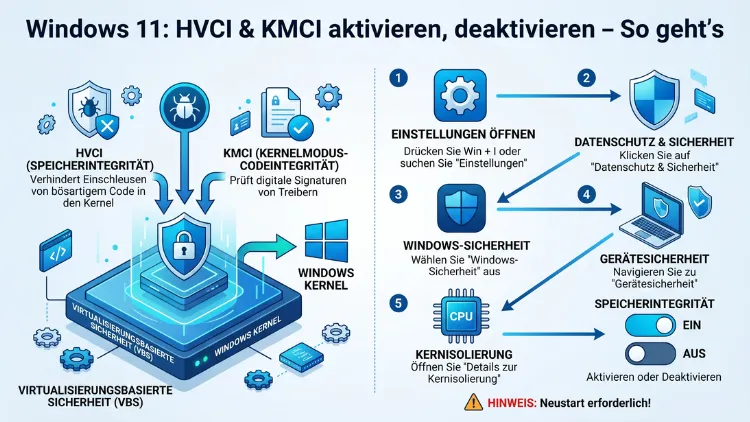
HVCI (Hypervisor-geschützte Codeintegrität) und KMCI (Kernel Mode Code Integrity) sind zentrale Sicherheitskomponenten in Windows 11. Sie lassen sich über die Windows-Sicherheitseinstellungen, den Gruppenrichtlinien-Editor oder die Registry aktivieren und deaktivieren.
Dieser Artikel erklärt beide Funktionen, zeigt Schritt für Schritt alle Methoden und beleuchtet, wann ein Eingriff sinnvoll – und wann er riskant – ist.
Was steckt hinter HVCI und KMCI?
Bevor Sie Einstellungen vornehmen, sollten Sie verstehen, womit Sie es zu tun haben. Denn beide Begriffe klingen ähnlich, arbeiten jedoch auf unterschiedlichen Ebenen.
HVCI steht für „Hypervisor-Protected Code Integrity“ und wird im deutschsprachigen Raum auch als Speicherintegrität oder Kernisolierung bezeichnet. Die Funktion nutzt den Windows-Hyper-V-Hypervisor, um eine isolierte, sichere Umgebung zu schaffen. In dieser Umgebung werden Codeintegrität-Überprüfungen durchgeführt, die vom normalen Betriebssystemkernel völlig getrennt sind. Selbst wenn Schadsoftware den Kernel angreift, kann sie die Prüflogik von HVCI deshalb nicht manipulieren.
KMCI steht für „Kernel Mode Code Integrity“ und ist technisch gesehen ein Teil von HVCI. Genauer gesagt sorgt KMCI dafür, dass alle Treiber und Komponenten, die im Kernel-Modus laufen, digital signiert und von einer vertrauenswürdigen Zertifizierungsstelle freigegeben sind. Unsignierte oder manipulierte Treiber werden außerdem blockiert, bevor sie geladen werden. Beide Mechanismen ergänzen sich also gegenseitig und bilden zusammen einen mehrschichtigen Schutz.
Zudem ist HVCI Teil der sogenannten virtualisierungsbasierten Sicherheit (VBS). VBS ist der Oberbegriff für alle Sicherheitsfeatures, die den Windows-Hypervisor nutzen. Deshalb taucht im Gruppenrichtlinien-Editor der Begriff „Virtualisierungsbasierte Sicherheit aktivieren“ auf, wenn Sie HVCI konfigurieren.
Voraussetzungen: Das braucht Ihr System
Nicht jeder PC unterstützt HVCI und KMCI vollständig. Daher sollten Sie zuerst prüfen, ob Ihre Hardware die Anforderungen erfüllt.
Notwendige Hardware-Voraussetzungen:
- Prozessor: Intel Core der 8. Generation oder neuer (Kaby Lake oder jünger) bzw. AMD Ryzen 2000 (Zen 2) oder neuer. Ältere CPUs können HVCI nur mit reduzierter Leistung über den „eingeschränkten Benutzermodus“ (Restricted User Mode) nutzen.
- TPM 2.0: Ein Trusted Platform Module der Version 2.0 ist erforderlich.
- Secure Boot: Der Secure-Boot-Modus muss im UEFI-BIOS aktiviert sein.
- Virtualisierung: Die CPU-Virtualisierungstechnologie (Intel VT-x bzw. AMD-V) muss im BIOS/UEFI eingeschaltet sein.
- UEFI-Firmware: Kein älteres BIOS, sondern UEFI im nativen Modus (kein Legacy-Modus).
Auf Secured-Core-PCs ist HVCI außerdem standardmäßig aktiviert. Bei einer Neuinstallation von Windows 11 auf kompatibler Hardware aktiviert Microsoft die Speicherintegrität ebenfalls automatisch. Wer dagegen von Windows 10 auf Windows 11 aktualisiert hat, findet HVCI häufig noch deaktiviert vor.
Aktuellen Status prüfen: Ist HVCI bereits aktiv?
Bevor Sie etwas ändern, empfiehlt es sich, den aktuellen Zustand zu kontrollieren. Dafür stehen Ihnen in Windows 11 zwei schnelle Wege zur Verfügung.
Methode 1: Über die Systeminformationen (msinfo32)
- Drücken Sie Windows + R, geben Sie
msinfo32ein und bestätigen Sie mit Enter. - Wählen Sie links „Systemzusammenfassung“ aus.
- Suchen Sie rechts nach den Einträgen:
- „Virtualisierungsbasierte Sicherheitsservices konfiguriert“
- „Virtualisierungsbasierte Sicherheitsservices ausgeführt“
- Steht dort „Hypervisor-erzwungene Codeintegrität“, ist HVCI aktiv. Fehlt der Eintrag oder steht „Keine“, ist die Funktion deaktiviert.
Methode 2: Über PowerShell
Öffnen Sie eine PowerShell als Administrator und geben Sie folgenden Befehl ein:
Get-CimInstance -ClassName Win32_DeviceGuard -Namespace root\Microsoft\Windows\DeviceGuardDie Ausgabe zeigt alle VBS-relevanten Eigenschaften. Dabei bedeutet der Wert „2″ bei SecurityServicesRunning, dass HVCI aktiv ist.
HVCI aktivieren in Windows 11 – 3 Methoden
Microsoft bietet mehrere Wege, um die Speicherintegrität einzuschalten. Wählen Sie die Methode, die am besten zu Ihrer Windows-Edition passt.
Methode 1: Über die Windows-Sicherheitseinstellungen (empfohlen für alle Editionen)
Dieser Weg funktioniert unter Windows 11 Home, Pro, Enterprise und Education gleichermaßen und ist am einfachsten.
- Drücken Sie Windows + I, um die Einstellungen zu öffnen.
- Navigieren Sie zu Datenschutz und Sicherheit → Windows-Sicherheit.
- Klicken Sie auf „Windows-Sicherheit öffnen“.
- Wählen Sie links „Gerätesicherheit“ aus.
- Klicken Sie unter „Kernisolierung“ auf „Details zur Kernisolierung“.
- Aktivieren Sie den Schalter bei „Speicherintegrität“ (der Regler wechselt auf blau/ein).
- Starten Sie den Computer neu, damit die Änderung wirksam wird.
Nach dem Neustart ist HVCI aktiv und schützt den Kernel-Modus Ihres Systems.
Methode 2: Über den Gruppenrichtlinien-Editor (nur Windows 11 Pro/Enterprise/Education)
Diese Methode eignet sich besonders für Administratoren, die HVCI auf mehreren Rechnern oder in Unternehmensumgebungen konfigurieren.
- Drücken Sie Windows + R, geben Sie
gpedit.mscein und bestätigen Sie mit Enter. - Navigieren Sie zu: Computerkonfiguration → Administrative Vorlagen → System → Device Guard.
- Doppelklicken Sie auf „Virtualisierungsbasierte Sicherheit aktivieren“.
- Setzen Sie den Status auf „Aktiviert“.
- Wählen Sie unter „Plattformsicherheitsstufe“ die Option „Secure Boot und DMA-Schutz“ für maximale Sicherheit.
- Setzen Sie „Virtualisierungsbasierter Schutz der Codeintegrität“ auf „Mit UEFI-Sperre aktiviert“.
- Klicken Sie auf „OK“ und starten Sie danach den Rechner neu.
Hinweis: Die Option „Mit UEFI-Sperre aktiviert“ verhindert, dass die Einstellung ohne physischen UEFI-Zugriff rückgängig gemacht werden kann. Für mehr Flexibilität wählen Sie stattdessen „Ohne Sperre aktiviert“.
Methode 3: Über die Windows-Registrierung
Diese Methode funktioniert auch unter Windows 11 Home, wo der Gruppenrichtlinien-Editor nicht verfügbar ist. Gehen Sie dabei besonders sorgfältig vor, da falsche Registry-Einträge das System beschädigen können. Erstellen Sie deshalb zunächst einen Systemwiederherstellungspunkt.
- Drücken Sie Windows + R, geben Sie
regeditein und bestätigen Sie mit Enter. - Navigieren Sie zu folgendem Pfad:
HKEY_LOCAL_MACHINE\SYSTEM\CurrentControlSet\Control\DeviceGuard - Erstellen Sie – sofern nicht vorhanden – den DWORD-Wert (32-Bit) mit dem Namen
EnableVirtualizationBasedSecurityund setzen Sie ihn auf1. - Navigieren Sie zusätzlich zu:
HKEY_LOCAL_MACHINE\SYSTEM\CurrentControlSet\Control\DeviceGuard\Scenarios\HypervisorEnforcedCodeIntegrity - Setzen Sie den Wert
Enabledauf1. - Starten Sie den Rechner neu.
KMCI aktivieren – So funktioniert es
Da KMCI eng mit HVCI verzahnt ist, wird KMCI in Windows 11 üblicherweise zusammen mit HVCI aktiviert. Eine vollständig getrennte Aktivierung ist über die Standardoberfläche nicht vorgesehen. Sobald Sie die Speicherintegrität (HVCI) über eine der oben genannten Methoden einschalten, ist außerdem die Kernel-Mode-Codeintegrität (KMCI) automatisch aktiv.
Zusätzlich lässt sich die KMCI-Richtlinie über App-Control-for-Business-Richtlinien (früher WDAC/Windows Defender Application Control) verfeinern. Bearbeiten Sie dafür die XML-Datei Ihrer App-Control-Richtlinie und setzen Sie den Wert <HVCIOptions> entsprechend. Diese Methode richtet sich jedoch an erfahrene IT-Administratoren und Unternehmen.
HVCI deaktivieren in Windows 11 – 4 Methoden
Es gibt legitime Gründe, HVCI vorübergehend zu deaktivieren: zum Beispiel Treiberkompatibilitätsprobleme, bestimmte ältere Anwendungen oder spezifische Entwicklungsaufgaben. Denken Sie jedoch daran, dass Sie damit einen wesentlichen Schutzwall abbauen.
Methode 1: Über die Windows-Sicherheitseinstellungen
- Drücken Sie Windows + I und navigieren Sie zu Datenschutz und Sicherheit → Windows-Sicherheit → Gerätesicherheit.
- Klicken Sie unter „Kernisolierung“ auf „Details zur Kernisolierung“.
- Schalten Sie den Regler bei „Speicherintegrität“ auf „Aus“ (grau).
- Starten Sie den Computer neu.
Methode 2: Über den Gruppenrichtlinien-Editor
- Öffnen Sie
gpedit.msc(Windows + R). - Navigieren Sie zu: Computerkonfiguration → Administrative Vorlagen → System → Device Guard.
- Doppelklicken Sie auf „Virtualisierungsbasierte Sicherheit aktivieren“.
- Setzen Sie den Status auf „Deaktiviert“ oder „Nicht konfiguriert“.
- Klicken Sie auf „OK“ und starten Sie den Rechner neu.
Methode 3: Über die Registry
- Öffnen Sie
regeditund navigieren Sie zu:HKEY_LOCAL_MACHINE\SYSTEM\CurrentControlSet\Control\DeviceGuard\Scenarios\HypervisorEnforcedCodeIntegrity - Setzen Sie den Wert
Enabledauf0. - Starten Sie den Rechner neu.
Methode 4: Über den Bootloader (bcdedit)
Diese Methode wirkt auf die Hypervisor-Starteinstellungen und deaktiviert VBS/HVCI auf einer tieferen Systemebene.
- Öffnen Sie die Eingabeaufforderung als Administrator (Rechtsklick auf das Startmenü → „Terminal (Administrator)“).
- Geben Sie folgenden Befehl ein:
bcdedit /set hypervisorlaunchtype off- Starten Sie den Rechner danach neu.
Zusätzlich empfiehlt es sich, in den Systeminformationen (msinfo32) zu kontrollieren, ob VBS tatsächlich nicht mehr ausgeführt wird. Steht dort weiterhin „Wird ausgeführt“, deaktivieren Sie HVCI zudem über die Windows-Sicherheitseinstellungen (Methode 1).
Um den Hypervisor später wieder zu aktivieren, führen Sie den Befehl bcdedit /set hypervisorlaunchtype auto aus.
KMCI deaktivieren – Schritt für Schritt
Da KMCI als Komponente von HVCI fungiert, deaktivieren Sie KMCI in den meisten Fällen durch das Abschalten von HVCI (siehe oben). Zusätzlich können Sie KMCI über die Gruppenrichtlinie gezielt steuern:
- Öffnen Sie
gpedit.msc. - Navigieren Sie zu: Computerkonfiguration → Administrative Vorlagen → System → Device Guard.
- Öffnen Sie „Virtualisierungsbasierte Sicherheit aktivieren“.
- Setzen Sie „Virtualisierungsbasierter Schutz der Codeintegrität“ auf „Deaktiviert“.
- Klicken Sie auf „OK“ und starten Sie den Rechner neu.
Alternativ nutzen Sie den Registry-Pfad:HKEY_LOCAL_MACHINE\SYSTEM\CurrentControlSet\Control\DeviceGuard
Setzen Sie dort den DWORD-Wert HypervisorEnforcedCodeIntegrity auf 0.
HVCI und KMCI unter Windows 10 – Das sollten Sie wissen
Obwohl sich dieser Artikel schwerpunktmäßig auf Windows 11 konzentriert, lassen sich HVCI und KMCI außerdem unter Windows 10 konfigurieren. Allerdings gibt es dabei wichtige Unterschiede.
Unter Windows 10 finden Sie die Speicherintegrität unter: Einstellungen → Update & Sicherheit → Windows-Sicherheit → Gerätesicherheit → Details zur Core-Isolierung. Die Registry-Pfade und Gruppenrichtlinieneinstellungen sind identisch mit Windows 11.
Jedoch ist HVCI unter Windows 10 bei Neuinstallationen nur im S-Modus automatisch aktiviert. Außerdem bietet Windows 10 bei älteren CPU-Generationen einen eingeschränkteren HVCI-Support als Windows 11. Zudem gilt: Windows 10 erreicht am 14. Oktober 2025 das End-of-Life. Ab 2026 erhält Windows 10 keine Sicherheitsupdates mehr, sofern kein Extended Security Update (ESU) gebucht wird. Deshalb empfehlen wir, rechtzeitig auf Windows 11 zu wechseln.
Unter Windows Server 2016, 2019 und 2022 sind HVCI und VBS ebenfalls verfügbar und werden über dieselben Gruppenrichtlinien und Registry-Einträge verwaltet.
Warum HVCI die Leistung beeinflusst
Ein häufiger Grund für die Deaktivierung ist die Systemleistung. Tatsächlich verursacht HVCI je nach Hardware einen Leistungsverlust. In frühen Tests – besonders rund um den Windows-11-Launch – wurde von bis zu 30 % geringerer Gaming-Leistung berichtet.
Jedoch relativiert sich dieser Wert erheblich. Denn auf modernen CPUs (Intel ab Kaby Lake mit Mode-Based Execution Control, AMD ab Zen 2 mit Guest Mode Execute Trap) ist der Overhead deutlich geringer als auf älteren Generationen. Außerdem trifft die Leistungseinbuße vor allem CPU-intensive Workloads; bei modernen Spielen oder Büroaufgaben ist der Unterschied in der Regel kaum spürbar.
Wer trotzdem einen Leistungsgewinn anstrebt und HVCI deaktiviert, sollte außerdem wissen: Der Schutz vor Rootkits, Kernel-Exploits und manipulierten Treibern entfällt damit vollständig. Deshalb sollten Sie im Gegenzug alternative Schutzmaßnahmen ergreifen.
Empfohlene Vorgehensweisen nach dem Deaktivieren
Wenn Sie HVCI und KMCI vorübergehend deaktivieren, sollten Sie folgende Schutzmaßnahmen umsetzen:
- Verwenden Sie Microsoft Defender: Der in Windows 11 integrierte Defender bietet auch ohne HVCI einen soliden Basisschutz. Stellen Sie sicher, dass er aktiv und aktuell ist.
- Installieren Sie ausschließlich signierte Treiber: Laden Sie Treiber nur von den offiziellen Herstellerwebsites herunter. Verwenden Sie den Windows-Geräte-Manager oder Windows Update für Treiberaktualisierungen.
- Aktivieren Sie SmartScreen: Gehen Sie zu Windows-Sicherheit → App- und Browsersteuerung und aktivieren Sie SmartScreen für Microsoft Edge und für Apps.
- Richten Sie Systemwiederherstellungspunkte ein: Erstellen Sie regelmäßig Wiederherstellungspunkte über Systemsteuerung → System → Computerschutz, damit Sie bei Problemen schnell zurücksetzen können.
- Aktivieren Sie HVCI so schnell wie möglich wieder, sobald der Grund für die Deaktivierung behoben ist.
Häufige Fehler und deren Behebung
HVCI lässt sich nicht aktivieren – Meldung „Inkompatible Treiber“
Dieser Fehler tritt auf, wenn ein installierter Treiber HVCI blockiert. Gehen Sie wie folgt vor:
- Öffnen Sie die Windows-Sicherheit → Gerätesicherheit → Details zur Kernisolierung.
- Windows zeigt dort inkompatible Treiber an.
- Entfernen Sie den betreffenden Treiber oder aktualisieren Sie ihn auf eine HVCI-kompatible Version.
- Suchen Sie auf der Herstellerwebsite nach einem aktuellen, signierten Treiber.
- Versuchen Sie anschließend erneut, HVCI zu aktivieren.
Bluescreen (BSOD) nach HVCI-Aktivierung
Außerdem kann ein Bluescreen auftreten, wenn ein Treiber mit HVCI unverträglich ist. Starten Sie in diesem Fall den PC im abgesicherten Modus (Einstellungen → System → Wiederherstellung → Erweiterter Start → Problembehandlung → Erweiterte Optionen → Starteinstellungen → Neustart → Taste 4 oder F4). Deaktivieren Sie dort HVCI über die Registry und suchen Sie danach den problematischen Treiber.
Einstellung ausgegraut oder nicht verfügbar
Ist der Schalter in den Sicherheitseinstellungen ausgegraut, wird HVCI möglicherweise durch eine Gruppenrichtlinie oder durch eine UEFI-Sperre kontrolliert. Prüfen Sie außerdem, ob Secure Boot und Virtualisierung im BIOS/UEFI aktiviert sind.
HVCI und KMCI im Unternehmenseinsatz
In Unternehmensumgebungen verwalten IT-Administratoren HVCI und KMCI in der Regel zentral über Active-Directory-Gruppenrichtlinien. Das ist effizienter als manuelle Eingriffe auf jedem einzelnen PC.
Empfehlenswert ist zudem der Einsatz von Microsoft Intune für die MDM-basierte Konfiguration. Über Intune lassen sich Endpoint-Security-Profile erstellen, die VBS und HVCI auf verwalteten Geräten automatisch durchsetzen. Außerdem kann der Status aller Geräte zentral in der Intune-Konsole überwacht werden.
Für eine detaillierte Analyse des HVCI-Status auf mehreren Systemen empfiehlt Microsoft das Microsoft Security Compliance Toolkit, das kostenlos auf der Microsoft-Website verfügbar ist.
HVCI und Virtualisierungssoftware: Was Sie beachten sollten
Ein oft übersehener Aspekt ist die Wechselwirkung zwischen HVCI und Virtualisierungssoftware. Denn VMware Workstation, VirtualBox und ähnliche Produkte können in Konflikt mit HVCI geraten, wenn beide gleichzeitig aktiv sind.
VMware Workstation ab Version 21H2/2022 unterstützt grundsätzlich VBS und HVCI, sofern die entsprechenden VM-Einstellungen korrekt konfiguriert sind. Außerdem muss die nested Virtualization (geschachtelte Virtualisierung) aktiviert sein.
VirtualBox hingegen hatte bis einschließlich 2024 erhebliche Kompatibilitätsprobleme mit HVCI. Seit Version 7.1 hat Oracle die Unterstützung verbessert, jedoch kann es je nach Konfiguration weiterhin zu Einschränkungen kommen. Deshalb sollten Sie bei VirtualBox-Problemen zunächst ein Update auf die neueste Version prüfen.
Microsoft Hyper-V hingegen arbeitet zusammen mit HVCI, da beide denselben Hypervisor nutzen.
Häufige Fragen zu HVCI und KMCI
Ist HVCI bei Windows 11 standardmäßig aktiviert?
Ja, bei einer Neuinstallation von Windows 11 auf kompatibler Hardware ist HVCI (Speicherintegrität) standardmäßig aktiviert. Außerdem ist es auf allen Secured-Core-PCs automatisch eingeschaltet. Wer jedoch von Windows 10 auf Windows 11 aktualisiert hat, findet HVCI häufig noch deaktiviert vor und muss es manuell einschalten.
Was ist der Unterschied zwischen HVCI und VBS?
VBS (Virtualisierungsbasierte Sicherheit) ist der Oberbegriff für alle Sicherheitsfunktionen, die den Hyper-V-Hypervisor nutzen. HVCI ist dagegen eine konkrete Funktion innerhalb von VBS, die speziell die Codeintegrität im Kernel-Modus schützt. Vereinfacht gesagt: VBS ist das Fundament, HVCI ist ein Stockwerk darüber.
Kann ich HVCI auf Windows 11 Home aktivieren?
Ja, HVCI ist auch unter Windows 11 Home verfügbar und über die Windows-Sicherheitseinstellungen aktivierbar. Der Gruppenrichtlinien-Editor (gpedit.msc) steht unter Home zwar nicht zur Verfügung, jedoch können Sie HVCI alternativ über die Registry einschalten.
Beeinflusst HVCI die Gaming-Leistung wirklich?
Das hängt stark von der CPU ab. Auf älteren Prozessoren (vor Intel Kaby Lake bzw. AMD Zen 2) kann der Leistungsverlust spürbar sein. Auf modernen CPUs ist der Overhead dagegen gering. In der Praxis ist der Unterschied bei aktuellen Spielen häufig kaum messbar. Außerdem bietet HVCI einen erheblichen Sicherheitsgewinn, der den geringen Leistungsverlust in den meisten Fällen aufwiegt.
Warum kann ich HVCI nicht aktivieren – der Schalter ist ausgegraut?
Das passiert meist aus einem von drei Gründen: Erstens könnte ein inkompatibler Treiber die Aktivierung blockieren – Windows zeigt diesen in den Details zur Kernisolierung an. Zweitens könnte Secure Boot oder die CPU-Virtualisierung im BIOS/UEFI deaktiviert sein. Drittens könnte eine Gruppenrichtlinie oder eine UEFI-Sperre die Einstellung sperren.
Wie erkenne ich, ob KMCI aktiv ist?
Da KMCI als Teil von HVCI läuft, können Sie den Status über msinfo32 prüfen. Steht bei „Virtualisierungsbasierte Sicherheitsservices ausgeführt“ der Eintrag „Hypervisor-erzwungene Codeintegrität“, ist KMCI aktiv. Außerdem können Sie in PowerShell (als Administrator) den Befehl Get-CimInstance -ClassName Win32_DeviceGuard -Namespace root\Microsoft\Windows\DeviceGuard ausführen.
Ist es sicher, HVCI dauerhaft deaktiviert zu lassen?
Nein, dauerhaft ist das nicht empfehlenswert. HVCI schützt vor Kernel-Exploits, Rootkits und manipulierten Treibern – Bedrohungen, die besonders gefährlich sind, weil sie tief im System verankert werden. Deshalb sollten Sie HVCI nur vorübergehend deaktivieren, um ein Kompatibilitätsproblem zu lösen, und es danach sofort wieder einschalten.
Kann HVCI nach der Aktivierung mit UEFI-Sperre wieder deaktiviert werden?
Das ist aufwendiger. Wenn Sie HVCI mit der Option „Mit UEFI-Sperre aktiviert“ eingeschaltet haben, reicht ein einfaches Deaktivieren über die Einstellungen nicht mehr aus. Sie benötigen außerdem physischen Zugang zum UEFI-BIOS, um die Sperre zu lösen. Deshalb sollten Sie in Umgebungen, in denen zukünftige Änderungen möglich sein sollen, lieber „Ohne Sperre aktiviert“ wählen.
Funktioniert HVCI auch auf Systemen mit AMD-Prozessoren?
Ja, jedoch mit Einschränkungen bei älteren Modellen. Vollständige HVCI-Unterstützung bieten AMD-CPUs ab der Zen-2-Architektur (Ryzen 3000-Serie und neuer). Ältere AMD-Prozessoren können HVCI zwar technisch nutzen, jedoch mit reduzierter Effizienz und größerem Leistungseinfluss.
Hilft das Deaktivieren von HVCI bei Problemen mit VirtualBox?
Möglicherweise, jedoch sollten Sie zunächst prüfen, ob eine Aktualisierung von VirtualBox (auf Version 7.1 oder neuer) das Problem löst. Außerdem müssen Sie gegebenenfalls die geschachtelte Virtualisierung in den VM-Einstellungen konfigurieren. Nur wenn alle anderen Maßnahmen scheitern, ist das vorübergehende Deaktivieren von HVCI als letzter Ausweg sinnvoll.
Fazit
HVCI und KMCI sind wichtige Sicherheitsfunktionen in Windows 11, die den Kernel-Modus vor Manipulationen schützen. Aktivieren lassen sie sich bequem über die Windows-Sicherheitseinstellungen, den Gruppenrichtlinien-Editor oder die Registry.
Deaktivieren sollten Sie diese Funktionen nur bei konkreten Kompatibilitätsproblemen und vorübergehend. Sobald das Problem behoben ist, empfehlen wir die sofortige Wiederaktivierung – der Sicherheitsgewinn überwiegt den möglichen Leistungsverlust bei weitem.
