
HyperTerminal unter Windows 11 installieren und öffnen: Schritt-für-Schritt-Anleitung für die klassische Terminal-Software. Jetzt einfach einrichten!
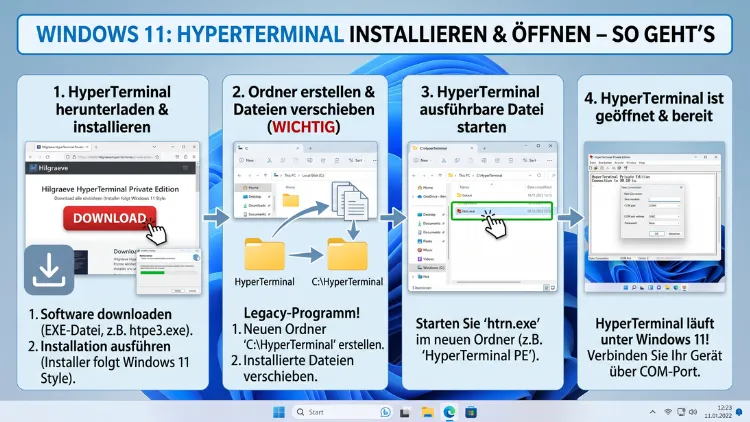
HyperTerminal ist unter Windows 11 nicht mehr vorinstalliert – das hat Microsoft bereits mit Windows Vista geändert.
Dennoch können Sie das Terminalprogramm auch im Jahr 2026 noch auf Windows 10 und Windows 11 nutzen, entweder über die offizielle HyperTerminal Private Edition von Hilgraeve oder über bewährte kostenlose Alternativen. Dieser Artikel zeigt Ihnen alle Wege Schritt für Schritt.
Was ist HyperTerminal und wofür wird es gebraucht?
HyperTerminal ist ein Terminalemulationsprogramm, das ursprünglich von Hilgraeve, Inc. entwickelt und von Microsoft in Windows-Versionen bis einschließlich Windows XP gebündelt ausgeliefert wurde. Dabei handelt es sich um ein Kommunikationswerkzeug, mit dem Sie über verschiedene Protokolle und Schnittstellen Verbindungen zu anderen Systemen aufbauen können.
Konkret unterstützt HyperTerminal folgende Verbindungstypen:
- Serielle Verbindungen über COM-Ports (RS-232)
- Telnet über TCP/IP-Netzwerke
- SSH in der HyperTerminal Private Edition
- DFÜ-Verbindungen über Modems
Einsatzgebiete sind zum Beispiel die Konfiguration von Netzwerkgeräten wie Routern und Switches, die Kommunikation mit industriellen Steuerungen (SPS/PLC), die Fehlersuche an seriellen Schnittstellen sowie der Dateitransfer über ältere Protokolle wie Zmodem oder Xmodem. Deshalb greifen noch heute viele Techniker, Netzwerkadministratoren und Ingenieure auf HyperTerminal oder eine gleichwertige Software zurück – auch wenn Windows 11 das Programm nicht mehr mitbringt.
Zusätzlich unterstützt die Private Edition folgende Terminalemulationen: ANSI, VT100, VT52, VT220, VT320, TTY und weitere. Damit ist eine breite Kompatibilität mit unterschiedlichen Systemen und Geräten sichergestellt.
Warum fehlt HyperTerminal in Windows 11?
Bereits mit Windows Vista entfernte Microsoft HyperTerminal aus dem Lieferumfang des Betriebssystems. Der Grund: Das Programm galt als veraltetes Kommunikationswerkzeug, das für die meisten Heimanwender keinen Nutzen mehr hatte. Zudem passte die Software nicht mehr zu Microsofts modernerem Sicherheitskonzept.
Folglich ist HyperTerminal auch in Windows 7, Windows 8, Windows 10 und Windows 11 standardmäßig nicht enthalten. Wer jedoch auf die Funktionen angewiesen ist – etwa im industriellen Umfeld oder in der Netzwerktechnik –, steht damit vor einem Problem. Deshalb existieren verschiedene Lösungsansätze, die wir im Folgenden ausführlich vorstellen.
Wichtig zu wissen: Selbst wenn Sie versuchen, das Programm über die Windows-Funktionen oder den Microsoft Store zu aktivieren, werden Sie es dort nicht finden. Stattdessen müssen Sie entweder die kommerzielle Nachfolgeversion installieren oder auf kostenlose Alternativen ausweichen.
Methode 1: HyperTerminal Private Edition installieren (offizieller Weg)
Die HyperTerminal Private Edition (HTPE) ist die offizielle Weiterentwicklung des ursprünglichen Microsoft-Programms durch Hilgraeve, Inc. Sie läuft stabil unter Windows Vista, 7, 8, 10 und Windows 11 – sowohl in 32-Bit- als auch in 64-Bit-Umgebungen. Die aktuell neueste Version ist HyperTerminal 7.0 PE.
Kosten und Lizenzoptionen
- Kaufpreis: 69,99 US-Dollar (Einzellizenz)
- Kostenlose Testversion: Verfügbar auf der offiziellen Website von Hilgraeve (hilgraeve.com)
- HyperACCESS (erweiterter Nachfolger mit mehr Terminalemulationen und Scripting): 169,99 US-Dollar
Empfehlenswert ist es, zunächst die kostenlose Testversion herunterzuladen, um zu prüfen, ob die Software Ihren Anforderungen entspricht.
Schritt-für-Schritt-Anleitung zur Installation
Schritt 1 – Installer herunterladen:
Rufen Sie die offizielle Website von Hilgraeve auf (hilgraeve.com/hyperterminal-trial) und klicken Sie auf „Download HyperTerminal“. Dadurch erhalten Sie eine Setup-Datei mit dem Namen „HyperTrm.exe“ oder ähnlich.
Schritt 2 – Datei speichern:
Speichern Sie die heruntergeladene Datei zunächst lokal auf Ihrem Computer, bevor Sie sie ausführen. Hilgraeve empfiehlt ausdrücklich, die Datei zuerst zu speichern und dann zu öffnen.
Schritt 3 – Installation starten:
Klicken Sie mit der rechten Maustaste auf die heruntergeladene Datei und wählen Sie „Als Administrator ausführen„. Dieser Schritt ist wichtig, da Windows 11 für Systeminstallationen erhöhte Rechte benötigt.
Schritt 4 – UAC-Bestätigung:
Bestätigen Sie die Benutzerkontensteuerung (UAC) mit „Ja“, falls Windows 11 eine entsprechende Meldung anzeigt.
Schritt 5 – Installationsassistent durchlaufen:
Klicken Sie auf „Weiter“ (Next). Akzeptieren Sie anschließend die Lizenzvereinbarung, indem Sie „Zustimmen“ wählen, und klicken Sie erneut auf „Weiter“.
Schritt 6 – Installationspfad wählen:
Entweder belassen Sie den Standardpfad oder geben Sie ein benutzerdefiniertes Verzeichnis an. Klicken Sie danach auf „Weiter“.
Schritt 7 – Installation abschließen:
Klicken Sie auf „Fortfahren“ (Proceed), um den Installationsvorgang zu starten. Warten Sie, bis der Fortschrittsbalken abgeschlossen ist. Beenden Sie den Assistenten schließlich mit „Fertigstellen„.
Nach erfolgreicher Installation finden Sie HyperTerminal im Startmenü unter dem Namen „HyperTerminal Private Edition“. Außerdem wird in der Regel ein Desktop-Verknüpfung erstellt.
Methode 2: HyperTerminal-Dateien von Windows XP übertragen
Eine weitere Möglichkeit besteht darin, die ursprünglichen HyperTerminal-Programmdateien aus einer Windows-XP-Installation zu kopieren. Diese Methode ist zwar kostenlos, jedoch nicht offiziell empfohlen und kann zu Kompatibilitätsproblemen führen. Zudem wirft sie lizenzrechtliche Fragen auf.
Voraussetzungen
- Zugang zu einem Windows-XP-System oder einer Windows-XP-Installations-CD/DVD
- Ein USB-Stick oder ein anderes Übertragungsmedium
Benötigte Dateien
Sie benötigen genau zwei Dateien aus dem Windows-XP-System:
- hypertrm.exe – zu finden unter
C:\Programme\Windows NT\Hyperterm\ - hypertrm.dll – zu finden im selben Verzeichnis
Schritt-für-Schritt-Anleitung
Schritt 1: Verbinden Sie das Quellsystem (Windows XP) mit Ihrem USB-Stick oder einem anderen Speichermedium.
Schritt 2: Navigieren Sie auf dem Windows-XP-System im Datei-Explorer zu C:\Programme\Windows NT\Hyperterm\.
Schritt 3: Kopieren Sie sowohl hypertrm.exe als auch hypertrm.dll auf Ihren USB-Stick.
Schritt 4: Stecken Sie den USB-Stick in den Windows-11-Computer ein. Erstellen Sie dort einen neuen Ordner, zum Beispiel C:\HyperTerminal\.
Schritt 5: Fügen Sie beide Dateien in denselben Ordner ein. Es ist zwingend erforderlich, dass sich beide Dateien im gleichen Verzeichnis befinden, da HyperTerminal die DLL-Datei beim Start benötigt.
Schritt 6: Starten Sie hypertrm.exe per Doppelklick oder mit einem Rechtsklick und „Als Administrator ausführen“.
Hinweis: Da es sich um 32-Bit-Software handelt, läuft sie unter Windows 11 (64-Bit) zwar grundsätzlich, allerdings können in bestimmten Situationen Einschränkungen auftreten. Zudem ist diese Methode aus lizenzrechtlicher Sicht problematisch, falls Sie keine gültige Windows-XP-Lizenz besitzen.
HyperTerminal öffnen und eine Verbindung einrichten
Sobald HyperTerminal installiert ist, können Sie das Programm starten und eine erste Verbindung konfigurieren. Der folgende Ablauf gilt sowohl für die Private Edition als auch für die aus Windows XP übertragene Version.
HyperTerminal starten
- Öffnen Sie das Startmenü von Windows 11 und tippen Sie „HyperTerminal“ in die Suchleiste.
- Klicken Sie auf den gefundenen Eintrag, um das Programm zu starten.
- Alternativ navigieren Sie direkt zum Installationsordner und führen Sie
HyperTrm.exeaus.
Eine neue Verbindung anlegen
Schritt 1 – Name und Symbol wählen:
Beim ersten Start fragt HyperTerminal nach einem Verbindungsnamen und einem Symbol. Geben Sie einen aussagekräftigen Namen ein, zum Beispiel „Router-Konsole COM1″, und klicken Sie auf „OK“.
Schritt 2 – Verbindungstyp auswählen:
Im nächsten Fenster wählen Sie aus, wie Sie die Verbindung herstellen möchten:
- COM1, COM2 usw. für serielle Verbindungen
- TCP/IP (Winsock) für Netzwerkverbindungen per Telnet
- Modemeintrag für DFÜ-Verbindungen
Schritt 3 – Serielle Parameter konfigurieren (bei COM-Verbindung):
Stellen Sie die Parameter entsprechend Ihrem Gerät ein. Typische Werte für Netzwerkgeräte sind:
- Baud-Rate: 9600
- Datenbits: 8
- Parität: Keine
- Stoppbits: 1
- Datenflusskontrolle: Keine
Schritt 4 – Verbindung herstellen:
Klicken Sie auf „OK“. HyperTerminal stellt daraufhin die Verbindung her. Drücken Sie gegebenenfalls die Eingabetaste, um eine Antwort vom Gerät zu erhalten.
Schritt 5 – Verbindung speichern:
Wählen Sie „Datei“ > „Speichern unter“, um die Verbindungskonfiguration für spätere Sitzungen zu sichern. Dadurch müssen Sie die Parameter nicht jedes Mal neu eingeben.
Empfohlene Vorgehensweisen bei der Konfiguration
Damit HyperTerminal unter Windows 11 zuverlässig funktioniert, sollten Sie folgende Punkte beachten:
Kompatibilitätsmodus nutzen: Sollte HyperTerminal nicht korrekt starten, klicken Sie mit der rechten Maustaste auf die EXE-Datei, wählen Sie „Eigenschaften“ und dann den Reiter „Kompatibilität“. Aktivieren Sie dort die Option „Programm im Kompatibilitätsmodus ausführen für:“ und wählen Sie „Windows XP (Service Pack 3)“ aus.
Als Administrator ausführen: Insbesondere für den Zugriff auf serielle Schnittstellen (COM-Ports) benötigt HyperTerminal unter Windows 11 häufig Administratorrechte. Richten Sie dies dauerhaft ein, indem Sie unter „Kompatibilität“ die Option „Dieses Programm als Administrator ausführen“ aktivieren.
Treiber für USB-zu-Seriell-Adapter: Falls Ihr Windows-11-Computer keinen physischen COM-Port besitzt, benötigen Sie einen USB-zu-Seriell-Adapter. Empfehlenswert sind Adapter auf Basis des FTDI-Chips (zum Beispiel das Modell FTDI-Moxa UPort 1150), da diese unter Windows 11 stabile Treiber bieten und zuverlässig erkannt werden. Vermeiden Sie günstige Klone mit dem Prolific PL-2303-Chip, da diese Treiber häufig instabil sind.
Datenflusskontrolle überprüfen: Viele industrielle Geräte nutzen keine Hardware-Datenflusskontrolle (RTS/CTS). Eine falsch eingestellte Flusskontrolle führt deshalb häufig zu Kommunikationsproblemen oder kompletten Verbindungsabbrüchen.
Sitzungen protokollieren: Nutzen Sie die integrierte Protokollfunktion von HyperTerminal (Übertragung > Textaufzeichnung), um wichtige Konfigurationsvorgänge dauerhaft zu dokumentieren. Das ist besonders bei Firmware-Updates oder kritischen Konfigurationsänderungen sinnvoll.
Die besten kostenlosen Alternativen zu HyperTerminal
Da HyperTerminal unter Windows 11 nicht standardmäßig verfügbar ist und die Private Edition kostenpflichtig ist, lohnt sich ein Blick auf die kostenlosen Alternativen. Folgende Programme bieten ähnliche oder sogar erweiterte Funktionen:
PuTTY – die empfohlene Gratis-Alternative
PuTTY ist die bekannteste und am häufigsten empfohlene kostenlose Alternative zu HyperTerminal. Das Open-Source-Programm, ursprünglich von Simon Tatham entwickelt, unterstützt SSH, Telnet, Rlogin, serielle Verbindungen und weiteres. Es ist kostenlos verfügbar, wird aktiv weiterentwickelt und läuft nativ auf Windows 11 (64-Bit).
Installation von PuTTY unter Windows 11:
- Rufen Sie die offizielle Website auf: chiark.greenend.org.uk/~sgtatham/putty/latest.html
- Laden Sie die 64-Bit-Installationsdatei (
putty-64bit--installer.msi) herunter. - Führen Sie die MSI-Datei aus und folgen Sie dem Installationsassistenten.
- Starten Sie PuTTY über das Startmenü.
- Wählen Sie unter „Connection type:“ den gewünschten Verbindungstyp (SSH, Telnet oder Serial).
- Geben Sie bei seriellen Verbindungen unter „Serial line“ den COM-Port ein (z. B. „COM3″) und die gewünschte Baud-Rate.
- Klicken Sie auf „Open“, um die Verbindung herzustellen.
Vorteile von PuTTY: Kostenlos und quelloffen, aktiv gepflegt, unterstützt moderne Protokolle wie SSH2, portabel nutzbar (kein Setup erforderlich bei der portablen Version), und auf Windows wie auch Linux verfügbar.
Tera Term – für serielle Verbindungen besonders geeignet
Tera Term ist ein weiterer kostenloser Terminalemulator für Windows, der sich besonders für serielle Kommunikation eignet. Er unterstützt ebenfalls Telnet und SSH und bietet zudem eine Makrosprache (TTMACRO) für die Automatisierung von Abläufen.
Installation: Laden Sie Tera Term von der offiziellen SourceForge-Seite (teraterm-project.github.io) herunter und führen Sie den Installer aus. Nach der Installation finden Sie das Programm im Startmenü unter „Tera Term“.
Vorteil gegenüber HyperTerminal: Tera Term wird aktiv weiterentwickelt und bietet eine deutlich modernere Benutzeroberfläche. Außerdem läuft es problemlos auf Windows 11.
Windows Terminal – das eingebaute Werkzeug von Microsoft
Der Windows Terminal, der seit Windows 10 und standardmäßig in Windows 11 integriert ist, bietet zwar keine native serielle Kommunikation, ist jedoch ein leistungsstarkes Werkzeug für die Arbeit mit der Eingabeaufforderung (CMD), PowerShell und dem Windows-Subsystem für Linux (WSL). Für SSH-Verbindungen lässt er sich gut nutzen, da Windows 11 einen eingebauten OpenSSH-Client mitbringt.
MobaXterm – für fortgeschrittene Nutzer
MobaXterm ist eine umfangreichere Lösung, die SSH, Telnet, serielle Verbindungen, X11-Weiterleitung, FTP und vieles mehr in einem Programm vereint. Die kostenlose „Home Edition“ reicht für viele Anwendungsfälle aus. Sie ist unter mobatek.net erhältlich.
Häufige Fehler und Lösungen
Trotz korrekter Installation treten gelegentlich Probleme auf. Deshalb finden Sie hier die häufigsten Fehler und ihre Lösungen:
Problem: „COM-Port nicht gefunden“ oder „Port bereits in Verwendung“
Ursache ist häufig ein fehlender oder falsch installierter Treiber. Öffnen Sie den Geräte-Manager (Rechtsklick auf das Startmenü > Geräte-Manager), suchen Sie unter „Anschlüsse (COM und LPT)“ nach dem Gerät und installieren Sie den Treiber gegebenenfalls neu. Überprüfen Sie außerdem, ob ein anderes Programm den COM-Port bereits belegt.
Problem: HyperTerminal startet nicht unter Windows 11
Führen Sie das Programm zunächst mit Administratorrechten aus. Falls das nicht hilft, aktivieren Sie zusätzlich den Kompatibilitätsmodus für Windows XP SP3 (Rechtsklick > Eigenschaften > Kompatibilität).
Problem: Verbindung wird hergestellt, aber keine Ausgabe erscheint
Überprüfen Sie die seriellen Parameter (Baud-Rate, Datenbits, Parität, Stoppbits). Diese müssen exakt mit den Einstellungen des Zielgeräts übereinstimmen. Prüfen Sie ebenso die Datenflusskontrolle – bei vielen Industriegeräten muss diese auf „Keine“ gestellt werden.
Problem: Zeichen erscheinen doppelt (Echo)
Deaktivieren Sie das lokale Echo in HyperTerminal unter „Datei“ > „Eigenschaften“ > „ASCII-Einstellungen“ > Haken bei „Lokales Echo“ entfernen.
Problem: HyperTerminal friert ein oder stürzt ab
Das kann bei der inoffiziellen XP-Portierung vorkommen. Wechseln Sie in diesem Fall zu PuTTY oder zur offiziellen HyperTerminal Private Edition, die unter Windows 11 stabiler läuft.
Häufige Fragen zu HyperTerminal unter Windows
Ist HyperTerminal kostenlos für Windows 11?
Die ursprüngliche Microsoft-Version von HyperTerminal war kostenlos, ist jedoch seit Windows Vista nicht mehr in Windows enthalten. Die offizielle Weiterentwicklung, die HyperTerminal Private Edition von Hilgraeve, kostet 69,99 US-Dollar. Allerdings bietet Hilgraeve eine kostenlose Testversion an. Wer kein Geld ausgeben möchte, nutzt stattdessen PuTTY oder Tera Term, die beide vollständig kostenlos und quelloffen sind.
Funktioniert die alte HyperTerminal-Version von Windows XP unter Windows 11?
Ja, grundsätzlich funktioniert die XP-Version auch unter Windows 11, wenn Sie die Dateien hypertrm.exe und hypertrm.dll zusammen in einen Ordner kopieren und das Programm im Kompatibilitätsmodus sowie als Administrator ausführen. Allerdings ist diese Methode lizenzrechtlich problematisch und technisch nicht optimal, da es sich um 32-Bit-Software handelt, die nicht aktiv für Windows 11 weiterentwickelt wird.
Wie öffne ich HyperTerminal über die Ausführen-Funktion in Windows 11?
Falls HyperTerminal installiert ist, können Sie es über die Ausführen-Funktion (Tastenkürzel: Windows-Taste + R) starten. Tippen Sie dort hypertrm ein und bestätigen Sie mit Enter. Dies funktioniert jedoch nur, wenn der Installationspfad in der Systemvariablen PATH eingetragen ist oder Sie sich im richtigen Verzeichnis befinden. Einfacher ist es, das Programm über das Startmenü zu suchen und zu starten.
Was ist der Unterschied zwischen HyperTerminal und HyperACCESS?
HyperTerminal ist das einfachere Kommunikationsprogramm für serielle Verbindungen, Telnet und SSH. HyperACCESS ist der leistungsstärkere Nachfolger von Hilgraeve und bietet zusätzlich erweiterte Terminalemulationen, eine robuste Skriptsprache (BASIC-ähnlich), automatische Dateiübertragungen und umfangreichere Anpassungsmöglichkeiten. HyperACCESS kostet allerdings 169,99 US-Dollar und richtet sich eher an professionelle Anwender in industriellen oder IT-Umgebungen.
Warum sehe ich keinen Text, wenn ich tippe?
Das liegt häufig daran, dass das lokale Echo deaktiviert ist. Aktivieren Sie es in HyperTerminal unter „Datei“ > „Eigenschaften“ > Reiter „Einstellungen“ > „ASCII-Einstellungen“ > Häkchen bei „Eingegebene Zeichen lokal darstellen“ setzen. Bei PuTTY finden Sie diese Einstellung unter „Terminal“ > „Local echo“.
Unterstützt HyperTerminal SSH unter Windows 11?
Die ursprüngliche Microsoft-Version von HyperTerminal unterstützt kein SSH. Jedoch bietet die HyperTerminal Private Edition von Hilgraeve SSH-Unterstützung über TCP/IP-Netzwerke. Alternativ eignen sich dafür besonders PuTTY oder der in Windows 11 eingebaute OpenSSH-Client, der über die PowerShell oder den Windows Terminal genutzt werden kann.
Welche serielle Baud-Rate soll ich für Netzwerkgeräte einstellen?
Die häufigsten Einstellungen für die Konsolenkonfiguration von Netzwerkgeräten wie Cisco-Routern oder -Switches sind: 9600 Baud, 8 Datenbits, keine Parität, 1 Stoppbit, keine Datenflusskontrolle – oft abgekürzt als „9600 8N1″. Überprüfen Sie jedoch immer das Handbuch Ihres Geräts, da manche Hersteller abweichende Standardwerte verwenden.
Kann ich HyperTerminal auf einem 64-Bit-Windows-11-System nutzen?
Ja, jedoch mit Einschränkungen. Die ursprüngliche XP-Version ist 32-Bit-Software, läuft aber dank der WoW64-Schicht von Windows 11 auch auf 64-Bit-Systemen. Die HyperTerminal Private Edition unterstützt laut Hilgraeve ebenfalls Windows 11, auch in der 64-Bit-Variante. Alternativ bieten PuTTY und Tera Term native 64-Bit-Versionen, die unter Windows 11 ohne Einschränkungen laufen.
Wie speichere ich meine HyperTerminal-Verbindungseinstellungen?
Klicken Sie nach der Konfiguration einer Verbindung auf „Datei“ > „Speichern unter„. HyperTerminal speichert die Verbindungsdaten in einer Sitzungsdatei mit der Endung .ht. Außerdem können Sie diese Datei mit einem Doppelklick direkt öffnen, um eine gespeicherte Verbindung wiederherzustellen. Speichern Sie Ihre Sitzungsdateien daher an einem übersichtlichen Ort, zum Beispiel in einem Ordner namens „HyperTerminal-Verbindungen“ auf dem Desktop.
Gibt es HyperTerminal auch für macOS oder Linux?
Nein, HyperTerminal ist eine reine Windows-Software. Für macOS und Linux stehen jedoch vergleichbare Programme zur Verfügung. Unter macOS empfiehlt sich CoolTerm oder der eingebaute Terminal in Kombination mit dem Befehl screen für serielle Verbindungen. Unter Linux nutzen Sie ebenfalls screen, minicom oder picocom für serielle Kommunikation sowie PuTTY, das auch für Linux verfügbar ist.
Fazit
HyperTerminal fehlt in Windows 11 zwar von Haus aus, lässt sich jedoch problemlos nachrüsten. Wer den offiziellen Weg bevorzugt, installiert die HyperTerminal Private Edition von Hilgraeve. Wer kostenlos arbeiten möchte, greift zu PuTTY – der zuverlässigsten und aktuell gepflegtesten Alternative.
Entscheidend ist die richtige Konfiguration der seriellen Parameter und Administratorrechte. Damit gelingt die Verbindung zu Routern, Switches und industriellen Geräten auch unter Windows 11 im Jahr 2026 ohne größere Probleme.
