
Hyper-V unter Windows 11 gezielt deaktivieren und vollständig entfernen: So gehen Sie vor – per Systemsteuerung, DISM oder PowerShell Schritt für Schritt.
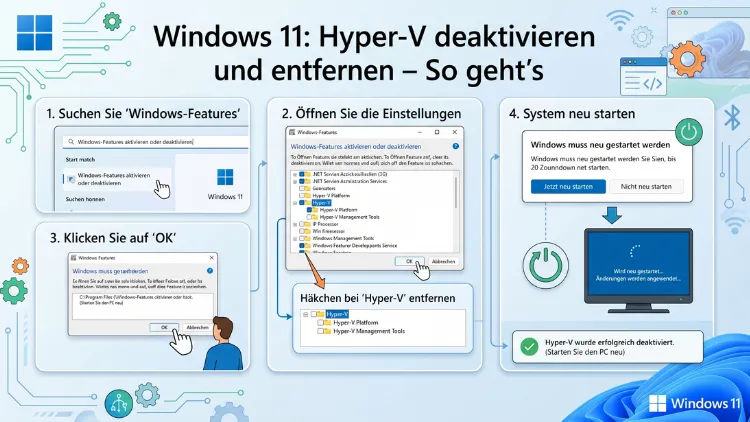
Hyper-V unter Windows 11 lässt sich über die Windows-Features, PowerShell oder DISM vollständig deaktivieren und entfernen.
Ob Sie Kompatibilitätsprobleme mit Virtualisierungssoftware wie VMware oder VirtualBox lösen möchten oder schlicht Systemressourcen freigeben wollen – dieser Artikel zeigt Ihnen Schritt für Schritt alle Methoden, erklärt mögliche Fallstricke und beantwortet die häufigsten Fragen zum Thema.
Was ist Hyper-V und warum ist es unter Windows 11 aktiv?
Hyper-V ist Microsofts integrierter Hypervisor, der direkt im Windows-Kernel verankert ist. Dabei handelt es sich um eine sogenannte Typ-1-Virtualisierungslösung, die im Gegensatz zu Typ-2-Lösungen wie VMware Workstation oder Oracle VirtualBox nicht auf einem Betriebssystem aufsetzt, sondern direkt auf der Hardware läuft. Deshalb gilt Hyper-V als besonders leistungsfähig – gleichzeitig jedoch kann es mit anderer Virtualisierungssoftware in Konflikt geraten.
Unter Windows 11 Pro, Enterprise und Education ist Hyper-V standardmäßig verfügbar und wird bei bestimmten Windows-Sicherheitsfunktionen automatisch aktiviert. Dazu gehören insbesondere:
- Virtualization Based Security (VBS) – eine Sicherheitsarchitektur, die Speicherbereiche durch Virtualisierung isoliert
- Memory Integrity (HVCI) – schützt Kernelprozesse vor schadhaftem Code
- Windows Sandbox – eine isolierte Umgebung zum sicheren Testen von Anwendungen
- Windows Subsystem for Android (WSA) – ermöglicht das Ausführen von Android-Apps
Zudem aktiviert Windows Defender Credential Guard in Unternehmensumgebungen ebenfalls den Hyper-V-Hypervisor im Hintergrund. Viele Nutzer wissen daher gar nicht, dass Hyper-V auf ihrem System bereits läuft – auch ohne dass sie jemals eine virtuelle Maschine erstellt haben.
Warum sollten Sie Hyper-V unter Windows 11 deaktivieren?
Es gibt mehrere legitime Gründe, Hyper-V zu deaktivieren. Am häufigsten jedoch sind folgende Szenarien:
1. Kompatibilitätsprobleme mit VMware oder VirtualBox
Sowohl VMware Workstation als auch Oracle VirtualBox benötigen exklusiven Zugriff auf die Hardware-Virtualisierungsfunktionen der CPU (Intel VT-x bzw. AMD-V). Wenn Hyper-V aktiv ist, belegt es diese Ressourcen, sodass andere Hypervisoren nur eingeschränkt oder gar nicht funktionieren. Zwar unterstützen neuere Versionen von VMware (ab Version 15.5) und VirtualBox (ab Version 6.0) den sogenannten „Windows Hypervisor Platform“-Modus – jedoch berichten viele Nutzer auch 2026 noch von Abstürzen, Leistungseinbußen und Fehlermeldungen wie „VT-x is not available (VERR_VMX_NO_VMX)“.
2. Leistungsoptimierung
Da Hyper-V als Typ-1-Hypervisor unter Windows selbst läuft, erhält das Betriebssystem technisch gesehen ebenfalls den Status einer virtuellen Maschine. Deshalb kann dies in seltenen Fällen zu minimalen Latenzen bei zeitkritischen Anwendungen führen – zum Beispiel bei Audio-Produktionssoftware (DAW), bestimmten Spielen oder industriellen Steueranwendungen.
3. Probleme mit Anti-Cheat-Software
Manche Spiele mit Kernel-Level-Anti-Cheat (z. B. Valorant mit Vanguard, PUBG oder bestimmte Versionen von BattlEye) verweigern den Start, wenn Hyper-V aktiv ist. Außerdem blockieren einige Anti-Cheat-Systeme den Start, sobald sie erkennen, dass das System in einer virtualisierten Umgebung läuft.
4. Systemressourcen freigeben
Hyper-V reserviert beim Start Systemressourcen, auch wenn keine VM aktiv ist. Deshalb empfiehlt sich die Deaktivierung auf Systemen mit wenig RAM oder auf Geräten, auf denen Hyper-V schlicht nicht benötigt wird.
Vor der Deaktivierung: Das sollten Sie wissen
Bevor Sie Hyper-V deaktivieren, sollten Sie einige wichtige Punkte beachten:
- Windows 11 Home enthält kein vollständiges Hyper-V, jedoch läuft im Hintergrund ebenfalls der Hypervisor für VBS und Memory Integrity. Auch dort können die folgenden Schritte relevant sein.
- Das Deaktivieren von Hyper-V deaktiviert gleichzeitig Windows Sandbox, WSA und abhängige Sicherheitsfunktionen wie Memory Integrity. Deshalb sollten Sie abwägen, ob diese Features für Sie wichtig sind.
- Nach jeder Methode ist ein Neustart des Systems zwingend erforderlich.
- Es empfiehlt sich, vor größeren Systemänderungen einen Systemwiederherstellungspunkt zu erstellen. Öffnen Sie dafür die Systemsteuerung → System → Computerschutz → Erstellen.
Methode 1: Hyper-V über die Windows-Features deaktivieren (GUI)
Dies ist die einfachste und empfohlene Methode für die meisten Nutzer, da sie ohne Kommandozeile auskommt.
Schritt-für-Schritt-Anleitung:
- Drücken Sie Windows + R, geben Sie
optionalfeaturesein und bestätigen Sie mit Enter. - Es öffnet sich das Fenster „Windows-Features aktivieren oder deaktivieren“.
- Suchen Sie in der Liste den Eintrag „Hyper-V“ und entfernen Sie das Häkchen vollständig. Achten Sie darauf, dass auch alle Untereinträge (Hyper-V-Verwaltungstools und Hyper-V-Plattform) deaktiviert sind.
- Bestätigen Sie mit OK.
- Windows entfernt nun die benötigten Komponenten. Klicken Sie anschließend auf „Jetzt neu starten“.
Zusätzlich sollten Sie prüfen, ob folgende Features ebenfalls deaktiviert sein müssen, wenn Sie Kompatibilitätsprobleme mit VMware oder VirtualBox lösen möchten:
- „Windows-Hypervisor-Plattform“ – deaktivieren
- „Virtual Machine Platform“ – je nach Bedarf deaktivieren (wird z. B. von WSL 2 benötigt)
- „Windows-Subsystem für Linux“ – nur deaktivieren, wenn Sie WSL nicht nutzen
Methode 2: Hyper-V per PowerShell deaktivieren
PowerShell bietet eine schnelle und zuverlässige Möglichkeit, Hyper-V zu deaktivieren. Außerdem eignet sich diese Methode hervorragend für die automatisierte Verwaltung mehrerer Systeme.
Schritt-für-Schritt-Anleitung:
- Öffnen Sie das Startmenü und suchen Sie nach „PowerShell“.
- Klicken Sie mit der rechten Maustaste auf Windows PowerShell und wählen Sie „Als Administrator ausführen“.
- Geben Sie den folgenden Befehl ein und bestätigen Sie mit Enter:
Disable-WindowsOptionalFeature -Online -FeatureName Microsoft-Hyper-V-All- PowerShell fragt anschließend, ob Sie das System neu starten möchten. Bestätigen Sie mit J (für Ja).
Wenn Sie außerdem die Windows-Hypervisor-Plattform deaktivieren möchten, führen Sie zusätzlich diesen Befehl aus:
Disable-WindowsOptionalFeature -Online -FeatureName HypervisorPlatformUnd für die Virtual Machine Platform:
Disable-WindowsOptionalFeature -Online -FeatureName VirtualMachinePlatformTipp: Den aktuellen Status von Hyper-V können Sie jederzeit mit folgendem Befehl prüfen:
Get-WindowsOptionalFeature -Online -FeatureName Microsoft-Hyper-V-AllIst der Status „Disabled“, ist Hyper-V erfolgreich deaktiviert.
Methode 3: Hyper-V per DISM-Befehl deaktivieren
DISM (Deployment Image Servicing and Management) ist ein weiteres leistungsstarkes Befehlszeilenwerkzeug, das sich besonders für erfahrene Nutzer und IT-Administratoren eignet. Deshalb wird es häufig in Unternehmensumgebungen eingesetzt.
Schritt-für-Schritt-Anleitung:
- Öffnen Sie die Eingabeaufforderung (cmd) als Administrator: Startmenü → „cmd“ eingeben → Rechtsklick → „Als Administrator ausführen“.
- Geben Sie den folgenden Befehl ein:
dism /Online /Disable-Feature:Microsoft-Hyper-V- Um alle Hyper-V-Komponenten auf einmal zu entfernen, nutzen Sie alternativ:
dism /Online /Disable-Feature:Microsoft-Hyper-V-All- Starten Sie das System anschließend neu.
Zusätzlich können Sie mit DISM prüfen, ob Hyper-V aktiv ist:
dism /Online /Get-FeatureInfo /FeatureName:Microsoft-Hyper-VDer Rückgabewert „State : Disabled“ bestätigt die erfolgreiche Deaktivierung.
Methode 4: Hyper-V im BIOS/UEFI deaktivieren
Auch wenn Hyper-V über Windows deaktiviert wurde, kann der Hypervisor in bestimmten Fällen dennoch aktiv bleiben – insbesondere dann, wenn Windows-Sicherheitsfunktionen wie VBS oder Memory Integrity im Hintergrund weiterhin aktiv sind. Deshalb empfiehlt sich zusätzlich das Deaktivieren der Hardware-Virtualisierung im BIOS/UEFI – jedoch nur dann, wenn Sie Virtualisierung generell nicht benötigen.
Wichtiger Hinweis: Das Deaktivieren der CPU-Virtualisierung im BIOS verhindert den Betrieb jeglicher Virtualisierungssoftware, einschließlich VMware und VirtualBox. Deshalb sollten Sie diesen Schritt nur ausführen, wenn Sie keine Virtualisierungslösung benötigen.
Schritt-für-Schritt-Anleitung (allgemein):
- Starten Sie den PC neu und rufen Sie das BIOS/UEFI auf. Je nach Hersteller drücken Sie beim Start Entf, F2, F10, F12 oder Esc.
- Navigieren Sie zum Bereich „Advanced“, „CPU Configuration“ oder „Virtualization Technology“ – die genaue Bezeichnung variiert je nach Mainboard-Hersteller.
- Deaktivieren Sie:
- Intel VT-x (bei Intel-CPUs, oft als „Intel Virtualization Technology“ bezeichnet)
- AMD-V/AMD SVM (bei AMD-CPUs, oft als „SVM Mode“ bezeichnet)
- Speichern Sie die Änderungen und starten Sie das System neu (F10 ist bei den meisten Systemen „Speichern und Beenden“).
Virtualization Based Security (VBS) und Memory Integrity deaktivieren
Viele Nutzer stellen fest, dass Hyper-V nach der Deaktivierung über Windows-Features weiterhin im Hintergrund aktiv zu sein scheint – insbesondere VMware und VirtualBox melden weiterhin Konflikte. Der Grund dafür ist häufig, dass VBS (Virtualization Based Security) und Memory Integrity (HVCI) ebenfalls deaktiviert werden müssen.
Memory Integrity über die Windows-Sicherheit deaktivieren:
- Öffnen Sie die Windows-Sicherheit (Startmenü → „Windows-Sicherheit“).
- Gehen Sie zu Gerätesicherheit → Details zur Kernisolierung.
- Deaktivieren Sie den Schalter bei „Speicherintegrität“.
- Starten Sie den PC neu.
VBS per Registrierung deaktivieren:
- Drücken Sie Windows + R, geben Sie
regeditein und bestätigen Sie mit Enter. - Navigieren Sie zu:
HKEY_LOCAL_MACHINE\SYSTEM\CurrentControlSet\Control\DeviceGuard - Doppelklicken Sie auf den DWORD-Wert „EnableVirtualizationBasedSecurity“ und setzen Sie ihn auf 0.
- Starten Sie das System neu.
VBS per PowerShell deaktivieren (alternativ):
Set-ItemProperty -Path "HKLM:\SYSTEM\CurrentControlSet\Control\DeviceGuard" -Name "EnableVirtualizationBasedSecurity" -Value 0Hyper-V vollständig entfernen: Verwaltungstools ebenfalls deinstallieren
Wenn Sie Hyper-V nicht nur deaktivieren, sondern vollständig vom System entfernen möchten – zum Beispiel um Speicherplatz freizugeben oder eine absolut saubere Konfiguration zu erhalten – sollten Sie zusätzlich die Hyper-V-Verwaltungstools entfernen.
Über PowerShell:
Disable-WindowsOptionalFeature -Online -FeatureName Microsoft-Hyper-V-Management-Clients
Disable-WindowsOptionalFeature -Online -FeatureName Microsoft-Hyper-V-Management-PowerShell
Alternativ können Sie über die Windows-Features (optionalfeatures) jeden Unterpunkt von Hyper-V manuell deaktivieren:
- Hyper-V-Verwaltungstools → Hyper-V-GUI-Verwaltungstools
- Hyper-V-Verwaltungstools → Hyper-V-Modul für Windows PowerShell
- Hyper-V-Plattform → Hyper-V-Dienste
Außerdem können Sie nach dem Neustart prüfen, ob der Hyper-V-Dienst vollständig entfernt wurde:
Get-Service -Name vmmsGibt der Befehl keinen Dienst zurück oder den Status „Stopped“, ist die Deinstallation erfolgreich abgeschlossen.
Hyper-V per bcdedit dauerhaft deaktivieren
Eine weitere – und oft übersehene – Möglichkeit besteht darin, den Windows Boot Configuration Data (BCD) zu bearbeiten. Dieser Ansatz deaktiviert den Hypervisor auf Bootloader-Ebene, sodass er selbst dann nicht startet, wenn Windows-Features ihn aktiviert haben.
Schritt-für-Schritt-Anleitung:
- Öffnen Sie die Eingabeaufforderung als Administrator.
- Geben Sie folgenden Befehl ein:
bcdedit /set hypervisorlaunchtype off- Starten Sie den PC neu.
Um den Hypervisor wieder zu aktivieren, nutzen Sie:
bcdedit /set hypervisorlaunchtype autoWichtig: Diese Methode deaktiviert den Hypervisor auf Systemebene – also auch VBS und Memory Integrity. Deshalb sollten Sie diesen Schritt nur dann ausführen, wenn Sie vollständige Kontrolle über Ihr System benötigen und die damit verbundenen Sicherheitseinschränkungen akzeptieren.
Hyper-V über die Gruppenrichtlinien deaktivieren (Windows 11 Pro/Enterprise)
In Unternehmensumgebungen oder auf Windows-11-Pro/Enterprise-Systemen lässt sich Hyper-V zusätzlich über die Gruppenrichtlinien (GPO) deaktivieren – besonders dann, wenn eine zentrale Verwaltung über Active Directory gewünscht ist.
Schritt-für-Schritt-Anleitung:
- Drücken Sie Windows + R, geben Sie
gpedit.mscein und bestätigen Sie mit Enter. - Navigieren Sie zu:
Computerkonfiguration → Administrative Vorlagen → System → Device Guard - Öffnen Sie die Richtlinie „Virtualisierungsbasierte Sicherheit aktivieren“.
- Setzen Sie den Status auf „Deaktiviert“.
- Schließen Sie den Gruppenrichtlinien-Editor und starten Sie das System neu.
Außerdem empfiehlt sich in Unternehmensumgebungen zusätzlich die Verwendung des Microsoft Deployment Toolkit (MDT) oder Microsoft Endpoint Configuration Manager (MECM/SCCM), um Hyper-V auf mehreren Geräten gleichzeitig zu deaktivieren.
Fehlerbehebung: Hyper-V lässt sich nicht deaktivieren
Manchmal berichten Nutzer, dass Hyper-V trotz aller Schritte weiterhin aktiv bleibt oder sich nicht deaktivieren lässt. Deshalb sind hier die häufigsten Ursachen und Lösungen aufgeführt:
Problem 1: Die Option „Hyper-V“ ist in den Windows-Features ausgegraut
- Ursache: Möglicherweise ist eine Gruppenrichtlinie oder ein MDTM-Profil aktiv, das Hyper-V erzwingt.
- Lösung: Prüfen Sie die Gruppenrichtlinien (gpedit.msc) und suchen Sie nach erzwungenen Konfigurationen unter „System → Device Guard“.
Problem 2: VMware meldet weiterhin einen Konflikt mit Hyper-V
- Ursache: VBS oder Memory Integrity ist weiterhin aktiv.
- Lösung: Deaktivieren Sie Memory Integrity in der Windows-Sicherheit und führen Sie zusätzlich
bcdedit /set hypervisorlaunchtype offaus.
Problem 3: Nach dem Deaktivieren von Hyper-V startet Windows nicht mehr
- Lösung: Booten Sie in die Windows-Wiederherstellungsumgebung (WinRE) über Einstellungen → System → Wiederherstellung → Erweiterter Start. Öffnen Sie dann eine Eingabeaufforderung und führen Sie
bcdedit /set hypervisorlaunchtype autoaus, um den Hypervisor wieder zu aktivieren.
Problem 4: „Disable-WindowsOptionalFeature“ gibt einen Fehler zurück
- Ursache: Das Feature ist möglicherweise bereits deaktiviert oder der Befehl wurde ohne Administratorrechte ausgeführt.
- Lösung: Prüfen Sie den Status mit
Get-WindowsOptionalFeature -Online -FeatureName Microsoft-Hyper-V-Allund stellen Sie sicher, dass PowerShell als Administrator ausgeführt wird.
Hyper-V wieder aktivieren: So funktioniert es
Falls Sie Hyper-V nach der Deaktivierung wieder benötigen, lässt es sich ebenso einfach reaktivieren:
Über Windows-Features:
Öffnen Sie optionalfeatures, setzen Sie das Häkchen bei „Hyper-V“ und starten Sie das System neu.
Per PowerShell:
Enable-WindowsOptionalFeature -Online -FeatureName Microsoft-Hyper-V -AllPer bcdedit:
bcdedit /set hypervisorlaunchtype autoAußerdem können Sie Memory Integrity in der Windows-Sicherheit unter „Gerätesicherheit → Details zur Kernisolierung“ jederzeit wieder einschalten.
Häufige Fragen zu Hyper-V unter Windows 11
Warum ist Hyper-V auf meinem Windows-11-Rechner aktiv, obwohl ich es nie eingeschaltet habe?
Hyper-V wird von Windows 11 automatisch aktiviert, wenn bestimmte Sicherheitsfunktionen wie Memory Integrity (HVCI) oder Virtualization Based Security (VBS) eingeschaltet sind. Außerdem aktivieren Funktionen wie Windows Sandbox und das Windows-Subsystem für Android ebenfalls den Hyper-V-Hypervisor im Hintergrund. Deshalb ist Hyper-V auf vielen Windows-11-Systemen aktiv, ohne dass der Nutzer dies bewusst eingeschaltet hat.
Ist es sicher, Hyper-V unter Windows 11 zu deaktivieren?
Grundsätzlich ja – jedoch sollten Sie bedenken, dass damit auch sicherheitsrelevante Features wie Memory Integrity und VBS deaktiviert werden, die Ihren PC vor bestimmten Angriffsszenarien schützen. Deshalb empfiehlt sich die Deaktivierung nur dann, wenn Sie einen konkreten Grund haben, wie z. B. Kompatibilitätsprobleme mit VMware oder VirtualBox.
Kann ich VMware Workstation und Hyper-V gleichzeitig nutzen?
Ab VMware Workstation Pro 15.5.5 unterstützt VMware den „Windows Hypervisor Platform“-Modus, der eine gemeinsame Nutzung mit Hyper-V ermöglicht. Allerdings berichten viele Nutzer auch 2026 noch von Leistungseinbußen und sporadischen Abstürzen. Deshalb empfiehlt sich für maximale Kompatibilität und Leistung die vollständige Deaktivierung von Hyper-V, wenn VMware als primäre Virtualisierungslösung genutzt wird.
Warum startet mein Spiel nach der Deaktivierung von Hyper-V nicht?
Manche Spiele setzen voraus, dass bestimmte Windows-Sicherheitsfunktionen wie Secure Boot oder TPM 2.0 aktiv sind. Außerdem kann es vorkommen, dass Anti-Cheat-Software nach der Deaktivierung von Hyper-V und VBS erneut konfiguriert werden muss. Starten Sie das Spiel nach einem Neustart neu und prüfen Sie, ob das Anti-Cheat-System eine Neuinstallation erfordert.
Muss ich Hyper-V im BIOS deaktivieren, um VMware nutzen zu können?
Nein, in den meisten Fällen nicht. Es genügt, Hyper-V über Windows-Features, PowerShell oder DISM zu deaktivieren und anschließend bcdedit /set hypervisorlaunchtype off auszuführen. Das Deaktivieren der CPU-Virtualisierung im BIOS ist nur dann notwendig, wenn Sie Virtualisierung generell nicht benötigen, da sonst auch VMware und VirtualBox nicht mehr funktionieren.
Was passiert mit Windows Sandbox, wenn ich Hyper-V deaktiviere?
Windows Sandbox benötigt Hyper-V und funktioniert nach der Deaktivierung nicht mehr. Außerdem wird auch das Windows-Subsystem für Android (WSA) deaktiviert, da es ebenfalls auf dem Hyper-V-Hypervisor basiert. WSL 2 (Windows Subsystem for Linux) funktioniert hingegen nur eingeschränkt, da es die „Virtual Machine Platform“ nutzt – diese können Sie jedoch unabhängig von Hyper-V aktiviert lassen.
Ist die Deaktivierung von Hyper-V bei Windows 11 Home anders als bei Pro?
Windows 11 Home verfügt nicht über das vollständige Hyper-V-Feature, jedoch läuft dort ebenfalls ein Hypervisor im Hintergrund für VBS und Memory Integrity. Deshalb sind die Schritte zum Deaktivieren von Memory Integrity (über Windows-Sicherheit) und bcdedit /set hypervisorlaunchtype off auch unter Windows 11 Home relevant. Die Windows-Features-Methode und DISM-Befehle für Hyper-V selbst sind jedoch nur unter Pro, Enterprise und Education verfügbar.
Wie kann ich prüfen, ob Hyper-V wirklich deaktiviert ist?
Öffnen Sie den Task-Manager (Strg + Umschalt + Esc) → Reiter „Leistung“ → CPU. Wenn dort „Virtualisierung: Deaktiviert“ angezeigt wird, ist der Hypervisor nicht aktiv. Außerdem können Sie in der Eingabeaufforderung systeminfo ausführen und nach dem Eintrag „Hyper-V-Anforderungen“ suchen – erscheint dort „Ein Hypervisor wurde erkannt“, ist Hyper-V noch aktiv.
Kann ich Hyper-V nach der Deaktivierung jederzeit wieder aktivieren?
Ja, vollständig und ohne Datenverlust. Sie können Hyper-V jederzeit über die Windows-Features, PowerShell oder DISM reaktivieren. Außerdem werden zuvor erstellte virtuelle Maschinen und deren Konfigurationen in der Regel nicht gelöscht – sie stehen nach der Reaktivierung wieder zur Verfügung, sofern Sie die virtuellen Festplatten nicht manuell entfernt haben.
Verhindert das Deaktivieren von Hyper-V Sicherheitslücken?
Nicht grundsätzlich – im Gegenteil. Da Memory Integrity und VBS aktiv zum Schutz des Systems beitragen, kann das Deaktivieren dieser Funktionen theoretisch das Angriffspotenzial erhöhen. Deshalb sollten Sie Hyper-V nur dann dauerhaft deaktivieren, wenn es einen konkreten technischen Bedarf gibt, und die Deaktivierung nicht als Sicherheitsmaßnahme missverstehen.
Fazit
Hyper-V unter Windows 11 lässt sich auf mehreren Wegen zuverlässig deaktivieren – über Windows-Features, PowerShell, DISM oder den Bootloader. Für die meisten Nutzer empfiehlt sich die Kombination aus GUI-Deaktivierung und bcdedit /set hypervisorlaunchtype off, um Konflikte mit VMware oder VirtualBox vollständig zu beseitigen.
Wägen Sie jedoch ab, ob Sie auf die damit verbundenen Sicherheitsfunktionen wie Memory Integrity verzichten können. Außerdem lässt sich Hyper-V jederzeit einfach reaktivieren, sodass Sie bei Bedarf flexibel bleiben.
