
Tastaturlayout Deutsch (IBM) in Windows 11 ändern: So wechseln Sie das Tastaturlayout unkompliziert in den Windows-Einstellungen in nur wenigen Schritten.
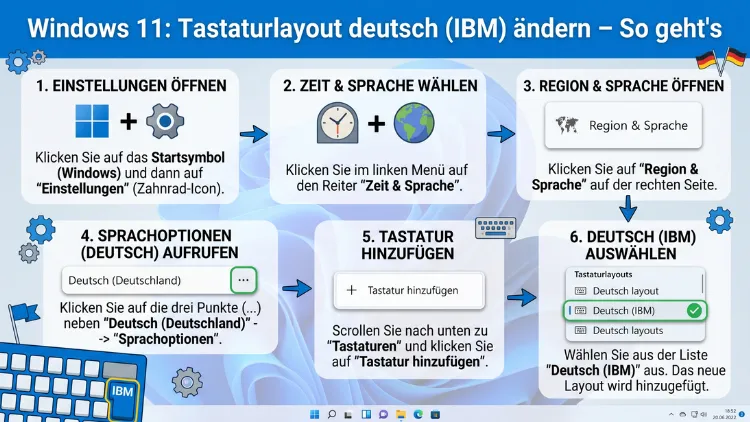
Das Tastaturlayout „Deutsch (IBM)“ in Windows 11 lässt sich in wenigen Schritten über die Systemeinstellungen aktivieren. Navigieren Sie dazu zu Einstellungen → Zeit und Sprache → Sprache und Region, öffnen Sie die Sprachoptionen für Deutsch und fügen Sie das IBM-Layout als zusätzliche Tastatur hinzu.
Außerdem können Sie es direkt als Standardlayout festlegen. Dieser Artikel erklärt alles Schritt für Schritt – von den Grundlagen bis zur Problemlösung.
Was ist das Tastaturlayout „Deutsch (IBM)“?
Das Tastaturlayout „Deutsch (IBM)“ – auch als „German IBM“ oder mit dem Kürzel DEI in der Taskleiste erkennbar – ist eine spezielle Variante des deutschen QWERTZ-Layouts. Ursprünglich wurde es von IBM für seine Schreibmaschinen und frühen PCs entwickelt. Deshalb trägt es bis heute den Namen des Unternehmens. Obwohl das Layout optisch nahezu identisch mit dem Standard-Deutsch-Layout aussieht, gibt es dennoch einen entscheidenden technischen Unterschied – nämlich im Verhalten der Feststelltaste (Caps Lock).
Zusätzlich ist es wichtig zu wissen, dass Windows 11 dieses Layout offiziell unterstützt und es sich direkt in den Spracheinstellungen aktivieren lässt. Viele Nutzer, die von älteren IBM-Computern oder Schreibmaschinen auf moderne Windows-PCs gewechselt sind, bevorzugen dieses Layout. Ebenso schätzen Programmierer und Vielschreiber das IBM-Verhalten der Feststelltaste, weil es beim Tippen von Zahlen und Sonderzeichen praktikabler ist.
Unterschied zwischen Deutsch (IBM) und Deutsch (Standard)
Der wesentliche Unterschied zwischen den beiden deutschen Layouts lässt sich schnell erklären. Beim Standard-Layout „Deutsch (Deutschland)“ wirkt die Feststelltaste (Caps Lock) auch auf die Zifferntasten. Das bedeutet: Wenn Caps Lock aktiv ist und Sie die Taste „1″ drücken, erscheint ein „!“ statt einer „1″. Außerdem erscheint bei „2″ ein „“\““ und bei „3″ ein „§“. Dieses Verhalten entspricht dem einer klassischen mechanischen Schreibmaschine.
Beim Layout „Deutsch (IBM)“ hingegen wirkt Caps Lock ausschließlich auf Buchstabentasten. Drücken Sie also bei aktiviertem Caps Lock die Taste „1″, erhalten Sie dennoch eine „1″ – nicht das Sonderzeichen „!“. Deshalb bevorzugen viele Nutzer dieses Layout für den Alltag, da es beim Wechsel zwischen Groß- und Kleinschreibung keine unerwünschten Ziffern-Überraschungen gibt. Zudem bleibt die Eingabe von IP-Adressen, Datumswerten und numerischen Codes wesentlich unkomplizierter.
Zusammengefasst lassen sich die Unterschiede so darstellen:
- Caps Lock + Zifferntaste 1–0: Standard → Sonderzeichen | IBM → Ziffern bleiben Ziffern
- Caps Lock + Buchstabentaste: Standard und IBM → identisches Verhalten (Großbuchstaben)
- Sonstige Zeichenbelegung (QWERTZ, Umlaute, AltGr-Belegung): Standard und IBM → weitgehend identisch
Ebenso zeigt die Taskleiste einen anderen Kürzel an: Das Standardlayout erscheint als „DEU“, das IBM-Layout hingegen als „DEI“. Daran erkennen Sie auf einen Blick, welches Layout gerade aktiv ist.
Voraussetzungen und empfohlene Vorgehensweisen
Bevor Sie mit der Einrichtung beginnen, sollten Sie einige Punkte beachten. Zunächst benötigen Sie Windows 11 in einer aktuellen Version – Stand 2026 ist das mindestens Windows 11 Version 22H2 oder neuer. Außerdem sollten Sie über ein Administratorkonto oder zumindest über entsprechende Benutzerrechte verfügen, um Spracheinstellungen systemweit ändern zu können.
Folgende empfohlene Vorgehensweisen helfen Ihnen, Fehler zu vermeiden:
- Erstellen Sie vor tiefgreifenden Änderungen einen Systemwiederherstellungspunkt. Besonders bei Eingriffen in den Registrierungseditor ist das ratsam.
- Notieren Sie sich Ihren aktuellen Layout-Kürzel (z. B. „DEU“ in der Taskleiste), bevor Sie Änderungen vornehmen. So können Sie im Notfall schnell zurückwechseln.
- Starten Sie Windows 11 nach Änderungen an den Spracheinstellungen neu, damit alle Anpassungen vollständig übernommen werden.
- Testen Sie das neue Layout direkt nach der Einrichtung in einem Texteditor wie dem mitgelieferten Editor (Notepad), bevor Sie produktiv damit arbeiten.
Zudem empfiehlt es sich, mehrere Layouts parallel installiert zu lassen, bis Sie sicher sind, dass das IBM-Layout Ihren Anforderungen entspricht. So können Sie jederzeit wechseln.
Tastaturlayout Deutsch (IBM) in Windows 11 hinzufügen
Die Hauptmethode zur Einrichtung des Layouts führt über die Windows-11-Einstellungen. Folgen Sie dieser genauen Schritt-für-Schritt-Anleitung:
Schritt 1: Einstellungen öffnen
Drücken Sie die Tastenkombination Windows-Taste + I, um die Einstellungen zu öffnen. Alternativ klicken Sie auf das Startmenü und wählen dort das Zahnrad-Symbol aus. Beide Methoden führen Sie direkt zur Einstellungs-App von Windows 11.
Schritt 2: Zeit und Sprache aufrufen
Klicken Sie in der linken Navigationsleiste auf „Zeit und Sprache“. Dort finden Sie alle Einstellungen rund um Sprache, Region und Tastatur. Wählen Sie anschließend den Unterpunkt „Sprache und Region“ aus.
Schritt 3: Sprachoptionen für Deutsch öffnen
Suchen Sie in der Liste der „Bevorzugten Sprachen“ den Eintrag „Deutsch (Deutschland)“. Klicken Sie rechts daneben auf die drei Punkte (…) und wählen Sie „Sprachoptionen“ aus. Damit öffnen Sie die detaillierten Einstellungen für die deutsche Sprache.
Schritt 4: Tastatur hinzufügen
Im Bereich „Tastaturen“ sehen Sie alle bereits installierten Layouts. Klicken Sie auf „Tastatur hinzufügen“. Es öffnet sich eine Liste mit verfügbaren Layouts. Scrollen Sie durch die Liste oder tippen Sie „Deutsch IBM“ in das Suchfeld. Wählen Sie den Eintrag „Deutsch (IBM)“ aus der Liste aus. Das Layout wird daraufhin sofort hinzugefügt und steht zur Verwendung bereit.
Schritt 5: Installation bestätigen
Nach der Auswahl erscheint „Deutsch (IBM)“ in der Liste der installierten Tastaturen. Zudem sehen Sie in der Taskleiste unten rechts nun das Kürzel „DEI“, sobald das IBM-Layout aktiv ist. Damit ist das Layout erfolgreich hinzugefügt.
Deutsch (IBM) als Standardlayout festlegen
Nachdem Sie das Layout hinzugefügt haben, möchten Sie es möglicherweise als Standardeingabemethode festlegen. Dazu gehen Sie folgendermaßen vor:
Bleiben Sie in den Sprachoptionen für Deutsch (Deutschland). Dort sehen Sie alle installierten Tastaturlayouts. Klicken Sie bei „Deutsch (IBM)“ auf die drei Punkte (…). Wählen Sie „Als Standard festlegen“. Damit wird das IBM-Layout automatisch beim Start von Windows 11 und beim Öffnen neuer Anwendungen aktiv sein.
Außerdem sollten Sie überprüfen, ob das IBM-Layout auch als Spracheingabe-Standard gesetzt ist. Navigieren Sie dazu zurück zu Einstellungen → Zeit und Sprache → Eingabe. Dort finden Sie unter „Erweiterte Tastatureinstellungen“ die Option „Standard-Eingabemethode überschreiben“. Stellen Sie hier „Deutsch (IBM)“ ein, falls Sie es als absoluten Standard möchten.
Wichtiger Hinweis: Wenn Sie ein Konto bei Microsoft verwenden, das geräteübergreifend synchronisiert wird, kann Windows 11 Spracheinstellungen unter Umständen zurücksetzen. Überprüfen Sie deshalb nach einem Windows-Update erneut, ob das IBM-Layout noch aktiv ist.
Unerwünschte Layouts entfernen
Damit Sie beim schnellen Layout-Wechsel nicht versehentlich ein unerwünschtes Layout auswählen, können Sie nicht benötigte Layouts entfernen. Öffnen Sie erneut Einstellungen → Zeit und Sprache → Sprache und Region → Sprachoptionen für Deutsch (Deutschland). Klicken Sie bei dem Layout, das Sie entfernen möchten – beispielsweise „Deutsch (Deutschland)“ (Standard) –, auf die drei Punkte (…) und wählen Sie „Entfernen“.
Beachten Sie dabei: Sie können das einzige aktive Layout nicht entfernen. Daher muss „Deutsch (IBM)“ zuerst als Standard festgelegt sein, bevor Sie das bisherige Standardlayout löschen. Zudem ist es ratsam, mindestens ein weiteres Layout als Backup zu behalten – beispielsweise das englische QWERTY-Layout –, falls technische Probleme auftreten.
Tastaturlayout per Tastenkombination wechseln
Windows 11 bietet außerdem eine schnelle Möglichkeit, zwischen installierten Layouts zu wechseln. Verwenden Sie dazu die Tastenkombination Windows-Taste + Leertaste. Mit jedem Druck auf diese Kombination wechseln Sie zum nächsten installierten Layout. Sobald Sie loslassen, bleibt das zuletzt gewählte Layout aktiv.
Alternativ können Sie auch die Tastenkombination Alt + Umschalt (Shift) verwenden, um zwischen den Layouts zu wechseln. Diese Kombination ist besonders dann praktisch, wenn Sie häufig zwischen dem deutschen IBM-Layout und einer anderen Eingabesprache wechseln. Ebenso lässt sich das Layout durch einen Klick auf das Sprachkürzel in der Taskleiste (unten rechts neben der Uhr) wechseln – dort erscheinen alle installierten Layouts als klickbare Einträge.
Tipp: Sie können in den Einstellungen → Zeit und Sprache → Eingabe → Erweiterte Tastatureinstellungen → Eingabemethoden-Hotkeys individuelle Tastenkombinationen für jedes Layout zuweisen. Das ist besonders sinnvoll, wenn Sie regelmäßig zwischen mehreren Layouts wechseln.
Layout über die Systemsteuerung einrichten (alternative Methode)
Neben dem modernen Einstellungsmenü bietet Windows 11 auch die klassische Systemsteuerung als alternativen Weg. Diese Methode ist besonders für erfahrene Nutzer geeignet, die die Systemsteuerung bevorzugen.
Öffnen Sie die Systemsteuerung, indem Sie die Tastenkombination Windows-Taste + R drücken, „control“ eingeben und mit Enter bestätigen. Navigieren Sie zu „Zeit, Sprache und Region“ und klicken Sie dann auf „Sprache“. Wählen Sie „Deutsch (Deutschland)“ und klicken Sie auf „Optionen“. Dort finden Sie unter „Tastaturen“ die Schaltfläche „Hinzufügen“. Suchen Sie in der langen Liste nach „Deutsch (IBM)“ und bestätigen Sie mit „OK“. Anschließend erscheint das Layout in der Liste.
Außerdem können Sie über die Systemsteuerung auch die Reihenfolge der Layouts festlegen. Dabei gilt: Das erste Layout in der Liste wird beim Systemstart standardmäßig geladen. Verschieben Sie deshalb „Deutsch (IBM)“ an die erste Position, wenn es Ihr primäres Layout sein soll.
Layout per Registrierungseditor anpassen (fortgeschrittene Methode)
Fortgeschrittene Nutzer können das Tastaturlayout auch direkt über den Registrierungseditor (regedit) ändern. Diese Methode eignet sich insbesondere für die Automatisierung per Skript oder für die zentrale Verwaltung in Unternehmensumgebungen. Achtung: Änderungen im Registrierungseditor können das System beschädigen. Erstellen Sie daher vorher unbedingt eine Sicherungskopie der Registrierung.
Öffnen Sie den Registrierungseditor mit Windows-Taste + R, geben Sie „regedit“ ein und bestätigen Sie mit Enter. Navigieren Sie zum Pfad:
HKEY_LOCAL_MACHINE\SYSTEM\CurrentControlSet\Control\Keyboard Layouts
Dort finden Sie alle installierten Tastaturlayouts mit ihren hexadezimalen IDs. Das Layout „Deutsch (IBM)“ hat die ID 00010407. Suchen Sie den entsprechenden Schlüssel und prüfen Sie den Wert „Layout Text“, der „German (IBM)“ lauten sollte. Änderungen wirken sich erst nach einem Neustart des Systems aus.
Ebenso kann das Standardlayout für alle Nutzer über den Schlüssel HKEY_USERS.DEFAULT\Keyboard Layout\Preload gesetzt werden. Der Wert „1″ sollte dort auf „00010407″ gesetzt sein, damit Deutsch (IBM) beim Anmeldebildschirm standardmäßig aktiv ist.
Häufige Fehler und ihre Lösungen
Leider treten bei der Einrichtung des IBM-Layouts gelegentlich Probleme auf. Deshalb finden Sie hier die häufigsten Fehlerquellen und deren Lösungen.
„Deutsch (IBM)“ erscheint nicht in der Liste
Falls das IBM-Layout nicht in der Liste der Tastaturoptionen auftaucht, liegt das oft daran, dass die Sprachpakete nicht vollständig installiert sind. Navigieren Sie zu Einstellungen → Zeit und Sprache → Sprache und Region, klicken Sie bei „Deutsch (Deutschland)“ auf die drei Punkte und wählen „Sprachoptionen“. Prüfen Sie dort, ob unter „Optionale Sprachfunktionen“ alle Pakete vollständig heruntergeladen sind. Ist das nicht der Fall, klicken Sie auf „Herunterladen“ und warten Sie, bis der Download abgeschlossen ist. Anschließend starten Sie Windows 11 neu und versuchen es erneut.
Das Layout wechselt nach dem Neustart zurück
Dieses Problem tritt häufig bei Microsoft-Konten mit aktivierter Synchronisierung auf. Windows 11 synchronisiert Spracheinstellungen geräteübergreifend, was dazu führen kann, dass ein auf einem anderen Gerät gespeichertes Layout wieder aufgespielt wird. Deaktivieren Sie deshalb die Synchronisierung unter Einstellungen → Konten → Windows-Sicherung und schalten Sie „Eingabepräferenzen“ aus. Danach sollte das IBM-Layout dauerhaft erhalten bleiben.
Falsche Zeichen trotz richtigem Layout
Tritt dieses Problem auf, liegt es möglicherweise daran, dass eine Anwendung ihr eigenes Tastaturlayout verwendet. Besonders ältere Programme oder Virtual-Machine-Software überschreiben gelegentlich das Systemlayout. Prüfen Sie in diesem Fall die Einstellungen der jeweiligen Anwendung. Außerdem kann ein Neustart des Prozesses „ctfmon.exe“ helfen: Öffnen Sie den Task-Manager (Strg + Umschalt + Esc), beenden Sie den Prozess und starten Sie ihn über „Datei → Neuen Task ausführen“ mit dem Befehl „ctfmon“ neu.
Layout nach Windows-Update verschwunden
Microsoft-Updates können Spracheinstellungen gelegentlich zurücksetzen. Deshalb empfiehlt es sich, nach größeren Windows-11-Updates die Tastatureinstellungen zu überprüfen. Falls das IBM-Layout verschwunden ist, fügen Sie es einfach erneut über Einstellungen → Zeit und Sprache → Sprache und Region hinzu, wie in der Schritt-für-Schritt-Anleitung beschrieben.
Kürzel in der Taskleiste zeigt „DEU“ statt „DEI“
Zeigt die Taskleiste weiterhin „DEU“ an, obwohl Sie Deutsch (IBM) hinzugefügt haben, bedeutet das lediglich, dass das Standard-Deutsch-Layout noch aktiv ist. Klicken Sie auf das Kürzel in der Taskleiste und wählen Sie manuell „Deutsch (IBM)“ aus der Liste. Alternativ legen Sie es als Standard fest, wie weiter oben beschrieben.
Das Tastaturlayout auch unter Windows 10 ändern
Obwohl sich dieser Artikel hauptsächlich auf Windows 11 konzentriert, ist es sinnvoll zu erwähnen, dass die beschriebenen Schritte weitgehend auch unter Windows 10 funktionieren. Wichtiger Hinweis: Microsoft hat den offiziellen Support für Windows 10 am 14. Oktober 2025 eingestellt. Sicherheitsupdates werden seitdem nicht mehr bereitgestellt. Dennoch läuft Windows 10 weiterhin und die Spracheinstellungen funktionieren dort nahezu identisch.
Unter Windows 10 navigieren Sie zu Einstellungen → Zeit und Sprache → Sprache. Klicken Sie auf „Deutsch (Deutschland)“ und dann auf „Optionen“. Unter „Tastaturen“ wählen Sie „Tastatur hinzufügen“ und suchen nach „Deutsch (IBM)“. Das restliche Vorgehen entspricht dem unter Windows 11.
Zudem ist es möglich, unter Windows 7 und Windows 8/8.1 das IBM-Layout über die klassische Systemsteuerung einzurichten. Da diese Systeme jedoch seit Jahren ohne Sicherheitsupdates sind, empfiehlt Microsoft dringend, auf Windows 11 umzusteigen.
Das Tastaturlayout auf dem Mac und unter Linux verwalten
Der Vollständigkeit halber sei erwähnt, wie das Tastaturlayout auf anderen Plattformen angepasst wird – insbesondere für Nutzer, die zwischen verschiedenen Betriebssystemen wechseln.
macOS
Auf dem Mac gibt es kein Layout namens „Deutsch (IBM)“, jedoch lässt sich unter macOS ein ähnliches Verhalten durch das Layout „Deutsch“ erzielen. Öffnen Sie dazu Systemeinstellungen → Tastatur → Eingabequellen und klicken Sie auf das „+“-Symbol. Wählen Sie „Deutsch“ aus der Liste. Zusätzlich können Sie unter macOS die Caps-Lock-Taste in den Tastatureinstellungen anpassen. Drittanbieter-Tools wie „Karabiner-Elements“ (kostenlos, erhältlich unter karabiner-elements.pqrs.org) erlauben es, das Caps-Lock-Verhalten noch detaillierter zu konfigurieren – ähnlich wie beim IBM-Layout unter Windows.
Linux (Ubuntu, Debian, Fedora u. a.)
Unter Linux – beispielsweise Ubuntu 24.04 oder Fedora 40 – lässt sich das Layout „German (IBM)“ ebenfalls aktivieren. In der GNOME-Desktopumgebung navigieren Sie zu Einstellungen → Tastatur → Eingabequellen und klicken auf das „+“-Symbol. Suchen Sie nach „Deutsch (IBM)“ oder „German (IBM)“. Alternativ setzen Sie das Layout direkt im Terminal:
setxkbmap -layout de -variant ibm
Außerdem lässt sich unter Linux über die Datei /etc/default/keyboard das Layout dauerhaft festlegen. Setzen Sie dort XKBLAYOUT=de und XKBVARIANT=ibm. Wenden Sie die Änderung anschließend mit sudo dpkg-reconfigure keyboard-configuration an.
Das Layout in virtuellen Maschinen und Remote-Desktop-Verbindungen nutzen
Wer virtuelle Maschinen (z. B. mit VMware Workstation, VirtualBox oder Hyper-V) oder Remote-Desktop-Verbindungen (RDP) verwendet, muss beachten, dass das Gastbetriebssystem und das Hostsystem voneinander unabhängige Tastaturlayouts haben können.
Bei VMware Workstation und VirtualBox wird das Layout des Hostsystems in der Regel automatisch an die virtuelle Maschine weitergegeben. Dennoch empfiehlt es sich, im Gastsystem ebenfalls „Deutsch (IBM)“ explizit einzustellen. Anderenfalls kann es zu Zeichenkonflikten kommen.
Bei RDP-Verbindungen steuert grundsätzlich das Zielsystem das Tastaturlayout. Deshalb müssen Sie das IBM-Layout auf dem Server oder Remote-PC einrichten, nicht auf Ihrem lokalen Gerät. Klicken Sie auf dem Remote-System auf das Sprachkürzel in der Taskleiste und wählen Sie das IBM-Layout aus – vorausgesetzt, es ist dort installiert.
Sonderzeichen mit Deutsch (IBM) korrekt eingeben
Auch wenn das IBM-Layout im Alltag dem Standardlayout sehr ähnlich ist, lohnt es sich, die AltGr-Belegung zu kennen. Viele Sonderzeichen lassen sich unter beiden Layouts über die AltGr-Taste (rechte Alt-Taste) in Kombination mit anderen Tasten eingeben:
- AltGr + Q → @ (at-Zeichen)
- AltGr + E → € (Euro-Zeichen)
- AltGr + 7 → { (geschweifte Klammer auf)
- AltGr + 8 → [ (eckige Klammer auf)
- AltGr + 9 → ] (eckige Klammer zu)
- AltGr + 0 → } (geschweifte Klammer zu)
- AltGr + ß → \ (Backslash)
- AltGr + + → ~ (Tilde)
Außerdem funktioniert das „^“-Zeichen (Zirkumflex) als toter Akzent: Drücken Sie zunächst ^ und dann einen Vokal, um Zeichen wie ê, â oder ô zu erzeugen. Das gilt für beide deutschen Layouts gleichermaßen.
Das Layout für den Windows-Anmeldebildschirm festlegen
Standardmäßig verwendet der Windows-Anmeldebildschirm das Systemstandardlayout, das möglicherweise noch auf „Deutsch (Standard)“ eingestellt ist. Deshalb kann es vorkommen, dass das IBM-Layout erst nach dem Anmelden aktiv wird.
Um das IBM-Layout auch für den Anmeldebildschirm zu aktivieren, navigieren Sie zu Einstellungen → Zeit und Sprache → Sprache und Region. Scrollen Sie nach unten und klicken Sie auf „Administrative Spracheinstellungen“. Im sich öffnenden Fenster wählen Sie „Einstellungen auf Willkommensseite und Systemkonten kopieren“. Aktivieren Sie die Option „Anmeldebildschirm und Systemkonten“ sowie „Neue Benutzerkonten“ und klicken Sie auf „OK“. Nach einem Neustart ist das IBM-Layout auch auf dem Anmeldebildschirm aktiv.
Tastaturlayout per PowerShell verwalten
Für IT-Profis und Systemadministratoren bietet PowerShell eine effiziente Möglichkeit, Tastaturlayouts per Skript zu verwalten. Öffnen Sie PowerShell als Administrator und verwenden Sie folgenden Befehl, um alle installierten Layouts anzuzeigen:
Get-WinUserLanguageList
Um das IBM-Layout für den aktuellen Nutzer hinzuzufügen, verwenden Sie:
$LanguageList = Get-WinUserLanguageList
$LanguageList.InputMethodTips.Add("0407:00010407")
Set-WinUserLanguageList $LanguageList -Force
Dabei steht „0407″ für Deutsch (Deutschland) und „00010407″ für das IBM-Layout. Ebenso lässt sich dieser Befehl in Gruppenrichtlinienobjekten (GPOs) verwenden, um das Layout in einer Unternehmensumgebung zentral auszurollen.
Unterschied zwischen Tastaturlayout und Sprachpaket – häufige Verwechslung
Viele Nutzer verwechseln das Tastaturlayout mit dem Sprachpaket oder der Anzeigesprache. Deshalb ist es wichtig, diese Begriffe klar voneinander zu unterscheiden:
- Anzeigesprache: Steuert die Sprache von Menüs, Dialogfeldern und System-Apps. Eine Änderung wirkt sich auf das gesamte Erscheinungsbild von Windows 11 aus.
- Eingabesprache: Legt fest, welche Sprache für Rechtschreibkorrektur und Vorschläge verwendet wird.
- Tastaturlayout: Bestimmt ausschließlich, welches Zeichen welcher Taste zugeordnet ist. Das Layout „Deutsch (IBM)“ ändert also weder die Menüsprache noch die Rechtschreibprüfung.
Daher ist es völlig möglich, Windows 11 auf Englisch anzuzeigen und gleichzeitig das Tastaturlayout auf „Deutsch (IBM)“ einzustellen. Das ist besonders für internationale Nutzer praktisch, die zwar deutsche Zeichen eingeben, das System aber in einer anderen Sprache bedienen möchten.
Häufige Fragen zum Tastaturlayout Deutsch (IBM)
Warum gibt es das Layout Deutsch (IBM) überhaupt?
Das IBM-Layout entstand, weil IBM bei seinen frühen PCs und Schreibmaschinen eine Caps-Lock-Taste verwendete, die ausschließlich Buchstaben in Großbuchstaben umwandelt. Beim herkömmlichen deutschen Standard-Layout wirkt Caps Lock hingegen wie ein Shift-Lock und verwandelt auch Ziffernzeichen in Sonderzeichen. Deshalb wurde das IBM-Verhalten für viele Nutzer zum bevorzugten Standard, da es die Dateneingabe praktikabler macht.
Ist Deutsch (IBM) besser als das Standardlayout?
Das hängt von Ihren persönlichen Bedürfnissen ab. Jedoch bietet Deutsch (IBM) klare Vorteile für Nutzer, die häufig zwischen Groß-/Kleinschreibung und Zahleneingaben wechseln – zum Beispiel Programmierer, Buchhalter oder Systemadministratoren. Da Caps Lock bei IBM nicht auf Ziffern wirkt, ist die Eingabe von numerischen Werten wesentlich fehlerfreier. Außerdem entspricht das Verhalten dem internationalen Standard, der in fast allen anderen Ländern üblich ist.
Kann ich beide Layouts gleichzeitig installiert lassen?
Ja, Windows 11 erlaubt es, beliebig viele Tastaturlayouts gleichzeitig zu installieren. Deshalb können Sie problemlos sowohl „Deutsch (Deutschland)“ als auch „Deutsch (IBM)“ parallel installiert lassen und per Windows-Taste + Leertaste zwischen ihnen wechseln. Das ermöglicht maximale Flexibilität.
Wirkt sich das IBM-Layout auf Passwörter und die Anmeldung aus?
Ja, das Tastaturlayout wirkt sich auch auf die Passworteingabe aus. Deshalb ist es wichtig, dass Sie beim Anmeldebildschirm das richtige Layout aktiv haben. Falls Ihr Passwort Sonderzeichen enthält, die sich je nach Layout unterscheiden, könnte die Anmeldung scheitern. Setzen Sie deshalb das IBM-Layout auch für den Anmeldebildschirm, wie weiter oben in diesem Artikel beschrieben.
Welches Kürzel zeigt die Taskleiste für Deutsch (IBM) an?
Die Taskleiste zeigt für das Deutsch-IBM-Layout das Kürzel „DEI“ an. Das Standard-Deutsch-Layout erscheint hingegen als „DEU“. Daran können Sie auf einen Blick erkennen, welches Layout gerade aktiv ist.
Funktioniert Deutsch (IBM) auch mit externen USB-Tastaturen und Bluetooth-Tastaturen?
Ja, das Tastaturlayout ist eine reine Softwareeinstellung in Windows 11 und unabhängig vom Verbindungstyp der Tastatur. Es funktioniert deshalb mit jeder Tastatur – ob intern (Notebook), extern via USB, Bluetooth oder PS/2. Die physische Beschriftung der Tasten ändert sich dadurch natürlich nicht. Ausschlaggebend ist allein die in Windows eingestellte Software-Belegung.
Kann ich das Layout auch für andere Nutzerkonten auf demselben PC setzen?
Ja. Wenn Sie das IBM-Layout für alle Nutzerkonten auf einem Windows-11-PC festlegen möchten, navigieren Sie zu Einstellungen → Zeit und Sprache → Sprache und Region → Administrative Spracheinstellungen und klicken Sie auf „Einstellungen auf Willkommensseite und Systemkonten kopieren“. Aktivieren Sie dort die Option „Neue Benutzerkonten“. Alle neu angelegten Konten erhalten dann automatisch das IBM-Layout.
Warum fehlt Deutsch (IBM) nach einem Windows-Update?
Microsoft-Updates überschreiben gelegentlich Spracheinstellungen, insbesondere bei größeren Feature-Updates. Deshalb empfiehlt es sich, nach jedem größeren Update die Tastatureinstellungen zu prüfen. Außerdem kann die automatische Synchronisierung über ein Microsoft-Konto dazu führen, dass Einstellungen zurückgesetzt werden. Deaktivieren Sie gegebenenfalls die Synchronisierung von Eingabepräferenzen, wie weiter oben beschrieben.
Gibt es eine offizielle Microsoft-Dokumentation zu Deutsch (IBM)?
Ja, Microsoft dokumentiert das Layout unter dem Namen „German (IBM)“ in seiner offiziellen Tastaturlayout-Referenz. Dort ist die hexadezimale ID 00010407 dem IBM-Layout zugeordnet. Außerdem bietet die Microsoft-Supportseite (support.microsoft.com) weiterführende Informationen zu Sprachpaketen und Tastaturlayouts unter Windows 11.
Kann ich das Tastaturlayout auch per Gruppenrichtlinie in Unternehmen ausrollen?
Ja. In Unternehmensumgebungen lässt sich das Tastaturlayout „Deutsch (IBM)“ über Gruppenrichtlinienobjekte (GPOs) zentral auf alle Rechner ausrollen. Navigieren Sie dazu in der Gruppenrichtlinienverwaltung zu Benutzerkonfiguration → Richtlinien → Windows-Einstellungen → Skripts oder nutzen Sie die in diesem Artikel beschriebene PowerShell-Methode in Kombination mit einer Anmeldeskriptrichtlinie. Außerdem lässt sich der Registrierungsschlüssel HKEY_USERS.DEFAULT\Keyboard Layout\Preload per GPO setzen.
Fazit
Das Tastaturlayout „Deutsch (IBM)“ lässt sich in Windows 11 schnell und unkompliziert über Einstellungen → Zeit und Sprache → Sprache und Region einrichten. Besonders der praktische Vorteil – Caps Lock wirkt nicht auf Ziffern – macht es für viele Nutzer attraktiver als das Standardlayout.
Außerdem funktioniert das IBM-Layout plattformübergreifend unter Windows 10, macOS und Linux. Deshalb lohnt sich die Einrichtung vor allem für alle, die täglich viele Zahlen und Sonderzeichen tippen.
