
Kein Internet unter Windows 11/10? Entdecken Sie mögliche Ursachen und bewährte Lösungen, um Ihre Verbindung schnell wiederherzustellen und stabil zu nutzen.
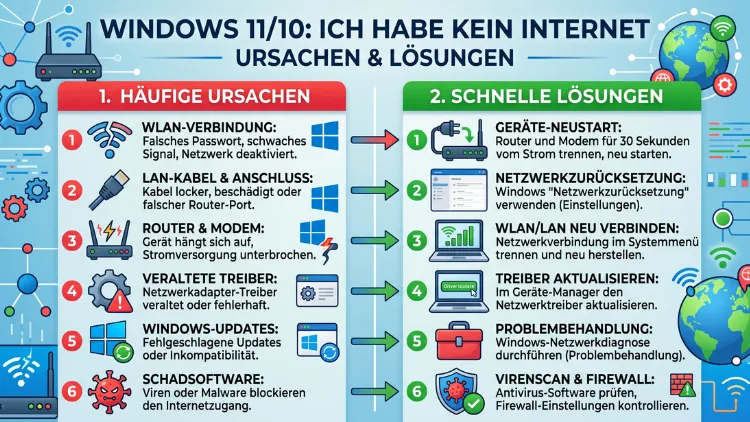
Wenn Sie unter Windows 10 oder Windows 11 plötzlich keine Internetverbindung mehr haben, steckt dahinter meist einer von wenigen bekannten Gründen. Dieser Artikel zeigt Ihnen alle wichtigen Ursachen und führt Sie Schritt für Schritt durch bewährte Lösungen – vom einfachen Neustart bis zum manuellen Zurücksetzen der Netzwerkkonfiguration.
Außerdem erfahren Sie, was zu tun ist, wenn WLAN oder Ethernet zwar verbunden, aber das Internet trotzdem nicht erreichbar ist.
Die häufigsten Ursachen, wenn Windows kein Internet hat
Bevor Sie mit der Fehlersuche beginnen, lohnt es sich, die Ursachen zu kennen. Denn so sparen Sie Zeit und gehen gezielt vor.
Windows 10 und Windows 11 zeigen Internetprobleme oft durch ein gelbes Ausrufezeichen oder einen Hinweis wie „Kein Internetzugang“ im Systemtray an. Jedoch bedeutet das nicht zwingend, dass Ihr Router oder Ihr Internetanbieter schuld ist. Häufig liegt das Problem direkt auf dem PC.
Die wichtigsten Ursachen im Überblick:
1. Fehlerhafte oder veraltete Netzwerktreiber: Besonders nach einem Windows-Update kommt es regelmäßig vor, dass Treiber überschrieben oder beschädigt werden. Deshalb sollte der Netzwerktreiber einer der ersten Verdächtigen sein.
2. Falsche DNS-Konfiguration: Windows benötigt einen funktionierenden DNS-Server, um Domains in IP-Adressen aufzulösen. Ist dieser falsch eingestellt oder nicht erreichbar, schlägt die Verbindung fehl – obwohl technisch eine Verbindung zum Router besteht.
3. Beschädigter TCP/IP-Stack: Der TCP/IP-Stack ist die grundlegende Netzwerkarchitektur von Windows. Wenn diese durch Software, Malware oder fehlerhafte Updates beschädigt wird, funktioniert das Internet nicht mehr.
4. Router- oder Modemprobleme: Manchmal liegt die Ursache nicht bei Windows selbst, sondern beim Heimnetzwerk. Außerdem können temporäre Störungen beim Internetanbieter eine Rolle spielen.
5. Firewall- oder Antivirenblockierung: Sicherheitssoftware blockiert gelegentlich Netzwerkverbindungen, insbesondere nach Programmaktualisierungen.
6. IP-Adressenkonflikt: Wenn Windows eine ungültige oder bereits vergeben IP-Adresse erhält, kommt keine Verbindung zustande.
7. Fehlerhafter WLAN-Adapter oder Treiber: Besonders bei Laptops ist der WLAN-Treiber eine häufige Fehlerquelle. Zudem kann der Adapter im Energiesparmodus abgeschaltet sein.
Erste Schritte: Schnelle Lösungen bei Windows-Netzwerkproblemen
Starten Sie mit den einfachsten Maßnahmen. Denn häufig lösen bereits diese schnellen Schritte das Problem.
PC und Router neu starten
Der klassische Neustart ist tatsächlich oft wirksam. Starten Sie daher zuerst Ihren Windows-PC vollständig neu – nicht nur herunterfahren und einschalten, sondern über Start → Neustart. Anschließend starten Sie auch Ihren Router und Ihr Modem neu: Trennen Sie beide Geräte für etwa 30 Sekunden vom Strom und schließen Sie sie dann wieder an.
Flugzeugmodus prüfen
Unter Windows 10 und Windows 11 kann der Flugzeugmodus versehentlich aktiviert sein. Öffnen Sie dazu das Info-Center (Klick auf die Uhr unten rechts) und stellen Sie sicher, dass der Flugzeugmodus deaktiviert ist. Außerdem finden Sie den Schalter unter Einstellungen → Netzwerk und Internet → Flugzeugmodus.
Netzwerkkabel prüfen (bei Ethernet)
Wenn Sie per Kabel verbunden sind, überprüfen Sie zunächst, ob das LAN-Kabel fest eingesteckt ist. Außerdem sollte die LED-Kontrollleuchte am Netzwerkanschluss leuchten. Tauschen Sie das Kabel testweise aus, da defekte Kabel ebenfalls häufig zu Verbindungsproblemen führen.
Andere Geräte testen
Verbinden Sie ein anderes Gerät – zum Beispiel Ihr Smartphone – mit demselben WLAN oder Router. Funktioniert das Internet dort, liegt das Problem definitiv bei Windows. Funktioniert es dort ebenfalls nicht, ist der Router oder der Internetanbieter die Ursache.
Die Windows-Netzwerkdiagnose verwenden
Windows 10 und Windows 11 verfügen über einen integrierten Problembehandlungs-Assistenten. Dieser kann viele Fehler automatisch erkennen und beheben.
So starten Sie die Netzwerkproblembehandlung:
- Klicken Sie mit der rechten Maustaste auf das Netzwerksymbol in der Taskleiste.
- Wählen Sie „Probleme beheben“ (Windows 10) oder „Problembehandlung“ (Windows 11).
- Folgen Sie den Anweisungen des Assistenten.
Alternativ gelangen Sie dazu über Einstellungen → System → Problembehandlung → Weitere Problembehandlungen → Internetverbindungen (Windows 11) beziehungsweise Einstellungen → Update und Sicherheit → Problembehandlung → Internetverbindungen (Windows 10).
Windows prüft dabei automatisch häufige Fehler wie ungültige IP-Adressen, DNS-Probleme und Adapterprobleme. Außerdem versucht das Tool, diese direkt zu beheben. Auch wenn die Problembehandlung das Problem nicht vollständig löst, liefert sie oft wertvolle Hinweise auf die genaue Ursache.
TCP/IP und DNS-Cache zurücksetzen
Wenn einfache Maßnahmen nicht helfen, ist das Zurücksetzen des TCP/IP-Stacks und des DNS-Caches ein sehr wirksamer nächster Schritt. Deshalb empfehlen Netzwerkexperten diesen Schritt regelmäßig bei hartnäckigen Internetproblemen.
So setzen Sie TCP/IP und DNS unter Windows 10 und Windows 11 zurück:
- Drücken Sie Windows-Taste + X und wählen Sie „Windows PowerShell (Administrator)“ beziehungsweise „Terminal (Administrator)“ unter Windows 11.
- Geben Sie die folgenden Befehle nacheinander ein und bestätigen Sie jeweils mit der Enter-Taste:
netsh winsock reset
netsh int ip reset
ipconfig /release
ipconfig /flushdns
ipconfig /renew- Starten Sie anschließend Ihren PC neu.
Was diese Befehle bewirken:
Der Befehl netsh winsock reset setzt den Winsock-Katalog zurück – eine wichtige Schnittstelle für Netzwerkanwendungen. netsh int ip reset stellt die IP-Konfiguration auf den Standardzustand zurück. ipconfig /release und ipconfig /renew geben die aktuelle IP-Adresse frei und fordern eine neue an. Außerdem löscht ipconfig /flushdns den lokalen DNS-Cache, in dem fehlerhafte oder veraltete Einträge gespeichert sein können.
Diese Befehle sind sowohl unter Windows 10 als auch unter Windows 11 identisch und vollständig sicher anzuwenden. Zudem erfordern sie keinerlei Vorkenntnisse.
Netzwerkadapter deaktivieren und reaktivieren
Manchmal hilft es, den Netzwerkadapter kurz zu deaktivieren und anschließend wieder zu aktivieren. Deshalb ist dieser Schritt besonders dann sinnvoll, wenn das Problem nach einem Ruhezustand oder Energiesparmodus auftritt.
Anleitung für Windows 10 und Windows 11:
- Drücken Sie Windows-Taste + R, geben Sie
ncpa.cplein und drücken Sie Enter. - Es öffnet sich das Fenster der Netzwerkverbindungen.
- Klicken Sie mit der rechten Maustaste auf Ihren Netzwerkadapter (z. B. „Wi-Fi“ oder „Ethernet“).
- Wählen Sie „Deaktivieren“ und warten Sie einige Sekunden.
- Klicken Sie erneut mit rechts auf den Adapter und wählen Sie „Aktivieren“.
Außerdem können Sie über denselben Dialog die Eigenschaften des Adapters prüfen. Stellen Sie sicher, dass „Internetprotokoll Version 4 (TCP/IPv4)“ und „Internetprotokoll Version 6 (TCP/IPv6)“ aktiviert sind.
Netzwerktreiber aktualisieren oder neu installieren
Ein veralteter oder beschädigter Netzwerktreiber ist eine der häufigsten Ursachen für Internetprobleme unter Windows – besonders nach einem größeren Windows-Update. Deshalb sollten Sie den Treiber gezielt prüfen und gegebenenfalls neu installieren.
So aktualisieren Sie den Netzwerktreiber unter Windows 10 und Windows 11:
- Drücken Sie Windows-Taste + X und öffnen Sie den Geräte-Manager.
- Klappen Sie den Bereich „Netzwerkadapter“ auf.
- Klicken Sie mit der rechten Maustaste auf Ihren WLAN- oder LAN-Adapter.
- Wählen Sie „Treiber aktualisieren“ → „Automatisch nach Treibern suchen“.
Wenn Windows keinen neueren Treiber findet, empfiehlt es sich, den Treiber manuell vom Hersteller herunterzuladen. Besuchen Sie dazu die Website des Herstellers Ihres Netzwerkadapters oder Ihres Laptops:
- Intel-Adapter: intel.com/content/www/us/en/support/detect.html (Intel Driver & Support Assistant)
- Realtek-Adapter: realtek.com/en/downloads
- Hersteller-Laptops: Lenovo, HP, Dell und ASUS bieten auf ihren Support-Seiten jeweils passende Treiberpakete an.
Zudem können Sie den Treiber vollständig neu installieren. Wählen Sie dazu im Geräte-Manager statt „Treiber aktualisieren“ die Option „Gerät deinstallieren“ und aktivieren Sie den Haken bei „Treibersoftware für dieses Gerät löschen“. Starten Sie Windows danach neu – Windows installiert den Standardtreiber automatisch.
WLAN verbunden, aber kein Internet unter Windows
Viele Nutzer kennen dieses Problem: Das WLAN-Symbol zeigt eine Verbindung an, jedoch öffnet sich keine Website. Dieser Zustand entsteht häufig durch einen DNS-Fehler, eine falsche IP-Vergabe oder einen Problem mit dem Standard-Gateway.
IP-Adresse manuell prüfen
Öffnen Sie die Eingabeaufforderung (cmd) als Administrator und geben Sie ipconfig /all ein. Prüfen Sie folgende Werte:
- IPv4-Adresse: Sollte mit der Netzwerkadresse Ihres Routers übereinstimmen (z. B. 192.168.1.x oder 192.168.0.x).
- Standardgateway: Sollte die IP-Adresse Ihres Routers sein (häufig 192.168.1.1 oder 192.168.0.1).
- DNS-Server: Sollte eine gültige Adresse enthalten, z. B. die Ihres Routers oder einen öffentlichen DNS-Server.
Wenn die IPv4-Adresse mit 169.254.x.x beginnt, konnte Windows keine gültige IP-Adresse vom Router beziehen. Führen Sie in diesem Fall die Befehle ipconfig /release und ipconfig /renew aus.
Öffentlichen DNS-Server einstellen
Wenn der DNS-Server die Ursache ist, helfen öffentliche DNS-Server sehr zuverlässig weiter. Besonders empfehlenswert sind der Google DNS (8.8.8.8 und 8.8.4.4) sowie der Cloudflare DNS (1.1.1.1 und 1.0.0.1).
So stellen Sie den DNS-Server manuell ein:
- Drücken Sie Windows-Taste + R, geben Sie
ncpa.cplein und öffnen Sie die Netzwerkverbindungen. - Klicken Sie mit rechts auf Ihren WLAN-Adapter und wählen Sie „Eigenschaften“.
- Markieren Sie „Internetprotokoll Version 4 (TCP/IPv4)“ und klicken Sie auf „Eigenschaften“.
- Wählen Sie „Folgende DNS-Serveradressen verwenden“.
- Tragen Sie ein: Bevorzugter DNS-Server: 8.8.8.8, Alternativer DNS-Server: 8.8.4.4.
- Bestätigen Sie mit OK.
Starten Sie anschließend den Browser neu und testen Sie die Verbindung. Außerdem können Sie alternativ den Cloudflare-DNS 1.1.1.1 als bevorzugten Server eintragen, der als besonders datenschutzfreundlich gilt.
Ethernet kein Internet unter Windows
Wenn das LAN-Kabel angeschlossen ist, aber kein Internet funktioniert, gibt es einige spezifische Ursachen, die Sie prüfen sollten.
Netzwerkkabel und Anschluss prüfen
Tauschen Sie zunächst das Ethernet-Kabel aus. Außerdem sollte die LED-Kontrollleuchte am LAN-Anschluss des PCs und am Router leuchten. Wenn keine LED leuchtet, ist möglicherweise der Anschluss selbst defekt.
Ethernet-Adapter im Energiesparmodus deaktivieren
Windows schaltet Netzwerkadapter im Energiesparmodus manchmal ab. Deshalb empfiehlt sich folgende Einstellung:
- Öffnen Sie den Geräte-Manager (Windows-Taste + X).
- Klappen Sie „Netzwerkadapter“ auf und klicken Sie mit rechts auf Ihren Ethernet-Adapter.
- Wählen Sie „Eigenschaften“ → „Energieverwaltung“.
- Entfernen Sie den Haken bei „Computer kann das Gerät ausschalten, um Energie zu sparen“.
- Bestätigen Sie mit OK.
Außerdem sollten Sie im Geräte-Manager prüfen, ob beim Ethernet-Adapter ein gelbes Ausrufezeichen erscheint. Das ist ein klares Zeichen für einen Treiberdefekt.
Windows-Firewall und Antivirenprogramme als Fehlerquelle
Sicherheitssoftware kann Netzwerkverbindungen blockieren – besonders nach Updates. Deshalb ist es sinnvoll, diese kurzzeitig zu deaktivieren, um zu testen, ob die Firewall oder das Antivirenprogramm die Ursache ist.
Windows-Firewall temporär deaktivieren:
- Öffnen Sie die Systemsteuerung (Windows-Taste + R →
control). - Gehen Sie zu „System und Sicherheit“ → „Windows Defender Firewall“.
- Klicken Sie links auf „Windows Defender Firewall ein- oder ausschalten“.
- Wählen Sie für beide Netzwerktypen „Windows Defender Firewall deaktivieren“.
- Testen Sie die Internetverbindung.
Außerdem können Sie Ihr Antivirenprogramm – zum Beispiel Avast, Kaspersky oder ESET – kurzzeitig über das Systemtray-Symbol deaktivieren. Wenn die Verbindung danach funktioniert, liegt das Problem in den Einstellungen der Sicherheitssoftware. Aktivieren Sie die Firewall anschließend unbedingt wieder.
Wichtig: Deaktivieren Sie Sicherheitssoftware niemals dauerhaft. Nutzen Sie diese Methode ausschließlich zum Testen.
Automatischen WLAN-Dienst und DHCP-Client prüfen
Unter Windows laufen mehrere Dienste, die für Netzwerkverbindungen notwendig sind. Wenn diese gestoppt sind, funktioniert das Internet nicht – auch wenn der Adapter verbunden erscheint.
So prüfen Sie die Netzwerkdienste:
- Drücken Sie Windows-Taste + R, geben Sie
services.mscein und öffnen Sie die Dienste. - Suchen Sie folgende Dienste und stellen Sie sicher, dass diese auf „Wird ausgeführt“ und „Starttyp: Automatisch“ eingestellt sind:
- DHCP-Client
- DNS-Client
- Netzwerkverbindungen
- WLAN-Autokonfiguration (bei WLAN)
- Klicken Sie mit rechts auf einen nicht laufenden Dienst und wählen Sie „Starten“.
- Prüfen Sie außerdem den Starttyp: Klicken Sie doppelt auf den Dienst und stellen Sie unter „Starttyp“ den Wert „Automatisch“ ein.
Deshalb lohnt es sich, diese Dienste besonders nach einem Systemabsturz oder einer fehlerhaften Installation zu prüfen.
Netzwerkeinstellungen vollständig zurücksetzen
Wenn alle bisherigen Maßnahmen nicht geholfen haben, bietet Windows eine Funktion zum vollständigen Zurücksetzen der Netzwerkeinstellungen. Diese Funktion setzt alle Netzwerkadapter und Konfigurationen auf den Auslieferungszustand zurück.
Netzwerk zurücksetzen unter Windows 11:
- Öffnen Sie Einstellungen (Windows-Taste + I).
- Gehen Sie zu Netzwerk und Internet → Erweiterte Netzwerkeinstellungen.
- Scrollen Sie nach unten und wählen Sie „Netzwerk zurücksetzen“.
- Klicken Sie auf „Jetzt zurücksetzen“ und bestätigen Sie.
Netzwerk zurücksetzen unter Windows 10:
- Öffnen Sie Einstellungen → Netzwerk und Internet.
- Scrollen Sie ganz nach unten und klicken Sie auf „Netzwerk zurücksetzen“.
- Bestätigen Sie mit „Jetzt zurücksetzen“.
Nach dem Zurücksetzen startet Windows automatisch neu. Außerdem müssen Sie anschließend alle WLAN-Passwörter erneut eingeben, da diese gelöscht werden. Zudem werden VPN-Software und spezielle Netzwerkprogramme möglicherweise neu installiert werden müssen.
Windows-Update als Ursache von Netzwerkproblemen
Insbesondere nach größeren Windows-Updates häufen sich Berichte über plötzliche Internetprobleme. Deshalb sollten Sie prüfen, ob ein Update die Ursache ist.
Update rückgängig machen:
- Öffnen Sie Einstellungen → Windows Update → Updateverlauf (Windows 11) beziehungsweise Einstellungen → Update und Sicherheit → Windows Update → Updateverlauf anzeigen (Windows 10).
- Klicken Sie auf „Updates deinstallieren“.
- Sortieren Sie nach Datum und deinstallieren Sie das zuletzt installierte Update.
- Starten Sie Windows danach neu.
Außerdem empfiehlt Microsoft 2026 ausdrücklich, das „Optionale Updates“-Angebot in Windows Update zu prüfen, da dort häufig Treiberaktualisierungen für Netzwerkadapter bereitgestellt werden. Öffnen Sie dazu Einstellungen → Windows Update → Erweiterte Optionen → Optionale Updates.
Malware und Schadsoftware als Internetkiller
Malware, Viren und Adware können die Netzwerkkonfiguration von Windows gezielt verändern und so das Internet blockieren oder umleiten. Deshalb ist ein vollständiger Systemscan ein wichtiger Schritt bei anhaltenden Internetproblemen.
Empfohlene Vorgehensweise für einen System-Scan:
Nutzen Sie dazu den Windows Defender (integriertes Antivirenprogramm) oder das kostenlose Tool Malwarebytes Free:
- Öffnen Sie die Windows-Sicherheit über die Suche in der Taskleiste.
- Gehen Sie zu „Viren- und Bedrohungsschutz“.
- Klicken Sie auf „Schnellüberprüfung“ – oder wählen Sie für eine gründlichere Prüfung „Scanoptionen“ → „Vollständige Überprüfung“.
Zusätzlich empfiehlt sich Malwarebytes Free (malwarebytes.com) für einen ergänzenden Scan, da es viele Bedrohungen erkennt, die Windows Defender nicht findet. Installieren Sie das Programm, starten Sie einen vollständigen Scan und entfernen Sie alle gefundenen Bedrohungen. Starten Sie danach Windows neu und testen Sie die Internetverbindung erneut.
Proxy-Einstellungen und VPN prüfen
Falsche Proxy-Einstellungen oder eine fehlerhafte VPN-Verbindung können das Internet vollständig blockieren. Deshalb sollten Sie diese Einstellungen prüfen, besonders wenn Sie zuvor Änderungen vorgenommen haben oder Software installiert wurde.
Proxy-Einstellungen zurücksetzen unter Windows 10 und Windows 11:
- Öffnen Sie Einstellungen → Netzwerk und Internet → Proxy (Windows 10) beziehungsweise Einstellungen → Netzwerk und Internet → Proxy (Windows 11).
- Stellen Sie sicher, dass „Proxyserver verwenden“ deaktiviert ist.
- Aktivieren Sie außerdem „Einstellungen automatisch erkennen“.
Zusätzlich können Sie den Proxy über die Eingabeaufforderung zurücksetzen. Öffnen Sie cmd als Administrator und geben Sie ein:
netsh winhttp reset proxyWenn Sie ein VPN verwenden, trennen Sie es testweise. Außerdem deinstallieren Sie VPN-Software vollständig, wenn Sie diese nicht mehr benötigen, da Reste im System die Verbindung dauerhaft stören können.
Netzwerkprofil korrekt einstellen
Ein oft übersehener Grund für Internetsperren ist das falsch eingestellte Netzwerkprofil. Windows unterscheidet zwischen „Öffentliches Netzwerk“ und „Privates Netzwerk“. Deshalb ist es wichtig, zu prüfen, ob das Profil zu Ihrem tatsächlichen Netzwerk passt.
Im Profil „Öffentliches Netzwerk“ blockiert Windows bestimmte Verbindungen aus Sicherheitsgründen. Außerdem sind manche Programme und Dienste in diesem Modus eingeschränkt. Wenn Sie Ihr Heimnetzwerk versehentlich als öffentlich markiert haben, kann das zu unerwarteten Verbindungsproblemen führen.
Netzwerkprofil unter Windows 11 ändern:
- Öffnen Sie Einstellungen → Netzwerk und Internet → WLAN (oder Ethernet).
- Klicken Sie auf Ihren verbundenen Netzwerknamen.
- Wählen Sie unter „Netzwerkprofiltyp“ die Option „Privat“.
Netzwerkprofil unter Windows 10 ändern:
- Klicken Sie auf das WLAN-Symbol in der Taskleiste.
- Klicken Sie auf „Eigenschaften“ unter Ihrem WLAN-Netzwerk.
- Stellen Sie unter „Netzwerkprofil“ die Option „Privat“ ein.
Außerdem sollten Sie sicherstellen, dass Ihre Heimnetzwerkfreigabe korrekt eingestellt ist, wenn Sie mehrere Geräte in einem Netzwerk betreiben.
IPv6 deaktivieren als Lösung bei bestimmten Verbindungsproblemen
In einigen Situationen kann das IPv6-Protokoll Verbindungsprobleme verursachen, besonders wenn der Router oder Internetanbieter IPv6 nicht vollständig unterstützt. Deshalb ist das temporäre Deaktivieren von IPv6 ein legitimer Lösungsansatz.
IPv6 unter Windows 10 und Windows 11 deaktivieren:
- Drücken Sie Windows-Taste + R, geben Sie
ncpa.cplein und öffnen Sie die Netzwerkverbindungen. - Klicken Sie mit rechts auf Ihren aktiven Netzwerkadapter und wählen Sie „Eigenschaften“.
- Entfernen Sie den Haken bei „Internetprotokoll Version 6 (TCP/IPv6)“.
- Klicken Sie auf OK und testen Sie die Internetverbindung.
Wenn die Verbindung danach funktioniert, liegt das Problem an der IPv6-Konfiguration Ihres Netzwerks. Sprechen Sie in diesem Fall mit Ihrem Internetanbieter, um eine dauerhaft korrekte Lösung zu finden. Außerdem können Sie diesen Schritt jederzeit rückgängig machen, indem Sie den Haken wieder setzen.
WLAN-Karte im BIOS/UEFI aktivieren
Besonders bei Laptops kommt es gelegentlich vor, dass der WLAN-Adapter im BIOS oder UEFI deaktiviert wurde – manchmal durch ein Update, manchmal versehentlich. Deshalb kann es sein, dass Windows den Adapter gar nicht erst anzeigt.
So prüfen und aktivieren Sie den WLAN-Adapter im BIOS/UEFI:
- Starten Sie Ihren PC neu und drücken Sie beim Start die entsprechende Taste für das BIOS/UEFI – je nach Hersteller F2, F10, DEL oder ESC.
- Navigieren Sie zu den Abschnitten „Advanced“, „Wireless“ oder „Onboard Devices“.
- Stellen Sie sicher, dass der WLAN-Adapter (häufig „WLAN“, „Wireless LAN“ oder „802.11″) auf „Enabled“ gesetzt ist.
- Speichern Sie die Einstellungen mit F10 und starten Sie Windows neu.
Außerdem verfügen viele Laptops über eine Hardware-Taste oder eine Tastenkombination zum Ein- und Ausschalten des WLAN – zum Beispiel Fn + F2 oder Fn + F5. Prüfen Sie das Handbuch Ihres Laptops, um sicherzugehen.
Erweiterte Diagnose: Ereignisanzeige und Ping-Test
Für eine genaue Fehleranalyse bieten Windows die Ereignisanzeige und einfache Netzwerkbefehle wertvolle Informationen.
Ping-Test durchführen:
Öffnen Sie die Eingabeaufforderung und geben Sie folgende Befehle ein:
ping 8.8.8.8
ping google.com
Wenn ping 8.8.8.8 funktioniert, aber ping google.com nicht, liegt ein DNS-Problem vor. Wenn beide fehlschlagen, ist die Grundverbindung unterbrochen. Außerdem können Sie mit tracert google.com prüfen, an welcher Stelle die Verbindung abbricht.
Ereignisanzeige prüfen:
- Drücken Sie Windows-Taste + X und öffnen Sie die Ereignisanzeige.
- Navigieren Sie zu Windows-Protokolle → System.
- Suchen Sie nach Fehlereinträgen im Zusammenhang mit „DHCP“, „DNS“ oder „Tcpip“.
Diese Einträge liefern oft sehr genaue Hinweise auf die Fehlerursache.
Windows-Netzwerk über die Systemwiederherstellung reparieren
Wenn alle anderen Methoden scheitern, bietet die Windows-Systemwiederherstellung eine elegante Möglichkeit, das System in einen früheren Zustand zurückzuversetzen – ohne persönliche Dateien zu löschen. Deshalb ist dieser Schritt besonders dann sinnvoll, wenn das Internetproblem nach der Installation einer neuen Software oder eines Treibers begonnen hat.
Systemwiederherstellung unter Windows 10 und Windows 11 starten:
- Geben Sie in der Windows-Suche (Taskleiste) den Begriff „Wiederherstellungspunkt“ ein.
- Öffnen Sie „Einen Wiederherstellungspunkt erstellen“.
- Klicken Sie auf „Systemwiederherstellung“.
- Wählen Sie „Empfohlene Wiederherstellung“ oder wählen Sie manuell einen Zeitpunkt, an dem das Internet noch funktionierte.
- Folgen Sie dem Assistenten und bestätigen Sie den Prozess.
Der PC startet danach neu und stellt die Systemdateien und Einstellungen auf den gewählten Zeitpunkt zurück. Außerdem bleiben alle persönlichen Dokumente, Fotos und Dateien dabei erhalten. Zudem werden Treiber und Systemkonfigurationen auf den Stand des Wiederherstellungspunkts zurückgesetzt – das ist besonders bei treiberinduzierten Netzwerkproblemen sehr wirksam.
Wichtig: Damit die Systemwiederherstellung funktioniert, muss sie zuvor aktiviert gewesen sein. Prüfen Sie daher unter Systemeigenschaften → Computerschutz, ob für Ihr Systemlaufwerk (meistens C:) der Computerschutz aktiviert ist.
Sicherheitssoftware von Drittanbietern vollständig entfernen
Manche Antivirenprogramme und Sicherheitssuiten hinterlassen nach der Deinstallation Reste im System, die weiterhin Netzwerkverbindungen beeinflussen. Deshalb empfiehlt sich bei hartnäckigen Problemen die Verwendung eines speziellen Entfernungstools.
Hersteller wie Norton, McAfee, Avast, AVG und Kaspersky bieten eigene Removal Tools an, die alle Programmreste rückstandslos entfernen:
- Norton: Norton Remove and Reinstall Tool (support.norton.com)
- McAfee: McAfee Consumer Product Removal Tool (mcafee.com/support)
- Avast/AVG: Avast Clear (avast.com)
- Kaspersky: Kavremover (support.kaspersky.com)
Führen Sie das jeweilige Tool im abgesicherten Modus aus, um eine vollständige Entfernung zu gewährleisten. Starten Sie danach Windows neu und testen Sie die Verbindung. Außerdem können Sie im Anschluss den kostenlosen Windows Defender als zuverlässigen Ersatz verwenden, der vollständig in Windows integriert ist und keine Netzwerkkonfiguration verändert.
Häufige Fragen bei Windows-Internetproblemen
Warum zeigt Windows „Verbunden“ an, obwohl kein Internet da ist?
Windows unterscheidet zwischen der Verbindung zum lokalen Netzwerk (Router) und der Verbindung zum Internet. Deshalb kann Windows eine Verbindung zum Router anzeigen, obwohl der Router selbst keinen Internetzugang hat – oder obwohl ein DNS-, IP- oder Gateway-Fehler vorliegt. Prüfen Sie in diesem Fall zunächst den Router und führen Sie anschließend die DNS-Zurücksetzung durch.
Warum funktioniert das Internet nach einem Windows-Update nicht mehr?
Windows-Updates überschreiben gelegentlich Netzwerktreiber oder ändern Netzwerkkonfigurationen. Deshalb ist es sinnvoll, nach einem Update zuerst den Netzwerktreiber zu aktualisieren und gegebenenfalls das zuletzt installierte Update zu deinstallieren. Microsoft stellt in solchen Fällen erfahrungsgemäß zeitnah Patches bereit.
Kann ein Virus dafür sorgen, dass Windows kein Internet hat?
Ja, das ist möglich. Malware kann DNS-Einstellungen, Proxy-Konfigurationen und Netzwerktreiber manipulieren. Deshalb ist ein vollständiger Scan mit Windows Defender und zusätzlich mit Malwarebytes Free empfehlenswert, wenn keine andere Ursache gefunden werden kann.
Was bedeutet die Fehlermeldung „DNS-Server antwortet nicht“?
Diese Fehlermeldung bedeutet, dass Windows den DNS-Server nicht erreichen kann. Deshalb können Domains wie „google.com“ nicht in IP-Adressen umgewandelt werden. Stellen Sie in diesem Fall manuell den Google DNS (8.8.8.8) oder den Cloudflare DNS (1.1.1.1) ein. Außerdem hilft häufig das Zurücksetzen des DNS-Caches mit ipconfig /flushdns.
Was tun, wenn nur ein Browser kein Internet hat, andere aber schon?
Wenn nur ein einzelner Browser betroffen ist, liegt das Problem nicht bei Windows selbst. Prüfen Sie in diesem Fall die Proxy-Einstellungen im Browser und setzen Sie ihn zurück. Außerdem hilft es, den Browser vollständig zu deinstallieren und neu zu installieren. Besonders Chrome und Edge lassen sich über die Browser-Einstellungen auf Werkseinstellungen zurücksetzen.
Wie kann ich unter Windows 11 das Netzwerk vollständig zurücksetzen?
Öffnen Sie Einstellungen → Netzwerk und Internet → Erweiterte Netzwerkeinstellungen → Netzwerk zurücksetzen. Außerdem können Sie über die Eingabeaufforderung als Administrator die Befehle netsh winsock reset, netsh int ip reset und ipconfig /flushdns ausführen. Starten Sie Windows danach neu.
Hilft das Zurücksetzen auf Werkseinstellungen bei Internetproblemen?
Ein Zurücksetzen auf Werkseinstellungen ist das letzte Mittel. Deshalb sollten Sie alle anderen Methoden zuerst ausprobieren. Wenn Windows selbst beschädigt ist und keine andere Lösung funktioniert, kann das Zurücksetzen über Einstellungen → System → Wiederherstellung → PC zurücksetzen helfen. Wählen Sie dabei die Option „Eigene Dateien behalten“, um persönliche Daten zu erhalten.
Warum hat mein Laptop im Akku-Betrieb kein Internet, am Netzteil aber schon?
Laptops schalten Netzwerkadapter im Energiesparmodus mitunter ab. Deshalb deaktivieren Sie unter Geräte-Manager → Netzwerkadapter → Eigenschaften → Energieverwaltung die Option „Computer kann das Gerät ausschalten, um Energie zu sparen“. Außerdem stellen Sie unter Systemsteuerung → Energieoptionen den Energiesparplan auf „Ausbalanciert“ oder „Höchstleistung“.
Kann eine falsche Systemzeit Internetprobleme verursachen?
Ja, tatsächlich. Eine falsche Systemzeit kann HTTPS-Verbindungen blockieren, da Sicherheitszertifikate zeitabhängig geprüft werden. Deshalb stellen Sie unter Einstellungen → Zeit und Sprache → Datum und Uhrzeit die Option „Uhrzeit automatisch festlegen“ auf aktiv. Außerdem synchronisieren Sie die Zeit manuell über die Schaltfläche „Jetzt synchronisieren“.
Was sind die besten Tools zur Netzwerkdiagnose unter Windows?
Besonders empfehlenswert sind diese kostenlosen Tools: Wireshark (wireshark.org) für die detaillierte Paketanalyse, TCPView von Microsoft Sysinternals für aktive Netzwerkverbindungen, sowie Network Troubleshooter Repair direkt in den Windows-Einstellungen. Außerdem liefert der integrierte Befehl netstat -an in der Eingabeaufforderung eine gute Übersicht über alle aktiven Verbindungen.
Fazit
Internetprobleme unter Windows 10 und Windows 11 haben fast immer eine lösbare Ursache. Vom Neustart über TCP/IP-Reset bis zur Treiberaktualisierung gibt es für jeden Fehler einen gezielten Schritt. Deshalb lohnt es sich, systematisch vorzugehen und nicht sofort zum letzten Mittel zu greifen.
Halten Sie außerdem Ihre Windows-Updates und Netzwerktreiber stets aktuell. So beugen Sie den meisten Verbindungsproblemen langfristig vor.
