
DHCP-Server nicht gefunden unter Windows 11? Entdecken Sie alle Ursachen – von Router bis Netzwerkadapter – und profitieren Sie von bewährten Lösungen.
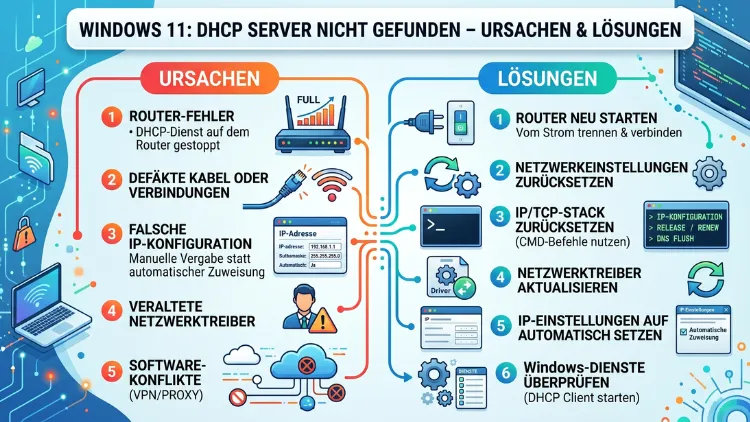
Wenn Windows 11 meldet, dass der DHCP-Server nicht gefunden wurde, ist die Internetverbindung sofort unterbrochen. Dabei handelt es sich um einen häufigen Netzwerkfehler, der jedoch gut lösbar ist.
In diesem Artikel erfahren Sie, warum Windows 11 keine IP-Adresse vom DHCP-Server bekommt, welche Ursachen dahinterstecken und wie Sie das Problem Schritt für Schritt beheben.
Was bedeutet „DHCP-Server nicht gefunden“ unter Windows 11?
DHCP steht für „Dynamic Host Configuration Protocol“. Dieses Protokoll ist dafür verantwortlich, Ihrem Computer automatisch eine IP-Adresse, eine Subnetzmaske, ein Standardgateway und DNS-Server zuzuweisen. Ohne eine gültige IP-Adresse kann Ihr Gerät nicht mit dem Internet oder anderen Netzwerkgeräten kommunizieren.
Wenn Windows 11 die Fehlermeldung „DHCP-Server nicht gefunden“ oder „DHCP ist nicht aktiviert für WLAN/Ethernet“ anzeigt, bedeutet das: Ihr Rechner konnte keinen DHCP-Server kontaktieren und keine gültige IP-Adresse abrufen. Stattdessen weist Windows häufig eine sogenannte APIPA-Adresse (169.254.x.x) zu, die nur für die lokale Kommunikation gilt und keine Internetverbindung ermöglicht.
Dieses Problem tritt übrigens nicht nur unter Windows 11 auf. Ebenso bekannt ist der Fehler unter Windows 10, Windows 8.1 sowie in älteren Versionen. Zudem kann er bei Laptops, Desktop-PCs, aber auch bei Surface-Geräten und anderen Windows-kompatiblen Rechnern auftreten. Deshalb sind die meisten der folgenden Lösungen auch auf diese Systeme übertragbar.
Die häufigsten Ursachen für den DHCP-Fehler unter Windows 11
Bevor Sie mit der Fehlerbehebung beginnen, ist es jedoch sinnvoll, die möglichen Ursachen zu kennen. So können Sie gezielt vorgehen.
Deaktivierter DHCP-Client-Dienst
Windows 11 betreibt einen eigenen Dienst namens DHCP-Client, der für die Kommunikation mit dem DHCP-Server im Router zuständig ist. Wenn dieser Dienst deaktiviert oder fehlerhaft ist, erhält das System keine IP-Adresse. Häufig wird dieser Dienst durch fehlerhafte Windows-Updates, Drittanbieter-Software oder manuelle Eingriffe in die Systemkonfiguration gestört.
Fehlerhafte Netzwerkadapter-Einstellungen
Manchmal liegt das Problem direkt am Netzwerkadapter. Ein veralteter, beschädigter oder falsch konfigurierter Treiber kann dazu führen, dass Windows 11 keine DHCP-Anfrage absenden kann. Außerdem können fehlerhafte Einstellungen, wie eine manuell festgelegte statische IP-Adresse, den automatischen Bezug der IP-Adresse blockieren.
Router- oder Modem-Probleme
Oft liegt die Ursache jedoch nicht beim Computer selbst, sondern beim Router oder Modem. Wenn der DHCP-Server im Router abgestürzt ist, deaktiviert wurde oder der DHCP-Adresspool erschöpft ist, kann kein neues Gerät mehr eine Adresse beziehen. Zudem können veraltete Firmware oder falsche Router-Konfigurationen zu diesem Fehler führen.
Beschädigte TCP/IP- oder Winsock-Konfiguration
Die TCP/IP-Netzwerkstapel-Konfiguration und der Winsock-Katalog können durch Schadsoftware, fehlerhafte Updates oder Systemabstürze korrumpiert werden. In diesem Fall ist die gesamte Netzwerkkommunikation gestört – und zwar unabhängig vom verwendeten Adapter oder Router.
VPN-Software und Firewall-Konflikte
Bestimmte VPN-Programme (z. B. Cisco AnyConnect, NordVPN, ExpressVPN) und Firewall-Lösungen von Drittanbietern können den DHCP-Datenverkehr blockieren oder den Netzwerkadapter in einen Zustand versetzen, in dem keine DHCP-Anfragen möglich sind. Deshalb sollten Sie bei diesem Fehler auch stets installierte Sicherheitssoftware in Betracht ziehen.
Fehlerhafte Windows-Updates
Bekannt sind ebenso Fälle, in denen Windows-Updates – insbesondere kumulative Updates für Windows 11 – Netzwerkfehler verursacht haben. Microsoft stellt in solchen Fällen meist zeitnah Patches zur Verfügung. Jedoch kann es sinnvoll sein, ein problematisches Update vorübergehend zu deinstallieren.
IPv6-Konflikte
Auch IPv6 kann in bestimmten Konstellationen mit dem DHCP-Prozess für IPv4 interferieren. Besonders in Umgebungen, in denen der Router IPv6 nicht vollständig unterstützt, kann das temporäre Deaktivieren von IPv6 helfen.
Schritt-für-Schritt-Lösungen: DHCP-Server nicht gefunden unter Windows 11 beheben
Im Folgenden finden Sie die empfohlenen Vorgehensweisen, um den Fehler systematisch zu beheben. Beginnen Sie dabei mit den einfachsten Maßnahmen.
Lösung 1: Router und Computer neu starten
Die einfachste und zugleich oft wirksamste Lösung ist ein vollständiger Neustart. Fahren Sie zunächst Ihren Router oder Ihr Modem herunter, indem Sie es vom Strom trennen. Warten Sie anschließend mindestens 30 Sekunden. Starten Sie dann den Router wieder und warten Sie, bis er vollständig hochgefahren ist. Starten Sie danach Ihren Windows-11-Rechner ebenfalls neu. In vielen Fällen löst dies das Problem sofort.
Lösung 2: Windows-Netzwerkdiagnose ausführen
Windows 11 verfügt über eine integrierte Netzwerkdiagnose, die häufige Probleme automatisch erkennt und behebt.
So gehen Sie vor:
- Klicken Sie mit der rechten Maustaste auf das Netzwerksymbol in der Taskleiste.
- Wählen Sie „Problembehandlung“ aus.
- Folgen Sie den Anweisungen des Assistenten.
Außerdem können Sie alternativ über Einstellungen → System → Problembehandlung → Weitere Problembehandlungen → Internetverbindungen vorgehen. Windows versucht dabei, den DHCP-Dienst automatisch neu zu starten und fehlerhafte Einstellungen zu korrigieren.
Lösung 3: DHCP-Client-Dienst prüfen und starten
Prüfen Sie zunächst, ob der DHCP-Client-Dienst aktiv ist.
So gehen Sie vor:
- Drücken Sie Windows + R, geben Sie
services.mscein und bestätigen Sie mit Enter. - Suchen Sie in der Liste den Eintrag „DHCP-Client“.
- Stellen Sie sicher, dass der Status „Wird ausgeführt“ und der Starttyp „Automatisch“ ist.
- Falls der Dienst gestoppt ist, klicken Sie mit der rechten Maustaste darauf und wählen Sie „Starten“.
- Stellen Sie zudem den Starttyp auf „Automatisch“ ein, falls er anders konfiguriert ist.
Starten Sie anschließend Ihren PC neu und prüfen Sie, ob das Problem behoben ist.
Lösung 4: IP-Adresse und DNS manuell zurücksetzen (CMD)
Sehr effektiv ist das Zurücksetzen der IP-Konfiguration über die Eingabeaufforderung. Dabei werden fehlerhafte Netzwerkeinstellungen bereinigt.
So gehen Sie vor:
- Drücken Sie Windows + S, geben Sie
cmdein und öffnen Sie die Eingabeaufforderung als Administrator (Rechtsklick → „Als Administrator ausführen“). - Geben Sie nacheinander folgende Befehle ein und bestätigen Sie jeden mit Enter:
netsh winsock reset
netsh int ip reset
ipconfig /release
ipconfig /flushdns
ipconfig /renew- Starten Sie den Computer danach neu.
Durch ipconfig /renew wird eine neue DHCP-Anfrage gesendet. Dadurch erhält Windows 11 in der Regel eine neue IP-Adresse vom Router.
Lösung 5: DHCP in den Netzwerkadapter-Einstellungen aktivieren
Möglicherweise ist die automatische IP-Zuweisung für Ihren Adapter deaktiviert. Überprüfen Sie dies wie folgt:
So gehen Sie vor:
- Drücken Sie Windows + R, geben Sie
ncpa.cplein und drücken Sie Enter. - Klicken Sie mit der rechten Maustaste auf Ihren WLAN- oder Ethernet-Adapter und wählen Sie „Eigenschaften“.
- Doppelklicken Sie auf „Internetprotokoll Version 4 (TCP/IPv4)“.
- Stellen Sie sicher, dass „IP-Adresse automatisch beziehen“ und „DNS-Serveradresse automatisch beziehen“ aktiviert sind.
- Bestätigen Sie mit OK.
Wiederholen Sie diesen Schritt auch für „Internetprotokoll Version 6 (TCP/IPv6)“, falls Sie IPv6 verwenden.
Lösung 6: Netzwerktreiber aktualisieren oder neu installieren
Ein veralteter oder beschädigter Netzwerktreiber ist ebenfalls eine häufige Ursache. Deshalb empfehlen wir, den Treiber zu aktualisieren.
So gehen Sie vor:
- Drücken Sie Windows + X und wählen Sie „Geräte-Manager“.
- Erweitern Sie die Kategorie „Netzwerkadapter“.
- Klicken Sie mit der rechten Maustaste auf Ihren WLAN- oder Ethernet-Adapter.
- Wählen Sie „Treiber aktualisieren“ → „Automatisch nach Treibern suchen“.
Falls das nicht hilft, laden Sie den aktuellen Treiber direkt von der Herstellerwebseite herunter. Bei Intel-Adaptern empfehlen wir den Intel Driver & Support Assistant. Bei Realtek-Adaptern besuchen Sie die offizielle Realtek-Webseite. Bei Laptops finden Sie die passenden Treiber zudem auf der Herstellerseite von Lenovo, HP, Dell, Asus oder Acer.
Alternativ können Sie den Adapter auch deinstallieren und nach einem Neustart automatisch neu installieren lassen:
- Rechtsklick auf den Adapter im Geräte-Manager.
- „Gerät deinstallieren“ wählen.
- Häkchen bei „Treibersoftware für dieses Gerät löschen“ setzen.
- PC neu starten – Windows installiert den Treiber automatisch neu.
Lösung 7: VPN-Software und Drittanbieter-Firewall deaktivieren
Wenn Sie eine VPN-Software wie NordVPN, ExpressVPN, ProtonVPN oder Cisco AnyConnect installiert haben, deaktivieren Sie diese vorübergehend. Öffnen Sie die jeweilige App und trennen Sie die VPN-Verbindung. Prüfen Sie danach, ob DHCP wieder funktioniert.
Ebenso sollten Sie temporär eine Drittanbieter-Firewall wie ESET, Kaspersky, Bitdefender oder Norton deaktivieren. Gehen Sie dazu in die Einstellungen der jeweiligen Software und deaktivieren Sie den Echtzeitschutz testweise für ein paar Minuten.
Falls das Problem danach verschwindet, liegt die Ursache in der Sicherheitssoftware. Konfigurieren Sie diese dann so, dass DHCP-Datenverkehr (UDP-Port 67 und 68) erlaubt ist.
Lösung 8: IPv6 vorübergehend deaktivieren
Manchmal hilft es, IPv6 am Netzwerkadapter zu deaktivieren:
So gehen Sie vor:
- Drücken Sie Windows + R, geben Sie
ncpa.cplein. - Rechtsklick auf den betroffenen Adapter → „Eigenschaften“.
- Entfernen Sie das Häkchen bei „Internetprotokoll Version 6 (TCP/IPv6)“.
- Bestätigen Sie mit OK und starten Sie den PC neu.
Wichtig: IPv6 ist in modernen Netzwerken zunehmend relevant. Deshalb sollten Sie es nur vorübergehend deaktivieren und nach erfolgreicher Diagnose wieder aktivieren.
Lösung 9: Netzwerkeinstellungen vollständig zurücksetzen
Windows 11 bietet eine Funktion zum vollständigen Zurücksetzen der Netzwerkeinstellungen, die alle Adapter, Treiber und Netzwerkkonfigurationen auf den Standardzustand zurücksetzt.
So gehen Sie vor:
- Öffnen Sie Einstellungen (Windows + I).
- Navigieren Sie zu Netzwerk und Internet → Erweiterte Netzwerkeinstellungen.
- Klicken Sie auf „Netzwerk zurücksetzen“.
- Bestätigen Sie mit „Jetzt zurücksetzen“.
Bitte beachten Sie, dass danach alle gespeicherten WLAN-Passwörter und Netzwerkkonfigurationen gelöscht werden. Außerdem müssen Sie möglicherweise VPN-Clients oder spezielle Netzwerksoftware erneut installieren.
Lösung 10: DHCP-Servereinstellungen am Router prüfen
Falls keine der obigen Lösungen hilft, prüfen Sie die DHCP-Einstellungen in Ihrem Router. Melden Sie sich dazu in der Router-Oberfläche an. Bei einer FRITZ!Box geben Sie fritz.box in den Browser ein. Bei anderen Routern ist die Adresse häufig 192.168.1.1 oder 192.168.0.1.
Was Sie überprüfen sollten:
- Ist DHCP im Router aktiviert? Bei der FRITZ!Box finden Sie dies unter „Heimnetz → Netzwerk → IPv4-Adressen“.
- Ist der DHCP-Adresspool nicht erschöpft? Erhöhen Sie gegebenenfalls die maximale Anzahl der vergebenen IP-Adressen.
- Gibt es MAC-Adressfilter, die Ihr Gerät blockieren könnten?
Außerdem empfehlen wir, die Firmware Ihres Routers auf die aktuellste Version zu aktualisieren. Bei der FRITZ!Box geht das unter „System → Update“.
Lösung 11: Fehlerhafte Windows-Updates deinstallieren
Falls das Problem nach einem Windows-Update aufgetreten ist, kann es sinnvoll sein, das betreffende Update zu deinstallieren.
So gehen Sie vor:
- Öffnen Sie Einstellungen → Windows Update → Updateverlauf.
- Klicken Sie auf „Updates deinstallieren“.
- Suchen Sie das zuletzt installierte kumulative Update und deinstallieren Sie es.
- Starten Sie den PC neu.
Prüfen Sie danach, ob Microsoft in der Zwischenzeit einen Patch bereitgestellt hat, bevor Sie das Update erneut installieren.
Lösung 12: Systemdatei-Überprüfung (SFC und DISM) durchführen
Beschädigte Systemdateien können ebenso für Netzwerkprobleme verantwortlich sein. Deshalb empfehlen wir, die Systemdatei-Überprüfung durchzuführen.
So gehen Sie vor:
- Öffnen Sie die Eingabeaufforderung als Administrator.
- Führen Sie zunächst diesen Befehl aus:
sfc /scannow- Warten Sie, bis der Scan abgeschlossen ist. Falls Fehler gefunden werden, repariert Windows diese automatisch.
- Führen Sie anschließend den DISM-Befehl aus:
DISM /Online /Cleanup-Image /RestoreHealth- Starten Sie danach den PC neu.
DHCP-Fehler auf verschiedenen Windows-Versionen und Geräten
Obwohl sich dieser Artikel primär auf Windows 11 konzentriert, tritt der DHCP-Fehler ebenso unter anderen Betriebssystemen auf. Die beschriebenen Lösungen funktionieren weitgehend auch unter Windows 10 – da beide Systeme ähnliche Netzwerkarchitekturen nutzen. Bei Windows 10 finden Sie das Netzwerk-Reset unter Einstellungen → Netzwerk und Internet → Status → Netzwerk zurücksetzen.
Außerdem ist zu beachten, dass Surface Pro, Surface Laptop und andere Microsoft-Hardwareplattformen gelegentlich eigene Treiberpakete benötigen. Diese finden Sie im Windows Update unter optionalen Updates oder direkt auf der Microsoft-Surface-Supportseite.
Empfohlene Vorgehensweisen zur Vorbeugung von DHCP-Fehlern
Damit der Fehler zukünftig nicht mehr auftritt, empfehlen wir folgende Maßnahmen:
- Halten Sie Windows 11 stets aktuell, um Sicherheitslücken und bekannte Fehler zu schließen.
- Aktualisieren Sie regelmäßig die Firmware Ihres Routers, insbesondere bei FRITZ!Box, Netgear, TP-Link oder AVM.
- Verwenden Sie stets aktuelle Netzwerktreiber – überprüfen Sie diese mindestens alle drei Monate.
- Vermeiden Sie es, IP-Adressen manuell einzustellen, sofern es nicht notwendig ist. Die automatische Zuweisung via DHCP ist zuverlässiger.
- Überwachen Sie den DHCP-Adresspool Ihres Routers, besonders wenn viele Geräte im Heimnetz aktiv sind.
- Sichern Sie Ihre Router-Konfiguration regelmäßig, damit Sie sie im Fehlerfall schnell wiederherstellen können.
Häufige Fragen zum DHCP-Fehler unter Windows
Warum zeigt Windows 11 plötzlich „DHCP-Server nicht gefunden“ an?
Dieser Fehler tritt häufig nach einem Windows-Update, einer Änderung der Netzwerkeinstellungen oder einem Router-Absturz auf. Zudem können fehlerhafte Treiber oder deaktivierte Dienste die Ursache sein. In den meisten Fällen hilft ein Neustart von Router und PC oder das Zurücksetzen der IP-Konfiguration über die Eingabeaufforderung.
Kann eine Firewall den DHCP-Server blockieren?
Ja, das ist möglich. Drittanbieter-Firewalls wie ESET, Kaspersky oder Norton können DHCP-Datenverkehr blockieren. Deshalb empfehlen wir, die Firewall vorübergehend zu deaktivieren, um zu prüfen, ob sie die Ursache ist. Falls ja, konfigurieren Sie die Firewall so, dass UDP-Port 67 und 68 zugelassen werden.
Wie prüfe ich, ob mein DHCP-Client-Dienst läuft?
Öffnen Sie mit Windows + R die Ausführen-Konsole, geben Sie services.msc ein und suchen Sie den Eintrag „DHCP-Client“. Der Status sollte „Wird ausgeführt“ sein und der Starttyp „Automatisch“. Falls nicht, starten Sie den Dienst manuell und ändern Sie den Starttyp entsprechend.
Was bedeutet eine IP-Adresse mit 169.254.x.x?
Eine solche Adresse ist eine sogenannte APIPA-Adresse (Automatic Private IP Addressing). Windows weist sie automatisch zu, wenn kein DHCP-Server erreichbar ist. Mit einer APIPA-Adresse ist keine Internetverbindung möglich. Sie ist jedoch ein klares Zeichen dafür, dass der DHCP-Bezug fehlgeschlagen ist.
Hilft das Zurücksetzen des Winsock-Katalogs wirklich?
Ja, sehr häufig. Der Befehl netsh winsock reset bereinigt den Winsock-Katalog, der durch Schadsoftware oder fehlerhafte Software korrumpiert werden kann. Danach ist ein Neustart notwendig. Außerdem empfehlen wir, gleichzeitig den TCP/IP-Stack mit netsh int ip reset zurückzusetzen.
Kann VPN-Software den DHCP-Fehler verursachen?
Absolut. VPN-Programme wie NordVPN, Cisco AnyConnect oder ExpressVPN installieren virtuelle Netzwerkadapter und verändern Routing-Tabellen. Dadurch kann die DHCP-Kommunikation gestört werden. Deaktivieren Sie die VPN-Software vorübergehend, um dies zu überprüfen.
Wie setze ich alle Netzwerkeinstellungen in Windows 11 zurück?
Gehen Sie zu Einstellungen → Netzwerk und Internet → Erweiterte Netzwerkeinstellungen → Netzwerk zurücksetzen und klicken Sie auf „Jetzt zurücksetzen“. Bitte beachten Sie: Dabei werden alle gespeicherten WLAN-Netzwerke und Passwörter gelöscht. Außerdem müssen VPN-Clients danach neu installiert werden.
Kann ich dem Router manuell eine IP-Adresse zuweisen, um das Problem zu umgehen?
Ja, das ist eine vorübergehende Lösung. Unter Einstellungen → Netzwerk und Internet → WLAN/Ethernet → IP-Einstellungen bearbeiten können Sie manuell eine statische IP-Adresse eingeben. Verwenden Sie dabei eine Adresse im Bereich Ihres Routers (z. B. 192.168.1.100), die Subnetzmaske 255.255.255.0 und als Gateway die Router-IP. Jedoch sollten Sie danach die eigentliche Ursache des DHCP-Problems beheben.
Was tue ich, wenn alle Lösungen nicht helfen?
Falls alle Maßnahmen keinen Erfolg haben, empfehlen wir zunächst, den Netzwerkadapter in einem anderen Gerät oder einem anderen Netzwerk zu testen. Außerdem kann eine Reparaturinstallation von Windows 11 mit dem Media Creation Tool helfen, ohne Daten zu verlieren. Als letzten Schritt können Sie Windows 11 über Einstellungen → System → Wiederherstellung → Diesen PC zurücksetzen mit der Option „Eigene Dateien behalten“ neu installieren.
Gilt dieser Fehler auch für Ethernet, oder nur für WLAN?
Der DHCP-Fehler kann sowohl bei WLAN als auch bei Ethernet auftreten. Die Ursachen und Lösungen sind dabei weitgehend identisch. Testen Sie jedoch, ob das Problem bei beiden Verbindungstypen auftritt – denn das hilft dabei, die Ursache einzugrenzen. Falls das Problem nur bei WLAN besteht, liegt es möglicherweise am WLAN-Treiber. Falls es nur bei Ethernet auftritt, prüfen Sie Kabel und Ethernet-Adapter.
Fazit
Der Fehler „DHCP-Server nicht gefunden“ unter Windows 11 ist ärgerlich, aber in den meisten Fällen schnell zu beheben. Ein Neustart von Router und PC, das Zurücksetzen der IP-Konfiguration über die Eingabeaufforderung oder die Prüfung des DHCP-Client-Dienstes lösen das Problem häufig innerhalb weniger Minuten.
Falls das Problem anhält, helfen tiefergehende Maßnahmen wie ein Treiber-Update, das Deaktivieren von VPN-Software oder ein vollständiger Netzwerk-Reset. Wichtig ist, systematisch vorzugehen und die Ursache schrittweise einzugrenzen – so finden Sie die Lösung zuverlässig.
