
Windows 11-Anmeldefehler „Ihre Anmeldeinformationen konnten nicht überprüft werden“ lösen Sie schnell mit unseren bewährten Schritt-für-Schritt-Lösungen.
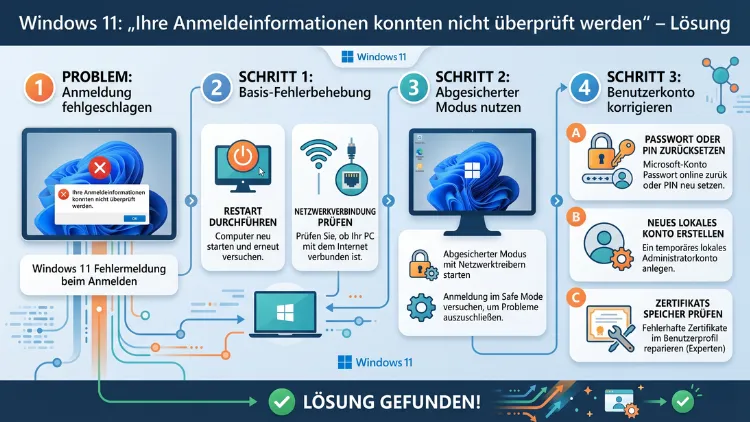
Die Fehlermeldung „Ihre Anmeldeinformationen konnten nicht überprüft werden“ erscheint in Windows 11 häufig beim Anmelden, bei der Netzwerkverbindung oder beim Remote-Desktop-Zugriff.
Dieser Artikel zeigt Ihnen Schritt für Schritt, wie Sie das Problem schnell beheben – ohne technisches Vorwissen. Die Lösungen gelten dabei sowohl für Microsoft-Konten als auch für lokale Benutzerkonten und Domänenumgebungen.
Was steckt hinter der Fehlermeldung?
Die Meldung „Ihre Anmeldeinformationen konnten nicht überprüft werden“ ist in Windows 11 ein Authentifizierungsfehler, der an verschiedenen Stellen auftauchen kann. Besonders häufig tritt er beim Windows-Anmeldebildschirm, beim Verbindungsaufbau über Remote Desktop Protocol (RDP), beim Zugriff auf Netzwerkfreigaben sowie beim Einloggen in Microsoft-Dienste wie OneDrive oder Teams auf. Außerdem betrifft das Problem in manchen Fällen auch Windows 10, obwohl der Artikel sich schwerpunktmäßig auf Windows 11 konzentriert.
Damit Windows Ihre Identität bestätigen kann, muss es Ihre Anmeldedaten mit einer Referenz abgleichen – entweder lokal, über einen Domänencontroller oder über die Microsoft-Server. Schlägt dieser Abgleich fehl, erscheint genau diese Fehlermeldung. Deshalb ist es wichtig, zuerst zu verstehen, in welchem Kontext der Fehler auftritt, bevor Sie mit der Fehlerbehebung beginnen.
Die häufigsten Ursachen im Überblick
Es gibt nicht nur eine einzige Ursache für dieses Problem. Stattdessen kann eine Vielzahl von Faktoren dazu führen. Kennen Sie den Auslöser, lässt sich die passende Lösung gezielt anwenden.
Häufige Ursachen sind:
- Falsches oder abgelaufenes Passwort, das im System zwischengespeichert wurde
- Falsch eingestelltes Datum und falsche Uhrzeit auf dem Gerät
- Beschädigte Anmeldeinformationen im Windows Credential Manager
- Netzwerkprobleme, die eine Verbindung zu den Microsoft-Authentifizierungsservern verhindern
- Gruppenrichtlinieneinstellungen, die eine Anmeldung blockieren – besonders in Unternehmensumgebungen
- Deaktiviertes oder gesperrtes Benutzerkonto
- Abgelaufene Sicherheitszertifikate beim Remote Desktop
- Fehlerhafter DNS-Cache, der die Namensauflösung stört
- Probleme mit dem NetLogon-Dienst bei Active-Directory-Umgebungen
- Fehlgeschlagene Windows-Updates, die Systemdateien beschädigt haben
- Konflikte mit VPN-Software oder Drittanbieter-Sicherheitslösungen
Zudem spielt es eine Rolle, ob Sie ein Microsoft-Konto, ein lokales Konto oder ein Domänenkonto verwenden. Jedes dieser Szenarien erfordert teilweise unterschiedliche Lösungsansätze.
Sofortmaßnahmen: Das sollten Sie zuerst tun
Bevor Sie aufwendige Diagnosen durchführen, lohnt es sich, zunächst einfache Schritte auszuprobieren. Oft lösen diese das Problem bereits vollständig.
Schritt 1: Gerät neu starten
Starten Sie Windows 11 vollständig neu. Ein Neustart – kein Herunterfahren und Einschalten, sondern gezielt „Neu starten“ über das Startmenü – schließt viele temporäre Fehler aus. Wichtig: Der Schnellstart in Windows 11 kann dazu führen, dass ein normales Herunterfahren den Speicher nicht vollständig leert. Deshalb wählen Sie ausdrücklich „Neu starten“.
Schritt 2: Passwort prüfen und zurücksetzen
Vergewissern Sie sich zunächst, dass Sie das korrekte Passwort eingeben. Achten Sie dabei besonders auf die Feststelltaste (Caps Lock), Sonderzeichen und Spracheinstellungen der Tastatur. Falls Sie sich nicht sicher sind, setzen Sie das Passwort zurück:
Für Microsoft-Konten gehen Sie auf account.microsoft.com und nutzen Sie die Passwort-Zurücksetzen-Funktion. Anschließend melden Sie sich nach dem Neustart mit dem neuen Passwort an.
Für lokale Konten booten Sie in den abgesicherten Modus (dazu drücken Sie beim Start wiederholt F8 oder halten Sie während des Neustarts die Umschalttaste), und setzen Sie dort das Passwort über die Eingabeaufforderung zurück: net user Benutzername NeuesPasswort.
Schritt 3: Datum und Uhrzeit synchronisieren
Ein häufig übersehener Auslöser ist eine falsch eingestellte Systemzeit. Denn Windows nutzt Zeitstempel zur Authentifizierung – stimmt die Uhrzeit um mehr als fünf Minuten von den Serverzeiten ab, verweigert das System die Anmeldung.
So korrigieren Sie Datum und Uhrzeit in Windows 11:
- Öffnen Sie Einstellungen (Windows-Taste + I)
- Navigieren Sie zu Zeit und Sprache > Datum und Uhrzeit
- Aktivieren Sie „Uhrzeit automatisch stellen“ und „Zeitzone automatisch einstellen“
- Klicken Sie auf „Jetzt synchronisieren“
Danach starten Sie das System neu und prüfen, ob die Fehlermeldung weiterhin auftritt.
Anmeldeinformationen-Manager bereinigen
Der Windows Credential Manager speichert Anmeldedaten für Netzwerke, Websites und Anwendungen. Veraltete oder beschädigte Einträge führen jedoch dazu, dass Windows versucht, sich mit falschen Daten zu authentifizieren. Deshalb sollten Sie diese gezielt löschen.
So öffnen Sie den Anmeldeinformationen-Manager:
- Drücken Sie Windows-Taste + S und suchen Sie nach „Anmeldeinformationsverwaltung“
- Öffnen Sie die App und wechseln Sie zum Reiter „Windows-Anmeldeinformationen“
- Suchen Sie nach Einträgen, die sich auf den betroffenen Dienst, die Domäne oder das Microsoft-Konto beziehen
- Klicken Sie auf den jeweiligen Eintrag und wählen Sie „Entfernen“
- Bestätigen Sie den Vorgang und starten Sie Windows 11 anschließend neu
Danach werden die Anmeldeinformationen beim nächsten Verbindungsversuch neu eingegeben und gespeichert. Zusätzlich empfiehlt es sich, auch unter „Zertifikatbasierte Anmeldeinformationen“ veraltete Einträge zu entfernen.
DNS-Cache leeren und Netzwerk zurücksetzen
Netzwerkprobleme sind eine der meistunterschätzten Ursachen für Authentifizierungsfehler. Ein veralteter oder beschädigter DNS-Cache kann dazu führen, dass Windows die Microsoft-Server nicht korrekt erreicht. Ebenso können fehlerhafte TCP/IP-Einstellungen die Anmeldung blockieren.
So leeren Sie den DNS-Cache unter Windows 11:
- Öffnen Sie die Eingabeaufforderung als Administrator (Rechtsklick auf das Startmenü > „Terminal (Administrator)“)
- Geben Sie nacheinander folgende Befehle ein und bestätigen Sie jeweils mit Enter:
ipconfig /flushdns
ipconfig /release
ipconfig /renew
netsh int ip reset
netsh winsock reset- Starten Sie anschließend Windows 11 neu
Darüber hinaus sollten Sie prüfen, ob Ihre Netzwerkverbindung stabil ist. Deaktivieren Sie testweise ein aktives VPN oder eine Proxy-Verbindung, da diese die Authentifizierung über Microsoft-Server stören können. Zudem hilft es manchmal, den Router kurz vom Strom zu trennen und nach 30 Sekunden neu zu starten.
Windows-Firewall und Antivirensoftware prüfen
Sicherheitssoftware kann ebenfalls dazu beitragen, dass Anmeldeanfragen blockiert werden. Deshalb sollten Sie prüfen, ob Windows Defender oder ein Drittanbieter-Virenscanner die Verbindung zu den Authentifizierungsservern verhindert.
Testweise Deaktivierung (nur kurzzeitig):
- Öffnen Sie Windows-Sicherheit (Suchfeld > „Windows-Sicherheit“)
- Wechseln Sie zu Firewall- und Netzwerkschutz
- Wählen Sie das aktive Netzwerk aus und deaktivieren Sie die Firewall kurzzeitig
- Versuchen Sie erneut, sich anzumelden
Falls das Problem danach behoben ist, liegt die Ursache bei den Firewall-Einstellungen. Erstellen Sie in diesem Fall eine Ausnahmeregel für den betroffenen Dienst, anstatt die Firewall dauerhaft zu deaktivieren. Insbesondere die folgenden Ports sollten für Microsoft-Authentifizierung freigegeben sein: TCP 443, TCP 80 sowie UDP 88 (Kerberos in Domänenumgebungen).
Gruppenrichtlinien und Sicherheitsrichtlinien überprüfen
Besonders in Unternehmensumgebungen oder auf Geräten, die an eine Active-Directory-Domäne angebunden sind, spielen Gruppenrichtlinien eine zentrale Rolle. Fehlerhafte oder zu restriktive Richtlinien können die Anmeldung für bestimmte Benutzerkonten blockieren.
So prüfen Sie die Gruppenrichtlinien:
- Drücken Sie Windows-Taste + R, geben Sie
gpedit.mscein und bestätigen Sie mit Enter - Navigieren Sie zu Computerkonfiguration > Windows-Einstellungen > Sicherheitseinstellungen > Lokale Richtlinien > Sicherheitsoptionen
- Suchen Sie nach der Einstellung „Netzwerksicherheit: LAN-Manager-Authentifizierungsebene“
- Setzen Sie den Wert auf „NTLMv2-Antworten senden; LM und NTLM verweigern“
Außerdem sollten Sie unter Zuweisen von Benutzerrechten prüfen, ob das betroffene Konto noch die Berechtigung „Lokale Anmeldung erlauben“ besitzt. Fehlt diese, kann der Benutzer sich nicht anmelden. Fügen Sie das Konto gegebenenfalls hinzu.
Fehlerbehebung bei Remote Desktop (RDP)
Wenn die Meldung „Ihre Anmeldeinformationen konnten nicht überprüft werden“ speziell beim Remote Desktop erscheint, liegen oft andere Ursachen vor. Besonders häufig verursacht ein Windows-Update Kompatibilitätsprobleme beim RDP-Authentifizierungsprotokoll CredSSP.
Lösung über den Registrierungseditor (nur für IT-Administratoren empfohlen):
- Drücken Sie Windows-Taste + R, geben Sie
regeditein - Navigieren Sie zu:
HKEY_LOCAL_MACHINE\SOFTWARE\Microsoft\Windows\CurrentVersion\Policies\System\CredSSP\Parameters - Falls der Pfad nicht existiert, erstellen Sie ihn manuell
- Erstellen Sie einen neuen DWORD-Wert (32-Bit) mit dem Namen
AllowEncryptionOracle - Setzen Sie den Wert auf 2 (Vulnerable – nur temporär zur Fehlerbehebung)
Wichtig: Dieser Wert sollte nur temporär gesetzt werden, um die Verbindung herzustellen. Anschließend sollten Sie das System und den Remoteserver aktualisieren. Danach setzen Sie den Wert zurück auf 0 oder löschen ihn.
Alternativ empfehlen wir, das Problem dauerhaft über Windows Update zu lösen: Installieren Sie auf beiden Seiten (Client und Server) die aktuellen Cumulative Updates von Microsoft, da diese den CredSSP-Patch enthalten.
Darüber hinaus sollten Sie unter Systemeigenschaften > Remote sicherstellen, dass die Option „Verbindungen zulassen“ aktiviert ist und der Benutzer der Gruppe „Remotedesktopbenutzer“ angehört.
Microsoft-Konto-Fehler gezielt beheben
Nutzen Sie ein Microsoft-Konto zur Anmeldung in Windows 11, können spezifische Probleme mit dem Microsoft-Konto selbst auftreten. Ebenso kann eine unterbrochene Verbindung zwischen dem Gerät und dem Microsoft-Konto die Ursache sein.
Empfohlene Vorgehensweise:
- Öffnen Sie Einstellungen > Konten > Ihre Informationen
- Prüfen Sie, ob das Konto als „Bestätigt“ angezeigt wird
- Falls nicht, klicken Sie auf „Identität bestätigen“ und folgen Sie den Anweisungen
- Alternativ: Klicken Sie auf „Stattdessen mit einem lokalen Konto anmelden“, wechseln Sie zu einem lokalen Konto, starten Sie neu und wechseln Sie danach wieder zum Microsoft-Konto
Außerdem lohnt es sich, die Microsoft-Konto-Verknüpfung zu erneuern:
- Gehen Sie zu Einstellungen > Konten > E-Mail und Konten
- Entfernen Sie das Microsoft-Konto
- Starten Sie das Gerät neu
- Fügen Sie das Konto erneut hinzu
Zudem sollten Sie unter account.microsoft.com prüfen, ob das Konto gesperrt ist oder eine Sicherheitsüberprüfung aussteht.
Systemdateien reparieren mit SFC und DISM
Beschädigte Systemdateien können ebenfalls Authentifizierungsprobleme verursachen. Deshalb empfehlen wir, die Windows-Systemdateiprüfung (SFC) sowie das Deployment Image Servicing and Management Tool (DISM) zu nutzen.
So führen Sie die Reparatur durch:
- Öffnen Sie das Terminal als Administrator
- Geben Sie zunächst folgenden Befehl ein:
DISM /Online /Cleanup-Image /RestoreHealth- Warten Sie, bis der Vorgang abgeschlossen ist (kann 10–20 Minuten dauern)
- Geben Sie anschließend ein:
sfc /scannow- Nach Abschluss starten Sie Windows 11 neu
Falls SFC Fehler meldet, aber nicht beheben kann, starten Sie im abgesicherten Modus (über die Wiederherstellungsoptionen) und führen Sie die Befehle dort erneut aus. Ebenso hilft es, Windows 11 über Einstellungen > System > Wiederherstellung > PC zurücksetzen zu reparieren – wählen Sie dabei „Eigene Dateien behalten“, um einen Datenverlust zu vermeiden.
NetLogon-Dienst und Kerberos in Domänenumgebungen
In Active-Directory-Umgebungen ist der NetLogon-Dienst für die Anmeldeauthentifizierung zuständig. Ist dieser Dienst gestoppt oder fehlerhaft, schlägt die Anmeldung zwangsläufig fehl.
So prüfen und starten Sie den NetLogon-Dienst:
- Drücken Sie Windows-Taste + R, geben Sie
services.mscein - Suchen Sie in der Liste den Eintrag „Netlogon“
- Prüfen Sie, ob der Status „Wird ausgeführt“ ist
- Falls nicht, klicken Sie mit der rechten Maustaste und wählen Sie „Starten“
- Setzen Sie den Starttyp außerdem auf „Automatisch“
Zusätzlich sollten Sie als Administrator in der Eingabeaufforderung folgende Befehle ausführen, um das Computerpasswort zur Domäne zurückzusetzen:
nltest /sc_reset:DomainNameErsetzen Sie „DomainName“ durch den Namen Ihrer Domäne. Danach starten Sie das Gerät neu und versuchen Sie die Anmeldung erneut.
Abgesicherter Modus und automatische Reparatur nutzen
Wenn keine der bisherigen Maßnahmen geholfen hat, sollten Sie Windows 11 im abgesicherten Modus starten. Dort werden nur grundlegende Treiber und Dienste geladen, sodass Konflikte mit Drittanbieter-Software ausgeschlossen werden können.
So starten Sie den abgesicherten Modus:
- Halten Sie beim Einschalten oder Neustart die Umschalttaste gedrückt und klicken Sie auf „Neu starten“
- Wählen Sie Problembehandlung > Erweiterte Optionen > Starteinstellungen > Neu starten
- Drücken Sie F4 für den abgesicherten Modus oder F5 für den abgesicherten Modus mit Netzwerktreibern
Im abgesicherten Modus können Sie anschließend die zuvor beschriebenen Reparaturschritte – insbesondere SFC, DISM und das Bereinigen des Credential Managers – erneut durchführen.
Darüber hinaus bietet Windows 11 die automatische Startreparatur unter Problembehandlung > Erweiterte Optionen > Startreparatur an. Diese kann ebenfalls helfen, wenn der Fehler durch beschädigte Boot-Dateien verursacht wird.
Windows 11 zurücksetzen als letzter Ausweg
Sollte keine der genannten Methoden zum Erfolg führen, bleibt als letzter Schritt das Zurücksetzen von Windows 11. Dabei können Sie Ihre persönlichen Dateien behalten.
So setzen Sie Windows 11 zurück:
- Öffnen Sie Einstellungen > System > Wiederherstellung
- Klicken Sie auf „PC zurücksetzen“
- Wählen Sie „Eigene Dateien behalten“
- Entscheiden Sie zwischen „Clouddownload“ (empfohlen, falls Internetverbindung vorhanden) und „Lokale Neuinstallation“
- Bestätigen Sie und warten Sie, bis der Vorgang abgeschlossen ist
Außerdem empfehlen wir, vor dem Zurücksetzen eine vollständige Sicherung aller wichtigen Daten auf einem externen Laufwerk durchzuführen – zum Beispiel mit Windows-Sicherung (Einstellungen > System > Windows-Sicherung) oder mit dem kostenlosen Tool Macrium Reflect Free.
Empfohlene Vorgehensweise je nach Szenario
Da der Fehler in verschiedenen Kontexten auftritt, lohnt es sich, gezielt vorzugehen:
Bei Anmeldefehlern am eigenen PC:
Zuerst Passwort prüfen, dann Credential Manager bereinigen, dann SFC/DISM ausführen.
Bei RDP-Fehlern:
CredSSP-Registrierungswert prüfen, Windows Updates einspielen, Benutzerrechte kontrollieren.
Bei Microsoft-Konto-Problemen:
Konto-Verknüpfung erneuern, Konto auf account.microsoft.com prüfen, temporär auf lokales Konto wechseln.
In Domänenumgebungen:
NetLogon-Dienst prüfen, Datum/Uhrzeit synchronisieren, Domänenverbindung mit nltest zurücksetzen.
Bei Netzwerkproblemen:
DNS-Cache leeren, VPN deaktivieren, Firewall-Einstellungen prüfen.
Häufige Fragen zu Windows-11-Anmeldefehlern
Was bedeutet „Ihre Anmeldeinformationen konnten nicht überprüft werden“ genau?
Diese Meldung zeigt an, dass Windows 11 Ihre eingegebenen Zugangsdaten nicht erfolgreich verifizieren konnte. Der Abgleich mit der lokalen Benutzerdatenbank, dem Domänencontroller oder den Microsoft-Servern ist fehlgeschlagen. Ursachen können ein falsches Passwort, Netzwerkprobleme, Zeitdifferenzen oder beschädigte Systemdateien sein.
Warum erscheint der Fehler nach einem Windows-Update?
Viele Nutzer berichten, dass der Fehler nach einem Cumulative Update auftritt. Häufig betrifft das die CredSSP-Authentifizierung bei Remote Desktop. Außerdem können Updates Gruppenrichtlinien überschreiben oder Systemdateien beschädigen. Deshalb empfiehlt es sich, nach einem Update zunächst das Gerät neu zu starten und das aktuelle Update auf Vollständigkeit zu prüfen.
Kann eine falsche Uhrzeit wirklich die Anmeldung blockieren?
Ja, das ist tatsächlich einer der häufigsten, aber am wenigsten bekannten Gründe. Kerberos, das Authentifizierungsprotokoll in Active-Directory-Umgebungen, erlaubt eine maximale Zeitdifferenz von fünf Minuten. Weicht die Systemzeit stärker ab, verweigert das System die Anmeldung. Deshalb ist die Zeitsynchronisierung ein unverzichtbarer erster Schritt.
Was tun, wenn ich keinen Zugriff mehr auf Windows habe?
Starten Sie Windows 11 im abgesicherten Modus oder nutzen Sie ein bootfähiges Windows-11-USB-Medium. Damit können Sie die Startreparatur starten, das Passwort über die Eingabeaufforderung zurücksetzen oder eine Systemwiederherstellung auf einen früheren Zeitpunkt durchführen.
Wie setze ich ein lokales Windows-11-Passwort zurück?
Starten Sie im abgesicherten Modus mit Eingabeaufforderung und geben Sie net user Benutzername * ein. Danach werden Sie aufgefordert, ein neues Passwort einzugeben. Alternativ nutzen Sie die Windows-Wiederherstellungsumgebung (WinRE), die über F11 beim Start erreichbar ist.
Warum tritt der Fehler nur bei Remote Desktop auf?
Bei RDP nutzt Windows standardmäßig CredSSP zur Authentifizierung. Falls der Client und der Server unterschiedliche Versionen dieses Protokolls verwenden – zum Beispiel nach einem einseitig eingespielten Update – schlägt die Authentifizierung fehl. Außerdem können zu restriktive Netzwerkebene-Authentifizierungseinstellungen (NLA) die Verbindung blockieren.
Hilft das Deaktivieren von NLA bei Remote Desktop?
Ja, das Deaktivieren der Authentifizierung auf Netzwerkebene (NLA) kann den RDP-Fehler vorübergehend beheben. Jedoch verringert das die Sicherheit der Verbindung erheblich. Deshalb empfehlen wir, NLA nur temporär zu deaktivieren, um die Ursache einzugrenzen, und danach das eigentliche Problem – meist ein fehlendes Update – zu beheben.
Was ist der Credential Manager und warum ist er wichtig?
Der Windows Credential Manager ist eine integrierte Windows-Funktion, die Passwörter und Anmeldeinformationen für Netzwerke, Websites und Anwendungen speichert. Veraltete Einträge können dazu führen, dass Windows automatisch falsche Anmeldedaten übermittelt. Deshalb sollten Sie bei Authentifizierungsproblemen immer auch den Credential Manager überprüfen und bereinigen.
Warum schlägt die Anmeldung trotz richtigem Passwort fehl?
Das passiert häufig, wenn das Passwort zwar korrekt eingegeben wird, aber ein älterer, zwischengespeicherter Credential-Eintrag automatisch verwendet wird. Ebenso können Firewalls, DNS-Probleme oder ein gesperrtes Microsoft-Konto die Ursache sein – obwohl das Passwort selbst stimmt. Bereinigen Sie in diesem Fall zuerst den Credential Manager.
Ist das Problem auch unter Windows 10 bekannt?
Ja, dieser Fehler tritt ebenso unter Windows 10 auf. Die Lösungsschritte – Credential Manager bereinigen, DNS-Cache leeren, Datum und Uhrzeit synchronisieren, SFC/DISM ausführen – sind dabei weitgehend identisch. Lediglich die Menüpfade unterscheiden sich leicht. Außerdem ist die CredSSP-Problematik bei RDP unter Windows 10 sogar besonders verbreitet.
Fazit
Der Fehler „Ihre Anmeldeinformationen konnten nicht überprüft werden“ in Windows 11 lässt sich in den meisten Fällen mit den beschriebenen Schritten zuverlässig beheben. Beginnen Sie stets mit den einfachen Maßnahmen – Neustart, Zeitabgleich, Credential Manager –, bevor Sie tiefer in das System eingreifen.
Bleiben Sie dabei systematisch vor, und notieren Sie, welche Schritte Sie bereits durchgeführt haben. So sparen Sie Zeit und vermeiden unnötige Änderungen. In hartnäckigen Fällen ist das Zurücksetzen von Windows 11 die zuverlässigste Lösung.
