
Windows 11: Erscheint die Meldung „Ihre Organisation verlangt dass sie ihr Kennwort ändern“? Hier erfahren Sie, wie Sie dieses Problem schnell beheben.
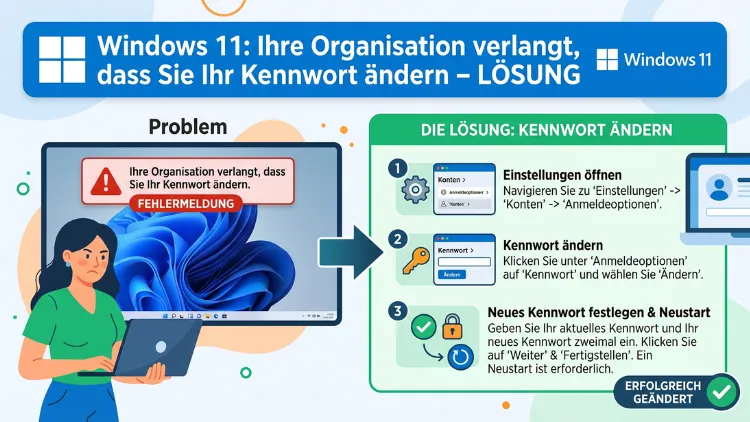
Die Meldung „Ihre Organisation verlangt, dass Sie Ihr Kennwort ändern“ erscheint in Windows 11 und Windows 10 sowohl auf privaten als auch auf firmeneigenen Geräten. Meistens steckt dahinter keine echte Organisation, sondern eine abgelaufene Kennwortrichtlinie, ein verknüpftes Arbeits- oder Schulkonto oder ein falscher Registrierungseintrag.
Dieser Artikel erklärt die Ursachen genau und zeigt Ihnen alle bewährten Lösungswege Schritt für Schritt.
Was steckt hinter dieser Meldung?
Zunächst ist es wichtig zu verstehen, warum Windows überhaupt diese Aufforderung anzeigt. Das Betriebssystem zeigt die Meldung immer dann, wenn eine interne oder externe Richtlinie vorschreibt, dass ein Kennwort nach einer bestimmten Zeit geändert werden muss. Dabei spielt es keine Rolle, ob Sie tatsächlich Teil einer Organisation sind oder einen privaten PC nutzen.
Es gibt jedoch mehrere verschiedene Auslöser, die zu dieser Situation führen können:
1. Abgelaufene lokale Kennwortrichtlinie
Windows verfügt standardmäßig über eine lokale Sicherheitsrichtlinie, die das maximale Kennwortalter auf 42 Tage festlegt. Sobald dieses Ablaufdatum erreicht ist, erscheint die Meldung – auch auf rein privaten Geräten, die niemals mit einem Unternehmensnetzwerk verbunden waren.
2. Verknüpftes Arbeits- oder Schulkonto
Wer einmalig ein Arbeits- oder Schulkonto in Windows eingebunden hat – zum Beispiel über „Einstellungen → Konten → Auf Arbeits- oder Schulkonto zugreifen“ –, dem werden automatisch Richtlinien der jeweiligen Organisation aufgezwungen. Selbst wenn das Konto später entfernt wird, können Richtlinienreste im System verbleiben und die Meldung weiterhin auslösen.
3. Gruppenrichtlinien oder Registrierungseinträge
Drittanbieter-Tools zur Systemoptimierung, Datenschutzprogramme oder frühere IT-Konfigurationen hinterlassen häufig Gruppenrichtlinien oder Registrierungseinträge, die Windows veranlassen, Organisationsrichtlinien anzuwenden – obwohl keine wirkliche Organisation beteiligt ist.
4. Domänenmitgliedschaft
In Unternehmensumgebungen steuert ein Domänencontroller (Active Directory) die Kennwortrichtlinien zentral. Deshalb erhalten Mitarbeiter diese Meldung, wenn der Administrator ein maximales Kennwortalter konfiguriert hat.
5. Microsoft Entra ID (ehemals Azure Active Directory)
Nutzer, die ihr Gerät über ein Geschäfts-Microsoft-Konto bei Microsoft Entra ID registriert haben, unterliegen ebenfalls cloudbasierten Kennwortrichtlinien, die der zuständige Administrator festlegt.
Schnellcheck: Welche Situation trifft auf Sie zu?
Bevor Sie mit den Lösungen beginnen, sollten Sie zunächst herausfinden, ob Ihr PC mit einer Organisation verbunden ist. Gehen Sie dazu wie folgt vor:
- Öffnen Sie die Windows-Einstellungen mit der Tastenkombination Windows + I.
- Klicken Sie auf Konten.
- Wählen Sie Auf Arbeits- oder Schulkonto zugreifen.
Steht dort ein verknüpftes Konto, dann ist Ihr Gerät tatsächlich mit einer Organisation verbunden. In diesem Fall wenden Sie sich an den zuständigen IT-Administrator oder folgen Sie dem Abschnitt „Arbeits-/Schulkonto entfernen“ weiter unten.
Ist hingegen kein Konto verknüpft, handelt es sich um ein lokales Problem mit Richtlinieneinträgen oder der Kennwortablaufkonfiguration. Dann sind die folgenden Abschnitte relevant.
Lösung 1: Kennwort einfach ändern (schnellste Methode)
Wenn die Meldung auf dem Anmeldebildschirm erscheint und Sie Ihr aktuelles Kennwort noch kennen, ist die schnellste Lösung, das Kennwort tatsächlich zu ändern. Drücken Sie dazu auf dem Anmeldebildschirm die Tastenkombination Strg + Alt + Entf und wählen Sie anschließend Kennwort ändern. Geben Sie zuerst Ihr altes Kennwort und dann zweimal das neue Kennwort ein.
Alternativ funktioniert das auch innerhalb von Windows:
- Drücken Sie Windows + I, um die Einstellungen zu öffnen.
- Gehen Sie zu Konten → Anmeldeoptionen.
- Klicken Sie unter „Kennwort“ auf Ändern und folgen Sie dem Assistenten.
Diese Methode löst das Problem sofort, verhindert jedoch nicht, dass die Meldung nach weiteren 42 Tagen (oder je nach Richtlinie) erneut erscheint. Deshalb empfiehlt es sich, zusätzlich eine der nachfolgenden dauerhaften Lösungen anzuwenden.
Lösung 2: Kennwortablauf über die Eingabeaufforderung deaktivieren
Die zuverlässigste und schnellste Methode, um das Ablaufen von Kennwörtern dauerhaft zu verhindern, führt über die Eingabeaufforderung mit Administratorrechten. Diese Methode funktioniert sowohl unter Windows 11 als auch unter Windows 10 und ist besonders für private Nutzer geeignet.
Schritt-für-Schritt-Anleitung:
- Klicken Sie auf das Startmenü und geben Sie
cmdein. - Klicken Sie mit der rechten Maustaste auf „Eingabeaufforderung“ und wählen Sie Als Administrator ausführen.
- Geben Sie folgenden Befehl ein und bestätigen Sie mit der Eingabetaste:
net accounts /maxpwage:unlimited- Zur Überprüfung geben Sie außerdem folgenden Befehl ein:
net accountsIn der Ausgabe sollte nun bei „Maximales Kennwortalter“ der Wert Unbegrenzt erscheinen.
Möchten Sie zusätzlich verhindern, dass das Kennwort eines bestimmten Benutzerkontos abläuft, dann verwenden Sie diesen Befehl (ersetzen Sie „Benutzername“ durch Ihren tatsächlichen Windows-Benutzernamen):
wmic useraccount where name="Benutzername" set PasswordExpires=falseWichtiger Hinweis: Diese Einstellung betrifft ausschließlich lokale Konten. Bei Microsoft-Konten oder Domänenkonten müssen die Richtlinien im jeweiligen Verwaltungsportal oder beim Administrator geändert werden.
Lösung 3: Lokale Sicherheitsrichtlinie anpassen (Windows 10/11 Pro und höher)
Nutzer von Windows 11 Pro, Windows 11 Enterprise sowie Windows 10 Pro oder höher können die Kennwortablaufrichtlinie direkt über die lokalen Sicherheitsrichtlinien konfigurieren. Diese Methode ist besonders übersichtlich und ermöglicht zudem eine genaue Anpassung aller Kennwortparameter.
Anleitung:
- Drücken Sie Windows + R, geben Sie
secpol.mscein und bestätigen Sie mit Enter. - Navigieren Sie im linken Bereich zu Sicherheitseinstellungen → Kontorichtlinien → Kennwortrichtlinien.
- Doppelklicken Sie rechts auf Maximales Kennwortalter.
- Setzen Sie den Wert auf 0 (bedeutet „Kennwort läuft nie ab“) und klicken Sie auf OK.
- Starten Sie den Computer neu, damit die Änderung wirksam wird.
Zusätzlich sollten Sie prüfen, ob die Einstellung „Benutzer muss Kennwort bei der nächsten Anmeldung ändern“ für Ihr Konto aktiviert ist. Navigieren Sie dazu zu Computerkonfiguration → Windows-Einstellungen → Sicherheitseinstellungen → Lokale Richtlinien → Sicherheitsoptionen und prüfen Sie dort alle relevanten Einträge.
Hinweis für Windows 11 Home- und Windows 10 Home-Nutzer: Der Editor für lokale Sicherheitsrichtlinien (secpol.msc) ist in der Home-Edition standardmäßig nicht verfügbar. Verwenden Sie deshalb stattdessen die Eingabeaufforderungs-Methode aus Lösung 2.
Lösung 4: Gruppenrichtlinien-Editor nutzen (gpedit.msc)
Ebenfalls nur in Pro-, Enterprise- und Education-Editionen von Windows 10 und Windows 11 steht der Gruppenrichtlinien-Editor zur Verfügung. Dieser ist besonders nützlich, wenn Richtlinienreste von einem früheren Organisations- oder Schulkonto die Meldung verursachen.
Anleitung:
- Drücken Sie Windows + R, geben Sie
gpedit.mscein und drücken Sie Enter. - Navigieren Sie zu Computerkonfiguration → Administrative Vorlagen → Alle Einstellungen.
- Klicken Sie auf die Spalte Status, um die Einträge zu sortieren.
- Suchen Sie nach Einträgen mit dem Status „Aktiviert“ oder „Deaktiviert“ – diese wurden also bewusst gesetzt.
- Doppelklicken Sie auf jeden auffälligen Eintrag und setzen Sie ihn auf „Nicht konfiguriert“.
- Wiederholen Sie denselben Schritt unter Benutzerkonfiguration → Administrative Vorlagen → Alle Einstellungen.
- Öffnen Sie anschließend erneut eine Eingabeaufforderung als Administrator und führen Sie den Befehl
gpupdate /forceaus. - Starten Sie Windows danach neu.
Außerdem empfiehlt es sich, den Pfad Computerkonfiguration → Windows-Einstellungen → Sicherheitseinstellungen → Kontorichtlinien → Kennwortrichtlinien zu überprüfen und dort das Maximale Kennwortalter auf 0 zu setzen.
Lösung 5: Verknüpftes Arbeits- oder Schulkonto entfernen
Wenn die Ursache ein noch verknüpftes Organisations-, Schul- oder Arbeitskonto ist, hilft das vollständige Trennen dieser Verbindung. Jedoch sollten Sie bedenken, dass dadurch möglicherweise der Zugang zu bestimmten Ressourcen Ihrer Schule oder Ihres Arbeitgebers verloren geht.
Anleitung:
- Öffnen Sie Einstellungen (Windows + I).
- Gehen Sie zu Konten → Auf Arbeits- oder Schulkonto zugreifen.
- Klicken Sie auf das verknüpfte Konto und wählen Sie Trennen.
- Bestätigen Sie die Nachfrage und starten Sie den PC anschließend neu.
- Deaktivieren Sie nach dem Neustart die PIN-Anmeldeoption unter Einstellungen → Konten → Anmeldeoptionen → Windows Hello-PIN → Entfernen.
- Starten Sie den PC erneut neu.
- Aktivieren Sie schließlich die PIN-Anmeldung bei Bedarf wieder.
Dieser Ablauf hat sich in der Microsoft-Community als besonders effektiv erwiesen, wenn die Meldung nach dem Entfernen eines Schulkontos weiterhin erscheint.
Lösung 6: Registrierungseinträge bereinigen
Manchmal hinterlassen Drittanbieter-Tools oder frühere Konfigurationen Registrierungseinträge, die Windows veranlassen, Organisationsrichtlinien anzuwenden. Deshalb lohnt es sich, diese Einträge zu überprüfen und zu bereinigen. Achtung: Sichern Sie die Registrierung vor jeder Änderung, um Systemprobleme zu vermeiden.
Anleitung zur Sicherung und Bereinigung:
- Drücken Sie Windows + R, geben Sie
regeditein und bestätigen Sie mit Enter. - Klicken Sie im Menü auf Datei → Exportieren, um eine vollständige Sicherung zu erstellen.
- Navigieren Sie zum folgenden Pfad:
HKEY_LOCAL_MACHINE\SOFTWARE\Policies\Microsoft\Windows- Prüfen Sie, ob dort Unterordner existieren, die Richtlinien einer Organisation definieren. Einträge wie
WindowsUpdate,DataCollectionoder ähnliche Schlüssel, die von einem Optimierungstool gesetzt wurden, können hier stehen. - Navigieren Sie zusätzlich zu:
HKEY_CURRENT_USER\SOFTWARE\Policies\Microsoft- Entfernen Sie dort vorsichtig Einträge, die eindeutig durch Drittanbieter-Software gesetzt wurden.
- Starten Sie Windows anschließend neu und führen Sie den Befehl
gpupdate /forcein der Administrator-Eingabeaufforderung aus.
Alternativ empfiehlt sich der Einsatz von O&O ShutUp10++ (kostenlos) – einem seriösen Tool, das die aktuell gesetzten Datenschutz- und Richtlinieneinstellungen übersichtlich auflistet und gezielt zurücksetzen kann.
Lösung 7: Alle lokalen Gruppenrichtlinien auf Standard zurücksetzen
Wenn keine der vorigen Methoden geholfen hat, können Sie sämtliche lokalen Gruppenrichtlinien auf den Windows-Standardzustand zurücksetzen. Diese Methode ist besonders dann sinnvoll, wenn viele verschiedene Richtlinien im Laufe der Zeit verändert wurden und der Überblick verloren gegangen ist.
Anleitung:
- Öffnen Sie die Eingabeaufforderung als Administrator.
- Geben Sie nacheinander folgende Befehle ein und bestätigen Sie jeweils mit Enter:
RD /S /Q "%WinDir%\System32\GroupPolicy"
RD /S /Q "%WinDir%\System32\GroupPolicyUsers"
gpupdate /force- Starten Sie den PC danach neu.
Hinweis: Durch diese Aktion werden alle individuell gesetzten Gruppenrichtlinien entfernt. Deshalb ist diese Methode hauptsächlich für private Nutzer geeignet, die keine bewusst konfigurierten Richtlinien benötigen.
Lösung 8: Firmengerät – Vorgehen für IT-Administratoren
In Unternehmensumgebungen mit Active Directory oder Microsoft Entra ID (früher Azure AD) hat der zuständige IT-Administrator die Kontrolle über Kennwortrichtlinien. Privatpersonen mit einem ehemaligen Firmengerät stehen deshalb oft vor dem Problem, dass Richtlinien tief im System verankert sind.
Empfohlene Vorgehensweise für IT-Administratoren:
- In Active Directory navigieren Sie zur Domänenverwaltung und passen Sie unter Standarddomänenrichtlinie → Computerkonfiguration → Windows-Einstellungen → Sicherheitseinstellungen → Kontorichtlinien → Kennwortrichtlinien das maximale Kennwortalter an.
- In Microsoft Entra ID öffnen Sie das Entra Admin Center (entra.microsoft.com), navigieren zu Identität → Benutzer → Kennwortrichtlinien und stellen Sie dort die gewünschten Ablaufzeiten ein.
- Nutzen Sie den PowerShell-Befehl
Update-MgDomainzur skriptbasierten Anpassung der Ablaufrichtlinie für cloudbasierte Nutzer.
Privaten Nutzern, die ein ehemaliges Firmengerät erhalten haben, empfiehlt sich nach der Übernahme grundsätzlich eine Neuinstallation von Windows 11, um alle früheren Unternehmensrichtlinien vollständig zu entfernen.
Lösung 9: Microsoft-Konto – Kennwort online ändern oder Ablauf deaktivieren
Wer sich mit einem Microsoft-Konto bei Windows anmeldet, muss das Kennwort nicht über Windows selbst ändern. Stattdessen erfolgt die Verwaltung ausschließlich über das Microsoft-Kontoportal:
- Rufen Sie account.microsoft.com im Browser auf und melden Sie sich an.
- Navigieren Sie zu Sicherheit → Kennwort ändern.
- Geben Sie Ihr aktuelles und das neue Kennwort ein und speichern Sie die Änderung.
Zudem können Microsoft-Konto-Nutzer prüfen, ob eine Ablaufrichtlinie für das Konto aktiv ist. Hierzu navigieren Sie unter account.microsoft.com zu Sicherheit → Erweiterte Sicherheitsoptionen. Dort finden Sie Einstellungen zur Kontosicherheit, die Sie anpassen können.
Hinweis: Die lokale Kennwortrichtlinie von Windows greift bei Microsoft-Konten teilweise nicht oder anders als bei lokalen Konten. Deshalb funktioniert der Befehl net accounts /maxpwage:unlimited in diesem Szenario nicht immer zuverlässig.
Dauerhafter Schutz: Empfohlene Vorgehensweisen nach der Lösung
Nachdem Sie die Meldung beseitigt haben, lohnt es sich, einige vorbeugende Maßnahmen zu ergreifen, damit das Problem nicht erneut auftritt.
Starkes Kennwort verwenden: Auch wenn der Ablauf deaktiviert ist, sollten Sie ein sicheres Kennwort verwenden – idealerweise mindestens 12 Zeichen mit einer Kombination aus Groß- und Kleinbuchstaben, Zahlen und Sonderzeichen. Ein Passwort-Manager wie Bitwarden (kostenlos und Open Source) hilft dabei, sichere Kennwörter sicher zu verwalten.
Zweistufige Anmeldung aktivieren: Zusätzlich empfiehlt es sich, für Microsoft-Konten die Zwei-Faktor-Authentifizierung (2FA) zu aktivieren. Diese Option finden Sie unter account.microsoft.com → Sicherheit → Erweiterte Sicherheitsoptionen.
Drittanbieter-Optimierungstools mit Vorsicht nutzen: Tools wie Wise Registry Cleaner, CCleaner oder ähnliche Programme verändern häufig Gruppenrichtlinien und Registrierungseinträge. Deshalb sollten Sie solche Programme nur einsetzen, wenn Sie deren Funktionen genau kennen.
Regelmäßige Überprüfung verknüpfter Konten: Prüfen Sie außerdem regelmäßig unter Einstellungen → Konten → Auf Arbeits- oder Schulkonto zugreifen, ob unerwünschte Kontenverbindungen bestehen.
Besonderheiten bei Windows 11 24H2 und aktuellen Updates (2026)
Auch im Jahr 2026 berichten Nutzer vereinzelt von Anmeldeproblemen nach der Installation von Windows-Updates. So führten die April-2026-Updates bei einigen Geräten, die außerhalb einer Domäne betrieben wurden, zu vorübergehenden Anmeldeschwierigkeiten. Zudem hat das Update KB5079473 vom März 2026 bei einzelnen Notebooks Anmeldeprobleme ausgelöst.
Deshalb gilt grundsätzlich: Wenn die Kennwortänderungs-Meldung plötzlich nach einem Windows-Update erscheint, überprüfen Sie zunächst, ob das entsprechende Update die Ursache ist. Im Windows-Update-Verlauf (Einstellungen → Windows Update → Updateverlauf) finden Sie eine genaue Übersicht der installierten Updates. Notfalls kann über Einstellungen → Windows Update → Updateverlauf → Updates deinstallieren ein problematisches Update vorübergehend rückgängig gemacht werden.
FAQ: Häufige Fragen zur Kennwortänderungs-Meldung in Windows
Warum erscheint die Meldung auf einem privaten PC ohne Firmennetzwerk?
Windows 10 und Windows 11 haben standardmäßig eine Kennwortablaufrichtlinie aktiviert, die nach 42 Tagen das Ändern des Kennworts verlangt. Außerdem können frühere Drittanbieter-Tools oder verknüpfte Schul- und Arbeitskonten Richtlinien hinterlassen, die die Meldung auslösen – auch wenn das Konto längst entfernt wurde.
Kann ich die Meldung dauerhaft deaktivieren, ohne das Kennwort zu ändern?
Ja, das ist möglich. Öffnen Sie die Eingabeaufforderung als Administrator und geben Sie net accounts /maxpwage:unlimited ein. Dadurch wird das maximale Kennwortalter auf „Unbegrenzt“ gesetzt und die Meldung erscheint nicht mehr. Zusätzlich können Sie über secpol.msc (nur Pro-Editionen) das maximale Kennwortalter auf 0 setzen.
Was tun, wenn ich mein aktuelles Windows-Kennwort vergessen habe?
In diesem Fall empfiehlt sich der Einsatz eines bootfähigen Wiederherstellungsmediums. Starten Sie den PC von einem Windows-11-Installationsmedium (USB-Stick), wählen Sie „PC reparieren“ und nutzen Sie die Eingabeaufforderung, um mit dem Befehl net user ein neues Kennwort zu setzen. Alternativ ermöglicht der Anmeldebildschirm bei lokalen Konten das Zurücksetzen über hinterlegte Sicherheitsfragen.
Warum erscheint die Meldung nach dem Entfernen eines Schulkontos weiterhin?
Weil Windows Richtlinien nicht automatisch entfernt, wenn ein Konto getrennt wird. Deshalb müssen Sie die Richtlinien manuell zurücksetzen – entweder über gpedit.msc oder durch das Löschen der GroupPolicy-Ordner per Eingabeaufforderung. Zudem hilft es, die PIN-Option in den Anmeldeoptionen einmal zu deaktivieren und anschließend neu einzurichten.
Gilt die Lösung auch für Windows 10?
Ja, alle in diesem Artikel beschriebenen Methoden funktionieren sowohl unter Windows 11 als auch unter Windows 10 – mit Ausnahme kleinerer Menüunterschiede in den Einstellungen. Die Befehle über die Eingabeaufforderung sowie die Einstellungen über secpol.msc und gpedit.msc sind systemübergreifend identisch.
Was bedeutet die Meldung „Einige Einstellungen werden von Ihrer Organisation verwaltet“?
Diese Meldung erscheint, wenn mindestens eine Gruppenrichtlinie oder ein Registrierungseintrag gesetzt ist, der normalerweise von einem Administrator gesteuert wird. Das kann durch Optimierungstools, Datenschutzsoftware, frühere Unternehmenskonten oder manuelle Änderungen verursacht worden sein. Deshalb handelt es sich dabei nicht zwangsläufig um eine echte Organisationskontrolle.
Wie kann ein IT-Administrator die Richtlinie für alle Nutzer im Unternehmen anpassen?
In einer Active Directory-Umgebung ändert der Administrator die Kennwortrichtlinie über die Standarddomänenrichtlinie im Gruppenrichtlinienverwaltungs-Editor (gpmc.msc). In einer Microsoft Entra ID-Umgebung erfolgt dies über das Entra Admin Center oder per PowerShell mit dem Cmdlet Update-MgDomain.
Hilft eine Windows-Neuinstallation, das Problem dauerhaft zu beheben?
Ja, eine Neuinstallation von Windows 11 entfernt alle lokalen Richtlinien, Registrierungseinträge und Kontoverknüpfungen vollständig. Deshalb ist sie besonders bei ehemaligen Firmengeräten die gründlichste Lösung. Zuvor sollten Sie jedoch alle wichtigen Daten sichern, da eine Neuinstallation alle vorhandenen Daten löscht.
Warum erscheint die Meldung nach einem Windows-Update erneut?
Bestimmte kumulative Updates können Sicherheitsrichtlinien anpassen oder zurücksetzen und dadurch Kennwortrichtlinien erneut aktivieren. Zudem haben die April-2026-Updates bei einigen Geräten Anmeldeprobleme verursacht. Deshalb empfiehlt es sich, nach jedem größeren Update die Richtlinieneinstellungen kurz zu überprüfen.
Kann die Meldung ein Zeichen für Schadsoftware sein?
In seltenen Fällen kann Schadsoftware Richtlinieneinträge in der Registrierung manipulieren und dadurch diese Meldung auslösen. Deshalb empfiehlt es sich, einen vollständigen Systemscan mit Windows Defender (integriert, kostenlos) oder Malwarebytes Free durchzuführen, wenn die Meldung plötzlich und ohne erkennbaren Grund erscheint.
Fazit
Die Meldung „Ihre Organisation verlangt, dass Sie Ihr Kennwort ändern“ lässt sich in den meisten Fällen mit wenigen Schritten dauerhaft beheben. Für private Nutzer ist der Befehl net accounts /maxpwage:unlimited in der Administrator-Eingabeaufforderung die schnellste und zuverlässigste Lösung.
In Unternehmen oder bei verknüpften Organisationskonten sind die Anpassung der Gruppenrichtlinien oder der Kontakt mit dem IT-Administrator der richtige Weg. Zusätzlich schützt ein regelmäßiger Überblick über verknüpfte Konten und Richtlinieneinstellungen dauerhaft vor dem erneuten Auftreten.
