
„Sie können den Computer jetzt sicher ausschalten“ unter Windows 11/10 aktivieren: Erfahren Sie, wie Sie diese bekannte Abschaltmeldung wieder einschalten.
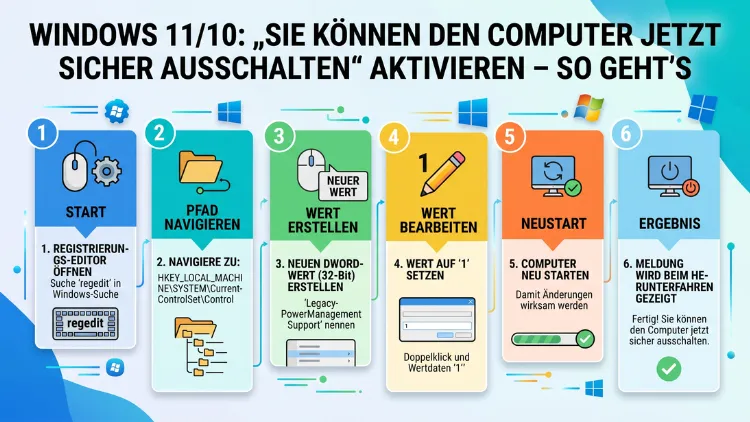
Die klassische Meldung „Sie können den Computer jetzt sicher ausschalten“ lässt sich auch unter Windows 10 und Windows 11 wieder einrichten – mit wenigen gezielten Handgriffen. Standardmäßig schalten moderne PCs automatisch ab, weshalb dieser Hinweis nicht mehr erscheint.
In diesem Artikel erfahren Sie, warum das so ist, welche Methoden zuverlässig funktionieren und wie Sie den Abschaltvorgang Ihres Systems individuell konfigurieren.
Was bedeutet die Meldung – und woher stammt sie?
Wer in den 1990er-Jahren einen PC genutzt hat, erinnert sich bestimmt noch an den charakteristischen schwarzen Bildschirm mit dem weißen Text: „Sie können den Computer jetzt sicher ausschalten.“ Dieser Hinweis erschien unter Windows 95, Windows 98 und Windows Millennium Edition, nachdem das Betriebssystem den Herunterfahrvorgang vollständig abgeschlossen hatte. Anschließend musste der Nutzer den Netzschalter am PC manuell betätigen, um das Gerät vollständig vom Strom zu trennen.
Der Grund dafür war rein technischer Natur: Ältere PCs unterstützten keinen ACPI-Standard (Advanced Configuration and Power Interface). Dabei handelt es sich um eine Schnittstelle, die es dem Betriebssystem erlaubt, die Hardware direkt zu steuern – einschließlich des automatischen Ausschaltens der Stromversorgung. Erst mit der Verbreitung von ACPI-kompatiblen Mainboards und dem Erscheinen von Windows XP wurde das automatische Abschalten für die meisten Nutzer zur selbstverständlichen Erfahrung.
Vor der Einführung von ACPI war der Abschaltvorgang in mehrere klar getrennte Phasen unterteilt. Zunächst beendete Windows alle laufenden Prozesse und Dienste. Danach schrieb das System alle noch ausstehenden Festplattenvorgänge auf den Datenträger. Anschließend erschien der charakteristische Bildschirm – als eindeutiges Signal, dass dieser Vorgang abgeschlossen war und der Netzschalter gedrückt werden durfte. Das Betätigen des Netzschalters zu früh hätte hingegen zu Datenverlust oder Dateisystemfehlern führen können. Deshalb hatte diese Meldung damals eine wichtige Schutzfunktion.
Heute ist ACPI in nahezu jedem modernen PC fest integriert. Deshalb erscheint die bekannte Abschaltmeldung unter Windows 10 und Windows 11 standardmäßig nicht mehr. Stattdessen fährt das Betriebssystem vollständig herunter und schaltet den Rechner danach automatisch aus. Dennoch gibt es gute Gründe, diesen Bildschirm erneut zu aktivieren oder zumindest eine ähnliche Meldung einzurichten.
Warum erscheint die Meldung unter Windows 10 und Windows 11 nicht mehr?
Unter Windows 10 und Windows 11 ist das automatische Abschalten dank ACPI-Unterstützung fester Bestandteil des Systems. Zusätzlich sorgt die Funktion „Schnellstart“ (englisch: Fast Startup) dafür, dass der PC beim nächsten Einschalten schneller hochfährt. Dabei speichert Windows beim Herunterfahren einen Hibernate-ähnlichen Systemzustand – was jedoch dazu führen kann, dass das System nicht vollständig herunterfährt.
Außerdem hat Windows 11 gegenüber Windows 10 den Herunterfahrvorgang weiter optimiert. Beide Systeme nutzen jedoch dieselben grundlegenden ACPI-Mechanismen. Deshalb sind alle hier beschriebenen Methoden sowohl für Windows 10 als auch für Windows 11 geeignet – unabhängig davon, ob Sie Windows 10 Home, Windows 10 Pro, Windows 11 Home oder Windows 11 Pro verwenden. Lediglich der Gruppenrichtlinien-Editor steht ausschließlich in den Pro-, Enterprise- und Education-Editionen zur Verfügung.
Wann ist das Aktivieren einer Abschaltmeldung sinnvoll?
Zunächst stellt sich die Frage, warum jemand diese Meldung überhaupt wieder einrichten möchte. Tatsächlich gibt es dafür mehrere legitime Szenarien:
Ältere oder spezielle Hardware: Manche Industrie-PCs, Embedded-Systeme oder ältere Geräte unterstützen kein ACPI und schalten sich deshalb nicht automatisch ab. In diesen Fällen ist eine manuelle Abschaltmeldung nicht nur hilfreich, sondern oft notwendig.
Benutzerdefinierte Abschaltprozesse in Unternehmen: In Schulen, Behörden oder Betrieben kann es sinnvoll sein, Nutzern explizit anzuzeigen, dass der PC sicher heruntergefahren ist und die Stromversorgung getrennt werden darf.
Sicherheit und bewusste Kontrolle: Zusätzlich hilft ein solcher Hinweis dabei, unbeabsichtigtes Herunterfahren zu vermeiden – zum Beispiel in Umgebungen, in denen mehrere Personen denselben PC nutzen.
Nostalgie: Ebenso gibt es Nutzer, die den klassischen Bildschirm aus persönlichen oder ästhetischen Gründen zurückbringen möchten – als Reminiszenz an die frühen Windows-Versionen.
Wichtig ist dabei die Unterscheidung zwischen zwei Szenarien: Entweder soll Windows den PC weiterhin automatisch ausschalten, dabei jedoch vorher eine Meldung anzeigen – oder der PC soll nach dem Herunterfahren überhaupt nicht automatisch ausschalten, sodass der Nutzer den Netzschalter manuell betätigen muss.
Methode 1: Shutdown-Nachricht über den Registrierungs-Editor (Registry) erstellen
Die erste und direkteste Methode besteht darin, über den Registrierungs-Editor (regedit) eine benutzerdefinierte Meldung einzurichten. Diese erscheint beim nächsten Start als Bestätigungsdialog, lässt sich jedoch auch so einsetzen, dass sie den Abschaltvorgang begleitet.
Wichtig vorab: Erstellen Sie vor jeder Registry-Änderung unbedingt eine Sicherung. Öffnen Sie dazu den Registrierungs-Editor, klicken Sie auf Datei → Exportieren und speichern Sie die Sicherungsdatei an einem sicheren Ort. Zusätzlich empfehlen wir, einen Systemwiederherstellungspunkt anzulegen: Suchen Sie im Startmenü nach „Wiederherstellungspunkt erstellen“, klicken Sie auf „Erstellen“ und vergeben Sie einen aussagekräftigen Namen.
Schritt-für-Schritt-Anleitung:
- Drücken Sie gleichzeitig Windows + R, um das Ausführen-Fenster zu öffnen.
- Geben Sie regedit ein und bestätigen Sie mit Enter. Bestätigen Sie die UAC-Anfrage mit Ja.
- Navigieren Sie im linken Bereich zum folgenden Pfad:
HKEY_LOCAL_MACHINE\SOFTWARE\Microsoft\Windows\CurrentVersion\Policies\System - Suchen Sie im rechten Bereich nach dem Eintrag „legalnoticecaption“. Falls dieser nicht vorhanden ist, erstellen Sie ihn: Klicken Sie mit der rechten Maustaste in den rechten Bereich → Neu → Zeichenfolgewert → benennen Sie ihn legalnoticecaption.
- Doppelklicken Sie auf legalnoticecaption und geben Sie als Wert beispielsweise „Wichtiger Hinweis“ ein. Bestätigen Sie mit OK.
- Suchen Sie nun nach dem Eintrag „legalnoticetext“. Falls nicht vorhanden, erstellen Sie ihn ebenso als neuen Zeichenfolgewert.
- Doppelklicken Sie auf legalnoticetext und geben Sie als Wert „Sie können den Computer jetzt sicher ausschalten.“ ein. Bestätigen Sie mit OK.
- Schließen Sie den Registrierungs-Editor und starten Sie den PC neu.
Nach dem Neustart erscheint das konfigurierte Dialogfenster, bevor der Anmeldebildschirm geladen wird. Dieser muss aktiv bestätigt werden, bevor der Nutzer sich anmelden kann. Zwar handelt es sich dabei nicht um den originalgetreuen schwarzen Abschaltscreen – dennoch erfüllt diese Methode ihren Zweck in vielen Anwendungsfällen.
Methode 2: Gruppenrichtlinien-Editor nutzen (Windows 10/11 Pro und höher)
Wer Windows 10 Pro, Windows 10 Enterprise, Windows 11 Pro oder Windows 11 Enterprise verwendet, hat Zugang zum Gruppenrichtlinien-Editor (gpedit.msc). Diese Methode ist besonders für Unternehmensumgebungen geeignet, da sie sich zentral verwalten und auf mehrere PCs gleichzeitig ausrollen lässt.
Schritt-für-Schritt-Anleitung:
- Drücken Sie Windows + R, geben Sie gpedit.msc ein und bestätigen Sie mit Enter.
- Navigieren Sie links zu: Computerkonfiguration → Windows-Einstellungen → Skripts (Start/Herunterfahren).
- Doppelklicken Sie rechts auf den Eintrag „Herunterfahren“.
- Klicken Sie auf Hinzufügen und dann auf Dateien anzeigen.
- Erstellen Sie in dem sich öffnenden Ordner eine neue Textdatei. Benennen Sie sie shutdown_message.bat (Dateityp: „Alle Dateien“) und fügen Sie folgenden Inhalt ein:
   @echo off
msg * "Sie koennen den Computer jetzt sicher ausschalten."- Speichern Sie die Datei, wählen Sie sie im Dialogfenster aus und klicken Sie auf OK → OK.
- Schließen Sie den Gruppenrichtlinien-Editor.
Zusätzlich können Sie über den Pfad Computerkonfiguration → Windows-Einstellungen → Sicherheitseinstellungen → Lokale Richtlinien → Sicherheitsoptionen die Einträge „Interaktive Anmeldung: Nachricht für Benutzer, die sich anmelden möchten“ und „Interaktive Anmeldung: Nachrichttitel für Benutzer“ konfigurieren. Dort lässt sich ebenfalls ein benutzerdefinierter Text hinterlegen, der beim Systemstart angezeigt wird.
Methode 3: Eigene Batch-Datei als Shutdown-Skript erstellen
Eine besonders flexible Methode ist die Erstellung einer eigenen Batch-Datei (.bat). Damit lässt sich eine individuelle Meldung anzeigen, bevor der PC sich ausschaltet. Diese Methode funktioniert zudem unter Windows 10 Home und Windows 11 Home, da sie keinerlei Pro-Features benötigt.
Schritt-für-Schritt-Anleitung:
- Öffnen Sie den Windows-Editor (Notepad): Drücken Sie Windows + R, geben Sie notepad ein und bestätigen Sie mit Enter.
- Fügen Sie folgenden Text ein:
   @echo off
   cls
   color 07
   echo.
   echo  ============================================
   echo  Sie koennen den Computer jetzt
   echo  sicher ausschalten.
   echo  ============================================
   echo.
   echo  Druecken Sie eine beliebige Taste, um
   echo  den PC herunterzufahren...
   pause > nul
shutdown /s /t 3- Speichern Sie die Datei unter dem Namen sicher_ausschalten.bat. Wählen Sie dabei als Dateityp „Alle Dateien“ aus und stellen Sie sicher, dass die Dateiendung tatsächlich .bat lautet und nicht versehentlich .bat.txt.
- Um die Datei bequem über den Desktop aufzurufen, klicken Sie mit der rechten Maustaste auf die Datei → Senden an → Desktop (Verknüpfung erstellen).
- Alternativ legen Sie die Verknüpfung im Startmenü ab: Navigieren Sie zu
C:\ProgramData\Microsoft\Windows\Start Menu\Programsund kopieren Sie die Verknüpfung dorthin.
Der Befehl shutdown /s /t 3 leitet das Herunterfahren nach 3 Sekunden ein. Den Zahlenwert können Sie nach Belieben anpassen. Wer den PC nach der Meldung ohne automatisches Ausschalten beenden möchte, lässt den shutdown-Befehl weg – und betätigt danach manuell den Netzschalter. Ebenso können Sie mit dem Parameter shutdown /s /t 0 ein sofortiges Herunterfahren ohne Verzögerung einleiten.
Methode 4: PowerShell-Skript für eine grafische Abschaltmeldung
Neben der klassischen Batch-Datei bietet Windows PowerShell eine elegantere Möglichkeit, einen Abschalthinweis anzuzeigen. Dabei erscheint ein grafisches Dialogfenster, das deutlich ansprechender aussieht als eine Kommandozeile.
Schritt-für-Schritt-Anleitung:
- Öffnen Sie erneut den Windows-Editor (Notepad).
- Fügen Sie folgenden Code ein:
   Add-Type -AssemblyName PresentationFramework
   ::Show(
     "Sie koennen den Computer jetzt sicher ausschalten.",
     "Herunterfahren",
     ::OK,
     ::Information
   )
Stop-Computer -Force- Speichern Sie die Datei als sicher_ausschalten.ps1 – ebenfalls mit dem Dateityp „Alle Dateien“.
- Da PowerShell-Skripte unter Windows standardmäßig blockiert sind, müssen Sie die Ausführungsrichtlinie anpassen. Öffnen Sie dazu PowerShell als Administrator: Rechtsklick auf das Startmenü → Windows PowerShell (Administrator) bzw. unter Windows 11 Terminal (Administrator). Geben Sie anschließend ein:
Set-ExecutionPolicy RemoteSigned -Scope CurrentUser
Bestätigen Sie mit J (für „Ja“). - Anschließend führen Sie das Skript per Rechtsklick → Mit PowerShell ausführen aus oder legen eine Desktop-Verknüpfung an.
Das Skript zeigt ein ordentliches Windows-Dialogfenster mit dem Text und einem OK-Button an. Sobald der Nutzer auf OK klickt, wird der Herunterfahrvorgang automatisch eingeleitet. Deshalb ist diese Methode besonders für Nutzer geeignet, die eine professionelle Optik bevorzugen.
Methode 5: ACPI-Treiber im Geräte-Manager prüfen und aktualisieren
Wenn Ihr PC sich nach dem Herunterfahren tatsächlich nicht automatisch ausschaltet und stattdessen auf eine manuelle Aktion wartet, liegt das häufig an fehlenden oder fehlerhaften ACPI-Treibern. Deshalb ist es sinnvoll, den Geräte-Manager zu überprüfen.
Schritt-für-Schritt-Anleitung:
- Drücken Sie Windows + X und wählen Sie Geräte-Manager aus.
- Suchen Sie in der Geräteliste nach „Systemgeräte“ und klappen Sie den Eintrag aus.
- Prüfen Sie, ob ein Eintrag wie „Microsoft ACPI-konformes System“ oder „ACPI-konformer PC“ vorhanden ist. Fehlt dieser oder zeigt er ein gelbes Ausrufezeichen, liegt ein Treiberproblem vor.
- Falls ein Fehler angezeigt wird: Klicken Sie mit der rechten Maustaste auf den Eintrag → Treiber aktualisieren → Automatisch nach Treibern suchen.
- Zusätzlich empfiehlt sich ein Blick in die BIOS/UEFI-Einstellungen Ihres Mainboards. Starten Sie den PC neu und rufen Sie das BIOS auf – häufig mit der Taste Entf, F2 oder F10, je nach Hersteller. Stellen Sie sicher, dass ACPI aktiviert ist. Die genaue Bezeichnung variiert je nach Mainboard; häufig findet sich die Einstellung unter „Advanced“ oder „Power Management“.
Außerdem sollten Sie die Chipsatz-Treiber Ihres Mainboards stets aktuell halten. Laden Sie diese direkt von der Website des Herstellers herunter – zum Beispiel von ASUS, MSI, Gigabyte, ASRock oder dem jeweiligen anderen Hersteller. Veraltete Chipsatz-Treiber sind eine der häufigsten Ursachen dafür, dass Windows den PC nach dem Herunterfahren nicht vollständig ausschaltet.
Methode 6: Schnellstart (Fast Startup) deaktivieren
Der Schnellstart ist eine Windows-Funktion, die den Startvorgang beschleunigt, indem beim Herunterfahren ein Systemabbild gespeichert wird. Allerdings kann diese Funktion dazu führen, dass Windows nicht vollständig herunterfährt – was wiederum Probleme mit dem automatischen Ausschalten verursachen kann. Deshalb ist es empfehlenswert, den Schnellstart zu deaktivieren, wenn der PC nach dem Herunterfahren nicht zuverlässig abschaltet.
Schritt-für-Schritt-Anleitung:
- Öffnen Sie die Systemsteuerung: Drücken Sie Windows + R, geben Sie control ein und bestätigen Sie mit Enter.
- Navigieren Sie zu Hardware und Sound → Energieoptionen.
- Klicken Sie links auf „Auswählen, was beim Drücken von Netzschaltern geschehen soll“.
- Klicken Sie oben auf den Hinweis „Einige Einstellungen sind momentan nicht verfügbar“, um alle Optionen freizuschalten.
- Entfernen Sie anschließend das Häkchen bei „Schnellstart aktivieren (empfohlen)“.
- Klicken Sie auf „Änderungen speichern“ und starten Sie den PC neu.
Nach dem Neustart fährt Windows vollständig herunter, ohne ein Hibernate-Abbild zu erstellen. Zudem verbessert das Deaktivieren des Schnellstarts häufig die Kompatibilität mit Dual-Boot-Systemen (zum Beispiel Windows und Linux) und verhindert bestimmte Update-Probleme, die aus einem unvollständigen Herunterfahren resultieren.
Methode 7: Automatische Abschaltmeldung über den Task-Scheduler einrichten
Der Task-Scheduler (Aufgabenplanung) ist ein leistungsstarkes Windows-Werkzeug, mit dem sich Skripte beim Herunterfahren automatisch ausführen lassen. Diese Methode eignet sich besonders für fortgeschrittene Nutzer, die eine professionelle Lösung ohne manuelles Ausführen eines Skripts wünschen.
Schritt-für-Schritt-Anleitung:
- Drücken Sie Windows + R, geben Sie taskschd.msc ein und bestätigen Sie mit Enter.
- Klicken Sie rechts auf „Aufgabe erstellen“ (nicht auf „Einfache Aufgabe erstellen“).
- Geben Sie unter dem Reiter „Allgemein“ einen Namen ein, zum Beispiel „Shutdown-Hinweis“. Aktivieren Sie außerdem die Option „Mit höchsten Privilegien ausführen“.
- Wechseln Sie zum Reiter „Trigger“ und klicken Sie auf „Neu“.
- Wählen Sie als Auslöser „Bei einem Ereignis“ → Protokoll: System → Quelle: User32 → Ereignis-ID: 1074. Diese Ereignis-ID wird ausgelöst, sobald ein Herunterfahren eingeleitet wird. Bestätigen Sie mit OK.
- Wechseln Sie zum Reiter „Aktionen“ und klicken Sie auf „Neu“.
- Wählen Sie als Aktion „Programm starten“ und geben Sie den vollständigen Pfad zu Ihrer zuvor erstellten Batch-Datei oder Ihrem PowerShell-Skript an.
- Bestätigen Sie alle Einstellungen mit OK und schließen Sie den Task-Scheduler.
Fortan wird das Skript automatisch ausgeführt, sobald ein Herunterfahren eingeleitet wird – ganz ohne manuellen Eingriff. Diese Methode lässt sich hervorragend mit Methode 3 oder Methode 4 kombinieren.
Methode 8: Herunterfahren-Verhalten über die Energieoptionen anpassen
Zusätzlich zu den zuvor beschriebenen Methoden lässt sich das allgemeine Herunterfahren-Verhalten direkt über die Energieoptionen konfigurieren. Damit bestimmen Sie, was passiert, wenn der Netzschalter gedrückt wird – und können so den Abschaltvorgang indirekt steuern.
Schritt-für-Schritt-Anleitung:
- Öffnen Sie die Einstellungen mit Windows + I.
- Navigieren Sie unter Windows 10 zu System → Netzbetrieb und Energie sparen. Unter Windows 11 finden Sie die Einstellung unter System → Energie und Akku.
- Klicken Sie auf „Weitere Energieeinstellungen“ (Windows 10) bzw. suchen Sie nach „Erweiterte Energieeinstellungen“ (Windows 11).
- Klicken Sie links auf „Auswählen, was beim Drücken von Netzschaltern geschehen soll“.
- Unter „Beim Drücken des Netzschalters:“ stehen folgende Optionen zur Verfügung: Herunterfahren, Ruhezustand, Energie sparen, Nichts tun oder Nachfragen.
- Wählen Sie „Nachfragen“, damit Windows bei jedem Betätigen des Netzschalters eine Rückfrage anzeigt – und unbeabsichtigtes Abschalten verhindert wird.
Diese Einstellung ist ebenso hilfreich, wenn der PC in einem öffentlich zugänglichen Bereich steht, wo versehentliches Herunterfahren durch unbefugte Dritte vermieden werden soll.
Fehlerbehebung: PC schaltet sich nach dem Herunterfahren nicht aus
Manchmal tritt das gegenteilige Problem auf: Der PC zeigt den Herunterfahren-Bildschirm oder die Anzeige „Wird heruntergefahren …“ – schaltet sich jedoch nicht vollständig aus. Stattdessen bleibt der Monitor dunkel oder das System läuft still weiter. Folgende Ursachen kommen dabei infrage:
Veraltete oder fehlerhafte Treiber: Deshalb sollten Sie zunächst alle Treiber aktualisieren – insbesondere die Grafikkartentreiber (zum Beispiel über NVIDIA GeForce Experience oder AMD Radeon Software) sowie die Chipsatz-Treiber vom Mainboard-Hersteller.
Schnellstart aktiviert: Wie bereits beschrieben, ist der aktivierte Schnellstart eine der häufigsten Ursachen. Deaktivieren Sie ihn gemäß Methode 6.
USB-Geräte blockieren den Shutdown: Bestimmte USB-Peripheriegeräte können den Abschaltvorgang verzögern oder verhindern. Trennen Sie deshalb testweise alle USB-Geräte und versuchen Sie erneut, den PC herunterzufahren. Falls das Problem dadurch behoben ist, aktualisieren Sie die Treiber des betreffenden Geräts.
Ausstehende Windows-Updates: Außerdem kann ein ausstehender Windows-Update-Vorgang dazu führen, dass der PC nicht vollständig herunterfährt. Überprüfen Sie unter Einstellungen → Windows Update, ob Aktualisierungen vorhanden sind, und installieren Sie diese.
BIOS/UEFI-Konfiguration: Zusätzlich kann eine fehlerhafte BIOS-Konfiguration das automatische Ausschalten beeinflussen. Stellen Sie sicher, dass im BIOS die Einstellungen „Wake on LAN“, „Wake on USB“ und „ErP/EuP“ korrekt konfiguriert sind. Insbesondere ErP (Energy-related Products) sollte im Zweifelsfall deaktiviert werden, wenn es zu Problemen führt.
Dienste oder Programme blockieren den Shutdown: Schließlich können bestimmte Hintergrunddienste oder Programme das Herunterfahren verzögern. Öffnen Sie den Task-Manager (Strg + Umschalt + Esc) und prüfen Sie unter dem Reiter „Autostart“, welche Programme beim Systemstart geladen werden. Deaktivieren Sie dort Programme, die nicht zwingend erforderlich sind.
Netzwerktreiber und Wake-on-LAN: Ebenso kann eine aktivierte Wake-on-LAN-Funktion im Netzwerkadapter verhindern, dass der PC vollständig abschaltet. Öffnen Sie dazu den Geräte-Manager, suchen Sie unter „Netzwerkadapter“ Ihre Netzwerkkarte, klicken Sie mit der rechten Maustaste darauf → Eigenschaften → Reiter „Energieverwaltung“ und deaktivieren Sie dort die Option „Diesem Gerät erlauben, den Computer aus dem Ruhezustand zu aktivieren“.
Ereignisanzeige zur Diagnose nutzen: Wenn Sie die genaue Ursache eines fehlgeschlagenen Herunterfahrens ermitteln möchten, ist die Windows-Ereignisanzeige ein wertvolles Hilfsmittel. Drücken Sie Windows + R, geben Sie eventvwr.msc ein und navigieren Sie zu Windows-Protokolle → System. Filtern Sie nach Ereignissen mit der Quell-ID 41 (Kernel-Power) oder 1074 (User32). Diese Einträge geben häufig Auskunft darüber, welcher Prozess oder Dienst den Abschaltvorgang verhindert oder unterbrochen hat. Deshalb empfehlen wir, die Ereignisanzeige als ersten Diagnoseschritt zu nutzen, bevor Sie tiefgreifendere Maßnahmen ergreifen.
Empfohlene Vorgehensweisen beim Einrichten einer Abschaltmeldung
Für Nutzer, die unsicher sind, welche Methode am besten zu ihrem Anwendungsfall passt, empfehlen wir folgendes Vorgehen:
Für Heimanwender unter Windows 10 Home/11 Home empfehlen wir Methode 3 (Batch-Datei) oder Methode 4 (PowerShell-Skript). Beide Methoden sind unkompliziert umzusetzen, benötigen keine Pro-Edition und funktionieren zuverlässig.
Für Unternehmensumgebungen mit Windows 10 Pro oder Windows 11 Pro empfehlen wir Methode 2 (Gruppenrichtlinien) in Kombination mit Methode 7 (Task-Scheduler). Diese Kombination lässt sich zentral verwalten und auf mehrere PCs gleichzeitig ausrollen – ohne dass jeder Arbeitsplatz einzeln konfiguriert werden muss.
Für die Fehlerbehebung bei PCs, die sich nicht automatisch ausschalten, empfehlen wir zunächst Methode 6 (Schnellstart deaktivieren) und anschließend Methode 5 (ACPI-Treiber prüfen). In den meisten Fällen lässt sich das Problem damit beheben – ohne tiefere Systemeingriffe.
Für Nostalgie-Projekte und klassisches Retro-Feeling empfehlen wir außerdem, die Batch-Datei aus Methode 3 so zu erweitern, dass sie den schwarzen Hintergrund und den weißen Text des originalen Windows-98-Bildschirms möglichst originalgetreu nachbildet. Der Befehl color 07 sorgt dabei für schwarzen Hintergrund mit weißem Text – genau wie beim Original. Ebenso können Sie mit mode con: cols=80 lines=25 die Fenstergröße auf die klassische 80-Zeichen-Breite festlegen.
Für Industrie- und Spezialanwendungen mit Hardware ohne ACPI-Unterstützung empfehlen wir die Kombination aus Methode 3 (Batch-Datei) und Methode 7 (Task-Scheduler). Auf diese Weise erscheint die Meldung automatisch und zuverlässig bei jedem Herunterfahren – ganz ohne manuellen Eingriff des Nutzers.
Zusätzlich sollten Sie vor jeder Änderung an der Registry oder den Gruppenrichtlinien stets einen Systemwiederherstellungspunkt erstellen. Suchen Sie dazu im Startmenü nach „Wiederherstellungspunkt erstellen“, klicken Sie auf „Erstellen“ und vergeben Sie einen aussagekräftigen Namen – beispielsweise „Vor Shutdown-Meldung Konfiguration“. So sind Sie bei etwaigen Problemen jederzeit auf der sicheren Seite.
Ebenso empfehlen wir, alle vorgenommenen Änderungen schriftlich zu dokumentieren – besonders in Unternehmensumgebungen. Halten Sie fest, welche Methode Sie gewählt haben, welche Dateien erstellt wurden und wo diese gespeichert sind. Dadurch erleichtern Sie sich die spätere Wartung und Fehlersuche erheblich.
Häufige Fragen zum Abschaltbildschirm unter Windows
Warum gibt es die Meldung „Sie können den Computer jetzt sicher ausschalten“ unter Windows 10 und 11 nicht mehr?
Moderne PCs unterstützen ACPI (Advanced Configuration and Power Interface), das dem Betriebssystem erlaubt, die Hardware direkt zu steuern – einschließlich des automatischen Ausschaltens der Stromversorgung. Deshalb schaltet sich der PC nach dem Herunterfahren automatisch aus und eine manuelle Meldung ist nicht mehr erforderlich. Die Meldung stammt aus der Windows-98-Ära, als PCs diesen Standard noch nicht unterstützten.
Kann ich die klassische Abschaltmeldung aus Windows 98 originalgetreu wiederherstellen?
Den originalen schwarzen Bildschirm mit weißem Text lässt sich unter Windows 10 und Windows 11 nicht vollständig originalgetreu wiederherstellen, da das Betriebssystem die zugrunde liegende Logik nicht mehr enthält. Jedoch können Sie mit einer Batch-Datei (Methode 3) eine optisch sehr ähnliche Darstellung erzeugen – inklusive schwarzem Hintergrund und weißem Text in der Kommandozeile.
Ist es sicher, die Windows-Registry zu bearbeiten?
Das Bearbeiten der Windows-Registry ist grundsätzlich sicher, solange Sie die Anleitung sorgfältig befolgen und nur die beschriebenen Einträge verändern. Allerdings empfehlen wir dringend, vor jeder Änderung eine Registry-Sicherung zu erstellen (im Registrierungs-Editor: Datei → Exportieren) und zusätzlich einen Systemwiederherstellungspunkt anzulegen. So können Sie alle Änderungen bei Bedarf problemlos rückgängig machen.
Funktionieren die Methoden auch unter Windows 11 24H2?
Ja, alle beschriebenen Methoden sind mit Windows 11 24H2 (Stand 2026) vollständig kompatibel. Lediglich die genaue Position bestimmter Einstellungen – etwa in den Energieoptionen – kann sich leicht von früheren Windows-11-Versionen unterscheiden. Die grundlegenden Schritte und Mechanismen bleiben jedoch identisch.
Wie kann ich prüfen, ob ACPI auf meinem PC korrekt aktiviert ist?
Öffnen Sie den Geräte-Manager (Windows + X → Geräte-Manager) und suchen Sie unter „Systemgeräte“ nach dem Eintrag „Microsoft ACPI-konformes System“ oder einer ähnlichen Bezeichnung. Ist dieser Eintrag vorhanden und zeigt kein gelbes Ausrufezeichen, ist ACPI aktiv und korrekt konfiguriert. Fehlt der Eintrag oder zeigt er einen Fehler, sollten Sie die Chipsatz-Treiber aktualisieren.
Mein PC zeigt nach dem Herunterfahren einen schwarzen Bildschirm und schaltet sich nicht aus – was tun?
Dieses Problem tritt häufig auf, wenn der Schnellstart aktiviert ist oder Treiber fehlen bzw. veraltet sind. Deaktivieren Sie zunächst den Schnellstart gemäß Methode 6. Aktualisieren Sie anschließend alle Treiber über den Geräte-Manager und laden Sie die aktuellen Chipsatz-Treiber direkt von der Website Ihres Mainboard-Herstellers herunter. Zusätzlich empfiehlt sich ein Blick in die BIOS-Einstellungen.
Kann ich die Abschaltmeldung nur für bestimmte Benutzerkonten aktivieren?
Ja, das ist möglich. Verwenden Sie dazu den Gruppenrichtlinien-Editor (gpedit.msc) und konfigurieren Sie die gewünschte Richtlinie unter Benutzerkonfiguration statt unter Computerkonfiguration. Alternativ legen Sie das Skript ausschließlich im Profil des gewünschten Nutzers ab – beispielsweise im Autostart-Ordner unter C:\Users\\AppData\Roaming\Microsoft\Windows\Start Menu\Programs\Startup.
Wie entferne ich eine eingerichtete Abschaltmeldung wieder?
Das hängt von der verwendeten Methode ab. Bei der Registry-Methode öffnen Sie erneut den Registrierungs-Editor, navigieren zum entsprechenden Pfad und löschen die Einträge legalnoticecaption und legalnoticetext. Bei der Batch-Datei löschen Sie einfach die Datei sowie deren Verknüpfung. Beim Task-Scheduler öffnen Sie die Aufgabenplanung erneut, suchen die angelegte Aufgabe und löschen sie per Rechtsklick.
Gelten die beschriebenen Methoden auch für Windows Server 2019 und 2022?
Ja, die beschriebenen Methoden sind auch auf Windows Server 2019 und Windows Server 2022 anwendbar, da diese dieselben grundlegenden Mechanismen wie Windows 10 und Windows 11 verwenden. Allerdings sollten Sie bei Serverumgebungen zusätzlich die unternehmensinternen Gruppenrichtlinien und Sicherheitsrichtlinien berücksichtigen – und Änderungen in einer Testumgebung erproben, bevor Sie sie produktiv einsetzen.
Warum schaltet sich mein PC nach einem Windows-Update nicht mehr korrekt ab?
Nach größeren Windows-Updates können sich Treiber oder Systemeinstellungen ändern, die das automatische Ausschalten beeinflussen. Deshalb empfehlen wir, nach einem größeren Update zunächst zu prüfen, ob der Schnellstart erneut aktiviert wurde, und gegebenenfalls die ACPI-Treiber zu aktualisieren. Zusätzlich kann ein vollständiger Neustart – nicht nur ein Herunterfahren – nach einem Update helfen, alle Änderungen korrekt zu übernehmen.
Fazit
Die Meldung „Sie können den Computer jetzt sicher ausschalten“ lässt sich unter Windows 10 und Windows 11 mit wenigen Handgriffen nachbilden – ob per Registry, Gruppenrichtlinie, Batch-Datei, PowerShell oder Task-Scheduler. Für Heimanwender ist die Batch-Datei-Methode dabei die einfachste und schnellste Lösung.
Treten hingegen Probleme auf, weil der PC sich nicht automatisch abschaltet, helfen das Deaktivieren des Schnellstarts sowie die Überprüfung der ACPI-Treiber in den meisten Fällen weiter. Mit den hier beschriebenen Methoden behalten Sie die volle Kontrolle über den Abschaltvorgang Ihres Systems.
