
SearchApp.exe unter Windows 11 und 10 deaktivieren: Erfahren Sie Schritt für Schritt, wie Sie den lästigen Prozess stoppen und dauerhaft deaktivieren.
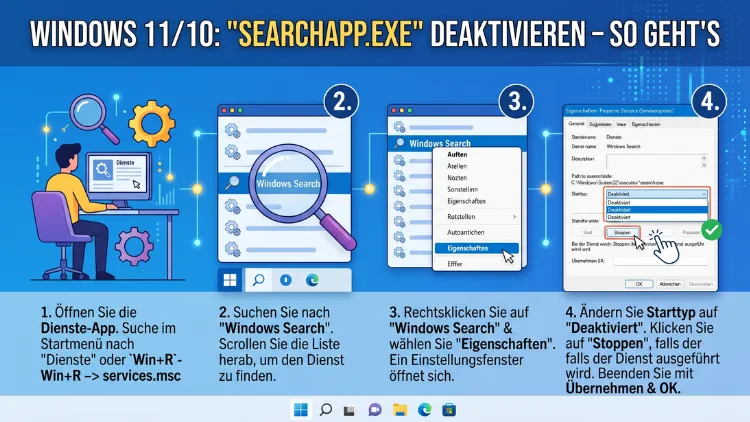
SearchApp.exe ist ein Windows-Systemprozess, der die Suchfunktion im Startmenü steuert und ständig im Hintergrund aktiv ist. Viele Nutzer berichten, dass dieser Prozess erhebliche CPU- und RAM-Ressourcen beansprucht und das System spürbar verlangsamt.
Deshalb zeigt Ihnen dieser Artikel, wie Sie SearchApp.exe unter Windows 10 und Windows 11 sicher und dauerhaft deaktivieren – mit klaren Schritt-für-Schritt-Anleitungen, wichtigen Sicherheitshinweisen und empfohlenen Alternativtools.
Was ist SearchApp.exe und warum läuft sie ständig?
SearchApp.exe ist ein Systemprozess von Microsoft, der unter Windows 10 und Windows 11 die Suchfunktion im Startmenü sowie die Cortana-Integration verwaltet. Standardmäßig läuft dieser Prozess permanent im Hintergrund und überwacht Suchanfragen in Echtzeit. Früher war dieser Prozess als SearchUI.exe bekannt, bevor Microsoft ihn mit einem Windows-Update in SearchApp.exe umbenannte.
Der Prozess befindet sich standardmäßig im folgenden Verzeichnis:
*C:\Windows\SystemApps\Microsoft.Windows.Search_cw5n1h2txyewy*
Dabei handelt es sich um eine sogenannte UWP-App (Universal Windows Platform), die tief ins Betriebssystem integriert ist. Ebenso ist der Prozess eng mit dem Windows Search-Dienst (WSearch) verknüpft, der die Dateiindizierung auf dem gesamten System steuert. Deshalb sollten Sie beim Deaktivieren von SearchApp.exe stets bedenken, dass dies auch die allgemeine Suchfunktion beeinflusst.
Zusätzlich erscheint SearchApp.exe im Task-Manager häufig mit hoher CPU-Auslastung, besonders dann, wenn das System Dateien indiziert oder sich im Leerlauf befindet. Viele Nutzer empfinden dieses Verhalten als störend, weshalb das gezielte Deaktivieren des Prozesses ein häufiges Anliegen ist – gerade im Jahr 2026, wo leistungskritische Arbeitsumgebungen immer mehr an Bedeutung gewinnen.
Warum SearchApp.exe deaktivieren? Die häufigsten Gründe
Es gibt mehrere triftige Gründe, warum Nutzer SearchApp.exe deaktivieren möchten. Zunächst ist der häufigste Grund eine hohe CPU- oder RAM-Auslastung, die den Computer merklich verlangsamt. Besonders auf älteren Geräten mit wenig Arbeitsspeicher macht sich dieser Prozess negativ bemerkbar.
Außerdem kann SearchApp.exe Datenschutzbedenken auslösen, da der Prozess Suchanfragen an Microsoft-Server senden kann. Deshalb entscheiden sich viele datenschutzbewusste Nutzer dafür, ihn zu deaktivieren. Ebenso möchten manche Nutzer die Windows-Suche vollständig abschalten, weil sie stattdessen auf leichtgewichtige Drittanbieter-Tools setzen.
Darüber hinaus berichten einige Nutzer von Abstürzen oder Einfrieren des Startmenüs, die durch SearchApp.exe verursacht werden. In solchen Fällen ist das Deaktivieren des Prozesses eine naheliegende Lösung. Zudem kann der Prozess auf SSDs durch ständiges Lesen und Schreiben zu erhöhtem Verschleiß führen, weshalb eine Deaktivierung aus Wartbarkeitsgründen sinnvoll ist.
Jedoch sollten Sie bedenken: Das Deaktivieren von SearchApp.exe hat direkte Konsequenzen für die Windows-Suchfunktion. Die Suche im Startmenü funktioniert danach möglicherweise nicht mehr wie gewohnt. Deshalb ist es wichtig, alle Methoden und deren Auswirkungen zu kennen, bevor Sie handeln.
Methode 1: SearchApp.exe über den Task-Manager beenden (temporär)
Die einfachste Methode, SearchApp.exe zu stoppen, ist das Beenden des Prozesses über den Task-Manager. Diese Methode ist jedoch nur temporär – nach dem nächsten Systemstart läuft der Prozess automatisch wieder. Dennoch ist sie nützlich, wenn Sie kurzfristig Ressourcen freigeben möchten.
So gehen Sie vor:
- Drücken Sie gleichzeitig Strg + Umschalt + Esc, um den Task-Manager zu öffnen.
- Wechseln Sie anschließend auf den Tab „Prozesse“.
- Suchen Sie in der Liste nach „Suche“ oder „SearchApp.exe“.
- Klicken Sie den Prozess mit der rechten Maustaste an und wählen Sie „Task beenden“.
Zusätzlich können Sie unter Windows 11 in den Tab „Details“ wechseln und dort direkt nach SearchApp.exe suchen, um den Prozess gezielt zu beenden. Dabei ist zu beachten, dass Windows den Prozess nach einigen Minuten automatisch neu starten kann, da er als wichtiger Systemdienst eingestuft ist.
Deshalb eignet sich diese Methode vor allem dann, wenn Sie vorübergehend Ressourcen freigeben möchten – etwa während einer rechenintensiven Aufgabe. Für eine dauerhafte Deaktivierung sollten Sie stattdessen eine der folgenden Methoden verwenden.
Methode 2: SearchApp.exe über den Registrierungs-Editor dauerhaft deaktivieren
Eine zuverlässigere Methode ist das Deaktivieren von SearchApp.exe über den Registrierungs-Editor (regedit). Diese Methode funktioniert sowohl unter Windows 10 als auch unter Windows 11. Dabei greifen Sie direkt in die Systemkonfiguration ein, weshalb eine Sicherung der Registrierung vorab dringend empfohlen wird.
Wichtiger Hinweis: Erstellen Sie unbedingt einen Systemwiederherstellungspunkt, bevor Sie Änderungen am Registrierungs-Editor vornehmen. Fehlerhafte Einträge können das System destabilisieren.
So gehen Sie vor:
- Drücken Sie Windows + R, tippen Sie regedit ein und bestätigen Sie mit Enter.
- Navigieren Sie anschließend zum folgenden Schlüssel:
HKEY_LOCAL_MACHINE\SOFTWARE\Policies\Microsoft\Windows\Windows Search
Falls der Ordner „Windows Search“ nicht vorhanden ist, erstellen Sie ihn durch einen Rechtsklick auf „Windows“ → „Neu“ → „Schlüssel“. - Klicken Sie im rechten Bereich mit der rechten Maustaste, wählen Sie „Neu“ → „DWORD-Wert (32-Bit)“ und benennen Sie den neuen Wert „AllowCortana“.
- Doppelklicken Sie auf „AllowCortana“ und setzen Sie den Wert auf „0″ (null).
- Starten Sie anschließend den Computer neu.
Darüber hinaus können Sie den folgenden Schlüssel bearbeiten, um die Windows-Suche vollständig zu deaktivieren:
HKEY_CURRENT_USER\SOFTWARE\Microsoft\Windows\CurrentVersion\Search
Setzen Sie dort den Wert „BingSearchEnabled“ auf „0″, um die Online-Suche zu unterbinden. Ebenso können Sie „CortanaConsent“ auf „0″ setzen, um Cortana vollständig abzuschalten.
Zusätzlich empfiehlt es sich, danach den Windows Search-Dienst zu deaktivieren (siehe Methode 4), um sicherzustellen, dass SearchApp.exe nicht durch andere Systemkomponenten erneut gestartet wird.
Methode 3: SearchApp.exe über den Aufgabenplaner deaktivieren
Der Windows-Aufgabenplaner (Task Scheduler) bietet ebenfalls die Möglichkeit, SearchApp.exe dauerhaft zu deaktivieren. Diese Methode ist besonders unter Windows 10 verbreitet, funktioniert jedoch ebenso unter Windows 11. Dabei werden geplante Aufgaben, die SearchApp.exe starten, gezielt deaktiviert.
So gehen Sie vor:
- Drücken Sie Windows + R, tippen Sie taskschd.msc ein und bestätigen Sie mit Enter.
- Navigieren Sie im linken Bereich zu:
Aufgabenplanungsbibliothek → Microsoft → Windows → Shell - Suchen Sie dort nach Aufgaben, die SearchApp.exe referenzieren, zum Beispiel „Windows Search Cache under Start“.
- Klicken Sie die entsprechende Aufgabe mit der rechten Maustaste an und wählen Sie „Deaktivieren“.
Außerdem sollten Sie unter dem Pfad Microsoft → Windows → Search nach weiteren relevanten Aufgaben suchen. Deshalb empfiehlt es sich, alle dortigen Einträge sorgfältig zu prüfen, bevor Sie einzelne Aufgaben deaktivieren. Ebenso kann es sinnvoll sein, vorab Screenshots der ursprünglichen Konfiguration zu erstellen, damit Sie Änderungen bei Bedarf rückgängig machen können.
Zusätzlich sollten Sie nach der Deaktivierung der Aufgaben den PC neu starten und überprüfen, ob SearchApp.exe tatsächlich nicht mehr automatisch startet. Jedoch kann es vorkommen, dass Windows-Updates diese Aufgaben zurücksetzen, weshalb Sie die Einstellungen nach größeren Updates erneut kontrollieren sollten.
Methode 4: Den Windows Search-Dienst über die Dienste-Konsole deaktivieren
Eine der wirkungsvollsten Methoden ist das Deaktivieren des Windows Search-Dienstes (WSearch) direkt über die Dienste-Konsole. Dadurch wird SearchApp.exe dauerhaft daran gehindert, zu starten, da der zugrundeliegende Dienst nicht mehr läuft. Diese Methode funktioniert sowohl unter Windows 10 als auch Windows 11 und ist vollständig reversibel.
So gehen Sie vor:
- Drücken Sie Windows + R, tippen Sie services.msc ein und bestätigen Sie mit Enter.
- Suchen Sie in der Liste nach dem Dienst „Windows Search“.
- Doppelklicken Sie auf den Eintrag, um die Eigenschaften zu öffnen.
- Ändern Sie den Starttyp von „Automatisch (Verzögerter Start)“ auf „Deaktiviert“.
- Klicken Sie anschließend auf „Beenden“, um den Dienst sofort zu stoppen.
- Bestätigen Sie mit „OK“ und starten Sie den Computer neu.
Dabei ist zu beachten, dass das Deaktivieren von WSearch nicht nur SearchApp.exe betrifft, sondern auch die Dateiindizierung vollständig abschaltet. Deshalb dauert eine manuelle Dateisuche im Explorer danach länger, da Windows keine vorberechneten Suchindizes mehr nutzt. Ebenso ist die Sofortsuche im Startmenü danach nicht mehr verfügbar.
Zusätzlich empfiehlt es sich, diesen Schritt mit der Methode 2 (Registrierungs-Editor) zu kombinieren, um eine vollständige und stabile Deaktivierung zu gewährleisten. Jedoch sollten Sie berücksichtigen, dass Programme wie Microsoft Outlook den Windows Search-Dienst für ihre interne Suchfunktion nutzen. Darüber hinaus können bestimmte Unternehmensanwendungen auf WSearch angewiesen sein, weshalb eine Abstimmung mit der IT-Abteilung sinnvoll ist.
Methode 5: SearchApp.exe über Gruppenrichtlinien deaktivieren (Pro/Enterprise)
Nutzer von Windows 10 Pro, Windows 10 Enterprise, Windows 11 Pro und Windows 11 Enterprise können SearchApp.exe zusätzlich über den Gruppenrichtlinien-Editor (gpedit.msc) deaktivieren. Diese Methode ist besonders robust und eignet sich hervorragend für IT-Administratoren, die Einstellungen auf mehreren Geräten zentral verwalten.
So gehen Sie vor:
- Drücken Sie Windows + R, tippen Sie gpedit.msc ein und bestätigen Sie mit Enter.
- Navigieren Sie zu folgendem Pfad:
Computerkonfiguration → Administrative Vorlagen → Windows-Komponenten → Suche - Doppelklicken Sie auf die Richtlinie „Cortana zulassen“ und setzen Sie diese auf „Deaktiviert“.
- Suchen Sie außerdem nach der Richtlinie „Suche und Cortana dürfen Standortinformationen verwenden“ und setzen Sie diese ebenfalls auf „Deaktiviert“.
- Starten Sie den Computer anschließend neu oder führen Sie in der Eingabeaufforderung den Befehl gpupdate /force aus.
Zusätzlich können Sie unter demselben Pfad die Richtlinie „Web-Suche in der Windows-Suche und Cortana nicht erlauben“ aktivieren. Dadurch wird verhindert, dass SearchApp.exe Online-Suchanfragen an Microsoft-Server sendet. Ebenso empfiehlt es sich, die Richtlinie „Cortana auf dem Sperrbildschirm nicht zulassen“ zu aktivieren, um alle Cortana-bezogenen Prozesse vollständig zu unterbinden.
Jedoch steht der Gruppenrichtlinien-Editor unter Windows 10 Home und Windows 11 Home nicht zur Verfügung. Deshalb müssen Nutzer dieser Editionen auf den Registrierungs-Editor (Methode 2) zurückgreifen.
Methode 6: SearchApp.exe per PowerShell deaktivieren
Zusätzlich zu den grafischen Methoden können Sie SearchApp.exe auch über Windows PowerShell deaktivieren. Diese Methode eignet sich besonders für fortgeschrittene Nutzer, die mehrere Schritte automatisieren möchten, und funktioniert sowohl unter Windows 10 als auch Windows 11.
So deaktivieren Sie den Windows Search-Dienst per PowerShell:
- Öffnen Sie PowerShell als Administrator: Klicken Sie auf das Startmenü, tippen Sie „PowerShell“, klicken Sie mit der rechten Maustaste und wählen Sie „Als Administrator ausführen“.
- Geben Sie folgenden Befehl ein, um den Windows Search-Dienst sofort zu stoppen:
Stop-Service -Name WSearch -Force - Geben Sie anschließend folgenden Befehl ein, um den Dienst dauerhaft zu deaktivieren:
Set-Service -Name WSearch -StartupType Disabled - Bestätigen Sie mit der Eingabetaste und starten Sie den PC neu.
Darüber hinaus können Sie mit PowerShell die UWP-App „Windows Search“ vollständig deinstallieren. Dazu geben Sie folgenden Befehl ein:
Get-AppxPackage -allusers Microsoft.Windows.Search | Remove-AppxPackage
Jedoch sollten Sie diese letzte Option mit größter Vorsicht anwenden, da eine Deinstallation der App deutlich schwieriger rückgängig zu machen ist als alle anderen Methoden. Ebenso können dabei in seltenen Fällen Abhängigkeiten anderer Windows-Komponenten beeinträchtigt werden. Deshalb empfehlen wir, zunächst die weniger invasiven Methoden 1 bis 4 zu testen, bevor Sie zur vollständigen Deinstallation übergehen.
Methode 7: SearchApp.exe umbenennen (Fortgeschrittene Methode)
Eine weitere, jedoch fortgeschrittenere Methode ist das direkte Umbenennen der Datei SearchApp.exe. Dabei müssen Sie zunächst die Besitzrechte der Datei übernehmen, da diese standardmäßig dem TrustedInstaller gehört und vom System geschützt wird. Diese Methode empfiehlt sich nur für erfahrene Nutzer.
So gehen Sie vor:
- Navigieren Sie im Datei-Explorer zu:
*C:\Windows\SystemApps\Microsoft.Windows.Search_cw5n1h2txyewy* - Klicken Sie mit der rechten Maustaste auf SearchApp.exe und wählen Sie „Eigenschaften“.
- Wechseln Sie zum Tab „Sicherheit“ → „Erweitert“ → „Ändern“ (beim Besitzer).
- Tragen Sie Ihren Benutzernamen ein, bestätigen Sie und vergeben Sie Ihrem Konto vollständige Berechtigungen.
- Benennen Sie die Datei danach von SearchApp.exe in SearchApp.exe.bak um.
Außerdem sollten Sie zuvor den Prozess SearchApp.exe über den Task-Manager beenden (Methode 1), da eine laufende Datei nicht umbenannt werden kann. Ebenso empfiehlt es sich, vor dieser Methode eine vollständige Systemsicherung durchzuführen, um bei Problemen den Originalzustand wiederherstellen zu können.
Jedoch warnen wir ausdrücklich davor, die Datei dauerhaft zu löschen, da Windows-Updates die Datei möglicherweise nicht korrekt wiederherstellen können. Deshalb ist das Umbenennen (in .bak) stets die sicherere Alternative zum Löschen. Darüber hinaus können Windows Defender oder andere Sicherheitslösungen diese Änderung gelegentlich rückgängig machen.
SearchApp.exe und hohe CPU-Auslastung: Ursachen und Lösungen ohne Deaktivierung
Viele Nutzer erleben, dass SearchApp.exe eine hohe CPU-Auslastung verursacht. Dabei gibt es häufig spezifische Ursachen, die sich gezielt beheben lassen, ohne den Prozess vollständig zu deaktivieren. Deshalb lohnt es sich, diese Lösungsansätze zuerst auszuprobieren.
Häufige Ursachen für hohe CPU-Last durch SearchApp.exe:
- Aktive Dateiindizierung: Der Suchindex wird neu aufgebaut, zum Beispiel nach einem Windows-Update. Deshalb kann es sinnvoll sein, abzuwarten, bis die Indizierung abgeschlossen ist.
- Beschädigter Suchindex: Ebenso kann ein beschädigter Index dazu führen, dass SearchApp.exe dauerhaft hohe CPU-Last verursacht.
- Cortana-Hintergrundprozesse: Zusätzlich führt eine aktive Cortana-Verbindung zu regelmäßigen Hintergrundaktivitäten.
- Veraltete Windows-Version: Außerdem können Fehler in älteren Windows-Versionen zu übermäßiger CPU-Nutzung führen.
Empfohlene Lösungen ohne vollständige Deaktivierung:
- Suchindex neu aufbauen: Navigieren Sie zu Systemsteuerung → Indizierungsoptionen → Erweitert → Neu erstellen. Dabei wird der Suchindex vollständig erneuert, was die hohe CPU-Last oft dauerhaft behebt.
- Indizierte Speicherorte reduzieren: Unter Systemsteuerung → Indizierungsoptionen → Ändern können Sie die indizierten Ordner einschränken. Dadurch muss SearchApp.exe deutlich weniger Dateien verwalten.
- Windows Updates installieren: Deshalb sollten Sie stets die aktuellen Windows-Updates installieren, da Microsoft bekannte Fehler in SearchApp.exe regelmäßig behebt.
Risiken und Nebenwirkungen beim Deaktivieren von SearchApp.exe
Das Deaktivieren von SearchApp.exe hat konkrete Auswirkungen auf Windows, die Sie kennen sollten, bevor Sie eine der oben genannten Methoden anwenden. Deshalb ist eine informierte Entscheidung besonders wichtig.
Folgende Funktionen können eingeschränkt oder deaktiviert werden:
- Suche im Startmenü: Die Sofortsuche nach Programmen, Dateien und Einstellungen funktioniert nicht mehr oder nur eingeschränkt.
- Cortana: Ebenso ist Cortana vollständig inaktiv, da dieser Assistent direkt von SearchApp.exe abhängt.
- Windows-Dateiindizierung: Zusätzlich werden Suchergebnisse im Datei-Explorer langsamer, da keine vorberechneten Indizes mehr genutzt werden.
- Microsoft 365-Integration: Außerdem kann die Suche in Microsoft Outlook und anderen Office-Anwendungen beeinträchtigt sein, wenn WSearch deaktiviert ist.
Jedoch lassen sich viele dieser Einschränkungen durch alternative Suchtools vollständig ausgleichen. Deshalb empfehlen wir als Ersatz:
- Everything von voidtools: Kostenloses Tool für blitzschnelle Datei- und Ordnersuche unter Windows. Everything ist ressourcenschonend, startet in Millisekunden und benötigt keinen permanenten Hintergrundprozess. Erhältlich auf der offiziellen Website voidtools.com (Direktdownload, kein Store erforderlich).
- PowerToys Run von Microsoft: Schneller Programmstarter, der mit Alt + Leertaste aufgerufen wird. Erhältlich kostenlos über den Microsoft Store oder auf der offiziellen GitHub-Seite von Microsoft PowerToys.
- Listary: Komfortables Dateisuch-Tool mit direkter Explorer-Integration, erhältlich unter listary.com.
Besonderheiten unter Windows 11
Unter Windows 11 hat Microsoft die Integration von SearchApp.exe im Vergleich zu Windows 10 weiter vertieft. Deshalb sind einige Methoden unter Windows 11 komplexer als unter Windows 10. Ebenso hat Microsoft die Cortana-Funktion in Windows 11 stark reduziert, gleichzeitig aber die Suchfunktion tiefer ins Betriebssystem eingebettet.
Dabei ist zu beachten, dass unter Windows 11 das Suchsymbol in der Taskleiste direkt mit SearchApp.exe verknüpft ist. Wenn Sie den Prozess deaktivieren, ist die Suchfunktion in der Taskleiste nicht mehr nutzbar. Zusätzlich hat Microsoft unter Windows 11 24H2 – dem aktuellen Stand in 2026 – die Möglichkeit weiter eingeschränkt, den Windows Search-Dienst über grafische Oberflächen zu deaktivieren. Deshalb sind der Registrierungs-Editor und PowerShell in vielen Fällen die einzigen stabilen Methoden.
Darüber hinaus sollten Nutzer von Windows 11 beachten, dass Microsoft-Updates deaktivierte Einstellungen gelegentlich zurücksetzen können. Deshalb empfiehlt es sich, nach jedem größeren Windows-Update die Einstellungen erneut zu überprüfen und bei Bedarf erneut anzupassen.
Empfohlene Vorgehensweisen für eine sichere Deaktivierung
Bevor Sie SearchApp.exe deaktivieren, sollten Sie einige empfohlene Vorgehensweisen befolgen, um Ihr System zu schützen und spätere Probleme zu vermeiden.
Systemwiederherstellungspunkt erstellen:
Navigieren Sie zu Systemsteuerung → System → Computerschutz → Erstellen und vergeben Sie einen aussagekräftigen Namen wie „Vor SearchApp-Deaktivierung“. Dadurch können Sie das System bei Problemen schnell in den Ausgangszustand zurückversetzen.
Registrierung sichern:
Vor Änderungen am Registrierungs-Editor sollten Sie den betroffenen Schlüssel exportieren. Dazu klicken Sie mit der rechten Maustaste auf den Schlüssel und wählen „Exportieren“. Ebenso empfiehlt es sich, ein vollständiges Systemabbild mit dem in Windows integrierten Sicherungs- und Wiederherstellungstool zu erstellen.
Änderungen schrittweise testen:
Deshalb sollten Sie nicht alle Methoden gleichzeitig anwenden, sondern eine nach der anderen ausprobieren und die Auswirkungen beobachten. Zusätzlich empfiehlt es sich, nach jeder Änderung den Computer neu zu starten und das System auf Stabilität zu prüfen.
Alternatives Suchtool vorab installieren:
Wenn Sie SearchApp.exe deaktivieren, sollten Sie außerdem sicherstellen, dass Sie vorab ein funktionsfähiges Ersatztool installiert haben – zum Beispiel Everything (voidtools.com) oder PowerToys (Microsoft Store). Dadurch bleibt die Suchfunktionalität auf Ihrem System vollständig erhalten.
Häufige Fragen zu SearchApp.exe
Was ist SearchApp.exe und wozu dient der Prozess?
SearchApp.exe ist ein Windows-Systemprozess, der die Suchfunktion im Startmenü sowie die Cortana-Integration unter Windows 10 und Windows 11 steuert. Ebenso verwaltet er die Dateiindizierung und ermöglicht die Sofortsuche nach Programmen und Dateien. Früher hieß dieser Prozess SearchUI.exe, bevor Microsoft ihn umbenannte.
Ist SearchApp.exe ein Virus oder Schadsoftware?
Nein, SearchApp.exe ist kein Virus, sondern ein legitimer Windows-Systemprozess. Jedoch kann Malware sich als SearchApp.exe tarnen. Deshalb sollten Sie prüfen, ob der Prozess aus dem Verzeichnis *C:\Windows\SystemApps\Microsoft.Windows.Search_cw5n1h2txyewy* stammt. Wenn der Prozess aus einem anderen Ordner stammt, empfehlen wir einen vollständigen Scan mit *Windows Defender* oder Malwarebytes.
Kann ich SearchApp.exe bedenkenlos deaktivieren?
Grundsätzlich ja, jedoch hat das Deaktivieren Auswirkungen auf die Windows-Suchfunktion. Deshalb sollten Sie vorab einen Systemwiederherstellungspunkt erstellen. Ebenso empfiehlt es sich, ein alternatives Suchtool wie Everything (voidtools.com) zu installieren, damit die Dateisuche weiterhin funktioniert.
Welche Methode ist die sicherste, um SearchApp.exe zu deaktivieren?
Die sicherste Methode ist das Deaktivieren des Windows Search-Dienstes (WSearch) über die Dienste-Konsole (services.msc). Dabei werden keine Systemdateien verändert, und die Änderung ist jederzeit vollständig rückgängig zu machen. Zusätzlich empfehlen wir, diese Methode mit einer Registrierungsanpassung zu kombinieren.
Kommt SearchApp.exe nach einem Windows-Update zurück?
Ja, Microsoft-Updates können deaktivierte Einstellungen gelegentlich zurücksetzen. Deshalb sollten Sie nach jedem größeren Windows-Update prüfen, ob SearchApp.exe erneut aktiv ist. Ebenso können Gruppenrichtlinien-Einstellungen nach Feature-Updates zurückgesetzt werden, weshalb eine regelmäßige Kontrolle sinnvoll ist.
Was passiert, wenn ich SearchApp.exe lösche?
Das Löschen von SearchApp.exe ist nicht empfehlenswert, da es zu Systeminstabilität führen kann. Außerdem können Windows-Updates die Datei möglicherweise nicht korrekt wiederherstellen. Deshalb ist das Umbenennen der Datei (in SearchApp.exe.bak) stets die sicherere Alternative zum dauerhaften Löschen.
Wie deaktiviere ich SearchApp.exe unter Windows 10 Home und Windows 11 Home?
Unter Windows 10 Home und Windows 11 Home steht der Gruppenrichtlinien-Editor nicht zur Verfügung. Deshalb müssen Sie den Registrierungs-Editor (regedit) oder die Dienste-Konsole (services.msc) verwenden. Ebenso ist PowerShell als Administrator eine effektive Alternative, um den Windows Search-Dienst dauerhaft zu deaktivieren.
Welche alternativen Suchtools gibt es für Windows?
Als Alternative zu SearchApp.exe empfehlen wir Everything von voidtools (voidtools.com) für eine extrem schnelle und ressourcenschonende Dateisuche. Zusätzlich bietet PowerToys Run von Microsoft (erhältlich im Microsoft Store) eine leistungsfähige Programmstart- und Suchfunktion. Ebenso kann Listary (listary.com) als komfortables Dateisuch-Tool genutzt werden.
Warum verursacht SearchApp.exe hohe CPU-Auslastung?
Häufig liegt die hohe CPU-Auslastung an einer aktiven Dateiindizierung oder einem beschädigten Suchindex. Deshalb kann ein Neuaufbau des Suchindex über Systemsteuerung → Indizierungsoptionen → Erweitert → Neu erstellen das Problem dauerhaft beheben, ohne den Prozess deaktivieren zu müssen. Ebenso sollten stets die aktuellen Windows-Updates installiert sein.
Lässt sich SearchApp.exe nach der Deaktivierung wieder reaktivieren?
Ja, alle in diesem Artikel beschriebenen Methoden sind vollständig reversibel. Deshalb können Sie SearchApp.exe jederzeit wieder aktivieren: Setzen Sie den Windows Search-Dienst auf „Automatisch (Verzögerter Start)“, setzen Sie Registrierungseinträge zurück oder benennen Sie die umbenannte Datei wieder in SearchApp.exe um. Ebenso lassen sich Gruppenrichtlinien jederzeit auf „Nicht konfiguriert“ zurücksetzen.
Fazit
SearchApp.exe lässt sich unter Windows 10 und Windows 11 auf verschiedene sichere Weisen deaktivieren. Für die meisten Nutzer ist das Deaktivieren des Windows Search-Dienstes über services.msc die einfachste und sicherste Methode, da keine Systemdateien verändert werden. Fortgeschrittene Nutzer können zusätzlich den Registrierungs-Editor oder PowerShell nutzen.
Erstellen Sie jedoch stets einen Systemwiederherstellungspunkt, bevor Sie Änderungen vornehmen, und installieren Sie vorher Everything von voidtools als leistungsstarken Ersatz – damit bleibt die Dateisuche auch ohne SearchApp.exe schnell und zuverlässig.
