
Strg+Alt+Entf funktioniert nicht unter Windows 11? Entdecken Sie alle Ursachen & Lösungen – von Tastaturfehler über Treiber bis zu Systemeinstellungen.
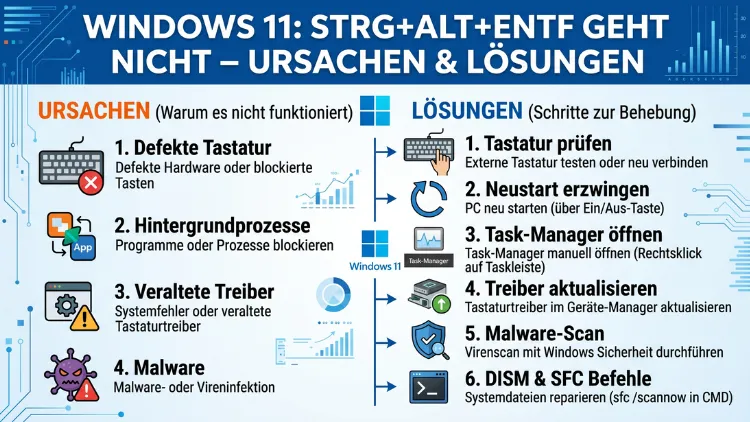
Die Tastenkombination Strg+Alt+Entf ist unter Windows 11 ein zentrales Werkzeug für Sicherheit und Systemverwaltung. Wenn sie plötzlich nicht mehr reagiert, kann das viele Ursachen haben – von defekten Tastaturtreibern bis hin zu Gruppenrichtlinien.
Dieser Artikel zeigt Ihnen alle häufigen Ursachen sowie bewährte Lösungsschritte, damit Sie das Problem schnell und zuverlässig beheben.
Was Strg+Alt+Entf unter Windows 11 eigentlich macht
Die Kombination Strg+Alt+Entf gehört zu den bekanntesten Tastaturkürzeln überhaupt. Unter Windows 11 öffnet sie einen speziellen Sicherheitsbildschirm, der folgende Optionen bietet:
- Task-Manager starten
- Benutzer wechseln
- Abmelden
- PC sperren
- Passwort ändern
- Den Computer herunterfahren oder neu starten
Außerdem ist diese Kombination direkt in den Windows-Kernel eingebettet. Deshalb kann sie – anders als normale Tastaturkürzel – nicht ohne Weiteres von Schadsoftware blockiert werden. Wenn die Tastenkombination dennoch nicht funktioniert, liegt das Problem also in der Regel an einer Systemkonfiguration, einem Treiber oder an der Hardware selbst.
Die häufigsten Ursachen, wenn Strg+Alt+Entf nicht funktioniert
Bevor Sie mit der Fehlerbehebung beginnen, sollten Sie zunächst die möglichen Ursachen kennen. Dadurch sparen Sie Zeit und können gezielt vorgehen.
Gruppenrichtlinien blockieren die Tastenkombination
Eine der häufigsten Ursachen ist eine aktive Gruppenrichtlinie, die den Sicherheitsbildschirm deaktiviert. Dies betrifft vor allem Unternehmenscomputer oder Geräte, die von einer IT-Abteilung verwaltet werden. Ebenso kann es vorkommen, dass diese Einstellung versehentlich auf privaten Geräten aktiviert wurde – zum Beispiel nach einem Systemupdate oder durch fehlerhafte Drittanbieter-Software.
Registrierungseinträge sind falsch gesetzt
Zusätzlich zu den Gruppenrichtlinien kann ein falscher Registrierungseintrag die Tastenkombination außer Kraft setzen. Windows speichert viele Systemfunktionen in der Registrierung. Wenn dort ein bestimmter Wert gesetzt ist, wird Strg+Alt+Entf vollständig deaktiviert.
Defekte oder inkompatible Tastaturtreiber
Oft liegt das Problem jedoch auch schlicht am Tastaturtreiber. Ein veralteter, beschädigter oder inkompatibler Treiber kann dazu führen, dass bestimmte Tastenkombinationen nicht mehr erkannt werden. Besonders nach Windows-Updates tritt dieses Problem häufiger auf.
Hardwarefehler an der Tastatur
Zudem sollten Sie die Möglichkeit eines Hardwareproblems nicht ausschließen. Eine mechanisch defekte Taste – beispielsweise eine klemmendeStrg- oder Alt-Taste – führt ebenfalls dazu, dass die Kombination nicht mehr funktioniert. Deshalb lohnt sich ein Test mit einer zweiten Tastatur.
USB-Anschluss oder Verbindungsprobleme
Bei USB-Tastaturen kann außerdem ein fehlerhafter Anschluss die Ursache sein. Windows erkennt zwar die Tastatur, überträgt jedoch manche Signale nicht korrekt. Ebenso können bei Bluetooth-Tastaturen Verbindungsabbrüche zu sporadischen Ausfällen führen.
Schadsoftware oder Viren
In manchen Fällen ist sogar Schadsoftware die Ursache. Bestimmte Trojaner und Rootkits versuchen, den Sicherheitsbildschirm zu blockieren, damit Benutzer keinen Zugriff auf den Task-Manager erhalten. Deshalb sollten Sie bei einem unerklärlichen Ausfall immer auch einen Virenscan durchführen.
Probleme nach Windows-11-Updates
Schließlich berichten viele Nutzer, dass Strg+Alt+Entf nach einem Windows-11-Update nicht mehr reagiert. Microsoft liefert regelmäßig Updates aus, die gelegentlich Systemfunktionen beeinflussen. Zudem können Treiberinkompatibilitäten nach einem Feature-Update auftreten.
Schritt-für-Schritt-Lösungen
Im Folgenden finden Sie alle Lösungsansätze in der empfohlenen Reihenfolge. Beginnen Sie mit den einfachsten Maßnahmen und arbeiten Sie sich bis zu den fortgeschrittenen Methoden vor.
Lösung 1: Tastatur und Anschluss prüfen
Zunächst sollten Sie die einfachste Ursache ausschließen.
- Stecken Sie die Tastatur in einen anderen USB-Anschluss am PC.
- Testen Sie die Tastenkombination mit einer zweiten Tastatur – auch eine günstige USB-Tastatur reicht hierfür.
- Prüfen Sie, ob die Tasten Strg, Alt und Entf (Entfernen) einzeln korrekt funktionieren. Öffnen Sie dazu die Bildschirmtastatur (über Start → „Bildschirmtastatur“ suchen) und drücken Sie die entsprechenden Tasten auf Ihrer physischen Tastatur. Die Tasten sollten auf der Bildschirmtastatur aufleuchten.
- Bei Bluetooth-Tastaturen: Trennen Sie die Verbindung vollständig und koppeln Sie das Gerät neu über Einstellungen → Bluetooth und Geräte → Gerät hinzufügen.
Wenn die Kombination mit einer anderen Tastatur funktioniert, liegt eindeutig ein Hardwaredefekt oder ein Treiberproblem vor.
Lösung 2: Tastaturtreiber aktualisieren oder neu installieren
Falls die Hardware in Ordnung ist, sollten Sie als Nächstes den Tastaturtreiber überprüfen.
- Drücken Sie Windows-Taste + X und wählen Sie „Geräte-Manager“.
- Klappen Sie den Eintrag „Tastaturen“ auf.
- Klicken Sie mit der rechten Maustaste auf Ihre Tastatur und wählen Sie „Treiber aktualisieren“.
- Wählen Sie „Automatisch nach Treibern suchen“. Windows sucht daraufhin online nach dem neuesten Treiber.
- Alternativ empfiehlt sich ein Deinstallieren des Treibers (rechte Maustaste → „Gerät deinstallieren“) und anschließendes Neustarten des PCs. Windows installiert den Treiber dabei automatisch neu.
Zusätzlich können Sie das Tool Driver Easy (kostenlose Version verfügbar) nutzen, um veraltete Treiber schnell zu identifizieren und zu aktualisieren. Die Software analysiert alle installierten Treiber und zeigt an, welche veraltet sind.
Lösung 3: Gruppenrichtlinien-Editor prüfen und anpassen
Diese Methode ist besonders relevant, wenn Sie Windows 11 Pro, Enterprise oder Education verwenden. Der Gruppenrichtlinien-Editor ist unter Windows 11 Home nicht verfügbar.
- Drücken Sie Windows-Taste + R, geben Sie
gpedit.mscein und bestätigen Sie mit Enter. - Navigieren Sie zu: Benutzerkonfiguration → Administrative Vorlagen → System → Optionen für STRG+ALT+ENTF.
- Suchen Sie den Eintrag „STRG+ALT+ENTF entfernen“.
- Wenn dieser Eintrag auf „Aktiviert“ gesetzt ist, doppelklicken Sie darauf und ändern Sie ihn zu „Nicht konfiguriert“ oder „Deaktiviert“.
- Klicken Sie auf „Übernehmen“ und dann auf „OK“.
- Starten Sie anschließend den PC neu.
Ebenso sollten Sie in derselben Kategorie prüfen, ob der Eintrag „Task-Manager sperren“ aktiviert ist. Falls ja, deaktivieren Sie auch diesen Eintrag.
Lösung 4: Registrierungseditor – den DisableLockWorkstation-Schlüssel prüfen
Falls Sie Windows 11 Home nutzen oder der Gruppenrichtlinien-Editor keine Lösung gebracht hat, sollten Sie die Windows-Registrierung prüfen.
Wichtig: Erstellen Sie vor jeder Änderung in der Registrierung unbedingt eine Sicherungskopie. Dazu öffnen Sie den Registrierungseditor, klicken auf „Datei“ → „Exportieren“ und speichern die Sicherung an einem sicheren Ort.
- Drücken Sie Windows-Taste + R, geben Sie
regeditein und bestätigen Sie mit Enter. - Navigieren Sie zu folgendem Pfad:
HKEY_CURRENT_USER\Software\Microsoft\Windows\CurrentVersion\Policies\System - Suchen Sie dort den DWORD-Wert „DisableLockWorkstation“. Wenn dieser auf „1″ gesetzt ist, wird Strg+Alt+Entf blockiert.
- Doppelklicken Sie auf den Eintrag und ändern Sie den Wert auf „0″.
- Bestätigen Sie mit OK und starten Sie den PC neu.
Zusätzlich sollten Sie denselben Pfad auch unter HKEY_LOCAL_MACHINE prüfen, da dort systemweite Einstellungen gespeichert werden:HKEY_LOCAL_MACHINE\Software\Microsoft\Windows\CurrentVersion\Policies\System
Lösung 5: Windows-Sicherheitssoftware und Virenscan
Da Schadsoftware ebenfalls die Ursache sein kann, empfiehlt sich ein vollständiger Systemscan.
Empfehlung: Malwarebytes (kostenlose Version)
- Laden Sie Malwarebytes von der offiziellen Website malwarebytes.com herunter (kein direkter Link, aber über eine Suchmaschine leicht auffindbar).
- Installieren Sie das Programm und führen Sie einen vollständigen Scan (nicht nur den Schnellscan) durch.
- Falls Schadsoftware gefunden wird, folgen Sie den Anweisungen zur Entfernung.
- Starten Sie anschließend den PC neu und prüfen Sie, ob Strg+Alt+Entf wieder funktioniert.
Zudem sollten Sie den integrierten Windows Defender nutzen:
- Öffnen Sie Windows-Sicherheit (Start → „Windows-Sicherheit“).
- Gehen Sie zu „Viren- und Bedrohungsschutz“.
- Klicken Sie auf „Scanoptionen“ und wählen Sie „Vollständige Überprüfung“.
- Starten Sie den Scan und warten Sie, bis er abgeschlossen ist.
Lösung 6: System File Checker (SFC) und DISM ausführen
Beschädigte Systemdateien können ebenfalls der Auslöser sein. Deshalb bietet Windows 11 zwei integrierte Werkzeuge zur Reparatur.
Schritt 1 – SFC-Scan:
- Öffnen Sie die Eingabeaufforderung als Administrator: Drücken Sie Windows-Taste + S, suchen Sie nach „cmd“, klicken Sie mit der rechten Maustaste auf „Eingabeaufforderung“ und wählen Sie „Als Administrator ausführen“.
- Geben Sie den folgenden Befehl ein und drücken Sie Enter:
sfc /scannow - Der Scan dauert einige Minuten. Windows prüft dabei alle Systemdateien und repariert beschädigte Dateien automatisch.
Schritt 2 – DISM:
Falls der SFC-Scan Fehler meldet, die er nicht beheben konnte, führen Sie zusätzlich folgenden Befehl aus:DISM /Online /Cleanup-Image /RestoreHealth
Dieser Befehl lädt fehlende oder beschädigte Dateien aus dem Windows Update-Server herunter und stellt das System wieder her. Starten Sie danach den PC neu.
Lösung 7: Windows-Update prüfen und installieren
Da viele Probleme durch veraltete Systemdateien entstehen, sollten Sie sicherstellen, dass Windows 11 vollständig aktuell ist.
- Öffnen Sie Einstellungen (Windows-Taste + I).
- Gehen Sie zu „Windows Update“.
- Klicken Sie auf „Nach Updates suchen“.
- Installieren Sie alle verfügbaren Updates – inklusive optionaler Treiber-Updates.
- Starten Sie den PC nach der Installation neu.
Außerdem ist es ratsam, unter „Weitere Optionen“ → „Optionale Updates“ zu prüfen, ob dort Treiber-Updates für Ihre Tastatur verfügbar sind.
Lösung 8: Sauberer Systemstart (Clean Boot)
Ein sogenannter Clean Boot startet Windows 11 nur mit den minimal notwendigen Diensten und Programmen. Dadurch können Sie feststellen, ob eine Drittanbieter-Software die Tastenkombination blockiert.
- Drücken Sie Windows-Taste + R, geben Sie
msconfigein und bestätigen Sie mit Enter. - Wechseln Sie auf die Registerkarte „Dienste“.
- Aktivieren Sie das Kontrollkästchen „Alle Microsoft-Dienste ausblenden“.
- Klicken Sie auf „Alle deaktivieren“.
- Wechseln Sie zur Registerkarte „Systemstart“ und klicken Sie auf „Task-Manager öffnen“.
- Deaktivieren Sie dort alle Startelemente.
- Starten Sie den PC neu und testen Sie, ob Strg+Alt+Entf jetzt funktioniert.
Falls die Kombination nach dem Clean Boot funktioniert, liegt die Ursache bei einer der deaktivierten Drittanbieter-Programme oder -Dienste. Aktivieren Sie diese dann schrittweise wieder, bis Sie den Verursacher identifiziert haben.
Lösung 9: Windows 11 zurücksetzen oder reparieren
Wenn alle bisherigen Lösungen nicht geholfen haben, gibt es noch die Möglichkeit, Windows 11 zu reparieren oder zurückzusetzen, ohne persönliche Dateien zu verlieren.
Empfehlung: Startreparatur und Reset
- Öffnen Sie Einstellungen → System → Wiederherstellung.
- Klicken Sie unter „PC zurücksetzen“ auf „PC zurücksetzen“.
- Wählen Sie „Eigene Dateien beibehalten“, um persönliche Dateien zu erhalten.
- Folgen Sie den Anweisungen auf dem Bildschirm.
Alternativ können Sie eine Startreparatur durchführen:
- Öffnen Sie Einstellungen → System → Wiederherstellung.
- Klicken Sie neben „Erweiterter Start“ auf „Jetzt neu starten“.
- Wählen Sie nach dem Neustart „Problembehandlung“ → „Erweiterte Optionen“ → „Startreparatur“.
Lösung 10: Bildschirmtastatur als Notlösung nutzen
Falls Sie kurzfristig Zugriff auf den Sicherheitsbildschirm benötigen, können Sie als Notlösung die Windows-Bildschirmtastatur verwenden.
- Öffnen Sie die Bildschirmtastatur über Start → „Bildschirmtastatur“.
- Aktivieren Sie die Taste „Strg“, dann „Alt“, dann klicken Sie auf „Entf“.
Außerdem ist es möglich, den Task-Manager direkt zu öffnen, ohne Strg+Alt+Entf zu benötigen:
- Rechtsklick auf die Taskleiste → „Task-Manager“
- Oder: Strg+Umschalt+Esc drücken
Strg+Alt+Entf bei Remote-Desktop-Verbindungen (RDP)
Ein besonderer Fall liegt vor, wenn Sie über eine Remote-Desktop-Verbindung (RDP) auf einen anderen Windows-11-Computer zugreifen. In diesem Fall wird Strg+Alt+Entf standardmäßig auf dem lokalen Computer ausgeführt, nicht auf dem Remote-System.
Lösung für Remote-Desktop: Verwenden Sie stattdessen die Tastenkombination Strg+Alt+Ende. Diese sendet das Signal direkt an den Remote-Computer und öffnet dort den Sicherheitsbildschirm.
Ebenso können Sie in der Remote-Desktop-Verbindung oben in der Verbindungsleiste auf „Start“ klicken und von dort auf den Task-Manager zugreifen.
Strg+Alt+Entf bei virtuellen Maschinen (Hyper-V, VMware, VirtualBox)
Falls Sie mit einer virtuellen Maschine arbeiten – zum Beispiel mit Hyper-V, VMware Workstation oder Oracle VirtualBox – gilt ebenfalls eine Sonderregel. Die Kombination Strg+Alt+Entf wird in der Regel vom Host-System abgefangen und erreicht die virtuelle Maschine deshalb nicht.
Lösungen je nach Plattform:
- Hyper-V: Verwenden Sie Strg+Alt+Ende innerhalb des Hyper-V-Fensters. Alternativ klicken Sie im Hyper-V-Manager auf „Aktion“ → „Strg+Alt+Entf“.
- VMware Workstation: Drücken Sie Strg+Alt+Einfg oder nutzen Sie das Menü „VM“ → „Strg+Alt+Entf senden“.
- VirtualBox: Gehen Sie im Menü auf „Eingabe“ → „Strg+Alt+Entf“.
Zudem ist es in VMware möglich, die Tastenkombination über das Menü zu senden, ohne dass die Host-Tastatur einbezogen wird.
Strg+Alt+Entf auf Laptops – Besonderheiten
Bei Laptops gibt es weitere Besonderheiten zu beachten. Viele Laptop-Hersteller belegen die Funktionstasten doppelt. Deshalb kann es vorkommen, dass die Entf-Taste (Löschen/Delete) nur in Kombination mit der Fn-Taste aktiviert wird.
Empfohlene Vorgehensweisen bei Laptop-Problemen:
- Probieren Sie die Kombination Strg+Alt+Fn+Entf.
- Prüfen Sie in den BIOS/UEFI-Einstellungen (Aufruf beim Start meist über F2, F10 oder Entf), ob die Fn-Taste auf den primären oder sekundären Modus eingestellt ist.
- Unter Einstellungen → Barrierefreiheit → Tastatur können Sie außerdem prüfen, ob die Fn-Sperre aktiviert ist.
Hersteller wie Lenovo, HP, Dell und ASUS bieten zudem eigene Dienstprogramme an (z. B. Lenovo Vantage oder HP Support Assistant), über die Tastatureinstellungen direkt angepasst werden können.
Präventive Maßnahmen – So vermeiden Sie das Problem künftig
Damit Sie das Problem in Zukunft nicht erneut haben, sollten Sie einige präventive Maßnahmen umsetzen.
- Windows 11 regelmäßig aktualisieren: Halten Sie das System stets auf dem neuesten Stand, da Microsoft mit Updates auch bekannte Fehler behebt.
- Treiber aktuell halten: Nutzen Sie beispielsweise Driver Easy oder den Geräte-Manager, um Treiber regelmäßig zu prüfen.
- Vor Systemänderungen einen Wiederherstellungspunkt erstellen: Über Start → „Wiederherstellungspunkt erstellen“ können Sie bei Problemen schnell zu einem stabilen Zustand zurückkehren.
- Schadsoftware regelmäßig scannen: Führen Sie wöchentlich einen Scan mit Windows Defender oder Malwarebytes durch.
- Registrierungsänderungen dokumentieren: Falls Sie Registrierungseinträge manuell bearbeiten, notieren Sie die ursprünglichen Werte, um Änderungen rückgängig machen zu können.
FAQ: Strg+Alt+Entf unter Windows
Warum funktioniert Strg+Alt+Entf nach einem Windows-11-Update nicht mehr?
Windows-Updates können gelegentlich Treiber oder Systemeinstellungen überschreiben. Deshalb empfiehlt es sich, nach einem Update zunächst den Tastaturtreiber zu aktualisieren (Geräte-Manager → Tastaturen → Treiber aktualisieren) und außerdem zu prüfen, ob neue optionale Updates zur Verfügung stehen, die bekannte Fehler beheben.
Kann Schadsoftware Strg+Alt+Entf dauerhaft blockieren?
Ja, bestimmte Trojaner und Rootkits sind in der Lage, diese Tastenkombination zu blockieren. Deshalb sollten Sie bei einem unerklärlichen Ausfall immer einen vollständigen Virenscan mit Malwarebytes (kostenlos) und dem integrierten Windows Defender durchführen.
Wie kann ich Strg+Alt+Entf in einer Remote-Desktop-Sitzung nutzen?
Innerhalb einer Remote-Desktop-Verbindung (RDP) ersetzen Sie die Kombination durch Strg+Alt+Ende. Diese Tastenkombination wird direkt an das Remote-System weitergeleitet, während Strg+Alt+Entf beim lokalen Rechner verbleibt.
Was tun, wenn der Gruppenrichtlinien-Editor nicht verfügbar ist?
Der Gruppenrichtlinien-Editor (gpedit.msc) steht unter Windows 11 Home nicht zur Verfügung. Stattdessen müssen Sie die entsprechende Einstellung direkt über den Registrierungseditor (regedit) unter dem Pfad HKEY_CURRENT_USER\Software\Microsoft\Windows\CurrentVersion\Policies\System anpassen.
Warum öffnet Strg+Alt+Entf bei mir den Task-Manager direkt statt des Sicherheitsbildschirms?
Das ist kein Fehler, sondern kann eine Einstellung sein. Prüfen Sie im Gruppenrichtlinien-Editor unter „Benutzerkonfiguration → Administrative Vorlagen → System → Optionen für STRG+ALT+ENTF“, ob dort Einträge geändert wurden. Außerdem können Drittanbieter-Tools wie Process Hacker das Verhalten beeinflussen.
Was ist der Unterschied zwischen Strg+Alt+Entf und Strg+Umschalt+Esc?
Strg+Alt+Entf öffnet den vollständigen Windows-Sicherheitsbildschirm mit mehreren Optionen. Strg+Umschalt+Esc hingegen öffnet den Task-Manager direkt, ohne den Sicherheitsbildschirm. Wenn Strg+Alt+Entf nicht funktioniert, ist Strg+Umschalt+Esc deshalb eine nützliche Alternative für den schnellen Zugriff auf den Task-Manager.
Kann ich Strg+Alt+Entf unter Windows 11 komplett deaktivieren?
Ja, das ist über den Gruppenrichtlinien-Editor oder die Registrierung möglich. Allerdings wird das in der Praxis kaum empfohlen, da die Kombination eine wichtige Sicherheitsfunktion erfüllt. Systemadministratoren deaktivieren sie gelegentlich auf öffentlichen Terminals, um Benutzer am Zugriff auf Systemfunktionen zu hindern.
Warum reagiert Strg+Alt+Entf auf einem neuen PC gar nicht?
Bei neuen PCs oder frisch installierten Windows-11-Systemen kann es vorkommen, dass Treiber noch nicht vollständig installiert sind. Außerdem kann eine vorinstallierte Software des Herstellers (z. B. ein Keyboard-Manager) die Tastenkombination abfangen. Deshalb sollten Sie zunächst alle Windows-Updates installieren und anschließend nach Hersteller-spezifischen Keyboard-Tools suchen und diese deinstallieren oder konfigurieren.
Funktioniert Strg+Alt+Entf auch ohne Maus?
Ja, der Sicherheitsbildschirm lässt sich vollständig per Tastatur bedienen. Mit den Pfeiltasten navigieren Sie zwischen den Optionen, mit Enter bestätigen Sie. Deshalb ist die Kombination besonders nützlich, wenn die Maus nicht reagiert oder eingefroren ist.
Wie stelle ich Strg+Alt+Entf wieder her, wenn ich keinen Zugriff auf Windows habe?
Falls Windows 11 gar nicht mehr startet oder Sie sich nicht anmelden können, booten Sie von einem Windows-11-Installationsmedium (USB-Stick). Wählen Sie dann „Computer reparieren“ → „Problembehandlung“ → „Erweiterte Optionen“ → „Eingabeaufforderung“ und führen Sie dort sfc /scannow oder DISM /Online /Cleanup-Image /RestoreHealth aus. Außerdem können Sie über die Eingabeaufforderung den Registrierungseditor aufrufen, um fehlerhafte Einträge zu korrigieren.
Fazit
Die meisten Probleme mit Strg+Alt+Entf unter Windows 11 lassen sich durch gezielte Maßnahmen beheben – von einem einfachen Treiber-Update über die Anpassung von Gruppenrichtlinien bis hin zum Registrierungseditor. Deshalb empfiehlt es sich, systematisch vorzugehen und mit den einfachsten Lösungen zu beginnen.
Falls keine der genannten Methoden hilft, bietet zudem ein sauberer Neustart (Clean Boot) oder ein Windows-Reset mit Dateierhalt eine zuverlässige Lösung. Regelmäßige Updates und Virenscans beugen dem Problem außerdem langfristig vor.
