
TAInstaller.exe verursacht hohe Auslastung unter Windows 11/10? Erfahren Sie, wie Sie den Prozess im Task-Manager erkennen und das Problem dauerhaft lösen.
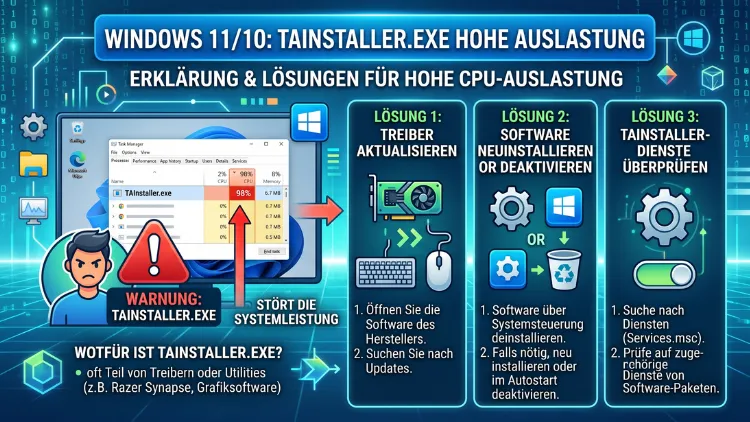
Wenn TAInstaller.exe Ihren Windows-PC ausbremst und die CPU-Auslastung plötzlich stark ansteigt, steckt dahinter in den meisten Fällen der HP Touchpoint Analytics Client – eine Telemetrie-Software von HP, die im Hintergrund Nutzungsdaten sammelt und an HP-Server sendet.
Dieser Artikel erklärt, was hinter dem Prozess steckt, warum er so viele Ressourcen verbraucht und wie Sie das Problem unter Windows 11 und Windows 10 dauerhaft lösen.
Was ist TAInstaller.exe – und warum läuft es auf Ihrem PC?
TAInstaller.exe ist die Installationsdatei des HP Touchpoint Analytics Client (auch bekannt als HP Touchpoint Manager). Dabei handelt es sich um eine von HP entwickelte Software, die auf vielen HP-Notebooks und -Desktops vorinstalliert ist oder sich still im Hintergrund als Update des HP Support Framework installiert.
Der zugehörige Windows-Dienst heißt HPTouchpointAnalyticsService und trägt die Beschreibung: „Harvests telemetry information that is used by HP Touchpoint’s analytical services.“ Das bedeutet: Die Software sammelt systematisch Nutzungs- und Gerätedaten und übermittelt diese an HP.
Besonders problematisch ist dabei, dass HP Touchpoint Analytics auf vielen Geräten ohne ausdrückliche Zustimmung des Nutzers installiert wurde – häufig als stilles Hintergrund-Update. Deshalb entdecken viele Nutzer die Software erst dann, wenn sie im Task-Manager eine unerwartet hohe CPU-Auslastung bemerken.
Der Prozess TouchpointAnalyticsClient.exe läuft als Windows-Dienst dauerhaft im Hintergrund. Er kann neben dem Hauptprozess zusätzlich mehrere Begleitprozesse starten, darunter Eingabeaufforderungen, Console Window Hosts und Timeout-Befehle. Dadurch entsteht eine hohe Systemlast, die sich vor allem in folgenden Symptomen äußert:
- Hohe CPU-Auslastung von bis zu 100 %, auch ohne dass sichtbare Anwendungen geöffnet sind
- Erhöhter RAM-Verbrauch, der andere Programme ausbremst
- Dauerhafter Lüfterbetrieb, da Prozessor und System unter Dauerlast laufen
- Erhöhter Netzwerkverkehr, weil Telemetriedaten laufend an HP-Server gesendet werden
- Indirekte Auswirkungen, zum Beispiel kann TAInstaller.exe den Antimalware Service Executable (MsMpEng.exe) dazu veranlassen, ebenfalls zu starten und die Systemlast weiter zu erhöhen
Ist TAInstaller.exe ein Virus oder legitime Software?
Viele Nutzer fragen sich zunächst, ob der Prozess schädlich ist. Grundsätzlich gilt: TAInstaller.exe ist keine Malware, sofern sie sich am erwarteten Speicherort befindet. Der legitime Pfad lautet:
C:\Program Files\HP\HP Touchpoint Analytics Client\TAInstaller.exeDennoch sollten Sie den Speicherort im Task-Manager überprüfen. Klicken Sie dazu mit der rechten Maustaste auf den Prozess und wählen Sie „Dateispeicherort öffnen“. Befindet sich die Datei an einem anderen Ort – zum Beispiel in C:\Users\ oder C:\Windows\Temp\ –, könnte es sich um Schadsoftware handeln, die den Namen TAInstaller.exe imitiert.
Außerdem empfiehlt sich in einem solchen Fall ein vollständiger Systemscan mit Microsoft Defender oder Malwarebytes Free:
Scan mit Microsoft Defender:
- Öffnen Sie die Windows-Sicherheit über das Startmenü.
- Klicken Sie auf „Viren- und Bedrohungsschutz“.
- Wählen Sie „Scanoptionen“ und dann „Microsoft Defender-Offlinescan“.
- Klicken Sie auf „Jetzt scannen“ und starten Sie den PC neu.
Handelt es sich jedoch um die legitime HP-Software im richtigen Verzeichnis, ist das Problem anders zu lösen – und die empfohlene Vorgehensweise lautet: Dienst deaktivieren oder Software vollständig deinstallieren.
Schritt 1: Prüfen, ob HP Touchpoint Analytics installiert ist
Bevor Sie Maßnahmen ergreifen, sollten Sie zunächst bestätigen, dass TAInstaller.exe tatsächlich zum HP Touchpoint Analytics Client gehört. So gehen Sie vor:
- Drücken Sie Windows + R, geben Sie
services.mscein und bestätigen Sie mit Enter. - Suchen Sie in der Liste nach „HP Touchpoint Analytics“ oder „HPTouchpointAnalyticsService“.
- Ist der Dienst vorhanden, ist die Software auf Ihrem System installiert.
Zusätzlich können Sie auch den Task-Manager öffnen (Strg + Umschalt + Esc), zur Registerkarte „Prozesse“ wechseln und die Spalte „CPU“ absteigend sortieren. So sehen Sie sofort, ob TAInstaller.exe oder TouchpointAnalyticsClient.exe zu den ressourcenintensivsten Prozessen gehören.
Schritt 2: Den HP-Touchpoint-Dienst deaktivieren (ohne Deinstallation)
Falls Sie die Software vorerst behalten, aber die Systemlast reduzieren möchten, können Sie den Hintergrunddienst deaktivieren:
- Öffnen Sie erneut services.msc (Windows + R →
services.msc→ Enter). - Suchen Sie „HP Touchpoint Analytics“ in der Liste.
- Doppelklicken Sie auf den Dienst, um dessen Eigenschaften zu öffnen.
- Klicken Sie auf „Beenden“, um den Dienst sofort zu stoppen.
- Ändern Sie den Starttyp auf „Deaktiviert“.
- Bestätigen Sie mit „Übernehmen“ und „OK“.
Dadurch wird der Dienst beim nächsten Windows-Start nicht mehr automatisch geladen. Allerdings besteht die Möglichkeit, dass ein HP-Update den Dienst zu einem späteren Zeitpunkt wieder aktiviert. Deshalb empfehlen wir die vollständige Deinstallation.
Schritt 3: HP Touchpoint Analytics Client vollständig deinstallieren (empfohlene Vorgehensweise)
Die zuverlässigste Lösung ist die komplette Entfernung der Software. Dafür stehen Ihnen unter Windows 11 und Windows 10 mehrere Wege zur Verfügung.
Methode 1: Über Windows-Einstellungen (Windows 11 und Windows 10)
- Öffnen Sie die Einstellungen mit der Tastenkombination Windows + I.
- Navigieren Sie zu „Apps“ → „Installierte Apps“ (Windows 11) bzw. „Apps & Features“ (Windows 10).
- Suchen Sie in der Liste nach „HP Touchpoint Analytics Client“ oder „HP Touchpoint Manager“.
- Klicken Sie auf den Eintrag und wählen Sie „Deinstallieren“.
- Bestätigen Sie den Vorgang und folgen Sie den Anweisungen des Deinstallationsassistenten.
- Starten Sie anschließend den PC neu.
Methode 2: Über die Systemsteuerung
- Drücken Sie Windows + R, geben Sie
appwiz.cplein und bestätigen Sie mit Enter. - Suchen Sie in der Liste der installierten Programme nach „HP Touchpoint Manager“ oder „HP Touchpoint Analytics Client“.
- Klicken Sie mit der rechten Maustaste darauf und wählen Sie „Deinstallieren“.
- Folgen Sie den Anweisungen und starten Sie den PC nach Abschluss neu.
Methode 3: Über die Befehlszeile (vollständige Deinstallation mit Parameter)
Zusätzlich bietet HP eine Befehlszeilenoption zur vollständigen Entfernung. Öffnen Sie dazu die Eingabeaufforderung als Administrator (Rechtsklick auf das Startmenü → „Terminal (Administrator)“) und führen Sie folgenden Befehl aus:
"C:\Program Files\HP\HP Touchpoint Analytics Client\TAInstaller.exe" --uninstall --ignore-deployers --show-uiDieser Befehl startet den offiziellen Deinstallationsassistenten und entfernt alle Komponenten inklusive des Windows-Dienstes.
Schritt 4: Verbleibende Dateien und Registrierungseinträge bereinigen
Nach der Deinstallation lohnt es sich, zu prüfen, ob noch Reste des Programms vorhanden sind:
- Öffnen Sie den Windows-Explorer und navigieren Sie zu:
C:\Program Files\HP\ - Prüfen Sie, ob der Ordner „HP Touchpoint Analytics Client“ noch vorhanden ist. Falls ja, löschen Sie ihn manuell.
- Öffnen Sie die Registrierung (Windows + R →
regedit→ Enter) und suchen Sie nach Einträgen mit dem Begriff „HPTouchpoint“ oder „TouchpointAnalytics“. Löschen Sie diese Schlüssel, sofern Sie sich sicher sind.
Hinweis: Änderungen in der Registrierung sollten stets mit Vorsicht durchgeführt werden. Erstellen Sie vorher unter Datei → Exportieren eine Sicherungskopie der Registry.
Alternativ empfehlen wir für eine gründlichere Bereinigung das kostenlose Tool Revo Uninstaller Free (revo-uninstaller.com). Dieses analysiert nach der normalen Deinstallation noch verbleibende Dateien, Ordner und Registrierungseinträge und entfernt sie zuverlässig.
Was tun, wenn TAInstaller.exe nach dem Neustart wieder auftaucht?
Manche Nutzer berichten, dass HP Touchpoint Analytics nach Windows- oder HP-Updates erneut installiert wird. Deshalb empfiehlt sich als zusätzliche Schutzmaßnahme:
HP Support Assistant deinstallieren oder einschränken:
Da HP Touchpoint Analytics häufig als stilles Update des HP Support Framework oder HP Support Assistant installiert wird, können Sie auch den HP Support Assistant deinstallieren, sofern Sie ihn nicht benötigen. Der Weg führt dabei genauso über Einstellungen → Apps → Installierte Apps → HP Support Assistant → Deinstallieren.
Autostart-Einträge prüfen:
- Öffnen Sie den Task-Manager (Strg + Umschalt + Esc).
- Wechseln Sie zur Registerkarte „Autostart“ (Windows 11) bzw. „Autostart“ unter Windows 10.
- Suchen Sie nach Einträgen, die auf HP Touchpoint oder TAInstaller verweisen, und deaktivieren Sie diese per Rechtsklick → „Deaktivieren“.
Weitere Ursachen für hohe CPU-Auslastung durch ähnliche Prozesse
Finden Sie TAInstaller.exe im Task-Manager nicht, aber Ihr System zeigt dennoch eine unerklärlich hohe CPU-Auslastung, können auch andere Prozesse verantwortlich sein:
- TiWorker.exe / TrustedInstaller.exe: Diese Windows-eigenen Prozesse gehören zum Windows Modules Installer und installieren Updates. Kurzfristige Spitzen von 10–30 Minuten nach einem Update sind normal. Hält die Auslastung stundenlang an, empfiehlt sich ein Reparaturdurchlauf mit DISM und SFC. Öffnen Sie dazu die Eingabeaufforderung als Administrator und führen Sie nacheinander aus:
  DISM /Online /Cleanup-Image /RestoreHealth
sfc /scannow- Antimalware Service Executable (MsMpEng.exe): Dieser Prozess gehört zum Windows Defender. Echtzeit-Scans verursachen regelmäßig kurze CPU-Spitzen, die jedoch nach einigen Minuten wieder abklingen sollten.
- Veraltete Treiber: Besonders Grafik- und Chipsatztreiber können bei veralteten Versionen für erhöhte Systemlast sorgen. Aktualisieren Sie diese über den Geräte-Manager oder direkt über die Herstellerseite Ihres Notebooks.
Systemleistung nach der Deinstallation weiter optimieren
Nachdem Sie TAInstaller.exe und den HP Touchpoint Analytics Client entfernt haben, können Sie zusätzlich die allgemeine Windows-Leistung verbessern:
Autostart-Programme reduzieren:
Öffnen Sie den Task-Manager (Strg + Umschalt + Esc), wechseln Sie zu „Autostart“ und deaktivieren Sie alle Programme, die Sie beim Systemstart nicht benötigen.
Schnellstart deaktivieren:
- Öffnen Sie die Energieoptionen (Windows + R →
powercfg.cpl→ Enter). - Klicken Sie auf „Auswählen, was beim Drücken des Netzschalters geschehen soll“.
- Klicken Sie auf „Einige Einstellungen sind momentan nicht verfügbar“.
- Entfernen Sie das Häkchen bei „Schnellstart aktivieren (empfohlen)“ und speichern Sie die Änderungen.
Windows-Updates vollständig abschließen:
Navigieren Sie zu Einstellungen → Windows Update → Nach Updates suchen und installieren Sie alle verfügbaren Updates. So stellen Sie sicher, dass keine ausstehenden Update-Installationen im Hintergrund für Systemlast sorgen.
Häufige Fragen zu TAInstaller.exe und hoher CPU-Auslastung
Ist TAInstaller.exe ein Virus?
Nein, sofern sie sich am Pfad C:\Program Files\HP\HP Touchpoint Analytics Client\ befindet. Dabei handelt es sich um legitime HP-Software. Befindet sie sich jedoch an einem anderen Speicherort, sollten Sie umgehend einen Virenscanner ausführen.
Warum verursacht TAInstaller.exe so viel CPU-Last?
TAInstaller.exe gehört zum HP Touchpoint Analytics Client, der im Hintergrund Telemetriedaten sammelt, analysiert und an HP-Server überträgt. Dabei startet der Prozess mehrere Begleitprozesse gleichzeitig, was die CPU und den RAM stark belastet.
Kann ich TAInstaller.exe einfach im Task-Manager beenden?
Das Beenden im Task-Manager stoppt den Prozess kurzfristig, jedoch startet der dahinterliegende Windows-Dienst ihn in der Regel nach kurzer Zeit neu. Deshalb empfiehlt sich die vollständige Deinstallation oder zumindest das dauerhafte Deaktivieren des Dienstes über services.msc.
Wird mein HP-Gerät durch die Deinstallation beeinträchtigt?
Nein. HP Touchpoint Analytics ist kein systemkritischer Dienst. Die Deinstallation hat keine Auswirkungen auf die Stabilität, Funktion oder den Support Ihres HP-Geräts. Lediglich die Übertragung von Nutzungsdaten an HP wird unterbunden.
Warum wurde HP Touchpoint Analytics ohne mein Wissen installiert?
HP hat die Software auf vielen Geräten als stilles Hintergrund-Update über das HP Support Framework oder den HP Support Assistant eingespielt. Dabei erhielten viele Nutzer keine explizite Installationsbenachrichtigung.
Kommt TAInstaller.exe nach einem Update zurück?
Das ist möglich, sofern der HP Support Assistant noch installiert ist. Deinstallieren Sie deshalb auch diesen, wenn Sie HP Touchpoint Analytics dauerhaft entfernen möchten. Außerdem sollten Sie Autostart-Einträge im Task-Manager prüfen und deaktivieren.
Gilt das Problem nur für HP-Geräte?
Ja. TAInstaller.exe und der HP Touchpoint Analytics Client sind ausschließlich auf HP-Notebooks und -Desktops anzutreffen. Nutzer anderer Hersteller wie Dell, Lenovo oder ASUS sind von diesem spezifischen Problem nicht betroffen.
Wie erkenne ich, welcher Prozess für hohe CPU-Auslastung verantwortlich ist?
Öffnen Sie den Task-Manager (Strg + Umschalt + Esc), wechseln Sie zur Registerkarte „Prozesse“ und sortieren Sie die Spalte „CPU“ absteigend. So identifizieren Sie sofort den ressourcenintensivsten Prozess. Per Rechtsklick → „Dateispeicherort öffnen“ können Sie dessen Herkunft prüfen.
Brauche ich ein externes Tool zur Deinstallation?
Die Windows-Bordmittel genügen für eine saubere Deinstallation in den meisten Fällen. Zusätzlich empfiehlt sich Revo Uninstaller Free, um auch verbleibende Registrierungseinträge und Restdateien zu entfernen.
Was sollte ich nach der Deinstallation noch prüfen?
Überprüfen Sie nach der Deinstallation die Autostart-Einträge im Task-Manager und führen Sie einmal einen Systemscan mit Microsoft Defender durch. Außerdem sollten Sie Windows Update öffnen und alle ausstehenden Updates installieren, um weiteren unerwarteten Hintergrundprozessen vorzubeugen.
Fazit
TAInstaller.exe gehört zum HP Touchpoint Analytics Client und verursacht auf Windows 11 und Windows 10 regelmäßig spürbare CPU- und RAM-Spitzen. Die empfohlene Vorgehensweise ist die vollständige Deinstallation über die Windows-Einstellungen, die Systemsteuerung oder die Befehlszeile.
Zusätzlich sollten Sie den HP Support Assistant entfernen, um eine Neuinstallation nach Updates zu verhindern, und die Autostart-Programme im Task-Manager kontrollieren. Damit läuft Ihr System dauerhaft schneller und ruhiger.
