
VMware Horizon Client: Authentifizierung fehlgeschlagen? Erfahren Sie, wie Sie Anmeldefehler auf Windows, Mac, Linux und mobilen Geräten effektiv beheben.
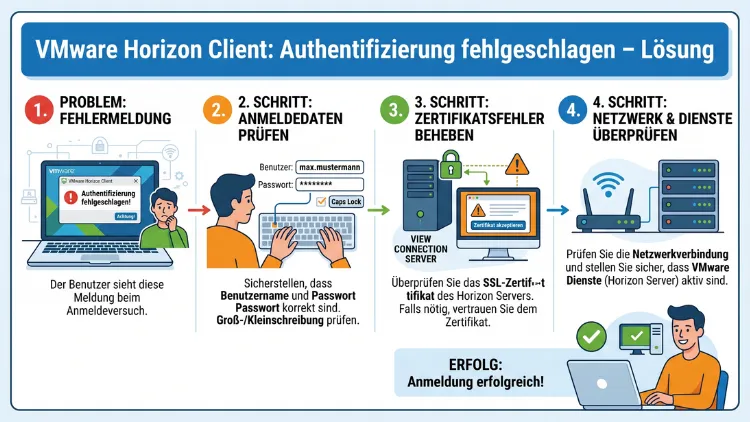
Die Fehlermeldung „Authentifizierung fehlgeschlagen“ im VMware Horizon Client (heute: Omnissa Horizon Client) ist ein weit verbreitetes Problem auf Windows, macOS, Linux, iOS und Android. Meistens steckt ein abgelaufenes Passwort, ein ungültiges Zertifikat oder eine Firewall-Blockade dahinter.
Dieser Artikel zeigt Ihnen alle relevanten Ursachen und erklärt Schritt für Schritt, wie Sie das Problem selbst beheben.
Was ist der VMware Horizon Client – und warum heißt er heute anders?
Bevor wir zur Fehleranalyse kommen, ist ein kurzer Hinweis zur Produktgeschichte wichtig. VMware Horizon wurde ursprünglich von VMware entwickelt und hieß zunächst VMware View, später Horizon View. Broadcom übernahm VMware im November 2023 und gliederte den Bereich End-User Computing im Mai 2024 in ein eigenständiges Unternehmen namens Omnissa aus. Seitdem trägt der Client offiziell den Namen Omnissa Horizon Client, wird in der Praxis aber nach wie vor häufig als „VMware Horizon Client“ bezeichnet.
Das Produkt läuft auf Windows, Linux und macOS und ist außerdem als App für mobile Plattformen verfügbar. Dazu kommen Zugriffsmöglichkeiten über den Webbrowser (HTML Access) sowie über iOS- und Android-Geräte. Da der Titel „Authentifizierung fehlgeschlagen“ keine bestimmte Plattform einschränkt, behandeln wir in diesem Artikel alle relevanten Systeme gleichwertig.
Die häufigsten Ursachen für „Authentifizierung fehlgeschlagen“
Damit eine gezielte Lösung möglich ist, müssen Sie zunächst die Ursache kennen. Deshalb erklären wir alle typischen Auslöser dieses Fehlers im Detail.
Abgelaufenes oder falsches Passwort
Die häufigste Ursache ist schlicht ein abgelaufenes Domänenkennwort. Beim Verbindungsaufbau gibt der Benutzer seine Active-Directory-Domänenbenutzerdaten sowie sein Passwort ein, die dann vom Connection Server überprüft werden. Ist das Passwort inzwischen abgelaufen oder wurde es kürzlich durch den Administrator geändert, schlägt die Authentifizierung sofort fehl – auch wenn der Benutzer das alte Passwort noch eintippt.
Was tun?
Melden Sie sich zunächst direkt am Domänensystem an (z. B. über Windows-Anmeldung am Arbeitsplatz oder per VPN-Zugang), um das Passwort zu ändern. Danach starten Sie den Horizon Client neu und versuchen die Anmeldung erneut.
Gesperrtes Benutzerkonto im Active Directory
Zusätzlich kann ein gesperrtes Konto im Active Directory (AD) die Ursache sein. Wiederholte fehlgeschlagene Anmeldeversuche, zum Beispiel nach einer Passwortänderung, führen dazu, dass sich Fehlversuche im AD ansammeln und das Konto schließlich gesperrt wird.
Was tun?
Wenden Sie sich an Ihren IT-Administrator. Dieser muss das Konto in der Active Directory-Verwaltungskonsole (dsa.msc) entsperren: Öffnen Sie dazu „Active Directory-Benutzer und -Computer“, suchen Sie den betreffenden Benutzer, klicken Sie mit der rechten Maustaste auf das Konto, wählen Sie „Eigenschaften“ und wechseln Sie zur Registerkarte „Konto“. Dort kann die Sperrung aufgehoben werden.
Ungültiges oder abgelaufenes SSL-Zertifikat auf dem Connection Server
Ein weiterer häufiger Grund ist ein abgelaufenes oder nicht vertrauenswürdiges SSL/TLS-Zertifikat auf dem Horizon Connection Server. Wenn ein Zertifikat nicht ordnungsgemäß auf dem Horizon-Server installiert ist, kann dies daran liegen, dass das Zertifikat sich nicht im Ordner „Persönlich“ des lokalen Windows-Zertifikatspeichers befindet, der Zertifikatspeicher keinen privaten Schlüssel enthält, das Zertifikat nicht den Anzeigenamen „vdm“ trägt oder es auf Basis einer veralteten Zertifikatvorlage ausgestellt wurde.
Was tun?
Der Administrator muss auf dem Connection Server das Zertifikat erneuern. Dabei sind folgende Schritte empfehlenswert:
- Öffnen Sie auf dem Windows-Server, auf dem der Connection Server läuft, die Microsoft Management Console (mmc.exe).
- Fügen Sie das Snap-in „Zertifikate“ für das lokale Computerkonto hinzu.
- Navigieren Sie zu „Persönlich“ > „Zertifikate“ und prüfen Sie das Ablaufdatum des Zertifikats mit dem Anzeigenamen „vdm“.
- Ersetzen Sie abgelaufene Zertifikate durch neue, von einer vertrauenswürdigen Zertifizierungsstelle ausgestellte Zertifikate.
- Starten Sie den VMware Horizon View Connection Server-Dienst anschließend neu.
Antivirus- oder Firewall-Software blockiert die Verbindung
Ebenso kann Antivirus-Software den Authentifizierungsprozess blockieren, ohne dass dies auf den ersten Blick erkennbar ist. Wenn beim Verbindungsversuch mit dem Omnissa Horizon Client der Fehler „The Connection Server authentication failed“ erscheint, kann dies daran liegen, dass die auf dem Computer laufende Antivirus-Software die Verbindung blockiert. Das vorübergehende Deaktivieren der Antivirensoftware, anschließendes Verbinden mit dem Horizon Client und danach erneutes Aktivieren umgeht diesen Fehler in der Regel.
Was tun?
Deaktivieren Sie Ihre Antivirus-Software kurzfristig (z. B. Webroot SecureAnywhere, Windows Defender, ESET, Bitdefender oder Kaspersky), starten Sie den Horizon Client neu und versuchen Sie die Anmeldung. Gelingt diese nun, müssen Sie in Ihrer Sicherheitssoftware eine Ausnahmeregel für den Horizon Client und den zugehörigen Connection Server einrichten. Aktivieren Sie anschließend den Antivirenschutz sofort wieder.
Sicherheitsserver-Kopplung fehlgeschlagen
Außerdem kann eine unterbrochene oder fehlerhafte Kopplung zwischen dem Sicherheitsserver (Security Server) und dem Connection Server zu Authentifizierungsfehlern führen. Horizon Client kann sich nicht mit Horizon verbinden und zeigt die Meldung „Die Authentifizierung von View-Verbindungsserver ist fehlgeschlagen“ sowie „Für die Ermöglichung einer sicheren Verbindung zu einem Desktop ist kein Gateway verfügbar.“ Dieses Problem tritt auf, wenn die Installation eines Sicherheitsservers abgebrochen wurde, nachdem bereits ein Kopplungskennwort eingegeben worden war.
Was tun?
Der Administrator muss in der Horizon Console unter „Einstellungen“ > „Server“ > „Sicherheitsserver“ den betroffenen Server entfernen und die Kopplung vollständig neu durchführen. Dabei ist darauf zu achten, dass das Kopplungskennwort auf beiden Seiten identisch ist und der Vorgang nicht unterbrochen wird.
Probleme mit der Zweifaktor-Authentifizierung (RSA SecurID/RADIUS)
Wenn in Ihrer Umgebung RSA SecurID oder eine RADIUS-basierte Zweifaktor-Authentifizierung eingesetzt wird, kann ebenfalls ein spezifischer Fehler auftreten. Bei einer Horizon-Client-Verbindung mit RSA SecurID wird die Meldung „Zugriff verweigert“ angezeigt und die RSA-Authentication-Manager-Protokollüberwachung zeigt den Fehler „Knotenverifizierung fehlgeschlagen“. Das RSA-Agentenhost-Knotenkennwort muss in diesem Fall zurückgesetzt werden.
Was tun (Schritt-für-Schritt-Anleitung für Administratoren):
- Öffnen Sie die Horizon Console und navigieren Sie zu „Einstellungen“ > „Server“.
- Wählen Sie auf der Registerkarte „Verbindungsserver“ die betroffene Instanz aus und klicken Sie auf „Bearbeiten“.
- Wählen Sie auf der Registerkarte „Authentifizierung“ im Bereich „Erweiterte Authentifizierung“ aus dem Dropdown-Menü „2-Faktor-Authentifizierung“ die Option „RSA SecurID“ aus.
- Aktivieren Sie „Geheimen Schlüssel des Knotens löschen“ und klicken Sie auf „OK“.
- Starten Sie anschließend den RSA Authentication Manager neu, um das Knotenkennwort zu synchronisieren.
Idle-Timeout: Sitzung durch Inaktivität getrennt
Zudem gibt es eine häufig übersehene Ursache: die automatische Trennung durch Inaktivität. Dieser Fehler tritt auf, wenn die Verbindung zu Horizon im Leerlauf war. Dies passiert, wenn nach dem ersten Login innerhalb von zehn Minuten keine Anwendung gestartet wird.
Was tun?
Klicken Sie auf „OK“ bei der Fehlermeldung, kehren Sie zur App-Liste zurück und melden Sie sich erneut an: Im Webbrowser über die Schaltfläche „Abmelden“, im Horizon Client für Windows/Mac über „Verbindung trennen“. Danach können Sie sich im Anmeldefenster neu authentifizieren.
Veralteter oder beschädigter Horizon Client
Darüber hinaus kann ein veralteter, beschädigter oder fehlerhaft installierter Client zu Anmeldeproblemen führen. In solchen Fällen hilft eine vollständige Deinstallation und Neuinstallation des Clients: Öffnen Sie „Einstellungen“ > „Apps“, suchen Sie den VMware Horizon Client, klicken Sie auf „Deinstallieren“ und folgen Sie den Anweisungen. Laden Sie danach die aktuelle Version herunter, installieren Sie sie und melden Sie sich mit Ihren Zugangsdaten an.
Plattformspezifische Besonderheiten und Lösungsansätze
Windows
Auf Windows ist es zusätzlich empfehlenswert, nach einer Neuinstallation des Clients die gespeicherten Anmeldedaten zu löschen. Öffnen Sie dazu die Windows-Anmeldeinformationsverwaltung: Systemsteuerung > Anmeldeinformationsverwaltung > Windows-Anmeldeinformationen. Entfernen Sie dort alle Einträge, die mit dem Horizon Connection Server verknüpft sind. Danach starten Sie den Client neu und geben die Zugangsdaten erneut ein.
Außerdem empfiehlt es sich auf Windows, die Windows-Ereignisanzeige (eventvwr.msc) zu prüfen. Navigieren Sie zu „Windows-Protokolle“ > „Anwendung“ und filtern Sie nach Ereignissen mit der Quelle „VMware Horizon Client“. Dort finden Sie häufig präzisere Fehlermeldungen, die die eigentliche Ursache benennen.
macOS
Auf macOS kann es zusätzlich zu Problemen mit dem macOS-Schlüsselbund (Keychain) kommen. Deshalb empfiehlt es sich, in der Schlüsselbundverwaltung (Keychain Access) nach gespeicherten Horizon-Einträgen zu suchen und diese zu löschen. Starten Sie anschließend den Horizon Client neu. Wenn die Verbindung trotzdem fehlschlägt, prüfen Sie, ob macOS-Systemerweiterungen des Clients in den Systemeinstellungen unter „Datenschutz & Sicherheit“ zugelassen sind.
Linux
Auf Linux treten Authentifizierungsfehler häufig in Zusammenhang mit Bibliotheksabhängigkeiten oder fehlenden SSL-Paketen auf. Prüfen Sie zunächst mit dem Befehl openssl s_client -connect IHR-SERVER:443 im Terminal, ob das Serverzertifikat korrekt und gültig ist. Außerdem sollten Sie sicherstellen, dass das Paket ca-certificates aktuell ist (sudo apt update && sudo apt upgrade ca-certificates).
iOS und Android
Auf iOS und Android sind Authentifizierungsfehler häufig auf veraltete App-Versionen oder gespeicherte, veraltete Verbindungsprofile zurückzuführen. Deshalb empfiehlt es sich, die Omnissa-Horizon-App zunächst vollständig zu deinstallieren, aus dem App Store (iOS) bzw. Google Play Store (Android) neu herunterzuladen und das Verbindungsprofil (Server-URL, Zertifikat) neu einzurichten.
Webbrowser (HTML Access)
Beim Zugriff über den Webbrowser empfiehlt es sich, zunächst den Browser-Cache und alle Cookies zu leeren. Verwenden Sie zudem einen aktuellen Browser wie Google Chrome (ab Version 110) oder Mozilla Firefox (ab Version 110). Prüfen Sie außerdem, ob der Browser das Serverzertifikat als vertrauenswürdig einstuft – andernfalls wird die Verbindung bereits vor dem Authentifizierungsversuch abgebrochen.
Systematische Fehlerdiagnose: So gehen Sie vor
Damit Sie den Fehler schnell und zuverlässig eingrenzen, empfiehlt sich folgende strukturierte Vorgehensweise:
Schritt 1 – Zugangsdaten prüfen: Vergewissern Sie sich, dass Benutzername, Passwort und Domäne korrekt eingegeben wurden. Achten Sie auf Groß- und Kleinschreibung sowie auf die korrekte Domäne (z. B. DOMAIN\Benutzername oder benutzername@domain.local).
Schritt 2 – Kontostatus prüfen: Bitten Sie Ihren IT-Administrator zu prüfen, ob das AD-Konto aktiv und nicht gesperrt ist. Auch ein abgelaufenes Passwort wird hier sichtbar.
Schritt 3 – Zertifikat prüfen: Öffnen Sie die Server-URL im Browser und überprüfen Sie, ob das Zertifikat gültig und vertrauenswürdig ist. Ein rotes Schloss-Symbol oder eine Zertifikatswarnung ist ein klarer Hinweis auf ein Zertifikatsproblem.
Schritt 4 – Antivirensoftware testen: Deaktivieren Sie vorübergehend Ihre Sicherheitssoftware und versuchen Sie erneut, sich anzumelden. Gelingt dies nun, liegt eine Blockade durch die Schutz-Software vor.
Schritt 5 – Client neu installieren: Falls alle vorigen Schritte keinen Erfolg bringen, führen Sie eine vollständige Neuinstallation des Horizon Clients durch. Laden Sie dazu die aktuelle Version von der offiziellen Omnissa-Website (omnissa.com) herunter.
Schritt 6 – Protokolldateien analysieren: Die Horizon-Protokolldaten befinden sich auf dem Connection Server unter dem Pfad C:\ProgramData\VMware\VDM\logs\log-*.txt. Dort finden sich detaillierte Fehlerinformationen, die Administratoren bei der weiteren Diagnose unterstützen.
Schritt 7 – Support kontaktieren: Sollte das Problem weiterhin bestehen, empfiehlt sich die Kontaktaufnahme mit dem Omnissa-Support (support.omnissa.com) oder dem internen IT-Helpdesk, da möglicherweise serverseitige Konfigurationsprobleme vorliegen.
Authentifizierungsfehler nach Horizon-Update
Ein Update des Connection Servers oder des Clients ist ebenfalls eine häufige Ursache für plötzlich auftretende Authentifizierungsfehler. Nach einem Update können sich Zertifikate, Protokollversionen oder Sicherheitsrichtlinien geändert haben. Deshalb empfiehlt es sich nach jedem Update, die Kompatibilität zwischen Client-Version und Server-Version zu prüfen.
Der aktuelle stabile Release von Omnissa Horizon ist Version 2506.1 (8.16.0), erschienen im August 2025. Stellen Sie sicher, dass Ihre Client-Version zu Ihrer Server-Version kompatibel ist. Die aktuellen Kompatibilitätsmatrizen finden Sie in der offiziellen Omnissa-Dokumentation unter docs.omnissa.com.
Authentifizierungsfehler bei der REST-API und Administrationskonsole
Auch Administratoren, die über die REST-API auf den Horizon Server zugreifen, können von Authentifizierungsfehlern betroffen sein. Beim Anmeldeversuch bei der Horizon-Server-REST-API kann die Fehlermeldung „Ungültige Benutzeranmeldedaten“ erscheinen. Zur Überprüfung empfiehlt sich der Zugriff auf die Swagger-UI unter https://{Horizon-Connection-Server-URL}/rest/swagger-ui.html, um die POST-/login-API direkt zu testen.
Wenn das Problem nach der Überprüfung der Anmeldedaten weiterhin besteht, sollte der Connection Server neu gestartet werden. Falls dies das Problem nicht behebt, ist die Kontaktaufnahme mit dem Horizon-Supportteam empfehlenswert.
Häufige Fehlerbilder im Überblick
Damit Sie die Meldung im Client schnell zuordnen können, fassen wir die häufigsten Fehlertexte und ihre typischen Ursachen zusammen:
„Die Authentifizierung von View-Verbindungsserver ist fehlgeschlagen“ – Häufig ein Problem mit dem Sicherheitsserver oder dem SSL-Zertifikat.
„Ungültige Anmeldedaten“ / „Login failed“ – Falsches Passwort, gesperrtes Konto oder abgelaufenes Passwort im Active Directory.
„Verbindung zum Connection Server fehlgeschlagen“ – Meistens eine Folge einer inaktiven Sitzung, die nach zehn Minuten Leerlauf automatisch getrennt wurde. Zudem kann eine Firewall-Blockade vorliegen.
„Knotenverifizierung fehlgeschlagen“ – Typischerweise ein Problem mit dem RSA-Agentenhost-Knotenkennwort bei RSA-SecurID-Authentifizierung.
„Nicht vertrauenswürdige Verbindung“ / Zertifikatswarnung – Das Serverzertifikat ist abgelaufen, selbstsigniert oder nicht im Zertifikatspeicher des Clients hinterlegt.
Empfohlene Vorgehensweisen zur Vermeidung von Authentifizierungsfehlern
Damit Authentifizierungsfehler gar nicht erst auftreten, sollten Administratoren und Benutzer die folgenden Maßnahmen regelmäßig umsetzen:
- Zertifikate rechtzeitig erneuern: Richten Sie Erinnerungen ein, bevor SSL-Zertifikate auf dem Connection Server ablaufen. Empfohlen ist mindestens 30 Tage vor Ablauf ein Erneuerungsprozess anzustoßen.
- Passwortablauf kommunizieren: Informieren Sie Benutzer frühzeitig über bevorstehende Passwortänderungen, damit keine gehäuften Fehlversuche entstehen.
- Client aktuell halten: Installieren Sie stets die aktuelle Version des Omnissa Horizon Clients. Veraltete Clients können Inkompatibilitäten mit dem Server verursachen.
- Antivirussoftware konfigurieren: Definieren Sie Ausnahmen für den Horizon Client in Ihrer Sicherheitssoftware, um unerwünschte Blockaden zu vermeiden.
- Protokolldateien überwachen: Richten Sie eine automatisierte Überwachung der Log-Dateien auf dem Connection Server ein, um Authentifizierungsfehler frühzeitig zu erkennen.
- Testanmeldungen nach Updates: Führen Sie nach jedem System- oder Client-Update eine Test-Anmeldung durch, bevor Sie das Update für alle Benutzer ausrollen.
Häufige Fragen bei Authentifizierungsfehlern im Horizon Client
Warum erscheint „Authentifizierung fehlgeschlagen“, obwohl mein Passwort korrekt ist?
Das Passwort kann im Active Directory abgelaufen sein, obwohl Sie es als korrekt empfinden. Außerdem kann Ihr Konto nach mehreren Fehlversuchen gesperrt worden sein. Bitten Sie Ihren IT-Administrator, den Kontostatus in der AD-Verwaltung zu prüfen.
Was bedeutet der Fehler „Knotenverifizierung fehlgeschlagen“ bei RSA SecurID?
Dieser Fehler tritt auf, wenn das RSA-Agentenhost-Knotenkennwort zwischen dem Horizon Connection Server und dem RSA Authentication Manager nicht mehr übereinstimmt. Der Administrator muss in der Horizon Console den geheimen Schlüssel des Knotens löschen, um die Synchronisierung neu zu starten.
Kann Antivirus-Software wirklich eine Anmeldung blockieren?
Ja, definitiv. Wenn beim Verbindungsversuch der Fehler „The Connection Server authentication failed“ erscheint, kann dies an der lokalen Antivirensoftware liegen, die die Verbindung blockiert. Das vorübergehende Deaktivieren der Antivirensoftware umgeht diesen Fehler in der Regel. Anschließend sollten Sie eine dauerhafte Ausnahmeregel anlegen.
Was soll ich tun, wenn der Horizon Client nach einem Update nicht mehr funktioniert?
Deinstallieren Sie zunächst den Client vollständig und installieren Sie die aktuellste kompatible Version neu. Prüfen Sie außerdem, ob die Client-Version mit der aktuellen Server-Version kompatibel ist. Die Kompatibilitätsmatrix finden Sie unter docs.omnissa.com.
Wie kann ich prüfen, ob das SSL-Zertifikat auf dem Server abgelaufen ist?
Öffnen Sie die Server-URL in einem aktuellen Webbrowser wie Google Chrome. Klicken Sie auf das Schloss-Symbol in der Adressleiste und wählen Sie „Verbindung ist sicher“ > „Zertifikat ist gültig“. Dort sehen Sie das Ablaufdatum des Zertifikats sofort.
Was tun, wenn der Fehler nur nach längerer Inaktivität auftritt?
Dieser Fehler tritt auf, wenn die Verbindung zu Horizon im Leerlauf war, insbesondere wenn innerhalb von zehn Minuten nach dem ersten Login keine Anwendung gestartet wurde. Klicken Sie auf „OK“, melden Sie sich ab und dann erneut an. Administratoren können den Idle-Timeout-Wert in der Horizon Console unter den Session-Einstellungen anpassen.
Warum funktioniert die Anmeldung im Browser, aber nicht im Desktop-Client?
Ursache hierfür sind häufig gespeicherte, fehlerhafte Verbindungsprofile im Desktop-Client. Entfernen Sie im Horizon Client die gespeicherten Server-Einträge und richten Sie die Verbindung neu ein. Außerdem kann eine veraltete Client-Version ursächlich sein.
Was bedeutet „Für die Ermöglichung einer sicheren Verbindung ist kein Gateway verfügbar“?
Dieser Fehler tritt auf, wenn die Kopplung zwischen dem Sicherheitsserver und dem Connection Server fehlgeschlagen ist, zum Beispiel weil eine Sicherheitsserver-Installation nach der Eingabe des Kopplungskennworts abgebrochen wurde. Der Administrator muss die Kopplung vollständig neu einrichten.
Kann ich den Horizon Client auf iOS oder Android selbst reparieren?
Auf mobilen Geräten ist die Fehlerdiagnose eingeschränkter. Deshalb empfiehlt sich als erster Schritt eine vollständige Deinstallation der App und eine Neuinstallation aus dem App Store (iOS) oder dem Google Play Store (Android). Anschließend richten Sie das Verbindungsprofil mit der aktuellen Server-URL neu ein.
Welche Protokolldateien helfen bei der Fehlerdiagnose?
Die Horizon-Protokolldaten befinden sich auf dem Connection Server im Pfad C:\ProgramData\VMware\VDM\logs\log-*.txt. Außerdem protokolliert der Horizon-Adapter standardmäßig die Ereignisse „Konfiguration“ und „Authentifizierung fehlgeschlagen“, was die gezielte Suche nach dem Fehler erleichtert.
Fazit
Der Authentifizierungsfehler im VMware Horizon Client hat in den meisten Fällen eine klare Ursache: abgelaufenes Passwort, gesperrtes Konto, ungültiges Zertifikat oder eine blockierende Sicherheitssoftware. Mit der beschriebenen Schritt-für-Schritt-Diagnose lösen Sie das Problem auf Windows, macOS, Linux, iOS und Android zuverlässig.
Wenden Sie sich bei serverseitigen Problemen stets an Ihren IT-Administrator, da Connection-Server-Konfigurationen erhöhte Zugriffsrechte erfordern. Mit regelmäßiger Zertifikatspflege und aktuellen Client-Versionen vermeiden Sie den Fehler langfristig.
