
Windows 11/10: Laptop friert beim HDMI-Anschluss an Monitor, TV oder Beamer ein? Erfahren Sie, wie Sie dieses Windows-Problem schnell und effektiv beheben.
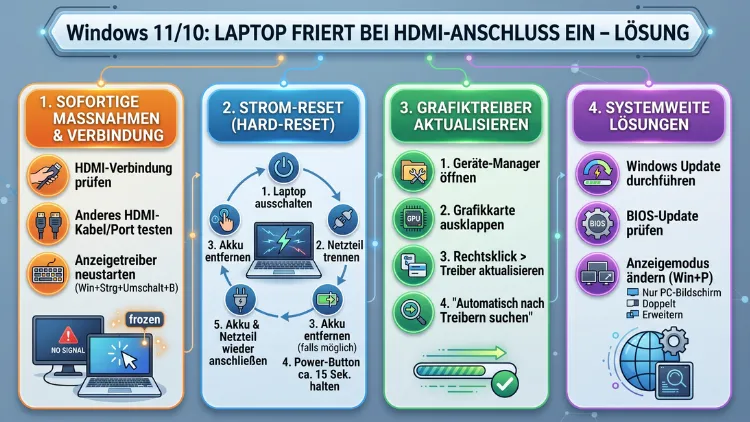
Sobald Sie ein HDMI-Kabel an Ihren Laptop anschließen, friert Windows 10 oder Windows 11 ein – der Bildschirm reagiert nicht mehr, die Maus steht still, und nichts geht weiter.
Dieses Problem betrifft zahlreiche Nutzer und hat meist klare Ursachen: fehlerhafte Grafiktreiber, falsch konfigurierte Energieoptionen oder Treiberkonflikt nach einem Windows-Update. In dieser Anleitung erhalten Sie alle Lösungen, die wirklich helfen – Schritt für Schritt erklärt.
Warum friert der Laptop beim Anschluss eines HDMI-Geräts ein?
Bevor Sie mit der Fehlerbehebung beginnen, lohnt es sich, die Ursachen zu verstehen. Denn je nach Auslöser ist die Lösung eine völlig andere. Grundsätzlich unterscheidet man zwischen Hardware- und Softwareproblemen, wobei Letztere deutlich häufiger vorkommen.
Wenn Sie ein HDMI-Kabel an Ihren Laptop anschließen, reagiert Windows sofort: Es versucht, die Grafikausgabe auf das neue Gerät umzuschalten, lädt den entsprechenden Treiber und passt die Anzeigeeinstellungen an. Genau in diesem Moment kann es zu einem Systemeinfrieren kommen – insbesondere dann, wenn der Grafiktreiber fehlerhaft ist oder einen Konflikt mit dem Betriebssystem aufweist.
Zusätzlich spielen die Energieverwaltungsoptionen von Windows eine wichtige Rolle. Viele Laptops schalten bestimmte Komponenten – darunter auch den HDMI-Ausgang – im Energiesparmodus ab, was beim Wiederverbinden zu Abstürzen führt. Ebenso kann ein beschädigtes HDMI-Kabel oder ein defekter Anschluss das System blockieren.
Die häufigsten Ursachen im Überblick:
- Veralteter oder fehlerhafter Grafiktreiber (Nvidia, AMD oder Intel)
- Windows-Update, das einen neuen, inkompatiblen Treiber installiert hat
- Energieverwaltung, die HDMI-Komponenten aggressiv abschaltet
- Beschädigtes oder inkompatibles HDMI-Kabel
- Fehlende oder beschädigte Systemdateien
- Schnellstart-Funktion von Windows, die Konflikte verursacht
- Fehlerhafte Anzeigeeinstellungen oder falscher Anzeigemodus
Sofortmaßnahmen: Das sollten Sie zuerst tun
Zunächst gibt es einige einfache Maßnahmen, die Sie sofort ausprobieren sollten – ohne tiefergehende Eingriffe ins System. Deshalb beginnen wir mit den schnellen Schritten.
Laptop und externes Gerät neu starten
Oft hilft es bereits, sowohl den Laptop als auch den angeschlossenen Monitor oder Fernseher vollständig neu zu starten. Trennen Sie dazu zunächst das HDMI-Kabel, fahren Sie den Laptop herunter und starten Sie ihn neu. Verbinden Sie das HDMI-Kabel erst dann, wenn Windows vollständig geladen ist – also nicht vor dem Bootvorgang.
HDMI-Kabel und Anschluss prüfen
Ebenso wichtig ist die physische Prüfung. Tauschen Sie das HDMI-Kabel gegen ein anderes aus – am besten eines mit HDMI 2.0-Standard oder höher, insbesondere wenn Sie mit 4K-Auflösung arbeiten. Stecken Sie das Kabel außerdem in einen anderen HDMI-Port Ihres Laptops oder des Zielgeräts, da einzelne Anschlüsse defekt sein können.
Grafikanzeige mit Tastenkombination zurücksetzen
Windows bietet eine nützliche Tastenkombination, die den Grafiksubsystem-Treiber zurücksetzt, ohne das System neu zu starten. Drücken Sie dazu gleichzeitig: Windows-Taste + Strg + Umschalt + B. Dadurch wird der Bildschirm kurz schwarz, danach sollte der Grafikausgabe neu initialisiert werden.
Anzeigemodus überprüfen
Drücken Sie Windows-Taste + P, um das Projektionsmenü zu öffnen. Wählen Sie dort einen der vier Modi:
- Nur PC-Bildschirm – der externe Monitor wird ignoriert
- Duplizieren – beide Bildschirme zeigen dasselbe
- Erweitern – der Laptop-Bildschirm wird erweitert
- Nur zweiter Bildschirm – nur der externe Monitor wird verwendet
Ändern Sie den aktuellen Modus und prüfen Sie, ob das Einfrieren damit behoben wird.
Lösung 1: Grafiktreiber aktualisieren oder neu installieren
Der fehlerhafte Grafiktreiber ist in den meisten Fällen der eigentliche Auslöser. Deshalb ist das Aktualisieren oder Neuinstallieren des Treibers die effektivste Lösung.
Schritt-für-Schritt-Anleitung für Nvidia-Grafikkarten:
- Öffnen Sie die offizielle Seite nvidia.com/drivers
- Wählen Sie Ihre Grafikkarte (z. B. GeForce RTX 4060) und Ihr Betriebssystem aus
- Laden Sie den Game-Ready-Treiber herunter
- Starten Sie das Installationsprogramm und wählen Sie „Benutzerdefinierte Installation“
- Aktivieren Sie „Neuinstallation durchführen“, um alle alten Treiberdateien zu entfernen
- Starten Sie den Laptop nach der Installation neu
Schritt-für-Schritt-Anleitung für AMD-Grafikkarten:
- Öffnen Sie amd.com/de/support
- Wählen Sie Ihre GPU-Serie (z. B. Radeon RX 7600) aus
- Laden Sie den Adrenalin-Treiber für Windows 10 oder Windows 11 herunter
- Führen Sie eine saubere Installation durch – die Option dazu erscheint im Installationsassistenten
- Starten Sie den Laptop neu
Schritt-für-Schritt-Anleitung für Intel-Grafikkarten (häufig bei Laptops):
- Öffnen Sie intel.com/content/www/de/de/support/detect.html
- Installieren Sie den Intel Driver & Support Assistant (DSA)
- Dieser erkennt automatisch veraltete Treiber und aktualisiert sie
- Alternativ laden Sie den Treiber manuell über den Geräte-Manager herunter: Rechtsklick auf die Grafikkarte → „Treiber aktualisieren“ → „Automatisch nach Treibern suchen“
Hinweis für Windows 11 (24H2/25H2): Nutzer mit Intel Arc-Grafikkarten haben seit Ende 2025 gehäuft Abstürze und Desktop-Freezes gemeldet, verursacht durch fehlerhafte Treiber. Deshalb empfiehlt es sich, ausschließlich Treiber direkt vom Hersteller zu installieren – und nicht über Windows Update.
Treiber sauber entfernen mit DDU:
Besonders bei hartnäckigen Problemen empfiehlt sich das Tool Display Driver Uninstaller (DDU), das Sie kostenlos unter wagnardsoft.com herunterladen können. Starten Sie Windows im abgesicherten Modus (Einstellungen → System → Wiederherstellung → Erweiterter Start), führen Sie DDU aus und wählen Sie „Treiber entfernen und neu starten“. Installieren Sie danach einen frischen Treiber.
Lösung 2: Energieverwaltungsoptionen anpassen
Häufig verursacht die Windows-Energieverwaltung das Einfrieren beim HDMI-Anschluss. Windows versucht dabei, Strom zu sparen, indem es einzelne Komponenten deaktiviert – was jedoch zu Konflikten führen kann.
Energiesparmodus für die Grafikkarte deaktivieren:
- Öffnen Sie den Geräte-Manager (Rechtsklick auf das Startmenü → „Geräte-Manager“)
- Erweitern Sie den Eintrag „Grafikkarten“
- Klicken Sie mit der rechten Maustaste auf Ihre Grafikkarte → „Eigenschaften“
- Wechseln Sie zur Registerkarte „Energieverwaltung“
- Deaktivieren Sie den Haken bei „Computer kann das Gerät ausschalten, um Energie zu sparen“
- Klicken Sie auf „OK“ und starten Sie den Laptop neu
Energieplan auf „Höchstleistung“ setzen:
- Öffnen Sie die Systemsteuerung (Windows-Taste drücken, „Systemsteuerung“ eingeben)
- Wählen Sie „Hardware und Sound“ → „Energieoptionen“
- Wählen Sie den Plan „Höchstleistung“ aus – falls er nicht sichtbar ist, klicken Sie auf „Zusätzliche Tarife anzeigen“
- Alternativ: Klicken Sie auf „Energiesparplaneinstellungen ändern“ und stellen Sie alle Energieoptionen auf „Nie“
Selektives USB-Energiesparen deaktivieren:
- Öffnen Sie erneut die Energieoptionen
- Klicken Sie auf „Energiesparplaneinstellungen ändern“ → „Erweiterte Energieeinstellungen ändern“
- Navigieren Sie zu „USB-Einstellungen“ → „Selektives USB-Energiesparen“
- Stellen Sie diesen Wert auf „Deaktiviert“
- Bestätigen Sie mit „OK“ und starten Sie den Laptop neu
Lösung 3: Windows-Schnellstart deaktivieren
Der Windows-Schnellstart (Fast Startup) ist eine Funktion, die den Bootvorgang beschleunigt, indem Windows einen Teilzustand speichert. Jedoch führt dieser Modus bei vielen Laptops zu Konflikten – insbesondere mit Grafiktreibern und externen Displays.
So deaktivieren Sie den Schnellstart:
- Öffnen Sie die Systemsteuerung → „Energieoptionen“
- Klicken Sie links auf „Auswählen, was beim Drücken von Netzschaltern geschehen soll“
- Wählen Sie „Einige Einstellungen sind momentan nicht verfügbar“
- Deaktivieren Sie den Haken bei „Schnellstart aktivieren (empfohlen)“
- Klicken Sie auf „Änderungen speichern“
- Starten Sie den Laptop vollständig neu
Lösung 4: Systemdateien reparieren (SFC und DISM)
Beschädigte Systemdateien können ebenfalls dazu führen, dass Windows beim Anschließen eines HDMI-Geräts einfriert. Deshalb sollten Sie die integrierten Windows-Reparaturtools nutzen.
SFC-Scan durchführen:
- Öffnen Sie die Eingabeaufforderung als Administrator (Rechtsklick auf das Startmenü → „Windows-Terminal (Administrator)“ oder „Eingabeaufforderung (Administrator)“)
- Geben Sie folgenden Befehl ein und drücken Sie die Eingabetaste:
sfc /scannow- Der Scan dauert einige Minuten. Windows prüft anschließend alle Systemdateien und repariert beschädigte automatisch.
DISM-Reparatur durchführen:
Falls SFC allein nicht hilft, führen Sie zusätzlich einen DISM-Scan durch:
- Öffnen Sie erneut die Eingabeaufforderung als Administrator
- Geben Sie nacheinander folgende Befehle ein:
DISM /Online /Cleanup-Image /CheckHealth
DISM /Online /Cleanup-Image /ScanHealth
DISM /Online /Cleanup-Image /RestoreHealth- Starten Sie den Laptop nach Abschluss des Vorgangs neu
Lösung 5: Windows Update prüfen und problematische Updates deinstallieren
Manchmal ist ein Windows-Update selbst der Auslöser – zum Beispiel weil es einen inkompatiblen Grafiktreiber mitinstalliert hat. Deshalb lohnt sich ein gezielter Blick in die Update-Historie.
Updates installieren:
- Öffnen Sie Einstellungen (Windows-Taste + I)
- Navigieren Sie zu „Windows Update“
- Klicken Sie auf „Nach Updates suchen“
- Installieren Sie alle verfügbaren Updates, insbesondere kumulative Updates und optionale Treiberupdates
- Starten Sie den Laptop neu
Problematisches Update deinstallieren:
Falls das Einfrieren direkt nach einem bestimmten Update begann, gehen Sie wie folgt vor:
- Öffnen Sie Einstellungen → „Windows Update“ → „Updateverlauf“
- Scrollen Sie nach unten zu „Updates deinstallieren“
- Suchen Sie das zuletzt installierte Update – erkennbar am Datum
- Klicken Sie darauf und wählen Sie „Deinstallieren“
- Starten Sie den Laptop neu und prüfen Sie, ob das Problem behoben ist
Lösung 6: Anzeigeeinstellungen und Auflösung zurücksetzen
Falsche Anzeigeeinstellungen – beispielsweise eine nicht unterstützte Auflösung oder Bildwiederholrate – können dazu führen, dass Windows beim Anschließen des HDMI-Kabels hängt. Deshalb sollten Sie diese Einstellungen überprüfen.
Auflösung und Bildwiederholrate einstellen:
- Öffnen Sie Einstellungen → „System“ → „Anzeige“
- Wählen Sie unter „Anzeigeauflösung“ die empfohlene Auflösung aus
- Klicken Sie auf „Erweiterte Anzeigeeinstellungen“
- Wählen Sie die native Bildwiederholrate Ihres Monitors oder Fernsehers (z. B. 60 Hz)
- Bestätigen Sie mit „Änderungen beibehalten“
Zusätzlich prüfen Sie, ob am angeschlossenen Monitor oder Fernseher die richtige Eingangsquelle ausgewählt ist – beispielsweise „HDMI 1″ statt „HDMI 2″.
Lösung 7: Intel Management Engine Interface anpassen
Besonders bei Intel-basierten Laptops hat sich eine weitere Lösung als wirksam erwiesen: das Deaktivieren der Energiesparverwaltung der Intel Management Engine Interface (MEI).
So gehen Sie vor:
- Öffnen Sie den Geräte-Manager
- Erweitern Sie „Systemgeräte“
- Suchen Sie den Eintrag „Intel Management Engine Interface“
- Rechtsklick → „Eigenschaften“ → Registerkarte „Energieverwaltung“
- Deaktivieren Sie „Computer kann das Gerät ausschalten, um Energie zu sparen“
- Klicken Sie auf „OK“ und starten Sie den Laptop neu
Lösung 8: BIOS/UEFI-Update und Reset
Falls alle vorherigen Lösungen nicht geholfen haben, kann ein veraltetes BIOS die Ursache sein. Ebenso hilft ein BIOS-Reset auf Standardwerte bei vielen Laptops, Konflikte mit der Energieverwaltung zu beheben.
BIOS zurücksetzen:
- Starten Sie den Laptop neu und drücken Sie beim Hochfahren die BIOS-Taste – je nach Hersteller ist das F2, F10, DEL oder Entf
- Navigieren Sie zur Option „Load Setup Defaults“, „Reset to Default“ oder ähnliches
- Speichern Sie die Einstellungen mit F10 und starten Sie Windows neu
BIOS aktualisieren:
Besuchen Sie die Support-Website Ihres Laptop-Herstellers – also z. B. ASUS (asus.com/de/support), HP (support.hp.com), Dell (dell.com/support), Lenovo (support.lenovo.com) oder Acer (acer.com/de/support) – und laden Sie das aktuellste BIOS-Update für Ihr Modell herunter. Folgen Sie dabei genau den Installationsanweisungen des Herstellers.
Wichtig: Führen Sie ein BIOS-Update immer bei angeschlossenem Netzteil durch und unterbrechen Sie den Vorgang niemals.
Lösung 9: Embedded Controller Reset (EC Reset) bei ASUS-Laptops
Besonders bei Laptops der Marke ASUS empfiehlt der offizielle Support einen sogenannten Embedded Controller Reset, um Hardwarekomponenten auf den Standardzustand zurückzusetzen.
Vorgehen beim EC Reset:
- Fahren Sie den Laptop vollständig herunter
- Trennen Sie das Netzteil
- Halten Sie den Ein-/Ausschalter für 30 bis 40 Sekunden gedrückt
- Schließen Sie danach wieder das Netzteil an
- Starten Sie den Laptop normal und prüfen Sie die HDMI-Verbindung
Lösung 10: Externe Hardware isolieren und testen
Manchmal liegt die Ursache nicht im Laptop selbst, sondern am externen Gerät – also dem Monitor, Fernseher oder Projektor. Deshalb ist ein systematischer Kreuztest sinnvoll.
Testen Sie dabei Folgendes:
- Schließen Sie den Laptop an ein anderes HDMI-Gerät an (z. B. zweiter Monitor oder TV)
- Verbinden Sie das HDMI-Gerät mit einem anderen Computer, um zu prüfen, ob es dort funktioniert
- Nutzen Sie einen anderen Anschlusstyp, z. B. einen USB-C-zu-HDMI-Adapter, um den integrierten HDMI-Port zu umgehen
- Falls ein Hub oder Dockingstation im Einsatz ist: Verbinden Sie das HDMI-Kabel direkt mit dem Laptop, ohne Zwischengeräte
Empfohlene Vorgehensweise: In welcher Reihenfolge vorgehen?
Um Zeit zu sparen, empfehlen wir folgende Reihenfolge – beginnend mit den schnellsten, nicht-invasiven Maßnahmen:
- Laptop neu starten und HDMI-Kabel erst nach dem Start verbinden
- Windows-Taste + Strg + Umschalt + B drücken
- HDMI-Kabel tauschen und anderen Anschluss verwenden
- Grafiktreiber aktualisieren (oder sauber mit DDU neu installieren)
- Schnellstart deaktivieren
- Energieverwaltung anpassen (Grafikkarte und USB)
- SFC- und DISM-Scan ausführen
- Windows-Updates prüfen und ggf. rückgängig machen
- BIOS zurücksetzen oder aktualisieren
- Hardware-Kreuztest mit anderem Kabel, Gerät oder Anschluss
Häufige Fragen zum Einfrieren bei HDMI-Verbindung
Warum friert der Laptop genau beim Einstecken des HDMI-Kabels ein?
Windows versucht beim Anschließen eines HDMI-Kabels sofort, die Grafikausgabe umzukonfigurieren. Dabei lädt es den Grafiktreiber neu und passt die Anzeigeeinstellungen an. Wenn der Grafiktreiber fehlerhaft ist oder nicht korrekt auf den Umschalter reagiert, kann das System in diesem Moment einfrieren. Deshalb ist ein sauberer Treiber die erste und wichtigste Maßnahme.
Friert der Laptop nur bei HDMI ein, nicht aber bei DisplayPort oder USB-C?
Falls das Einfrieren ausschließlich beim HDMI-Anschluss auftritt, deutet das auf einen Defekt am physischen HDMI-Port oder einen Treiber-Bug speziell für den HDMI-Ausgang hin. Testen Sie in diesem Fall einen USB-C-zu-HDMI-Adapter als Umgehungslösung.
Kann ein Windows-Update das Einfrieren ausgelöst haben?
Ja. Insbesondere nach dem Windows 11-Update 24H2 haben viele Nutzer Freezes und Abstürze gemeldet, die direkt mit Grafiktreibern zusammenhängen. Das Deinstallieren des problematischen Updates oder ein manuelles Treiber-Update direkt vom Hersteller löst das Problem in diesen Fällen.
Was tun, wenn das System nach dem Einfrieren nicht mehr reagiert?
Halten Sie in diesem Fall den Ein-/Ausschalter für fünf bis zehn Sekunden gedrückt, um den Laptop per Hardreset auszuschalten. Starten Sie ihn danach normal neu. Dieser Schritt verursacht in der Regel keinen Datenverlust, sofern zuvor keine ungespeicherten Daten geöffnet waren.
Kann ein billiges HDMI-Kabel das Einfrieren verursachen?
Ja, das ist möglich. Preiswerte HDMI-Kabel entsprechen oft nicht dem vollständigen HDMI-Standard und können bei höheren Auflösungen oder Bildwiederholraten Signalprobleme verursachen. Diese führen manchmal zu Freezes auf Systemebene. Empfohlen wird ein zertifiziertes HDMI-2.0- oder 2.1-Kabel von Marken wie Belkin, Cable Matters oder Ugreen.
Hilft das Deaktivieren der Hardwarebeschleunigung?
In manchen Fällen, besonders bei Browsern wie Google Chrome oder Microsoft Edge, kann die GPU-Hardwarebeschleunigung das Problem verstärken. Deaktivieren Sie diese versuchsweise: In Chrome über Einstellungen → System → „Hardwarebeschleunigung verwenden, sofern verfügbar“ ausschalten. Dadurch wird zumindest für Browseranwendungen die GPU entlastet.
Warum friert der Laptop nach dem Aufwecken aus dem Standby-Modus mit HDMI ein?
Der Windows-Schnellstart speichert beim Herunterfahren einen Teilzustand des Systems, der beim nächsten Start wiederhergestellt wird. Ist ein HDMI-Gerät beim Aufwecken angeschlossen, kann dieser Wiederherstellungsprozess zu einem Konflikt mit dem Grafiktreiber führen. Das Deaktivieren des Schnellstarts behebt dieses Problem in der Regel zuverlässig.
Gibt es ein Diagnosetool von Windows für dieses Problem?
Ja. Unter Windows 10 und Windows 11 bietet die Windows-Problembehandlung eine automatische Diagnose: Öffnen Sie Einstellungen → System → Problembehandlung → Andere Problembehandlungen und starten Sie die Option „Hardware und Geräte“. Außerdem gibt es die Ereignisanzeige (Windows-Taste → „Ereignisanzeige“), in der Sie unter „Windows-Protokolle → System“ nach Fehlermeldungen suchen können, die zum Zeitpunkt des Einfrierens aufgezeichnet wurden.
Was tun, wenn keiner der Lösungsansätze hilft?
Falls alle Maßnahmen ohne Erfolg bleiben, ist ein Defekt am HDMI-Port wahrscheinlich. In diesem Fall können Sie entweder einen USB-3.0-zu-HDMI-Adapter als dauerhaften Ersatz nutzen oder den Laptop im autorisierten Kundenservice Ihres Herstellers prüfen lassen. Für ASUS-Geräte beispielsweise ist das der offizielle ASUS Service (asus.com/de/support).
Friert Windows 10 und Windows 11 aus denselben Gründen ein?
Grundsätzlich ja – die Kernursachen (Grafiktreiber, Energieverwaltung, Schnellstart) sind unter beiden Betriebssystemversionen identisch. Jedoch sind unter Windows 11 zusätzlich bekannte Bugs in den Versionen 24H2 und 25H2 dokumentiert, die speziell mit Grafiktreibern zusammenhängen. Nutzer von Windows 11 sollten deshalb besonders auf aktuelle Treiber-Updates des Herstellers achten.
Fazit
Das Einfrieren eines Laptops beim HDMI-Anschluss unter Windows 10 und Windows 11 hat fast immer eine lösbare Ursache – meist einen fehlerhaften Grafiktreiber oder eine problematische Energieverwaltung. Mit den beschriebenen Schritten, beginnend mit dem Treiber-Update und dem Deaktivieren des Schnellstarts, lässt sich das Problem in den meisten Fällen zuverlässig beheben.
Sollte das Problem trotz aller Maßnahmen bestehen bleiben, deutet dies auf einen Hardwaredefekt hin. In diesem Fall ist ein USB-zu-HDMI-Adapter eine praktische Übergangslösung, bis der Laptop repariert wird.
