
JBL-Probleme beim Koppeln in Windows 11/10 beheben: Erfahren Sie alle Ursachen und effektiven Lösungen für JBL-Lautsprecher und Kopfhörer per Bluetooth.
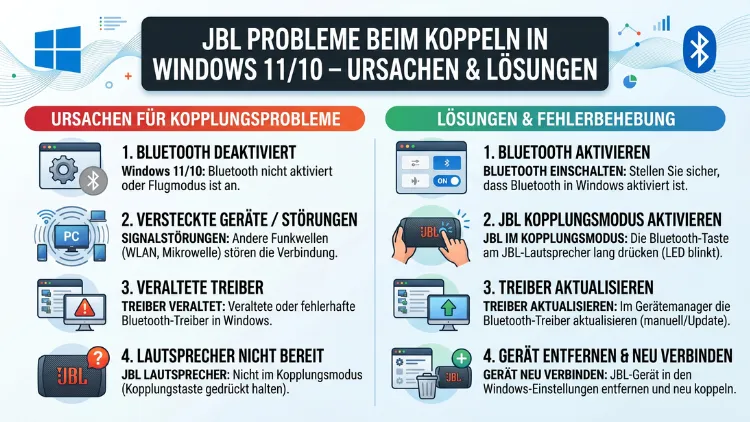
Wenn sich Ihr JBL-Gerät nicht mit Windows 11 oder Windows 10 koppeln lässt, liegt das meistens an veralteten Bluetooth-Treibern, einem fehlerhaften Dienst oder falschen Systemeinstellungen.
Dieser Artikel zeigt Ihnen systematisch alle Ursachen und Schritt-für-Schritt-Lösungen, damit Ihr JBL-Kopfhörer, JBL-Lautsprecher oder JBL-Headset wieder zuverlässig erkannt und verbunden wird.
Was passiert, wenn JBL sich nicht koppeln lässt?
Bevor wir zu den Lösungen kommen, ist es wichtig, das Problem genau einzugrenzen. Denn je nach Fehlerbild unterscheiden sich die empfohlenen Vorgehensweisen erheblich. Folgende Szenarien treten bei JBL-Geräten unter Windows besonders häufig auf:
- JBL-Gerät wird in der Geräteliste gar nicht angezeigt
- Die Kopplung schlägt mit einer Fehlermeldung fehl
- JBL erscheint als „gekoppelt“, verbindet sich aber nicht
- JBL wird verbunden, gibt aber keinen Ton aus
- Windows erkennt JBL als „Hands Free“-Gerät statt als Audiogerät
Zusätzlich kommt es vor, dass die Verbindung nach einem Windows-Update plötzlich nicht mehr funktioniert. Deshalb ist es sinnvoll, das genaue Fehlerbild zu kennen, ehe man mit der Fehlersuche beginnt.
Die häufigsten Ursachen, warum JBL sich nicht koppeln lässt
JBL befindet sich nicht im Kopplungsmodus
Der häufigste Grund ist gleichzeitig der einfachste: Das JBL-Gerät ist nicht aktiv im Kopplungsmodus. Viele Nutzer vergessen, dass ein JBL-Gerät manuell in den Pairing-Modus versetzt werden muss, wenn es noch mit keinem Gerät verbunden ist – oder wenn es bereits mit einem anderen Gerät gekoppelt ist.
So aktivieren Sie den Kopplungsmodus:
Für die meisten JBL-Kopfhörer und -Lautsprecher (z. B. JBL Tune, JBL Live, JBL Flip, JBL Charge, JBL Pulse) gilt folgende Vorgehensweise:
- Schalten Sie das JBL-Gerät vollständig aus.
- Halten Sie die Ein/Aus-Taste bzw. Bluetooth-Taste für 3–5 Sekunden gedrückt, bis die LED blau blinkt oder ein akustisches Signal ertönt.
- Das Gerät ist nun sichtbar für neue Verbindungen.
Außerdem sollten Sie sicherstellen, dass das Gerät nicht bereits mit einem anderen Smartphone, Tablet oder PC verbunden ist. Denn in diesem Fall erscheint es zwar in der Bluetooth-Liste, nimmt aber keine neue Verbindung an.
Bluetooth ist unter Windows deaktiviert oder instabil
Manchmal ist Bluetooth zwar scheinbar aktiviert, läuft aber im Hintergrund fehlerhaft. Deshalb empfiehlt es sich, Bluetooth vollständig auszuschalten und erneut einzuschalten:
- Öffnen Sie Einstellungen → System → Bluetooth & Geräte (Windows 11) bzw. Einstellungen → Geräte → Bluetooth (Windows 10).
- Deaktivieren Sie den Bluetooth-Schalter.
- Warten Sie 10 Sekunden, und aktivieren Sie ihn erneut.
Zusätzlich kann ein Neustart des Computers dabei helfen, den Bluetooth-Stack zurückzusetzen und kleinere Softwarefehler zu beheben.
Veraltete oder fehlerhafte Bluetooth-Treiber
Veraltete Treiber sind eine der häufigsten Ursachen für Kopplungsprobleme mit JBL-Geräten unter Windows 11 und Windows 10. Besonders nach größeren Windows-Updates kann es passieren, dass der bisherige Bluetooth-Treiber nicht mehr kompatibel ist.
So aktualisieren Sie den Bluetooth-Treiber über den Geräte-Manager:
- Drücken Sie Windows + X und wählen Sie Geräte-Manager.
- Klappen Sie den Eintrag Bluetooth auf.
- Klicken Sie mit der rechten Maustaste auf Ihren Bluetooth-Adapter (z. B. „Intel Wireless Bluetooth“ oder „Realtek Bluetooth Adapter“).
- Wählen Sie Treiber aktualisieren → Automatisch nach Treibern suchen.
- Starten Sie anschließend den PC neu.
Empfehlenswert ist zudem, den Treiber direkt vom Hersteller des Motherboards oder Laptops herunterzuladen. Für Laptops finden Sie den passenden Treiber auf der Support-Seite des Herstellers – also beispielsweise bei Dell, HP, Lenovo, ASUS oder Acer. Desktops ohne eingebautes Bluetooth nutzen häufig einen USB-Dongle, dessen Treiber Sie auf der Webseite des Dongle-Herstellers finden.
Bluetooth-Dienst ist nicht korrekt gestartet
Unter Windows läuft Bluetooth über einen Systemdienst. Falls dieser Dienst nicht aktiv ist oder fehlerhaft läuft, lässt sich kein Gerät koppeln. Deshalb sollten Sie den Dienststatus prüfen:
- Drücken Sie Windows + R, geben Sie
services.mscein, und bestätigen Sie mit Enter. - Suchen Sie in der Liste den Eintrag Bluetooth-Unterstützungsdienst.
- Klicken Sie mit der rechten Maustaste darauf und wählen Sie Eigenschaften.
- Stellen Sie den Starttyp auf „Automatisch“ und klicken Sie auf Starten, sofern der Dienst nicht läuft.
- Klicken Sie auf Übernehmen und dann auf OK.
Außerdem sollten Sie prüfen, ob der Dienst Bluetooth Audio Gateway ebenfalls aktiv ist, da dieser für die Audioübertragung bei Headsets zuständig ist.
Alte Kopplung wurde nicht vollständig entfernt
Windows speichert Informationen zu bereits gekoppelten Geräten. Wenn ein JBL-Gerät früher einmal verbunden war und nun Probleme macht, kann eine veraltete Kopplung die neue Verbindung blockieren. Deshalb empfiehlt es sich, das Gerät vollständig zu entfernen und neu zu koppeln:
- Öffnen Sie Einstellungen → Bluetooth & Geräte.
- Klicken Sie auf die drei Punkte neben dem JBL-Gerät.
- Wählen Sie Gerät entfernen und bestätigen Sie.
- Versetzen Sie das JBL-Gerät erneut in den Kopplungsmodus.
- Klicken Sie in Windows auf Gerät hinzufügen → Bluetooth und wählen Sie Ihr JBL-Gerät aus.
Zusätzlich sollten Sie auch am JBL-Gerät selbst die gespeicherten Kopplungen löschen. Bei den meisten JBL-Modellen geht das durch einen Werksreset, den Sie im nächsten Abschnitt finden.
JBL-Gerät zurücksetzen (Werksreset)
Ein Reset des JBL-Geräts löscht alle gespeicherten Bluetooth-Verbindungen und versetzt es in den Auslieferungszustand. Dadurch lassen sich viele hartnäckige Kopplungsprobleme beheben.
Allgemeine Vorgehensweise für einen JBL-Reset:
- JBL-Kopfhörer (z. B. JBL Tune 510BT, JBL Live 660NC, JBL Quantum): Halten Sie Lautstärke-Plus und Lautstärke-Minus gleichzeitig für 5 Sekunden gedrückt, bis die LEDs blinken.
- JBL Flip, JBL Charge, JBL Xtreme (Lautsprecher): Halten Sie die Play-Taste und die Lautstärke-Minus-Taste gleichzeitig für einige Sekunden gedrückt.
- JBL Clip: Halten Sie die Bluetooth-Taste und die Play-Taste gleichzeitig für 3 Sekunden gedrückt.
Da sich die genaue Vorgehensweise je nach Modell unterscheidet, empfehlen wir, die offizielle JBL-Anleitung zum Zurücksetzen auf support.jbl.com nachzuschlagen. Dort finden Sie modellspezifische Anweisungen für alle aktuellen Geräte.
Schritt-für-Schritt: JBL unter Windows 11 koppeln
Falls Sie bisher noch nie ein JBL-Gerät mit Windows 11 verbunden haben oder nach einem Reset eine Neuverbindung einrichten möchten, gehen Sie wie folgt vor:
- JBL in den Kopplungsmodus versetzen (LED blinkt blau/weiß abwechselnd).
- Öffnen Sie auf dem PC Einstellungen (Windows + I).
- Klicken Sie auf Bluetooth & Geräte.
- Stellen Sie sicher, dass Bluetooth eingeschaltet ist.
- Klicken Sie auf + Gerät hinzufügen.
- Wählen Sie im Popup-Fenster Bluetooth aus.
- Windows sucht nun nach verfügbaren Geräten. Wählen Sie Ihr JBL-Gerät aus der Liste aus.
- Bestätigen Sie die Kopplung – bei manchen Modellen erscheint ein PIN-Abfragedialog, der einfach mit Verbinden bestätigt wird.
Außerdem ist es ratsam, nach der Kopplung zu prüfen, ob JBL auch als Standard-Audiogerät eingestellt ist. Dazu klicken Sie mit der rechten Maustaste auf das Lautsprechersymbol in der Taskleiste, wählen Soundeinstellungen und setzen Ihr JBL-Gerät als Standard-Ausgabegerät.
Schritt-für-Schritt: JBL unter Windows 10 koppeln
Unter Windows 10 ist die Vorgehensweise ähnlich, jedoch unterscheidet sich die Benutzeroberfläche leicht:
- JBL in den Kopplungsmodus bringen.
- Öffnen Sie Einstellungen → Geräte → Bluetooth und andere Geräte.
- Stellen Sie sicher, dass Bluetooth aktiviert ist.
- Klicken Sie auf Bluetooth- oder anderes Gerät hinzufügen.
- Wählen Sie Bluetooth im Auswahlfenster.
- Klicken Sie auf Ihr JBL-Gerät und dann auf Verbinden.
Zusätzlich sollten Sie auch unter Windows 10 nach der Verbindung prüfen, ob JBL als Standard-Wiedergabegerät eingestellt ist: Rechtsklick auf das Lautsprechersymbol → Wiedergabegeräte → JBL-Gerät auswählen → Als Standard festlegen.
JBL verbunden, aber kein Ton – Ursache und Lösung
Ein besonders häufiges Problem: Windows zeigt das JBL-Gerät als „Verbunden“ an, dennoch kommt kein Ton. Das liegt oft daran, dass Windows das JBL-Headset als Telefon- oder „Hands-Free“-Profil erkennt statt als Stereo-Audiogerät.
Lösung in Windows 11:
- Öffnen Sie Einstellungen → System → Sound.
- Klicken Sie unter Ausgabe auf Ihr JBL-Gerät.
- Stellen Sie sicher, dass das Stereo-Profil (A2DP) und nicht das Hands-Free-Profil ausgewählt ist.
- Alternativ: Öffnen Sie die Systemsteuerung → Sound → Wiedergabe, klicken Sie mit der rechten Maustaste auf das JBL-Gerät und wählen Sie „Als Standardgerät festlegen“.
Lösung in Windows 10:
- Klicken Sie mit der rechten Maustaste auf das Lautsprechersymbol in der Taskleiste.
- Wählen Sie Wiedergabegeräte.
- Sie sehen möglicherweise zwei Einträge für Ihr JBL-Gerät: einen für Stereo (A2DP) und einen für Headset (HFP). Wählen Sie das Stereo-Profil als Standard aus.
Außerdem empfiehlt sich in beiden Windows-Versionen, die Mikrofonfreigabe für das JBL-Gerät vorübergehend zu deaktivieren. Dazu öffnen Sie Einstellungen → System → Sound → Eingabe und setzen das JBL-Gerät auf „Nicht zulassen“. Dadurch zwingt Windows das Gerät, ausschließlich das Stereo-Ausgabeprofil zu verwenden.
Windows-Problembehandlung für Bluetooth nutzen
Windows 11 und Windows 10 verfügen jeweils über eine integrierte Bluetooth-Problembehandlung, die viele gängige Fehler automatisch erkennt und behebt. Deshalb sollten Sie dieses Werkzeug frühzeitig einsetzen.
Windows 11 – Bluetooth-Problembehandlung starten:
- Öffnen Sie Einstellungen → System → Problembehandlung → Andere Problembehandlungen.
- Klicken Sie neben Bluetooth auf Ausführen.
- Folgen Sie den Anweisungen auf dem Bildschirm.
Windows 10 – Bluetooth-Problembehandlung starten:
- Öffnen Sie Einstellungen → Update und Sicherheit → Problembehandlung.
- Klicken Sie auf Weitere Problembehandlungen.
- Wählen Sie Bluetooth und klicken Sie auf Problembehandlung ausführen.
Die Problembehandlung erkennt beispielsweise inaktive Dienste, falsche Treiberversionen oder Konflikte zwischen Bluetooth-Profilen. Zudem kann sie diese Probleme in vielen Fällen automatisch beheben.
Bluetooth-Treiber vollständig neu installieren
Falls die bisherigen Schritte nicht geholfen haben, empfiehlt es sich, den Bluetooth-Treiber vollständig zu deinstallieren und neu zu installieren. Dadurch werden beschädigte Treiberdateien entfernt, die sich durch ein einfaches Update nicht reparieren lassen.
Vorgehensweise:
- Öffnen Sie den Geräte-Manager (Windows + X → Geräte-Manager).
- Klappen Sie Bluetooth auf.
- Klicken Sie mit der rechten Maustaste auf den Bluetooth-Adapter und wählen Sie Gerät deinstallieren.
- Setzen Sie einen Haken bei Treibersoftware für dieses Gerät löschen, sofern diese Option erscheint.
- Bestätigen Sie mit Deinstallieren.
- Starten Sie den PC neu. Windows installiert dabei automatisch einen Standardtreiber.
- Falls der automatisch installierte Treiber nicht funktioniert, laden Sie den aktuellen Treiber direkt von der Webseite Ihres Herstellers herunter – zum Beispiel bei Intel unter intel.com/support, bei Realtek unter realtek.com oder vom Support-Portal Ihres Laptop-Herstellers.
Zusätzlich ist es hilfreich, nach der Neuinstallation auch den Eintrag des JBL-Geräts unter Bluetooth im Geräte-Manager zu deinstallieren, ehe man das Gerät neu koppelt.
Energieverwaltung des Bluetooth-Adapters deaktivieren
Ein häufig übersehener Grund für Verbindungsabbrüche und Kopplungsprobleme ist die Windows-Energieverwaltung für den Bluetooth-Adapter. Windows deaktiviert den Adapter im Ruhezustand, um Strom zu sparen. Deshalb bricht die Verbindung manchmal einfach ab.
So deaktivieren Sie die automatische Abschaltung:
- Öffnen Sie den Geräte-Manager.
- Klappen Sie Bluetooth auf und klicken Sie mit der rechten Maustaste auf Ihren Adapter.
- Wählen Sie Eigenschaften → Energieverwaltung.
- Entfernen Sie den Haken bei Computer kann das Gerät ausschalten, um Energie zu sparen.
- Klicken Sie auf OK.
Zudem empfiehlt es sich, in den Windows-Energieoptionen einen Leistungsmodus zu wählen, der den Bluetooth-Adapter nicht in den Ruhezustand versetzt. Öffnen Sie dazu die Systemsteuerung → Energieoptionen und stellen Sie „Höchstleistung“ ein – zumindest vorübergehend zu Testzwecken.
Interferenzen und Reichweitenprobleme beseitigen
Manchmal liegt das Kopplungsproblem nicht am Treiber oder an den Windows-Einstellungen, sondern an physikalischen Störquellen. Bluetooth arbeitet im 2,4-GHz-Frequenzband, das auch von WLAN-Routern, Mikrowellen und anderen Geräten genutzt wird.
Deshalb sollten Sie folgende Punkte prüfen:
- Abstand reduzieren: Halten Sie das JBL-Gerät beim ersten Koppeln möglichst nah am PC – idealerweise weniger als einen Meter.
- USB-3.0-Interferenzen: USB-3.0-Geräte können Bluetooth-Signale stören. Trennen Sie deshalb vorübergehend alle USB-3.0-Geräte, falls Sie einen externen Bluetooth-Dongle nutzen.
- WLAN-Kanal wechseln: Stellen Sie Ihren Router auf einen WLAN-Kanal um, der weniger das 2,4-GHz-Band belastet, oder wechseln Sie auf 5 GHz.
- Bluetooth-Dongle an USB-2.0-Port: Falls Sie einen externen Bluetooth-USB-Adapter verwenden, schließen Sie diesen an einen USB-2.0-Anschluss statt an USB 3.0 an, um Interferenzen zu minimieren.
Windows-Updates einspielen
Microsoft veröffentlicht regelmäßig Updates, die Bluetooth-Kompatibilitätsprobleme beheben. Deshalb sollten Sie sicherstellen, dass Ihr Windows vollständig aktuell ist.
Windows 11:
- Öffnen Sie Einstellungen → Windows Update.
- Klicken Sie auf Nach Updates suchen und installieren Sie alle verfügbaren Updates.
Windows 10:
- Öffnen Sie Einstellungen → Update und Sicherheit → Windows Update.
- Klicken Sie auf Nach Updates suchen und installieren Sie alle ausstehenden Updates.
Außerdem ist es ratsam, unter Erweiterte Optionen → Optionale Updates zu prüfen, ob dort Treiber-Updates für Bluetooth oder den Chipsatz verfügbar sind.
Wichtiger Hinweis für Windows-10-Nutzer: Microsoft hat den offiziellen Support für Windows 10 im Oktober 2025 eingestellt. Zwar funktioniert das Betriebssystem weiterhin, jedoch gibt es keine weiteren Sicherheitsupdates mehr. Deshalb empfiehlt Microsoft den Wechsel auf Windows 11, was auch die Bluetooth-Kompatibilität langfristig verbessert.
JBL-Gerät wird als unbekanntes Gerät erkannt
Manchmal erscheint das JBL-Gerät in der Geräteliste nicht mit seinem korrekten Namen, sondern als „Unbekanntes Gerät“ oder mit einer kryptischen Gerätekennung. Das deutet auf ein Problem mit dem Bluetooth-Geräteprofil hin.
Empfohlene Vorgehensweise:
- Entfernen Sie das Gerät in den Bluetooth-Einstellungen.
- Öffnen Sie den Geräte-Manager und zeigen Sie unter Ansicht → Ausgeblendete Geräte anzeigen alle Einträge an.
- Entfernen Sie alle veralteten JBL-Einträge unter Bluetooth und Andere Geräte durch Rechtsklick → Gerät deinstallieren.
- Starten Sie Windows neu, versetzen Sie JBL in den Kopplungsmodus und starten Sie den Kopplungsvorgang erneut.
Zusätzlich kann die JBL Headphones App (für Kopfhörer und Headsets) auf dem Smartphone helfen, ein fehlerhaftes Kopplungsprofil zu korrigieren, indem Sie die Gerätekonfiguration darüber zurücksetzen.
Weitere Maßnahmen bei anhaltenden Problemen
Falls alle bisherigen Schritte keinen Erfolg gebracht haben, können folgende weiterführende Maßnahmen helfen:
Bluetooth-Adapter im BIOS/UEFI prüfen: Bei manchen PCs ist der integrierte Bluetooth-Adapter im BIOS deaktiviert. Starten Sie den PC neu, rufen Sie das BIOS/UEFI auf (meist durch Drücken von Entf, F2 oder F10 beim Start) und stellen Sie sicher, dass Bluetooth aktiviert ist.
Externen Bluetooth-USB-Adapter verwenden: Falls der eingebaute Bluetooth-Adapter dauerhaft Probleme bereitet, ist ein externer USB-Bluetooth-5.0-Adapter eine günstige und zuverlässige Alternative. Empfehlenswert ist zum Beispiel der TP-Link UB500, ein kompakter Bluetooth-5.0-Dongle, der unter Windows 11 und Windows 10 plug-and-play funktioniert und für unter 15 Euro erhältlich ist. Schließen Sie ihn an einen USB-2.0-Port an und koppeln Sie Ihr JBL-Gerät erneut.
Saubere Windows-Installation oder Systemwiederherstellung: Wenn die Bluetooth-Probleme nach einem Windows-Update begonnen haben, kann eine Systemwiederherstellung auf einen früheren Wiederherstellungspunkt helfen. Öffnen Sie dazu die Systemsteuerung → Wiederherstellung → Systemwiederherstellung öffnen und wählen Sie einen Punkt vor dem Update aus.
FAQ: Häufige Fragen beim JBL-Koppeln unter Windows
Warum wird mein JBL-Gerät in der Bluetooth-Liste nicht angezeigt?
Das liegt in den meisten Fällen daran, dass sich das JBL-Gerät nicht im aktiven Kopplungsmodus befindet. Schalten Sie das Gerät aus, halten Sie die Bluetooth-Taste 3–5 Sekunden gedrückt, bis die LED blau blinkt, und starten Sie die Suche unter Windows erneut. Außerdem sollten Sie prüfen, ob das Gerät bereits mit einem anderen Gerät verbunden ist.
Warum schlägt die Kopplung immer wieder fehl?
Häufige Ursachen sind veraltete Bluetooth-Treiber, ein nicht korrekt laufender Bluetooth-Dienst oder eine veraltete Kopplung im Windows-Speicher. Entfernen Sie das Gerät vollständig, starten Sie den PC neu und koppeln Sie es erneut. Zudem hilft oft eine Treiberaktualisierung oder -neuinstallation.
Was tun, wenn JBL verbunden ist, aber kein Ton kommt?
Stellen Sie sicher, dass JBL als Standard-Ausgabegerät unter Einstellungen → System → Sound eingestellt ist. Außerdem sollten Sie prüfen, ob das Stereo-Profil (A2DP) aktiv ist und nicht das Hands-Free-Profil. Klicken Sie dazu mit der rechten Maustaste auf das Lautsprechersymbol in der Taskleiste und wählen Sie das korrekte Geräteprofil.
Wie setze ich mein JBL-Gerät komplett zurück?
Die genaue Vorgehensweise hängt vom Modell ab. Für die meisten JBL-Kopfhörer halten Sie Lautstärke-Plus und Lautstärke-Minus gleichzeitig für 5 Sekunden gedrückt. Für JBL-Lautsprecher wie Flip oder Charge halten Sie Play und Lautstärke-Minus gleichzeitig gedrückt. Die modellspezifische Anleitung finden Sie unter support.jbl.com.
Warum wird mein JBL-Headset als „Hands Free“ statt als Kopfhörer erkannt?
Windows wechselt bei Headsets mit Mikrofon manchmal automatisch in das HFP-Profil (Hands-Free Profile), das eine schlechtere Klangqualität bietet. Öffnen Sie die Soundeinstellungen und wählen Sie unter Ausgabe manuell das Stereo-Geräteprofil aus. Außerdem hilft es, die Mikrofonfreigabe für das JBL-Gerät vorübergehend zu deaktivieren.
Kann ein Windows-Update meine JBL-Verbindung kaputt machen?
Ja, das ist möglich. Windows-Updates können gelegentlich Bluetooth-Treiber überschreiben oder Einstellungen zurücksetzen. Deshalb empfiehlt es sich nach jedem größeren Update, den Bluetooth-Treiber zu prüfen und das JBL-Gerät bei Bedarf erneut zu koppeln.
Warum bricht die JBL-Verbindung immer wieder ab?
Verbindungsabbrüche entstehen häufig durch die Windows-Energieverwaltung, die den Bluetooth-Adapter automatisch abschaltet. Deaktivieren Sie im Geräte-Manager unter den Eigenschaften des Bluetooth-Adapters die Option „Computer kann das Gerät ausschalten, um Energie zu sparen“. Zudem können Interferenzen durch USB-3.0-Geräte eine Rolle spielen.
Muss ich für JBL einen speziellen Treiber installieren?
Nein, JBL-Geräte benötigen keinen eigenen Treiber – sie verwenden Standard-Bluetooth-Profile, die Windows mitbringt. Entscheidend ist deshalb, dass der Treiber des Bluetooth-Adapters im PC aktuell und korrekt installiert ist.
Wie koppele ich JBL mit mehreren Geräten gleichzeitig?
Viele neuere JBL-Modelle unterstützen Multipoint-Verbindungen, also das gleichzeitige Verbinden mit zwei Geräten. Dabei muss das Gerät jedoch zuerst mit dem ersten Gerät verbunden werden und anschließend über die JBL Headphones App für die Multipoint-Funktion konfiguriert werden. Gleichzeitiges Koppeln mit zwei Windows-PCs ist in der Regel nicht vorgesehen.
Was kann ich tun, wenn gar nichts mehr hilft?
Falls alle Schritte erfolglos waren, empfiehlt sich zunächst ein externer Bluetooth-USB-Adapter wie der TP-Link UB500 als günstige Alternativlösung. Zudem können Sie den JBL-Kundendienst kontaktieren und prüfen, ob ein Hardwaredefekt am Gerät vorliegt. Außerdem ist eine Systemwiederherstellung auf einen Punkt vor dem Auftreten des Problems eine sinnvolle Option.
Fazit
JBL-Kopplungsprobleme unter Windows 11 und Windows 10 sind lösbar – meistens durch einen Reset des JBL-Geräts, eine Treiberaktualisierung oder eine korrigierte Dienstkonfiguration. Gehen Sie die Lösungen der Reihe nach durch, beginnend mit den einfachsten Schritten.
Besonders der Bluetooth-Treiber und die Energieverwaltung werden häufig übersehen, obwohl sie entscheidend für eine stabile Verbindung sind. Mit den beschriebenen Vorgehensweisen lösen Sie das Problem in den meisten Fällen dauerhaft.
