
DISM ScanHealth vs. CheckHealth unter Windows 11: Erfahren Sie den genauen Unterschied, wie beide Befehle den Systemzustand prüfen und wann welcher greift.
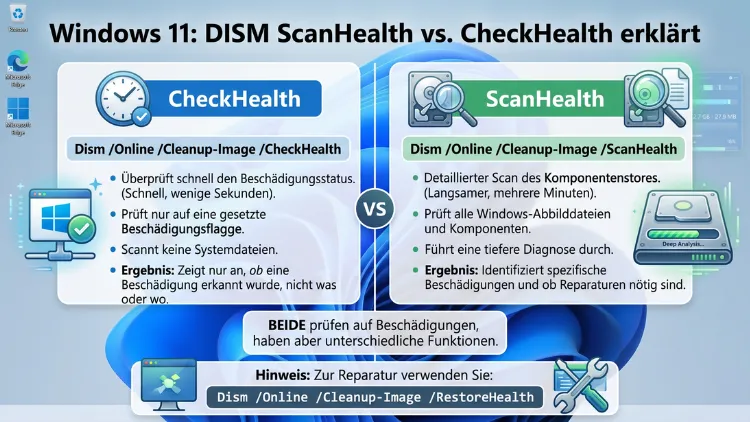
Wenn Windows langsamer wird, Bluescreens auftreten oder das System instabil reagiert, sind beschädigte Systemdateien oft die Ursache. Das integrierte Werkzeug DISM (Deployment Image Servicing and Management) bietet mit den Befehlen CheckHealth und ScanHealth zwei leistungsstarke Diagnosemethoden – allerdings mit grundlegend unterschiedlichem Funktionsprinzip.
Dieser Artikel erklärt, wann Sie welchen Befehl einsetzen sollten und wie Sie Ihr Windows-System damit zuverlässig reparieren.
Was ist DISM und warum ist es so wichtig?
DISM – ausgeschrieben „Deployment Image Servicing and Management“ – ist ein ausgeklügeltes, integriertes Befehlszeilenprogramm, auf das über die Eingabeaufforderung in Windows 10 und Windows 11 zugegriffen werden kann, um Systemabbilder vorzubereiten, zu ändern und zu reparieren. Zudem lässt es sich in Verbindung mit dem System File Checker (SFC) einsetzen, um systembezogene Probleme zu beheben.
Der Komponentenspeicher von Windows, der sogenannte Component Store unter C:\Windows\WinSxS, enthält alle wesentlichen Systemdateien in ihren Originalversionen. Jede beschädigte oder fehlende Datei in diesem Bereich kann zu Leistungseinbußen, Fehlermeldugen oder sogar zu einem nicht startfähigen System führen. Deshalb bietet DISM drei zentrale Optionen an: CheckHealth, ScanHealth und RestoreHealth – wobei jede eine andere Aufgabe übernimmt.
Wichtig zu wissen: Obwohl die Befehle auf der Microsoft-Dokumentationsseite häufig als PowerShell-Befehle dargestellt werden, funktionieren sie ebenso gut in der regulären Eingabeaufforderung. Da dieses Tool das Potenzial hat, das aktuell installierte und laufende Windows-Image zu verändern, muss die Eingabeaufforderung oder die PowerShell-Umgebung stets als Administrator ausgeführt werden.
Der Unterschied: CheckHealth vs. ScanHealth auf einen Blick
Der grundlegende Unterschied zwischen den beiden Befehlen liegt in der Prüftiefe und der damit verbundenen Ausführungszeit. Beide Befehle diagnostizieren Probleme im Komponentenspeicher – jedoch auf sehr unterschiedliche Weise.
CheckHealth: Die Schnelldiagnose in Sekunden
CheckHealth prüft, ob das Windows-Image als beschädigt „markiert“ wurde – es scannt das Image also nicht aktiv, sondern sucht lediglich nach einer bereits vorhandenen Markierung (einem sogenannten „Flag“). Dieser Scan läuft extrem schnell ab und ist in der Regel innerhalb weniger Sekunden abgeschlossen.
Wenn Sie den /CheckHealth-Parameter verwenden, meldet DISM, ob das Image gesund, reparierbar oder nicht reparierbar ist. Falls das Image als nicht reparierbar eingestuft wird, sollten Sie es verwerfen und neu beginnen. Ist es hingegen reparierbar, können Sie den /RestoreHealth-Parameter zur Reparatur verwenden.
CheckHealth liefert eines von drei möglichen Ergebnissen:
- „Das Image kann gewartet werden. Es wurden keine Beschädigungen gefunden.“ – Keine Markierungen vorhanden, der Komponentenspeicher gilt als intakt.
- „Das Image ist reparierbar.“ – Eine Beschädigung wurde erkannt, lässt sich jedoch mit RestoreHealth beheben.
- „Das Image ist nicht reparierbar.“ – Schwere Schäden, die eine Neuinstallation erfordern.
Der CheckHealth-Scan ist in wenigen Sekunden abgeschlossen. Wird eine Beschädigung erkannt, sollten Sie mit der gründlicheren Option ScanHealth fortfahren.
ScanHealth: Die gründliche Tiefenprüfung
ScanHealth scannt das Image tatsächlich aktiv auf mögliche Beschädigungen im Komponentenspeicher, indem es jede einzelne Komponente auf ihre Integrität überprüft. Dieser Prozess ist deutlich zeitintensiver als CheckHealth.
ScanHealth untersucht einzelne Komponenten auf Beschädigungen im Komponentenspeicher, indem es den Hash-Wert der aktuellen Datei mit einem gespeicherten Hash-Wert vergleicht. Deshalb dauert ScanHealth im Allgemeinen länger als CheckHealth. Außerdem wird eine Protokolldatei erstellt, die für die Fehleranalyse verwendet werden kann. Im Falle eines Verlusts sollten Sie zunächst die Datei DISM.log auf bestimmte Probleme prüfen, anschließend die Datei Sessions.xml und schließlich die Datei CBS.log.
ScanHealth führt einen Tiefen-Scan durch, geht jede Datei im Komponentenspeicher durch und dauert in der Regel 5 bis 15 Minuten. Es handelt sich um eine reine Diagnose, die selbst keine Reparaturen vornimmt.
Schritt-für-Schritt: So führen Sie CheckHealth aus
Sowohl unter Windows 10 als auch unter Windows 11 ist die Vorgehensweise identisch. Führen Sie die folgenden Schritte aus:
Schritt 1: Öffnen Sie das Startmenü und suchen Sie nach „Eingabeaufforderung“. Klicken Sie mit der rechten Maustaste auf das Ergebnis und wählen Sie „Als Administrator ausführen“.
Schritt 2: Bestätigen Sie die UAC-Abfrage mit „Ja“.
Schritt 3: Geben Sie den folgenden Befehl ein und drücken Sie die Eingabetaste:
DISM /Online /Cleanup-Image /CheckHealthSchritt 4: Lesen Sie das Ergebnis sorgfältig. Der Befehl schließt innerhalb weniger Sekunden ab und zeigt Ihnen den aktuellen Zustand des Windows-Images.
Alternativ können Sie denselben Befehl auch in der Windows PowerShell (als Administrator) ausführen. Die PowerShell-Variante lautet:
Repair-WindowsImage -Online -CheckHealthSchritt-für-Schritt: So führen Sie ScanHealth aus
Schritt 1: Öffnen Sie die Eingabeaufforderung erneut als Administrator (wie oben beschrieben).
Schritt 2: Geben Sie den folgenden Befehl ein und drücken Sie die Eingabetaste:
DISM /Online /Cleanup-Image /ScanHealthSchritt 3: Warten Sie, bis der Scan vollständig abgeschlossen ist. Die typische Dauer liegt zwischen 10 und 30 Minuten. Der Fortschrittsbalken kann bei bestimmten Prozentwerten eingefroren wirken, insbesondere bei 20 % oder 62,3 %. Das bedeutet jedoch nicht, dass der Vorgang hängt – der Scan läuft tatsächlich weiter im Hintergrund.
Schritt 4: Lesen Sie das Endergebnis. Werden Beschädigungen gemeldet, folgt als nächster Schritt RestoreHealth.
Die PowerShell-Variante lautet:
Repair-WindowsImage -Online -ScanHealthWichtiger Hinweis: Brechen Sie ScanHealth nicht vorzeitig ab. Da der Scan keinen Schreibzugriff auf den Komponentenspeicher vornimmt, ist er zwar technisch sicher abbrechbar – jedoch verlieren Sie dadurch das vollständige Diagnoseergebnis, das Sie für die weitere Fehleranalyse benötigen.
Der dritte Schritt: RestoreHealth zur Reparatur
Sobald CheckHealth oder ScanHealth eine Beschädigung erkannt hat, kommt RestoreHealth zum Einsatz. Dieser Befehl führt nicht nur eine Diagnose durch, sondern lädt fehlende oder beschädigte Dateien automatisch herunter und ersetzt sie.
RestoreHealth ist der umfassende Reparaturbefehl, beinhaltet automatisch einen Scan und repariert im Anschluss. Die Dauer beträgt 15 bis 45 Minuten. Der Parameter /Online bedeutet dabei, dass der Befehl gegen das aktuell laufende System ausgeführt wird.
Führen Sie diesen Befehl aus:
DISM /Online /Cleanup-Image /RestoreHealthVoraussetzung dafür ist eine aktive Internetverbindung, da DISM die benötigten Ersatzdateien standardmäßig über Windows Update bezieht. Falls keine Internetverbindung verfügbar ist oder Windows Update selbst beschädigt ist, können Sie eine lokale Quelle angeben:
Mit dem folgenden Befehl legen Sie eine lokale Quelle fest und blockieren gleichzeitig den Zugriff auf Windows Update: dism /online /cleanup-image /restorehealth /source:C:\RepairSource\Windows /limitaccess. Ersetzen Sie dabei C:\RepairSource\Windows durch den Pfad zu Ihrem Installationsmedium, einem freigegebenen Ordner oder einer eingebundenen ISO-Datei.
Die empfohlene Vorgehensweise: Die richtige Reihenfolge
Viele Nutzer fragen sich, ob sie zunächst CheckHealth oder direkt ScanHealth ausführen sollen. Die empfohlene Reihenfolge lautet: CheckHealth → ScanHealth → RestoreHealth. Allerdings gibt es dabei einen pragmatischen Aspekt zu berücksichtigen:
Für Endnutzer gilt: Nur reaktiv bei Problemen tätig werden. Auf Servern und kritischen Arbeitsstationen empfiehlt sich ein monatlicher Health-Check per DISM /CheckHealth – dieser ist in Sekunden erledigt und meldet stille Beschädigungen frühzeitig. Vollständige Reparaturen mit /RestoreHealth und sfc /scannow sollten nur bei nachgewiesenem Fund ausgeführt werden, nicht prophylaktisch.
Für den typischen Heimanwender unter Windows 10 oder Windows 11 empfiehlt sich daher dieser Ablauf:
1. CheckHealth ausführen – Dauert Sekunden. Ist das Ergebnis „keine Beschädigungen“, ist keine weitere Maßnahme nötig.
2. Bei Beschädigung: ScanHealth ausführen – Liefert einen detaillierten Befund und protokolliert alle Probleme in der DISM.log.
3. Reparatur mit RestoreHealth – Behebt alle gefundenen Beschädigungen automatisch, sofern Windows Update erreichbar ist.
4. Abschließend SFC ausführen – Wenn RestoreHealth verwendet wurde, sollten Sie anschließend sfc /scannow ausführen, um auch die geschützten Systemdateien zu überprüfen.
5. Neustart durchführen – Nach Schritt 4 unbedingt einen Neustart durchführen, da viele reparierte Dateien erst beim nächsten Systemstart aktiv geladen werden.
Protokolldateien auswerten: Wo DISM seine Ergebnisse speichert
Ein wesentlicher Vorteil von ScanHealth gegenüber CheckHealth ist die detaillierte Protokollierung. DISM schreibt seine Ergebnisse in mehrere Logdateien, die Sie für eine vertiefte Analyse nutzen können:
- DISM.log: Befindet sich unter
C:\Windows\Logs\DISM\dism.logund enthält den vollständigen Verlauf aller DISM-Operationen. - CBS.log: Unter
%WinDir%\Logs\CBS\CBS.logprotokolliert der Component Based Servicing (CBS)-Dienst alle Aktivitäten rund um den Komponentenspeicher. Diese Protokolldatei ist besonders wertvoll für die Fehlerdiagnose. - Sessions.xml: Ergänzt die DISM.log um Sitzungsinformationen.
Falls DISM bei einem bestimmten Prozentwert zu hängen scheint, können Sie den tatsächlichen Fortschritt in Echtzeit in der PowerShell überwachen. Geben Sie dazu als Administrator folgenden Befehl ein:
Get-Content C:\Windows\Logs\CBS\CBS.log -tail 10 -waitDieser Befehl zeigt Ihnen die letzten 10 Zeilen der CBS.log und aktualisiert die Ausgabe kontinuierlich, solange der DISM-Prozess läuft.
Häufige Fehlermeldungen und deren Bedeutung
Im Alltag begegnen Anwendern beim Einsatz von DISM immer wieder dieselben Meldungen. Deshalb ist es hilfreich, die wichtigsten zu kennen:
„Der Vorgang wurde erfolgreich beendet“
Diese Meldung erscheint sowohl bei CheckHealth als auch bei ScanHealth, wenn keine Beschädigungen gefunden wurden. Sie bedeutet, dass der Komponentenspeicher intakt ist. Zusätzlich wird – insbesondere bei ScanHealth – der Hinweis „Es wurden keine Beschädigungen im Komponentenspeicher erkannt“ ausgegeben.
„Das Image kann gewartet werden. Es wurden Beschädigungen erkannt.“
Diese Meldung zeigt an, dass Fehler vorhanden sind, das System jedoch reparierbar ist. Führen Sie in diesem Fall RestoreHealth aus.
Fehler 0x800f081f
Dieser Fehler kann auftreten, wenn DISM benötigte Quelldateien nicht findet. In diesem Fall ist eine passende Windows-Installationsquelle oder eine Reparatur über Windows Update erforderlich. Als Lösung empfiehlt sich das Einbinden einer passenden Windows-ISO-Datei als lokale Quelle.
Fehler 0x800f0906 oder 0x800f0907
Beide Fehlercodes deuten auf Verbindungsprobleme mit Windows Update hin. Prüfen Sie in diesem Fall Ihre Internetverbindung und die Windows Update-Komponenten, bevor Sie DISM erneut ausführen.
DISM friert bei 20 %, 62,3 % oder anderen Werten ein
Der Fortschrittsbalken kann bei bestimmten Prozentwerten eingefroren wirken. Das bedeutet jedoch nicht, dass der Vorgang wirklich gestoppt ist. Überwachen Sie den Fortschritt über die CBS.log (wie oben beschrieben) und warten Sie, bis der Prozess vollständig abgeschlossen ist.
DISM in Windows 10 vs. Windows 11: Gibt es Unterschiede?
Eine häufig gestellte Frage betrifft mögliche Unterschiede zwischen Windows 10 und Windows 11. Grundsätzlich gilt: Dieser Vorgang funktioniert bei Windows 10 DISM-Operationen genauso wie unter Windows 11. Die Befehle, die Syntax und das Verhalten von CheckHealth, ScanHealth und RestoreHealth sind in beiden Windows-Versionen identisch.
Zudem weist die Recherche darauf hin, dass DISM mit diesen Parametern seit Windows 7 bis einschließlich Windows 11 verfügbar ist, was die hohe Stabilität und Verlässlichkeit des Werkzeugs unterstreicht.
Der einzige relevante Unterschied betrifft die Benutzeroberfläche: Unter Windows 11 können Sie die Eingabeaufforderung oder Windows Terminal als Administrator öffnen, während unter Windows 10 primär die klassische Eingabeaufforderung oder PowerShell zum Einsatz kommt. Das Ergebnis ist in beiden Fällen identisch.
DISM in Kombination mit SFC und CHKDSK: Der vollständige Reparaturworkflow
DISM allein ist oft nicht ausreichend, um alle Systemprobleme zu beheben. Deshalb empfiehlt sich der Einsatz im Verbund mit weiteren Bordmitteln:
SFC (sfc /scannow) prüft auf vorhandene Schäden und ist schnell fertig. ScanHealth führt eine gründlichere Überprüfung durch und erstellt ein Protokoll. RestoreHealth repariert den Computer mithilfe von intakten Komponenten, standardmäßig über Windows Update. CHKDSK erkennt und korrigiert Festplatten- und Dateisystemfehler.
Für eine vollständige Systemreparatur unter Windows 10 und Windows 11 empfiehlt sich folgende Reihenfolge:
1. DISM /Online /Cleanup-Image /CheckHealth – Schnelle Erstdiagnose, dauert Sekunden.
2. DISM /Online /Cleanup-Image /ScanHealth – Tiefendiagnose mit Protokollierung, 5–15 Minuten.
3. DISM /Online /Cleanup-Image /RestoreHealth – Reparatur über Windows Update, 15–45 Minuten.
4. sfc /scannow – Überprüfung und Reparatur einzelner Systemdateien, 10–30 Minuten.
5. Neustart des Systems.
Wenn Sie nicht wissen, wo Sie anfangen sollen, ist die sinnvolle Reihenfolge SFC → DISM → CHKDSK. Nach jedem Schritt sollten Sie prüfen, ob das Problem gelöst wurde. Für erfahrenere Nutzer und IT-Administratoren empfiehlt sich jedoch der umgekehrte Weg: Zuerst DISM, dann SFC – da DISM den Component Store repariert, aus dem SFC seine Ersatzdateien bezieht.
Wann reicht CheckHealth – und wann muss es ScanHealth sein?
Eine klare Faustregel hilft bei der Entscheidung:
CheckHealth genügt in diesen Situationen:
- Als regelmäßige Schnellprüfung nach Windows-Updates, um sicherzustellen, dass kein Update den Komponentenspeicher beschädigt hat.
- Wenn Sie schnell herausfinden möchten, ob ein gerade aufgetretenes Problem möglicherweise auf Systemdateikorruption zurückzuführen ist.
- Bei eingeschränkter Zeit, da das Ergebnis in Sekunden vorliegt.
ScanHealth ist hingegen erforderlich, wenn:
- CheckHealth zwar „gesund“ meldet, das System sich aber weiterhin fehlerhaft verhält – denn CheckHealth prüft nur bereits vorhandene Markierungen, keine aktiv beschädigten Dateien.
- Sie eine detaillierte Protokollierung für die Fehleranalyse benötigen.
- Sie vor einer größeren Systemänderung (z. B. einem Feature-Update) den genauen Zustand des Systems dokumentieren möchten.
Insgesamt gilt: Für Endnutzer empfiehlt sich ein reaktiver Ansatz – also der Einsatz von DISM erst bei konkreten Problemen. Auf Servern und kritischen Arbeitsstationen hingegen ist ein regelmäßiger CheckHealth-Durchlauf sinnvoll.
Was tun, wenn RestoreHealth scheitert?
Manchmal schlägt auch RestoreHealth fehl – insbesondere dann, wenn der Component Store schwer beschädigt ist. In diesem Fall gibt es drei Optionen in Reihenfolge: Erstens DISM mit lokaler Quelle (dem Source-Parameter aus der install.wim) versuchen. Zweitens ein In-Place-Upgrade über das Windows-ISO ausführen – das repariert das System ohne Datenverlust. Drittens eine Neuinstallation vornehmen.
Für das In-Place-Upgrade laden Sie die aktuelle Windows 11 ISO direkt von der offiziellen Microsoft-Website herunter, starten die setup.exe und wählen die Option „Windows-Dateien, -Einstellungen und -Apps behalten“. Dieser Vorgang repariert alle Systemkomponenten, ohne persönliche Daten zu gefährden.
Häufige Fragen zu DISM ScanHealth und CheckHealth
Wie lange dauert DISM ScanHealth unter Windows 11?
ScanHealth dauert in der Regel 5 bis 15 Minuten, abhängig von der Hardware-Geschwindigkeit und dem Zustand des Systems. Bei sehr alten Festplatten oder stark fragmentierten Laufwerken kann der Vorgang auch länger dauern. Unterbrechen Sie den Scan möglichst nicht, da Sie sonst das vollständige Diagnoseergebnis verlieren.
Muss ich ScanHealth ausführen, bevor ich RestoreHealth nutze?
Nein, das ist nicht zwingend erforderlich. Für eine einfache Reparatur reicht es häufig, direkt RestoreHealth auszuführen. Wenn Sie jedoch sauber Schritt für Schritt prüfen möchten, ist die Reihenfolge CheckHealth → ScanHealth → RestoreHealth sinnvoll.
Warum meldet CheckHealth „keine Beschädigungen“, obwohl das System Probleme zeigt?
CheckHealth prüft ausschließlich bereits vorhandene Korruptionsmarkierungen im Komponentenspeicher. Der Scan ist sehr schnell, da es sich nur um eine oberflächliche Prüfung handelt – er zeigt lediglich, ob das System gesund ist, repariert werden kann oder nicht reparierbar ist. Aktive, aber noch nicht markierte Beschädigungen erkennt erst ScanHealth durch den Hash-Vergleich jeder einzelnen Datei.
Kann ich während eines laufenden DISM-Scans weiterarbeiten?
Grundsätzlich ist das möglich, jedoch nicht empfehlenswert. Intensive Systemaktivitäten können den Scanvorgang verlangsamen und das Ergebnis beeinflussen. Für RestoreHealth gilt besondere Vorsicht: Brechen Sie diesen Vorgang keinesfalls ab, da dies den Komponentenspeicher in einem inkonsistenten Zustand hinterlassen kann.
Wo finde ich die DISM-Protokolldatei unter Windows 11?
Die Hauptprotokolldatei liegt unter C:\Windows\Logs\DISM\dism.log. Zusätzlich sollten Sie im Fehlerfall die Datei CBS.log unter %WinDir%\Logs\CBS\CBS.log sowie die Sessions.xml prüfen, um eine vollständige Fehlerübersicht zu erhalten.
Muss die Eingabeaufforderung als Administrator geöffnet werden?
Ja, zwingend. Ohne Administratorrechte verweigert DISM die Ausführung aller Gesundheitsbefehle. Beachten Sie, dass einige dieser Befehle Admin-Rechte erfordern. Klicken Sie dazu mit der rechten Maustaste auf die Eingabeaufforderung oder Windows PowerShell und wählen Sie „Als Administrator ausführen“.
Funktionieren diese Befehle auch unter Windows 10?
Ja, vollständig. Die Vorgehensweise ist bei Windows 10 DISM-Operationen identisch zu Windows 11. Sowohl CheckHealth als auch ScanHealth und RestoreHealth verwenden unter beiden Betriebssystemen dieselbe Syntax und liefern vergleichbare Ergebnisse.
Was bedeutet der Fehlercode 0x800f081f bei RestoreHealth?
Dieser Fehler tritt auf, wenn DISM benötigte Quelldateien nicht findet. In diesem Fall ist eine passende Windows-Installationsquelle oder eine Reparatur über Windows Update erforderlich. Laden Sie in diesem Fall eine Windows-ISO herunter, binden Sie diese als virtuelles Laufwerk ein und verweisen Sie DISM mit dem /Source-Parameter auf die darin enthaltene install.wim.
Sollte ich ScanHealth regelmäßig als Vorbeugung ausführen?
Vollständige Reparaturen mit RestoreHealth und sfc /scannow sollten nur bei nachgewiesenem Fund ausgeführt werden, nicht prophylaktisch. Für die regelmäßige Überwachung ist CheckHealth deutlich besser geeignet, da es keine Ressourcen beansprucht und in Sekunden fertig ist.
Was passiert nach einer erfolgreichen RestoreHealth-Reparatur?
Nach einer abgeschlossenen RestoreHealth-Reparatur sollten Sie den Computer neu starten und anschließend sfc /scannow ausführen. Der Neustart ist wichtig, damit alle reparierten Dateien tatsächlich vom System übernommen werden. Führen Sie danach erneut CheckHealth aus, um den erfolgreichen Abschluss der Reparatur zu bestätigen.
Fazit
DISM CheckHealth eignet sich für eine sekundenschnelle Erstdiagnose, während ScanHealth bei anhaltenden Problemen eine tiefgehende Analyse mit vollständiger Protokollierung liefert. Beide Befehle reparieren selbst nichts – das übernimmt ausschließlich RestoreHealth.
Für ein stabiles Windows-System empfiehlt sich die Reihenfolge: CheckHealth → ScanHealth → RestoreHealth → sfc /scannow → Neustart. So gehen Sie systematisch vor und vermeiden unnötigen Aufwand.
