
Netplwiz-Kontrollkästchen fehlt in Windows 11? Erfahren Sie, welche Ursachen es hat und wie Sie es mit den richtigen Lösungsschritten wiederherstellen.
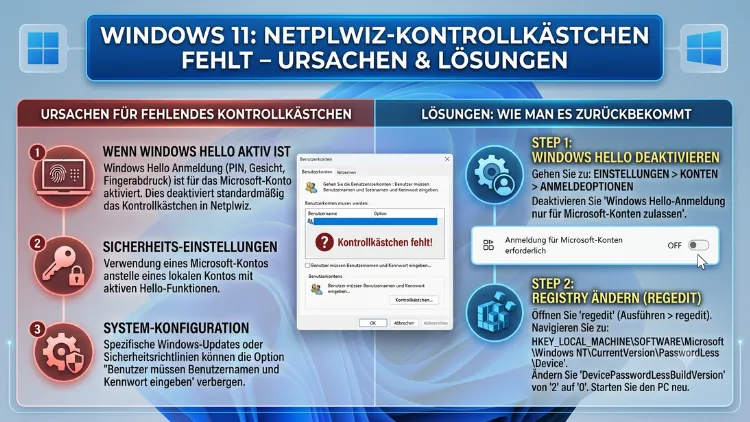
Das fehlende Kontrollkästchen in netplwiz ist unter Windows 11 eines der meistgesuchten Probleme rund um die automatische Anmeldung.
Wenn Sie das Feld „Benutzer müssen Benutzernamen und Kennwort eingeben“ nicht sehen, liegt das fast immer an einer gezielten Systemsperre – etwa durch Windows Hello, einen Registry-Wert oder eine Gruppenrichtlinie. Dieser Artikel zeigt Ihnen alle Ursachen sowie jeden einzelnen Lösungsweg Schritt für Schritt.
Was ist netplwiz und warum fehlt das Kontrollkästchen?
Netplwiz – auch als „Erweiterte Benutzerkonten“ bekannt – ist ein in Windows integriertes Verwaltungswerkzeug, das Sie über die Tastenkombination Win + R und den Befehl netplwiz aufrufen. Normalerweise finden Sie dort oberhalb der Benutzerliste die Option „Benutzer müssen Benutzernamen und Kennwort eingeben, um diesen Computer zu verwenden“. Entfernen Sie diesen Haken, meldet sich Windows beim Start automatisch mit dem gewählten Konto an – ohne manuelle Passworteingabe.
Besonders in neueren Windows-11-Versionen fehlt das Kontrollkästchen jedoch standardmäßig, wenn ein Microsoft-Konto verknüpft ist. Das ist jedoch kein Fehler im eigentlichen Sinne, sondern eine bewusste Designentscheidung von Microsoft: Das Unternehmen drängt Nutzer zunehmend zur Verwendung von Windows Hello, PINs und biometrischen Anmeldemethoden. Deshalb blendet das System die Checkbox aktiv aus, sobald bestimmte Sicherheitsrichtlinien oder Kontokonfigurationen greifen.
Ab Windows 11 24H2 hat Microsoft einige Änderungen an der netplwiz-Oberfläche vorgenommen, weshalb das Kontrollkästchen fehlen oder sich das Verhalten anders als erwartet zeigen kann. Zusätzlich gilt: In Windows 11 Home steht der Gruppenrichtlinien-Editor nicht zur Verfügung, sodass hier nur die Methoden über netplwiz, das Autologon-Tool und den Registrierungseditor nutzbar sind.
Die vier häufigsten Ursachen im Überblick
Bevor Sie eine Lösung anwenden, sollten Sie die genaue Ursache kennen. Denn je nachdem, warum das Kontrollkästchen fehlt, funktioniert nur ein bestimmter Lösungsweg zuverlässig.
Ursache 1: Windows Hello und passwortlose Anmeldung ist aktiv
Wenn der passwortlose Modus oder der Windows-Hello-Zwang aktiv ist, fehlt häufig die netplwiz-Checkbox. Microsoft hat mit neueren Windows-11-Builds einen sogenannten „Passwordless“-Modus eingeführt. Dieser wird über einen Registry-Schlüssel namens DevicePasswordLessBuildVersion gesteuert. Sobald dieser Wert auf 2 gesetzt ist, blendet Windows das Kontrollkästchen vollständig aus.
Wenn das netplwiz-Kontrollkästchen nicht erscheint, liegt das fast immer an der erzwungenen Windows-Hello-Anforderung. Das betrifft vor allem Systeme, auf denen ein Microsoft-Konto als primäres Anmeldekonto hinterlegt ist.
Ursache 2: Registry-Schlüssel fehlt oder hat den falschen Wert
Das Kontrollkästchen kann fehlen, wenn der entsprechende Registrierungsschlüssel geändert oder gelöscht wurde. In diesem Fall existiert entweder kein Eintrag für DevicePasswordLessBuildVersion, oder der Wert steht auf 2 statt auf 0. Beide Zustände haben dieselbe Wirkung: netplwiz zeigt die Option nicht an.
Ursache 3: Gruppenrichtlinie sperrt die Option
Die Option zum Deaktivieren des Kontrollkästchens könnte von einem Administrator über den Gruppenrichtlinien-Editor festgelegt worden sein. In diesem Fall müssen Sie sich an Ihren Administrator wenden, um die Einstellung zu ändern. Das betrifft vor allem Firmenrechner mit Windows 11 Pro oder Enterprise, die in eine Active-Directory-Domäne eingebunden sind. Auch auf privaten Rechnern kann eine falsch gesetzte lokale Gruppenrichtlinie diese Blockade verursachen.
Ursache 4: Microsoft-Konto mit aktivierter Windows-Hello-Pflicht
Wenn Sie das Kontrollkästchen „Benutzer müssen Benutzernamen und Kennwort eingeben“ nicht sehen, können Sie versuchen, die Option „Windows Hello Anmeldung für Microsoft-Konten erforderlich“ sowie „Das Gerät ohne Kennwort verwenden“ in den Anmeldeoptionen zu deaktivieren. Microsoft verknüpft diese Einstellung direkt mit der Sichtbarkeit der netplwiz-Checkbox.
Lösung 1: Windows-Hello-Pflicht in den Einstellungen deaktivieren
Dieser erste Schritt ist der einfachste und sollte immer zuerst versucht werden – ganz ohne Registry-Eingriff.
Schritt-für-Schritt-Anleitung:
- Drücken Sie Win + I, um die Windows-Einstellungen zu öffnen.
- Klicken Sie links auf „Konten“.
- Wählen Sie anschließend „Anmeldeoptionen“.
- Suchen Sie unter „Zusätzliche Einstellungen“ die Option „Aus Sicherheitsgründen nur Windows Hello-Anmeldung für Microsoft-Konten auf diesem Gerät zulassen (empfohlen)“.
- Deaktivieren Sie diesen Schalter, indem Sie ihn auf „Aus“ stellen.
- Suchen Sie zusätzlich die Option „Das Gerät ohne Kennwort verwenden“ und deaktivieren Sie diese ebenfalls.
- Starten Sie den Computer neu.
- Öffnen Sie danach erneut netplwiz über Win + R →
netplwiz.
Das Kontrollkästchen sollte nun wieder sichtbar sein. Falls nicht, fahren Sie mit Lösung 2 fort.
Lösung 2: Registry-Wert DevicePasswordLessBuildVersion auf 0 setzen
Seit einiger Zeit zeigt netplwiz die Option für das Autologon standardmäßig nicht mehr an. Diese lässt sich durch einen Registry-Eintrag wieder aktivieren. Das ist die zuverlässigste Methode, um das fehlende Kontrollkästchen dauerhaft zurückzubringen.
Methode A – über den Registrierungseditor (regedit):
- Drücken Sie Win + R, tippen Sie
regeditein und bestätigen Sie mit Enter. - Bestätigen Sie die UAC-Abfrage mit „Ja“.
- Navigieren Sie zu folgendem Pfad:
HKEY_LOCAL_MACHINE\SOFTWARE\Microsoft\Windows NT\CurrentVersion\PasswordLess\Device - Suchen Sie im rechten Bereich den Eintrag „DevicePasswordLessBuildVersion“.
- Doppelklicken Sie auf DevicePasswordLessBuildVersion und ändern Sie den Wert von 2 auf 0.
- Klicken Sie auf „OK“ und schließen Sie den Registrierungseditor.
- Starten Sie den PC neu.
- Öffnen Sie netplwiz erneut – das Kontrollkästchen ist jetzt vorhanden.
Hinweis: Falls der Schlüssel nicht vorhanden ist, müssen Sie ihn gegebenenfalls manuell anlegen: Erstellen Sie einen neuen DWORD-Wert (32-Bit) mit dem Namen DevicePasswordLessBuildVersion und dem Wert 0.
Methode B – über die Eingabeaufforderung (schneller):
Alternativ können Sie folgenden Befehl in einer Eingabeaufforderung mit Administratorrechten ausführen:
reg add "HKLM\SOFTWARE\Microsoft\Windows NT\CurrentVersion\PasswordLess\Device" /v DevicePasswordLessBuildVersion /t REG_DWORD /d 0 /f- Öffnen Sie das Startmenü, tippen Sie
cmdein. - Klicken Sie mit der rechten Maustaste auf „Eingabeaufforderung“ und wählen Sie „Als Administrator ausführen“.
- Fügen Sie den obigen Befehl ein und drücken Sie Enter.
- Starten Sie den Computer anschließend neu.
Lösung 3: Automatische Anmeldung direkt über die Registry konfigurieren
Falls das Kontrollkästchen weiterhin fehlt oder Sie die automatische Anmeldung ohne netplwiz einrichten möchten, bietet die Registry einen direkten Weg.
Wichtig: Diese Methode speichert das Kennwort im Klartext in der Registry und sollte deshalb nur auf Geräten eingesetzt werden, auf die ausschließlich Sie selbst physischen Zugriff haben.
Schritt-für-Schritt-Anleitung:
- Öffnen Sie den Registrierungseditor über Win + R →
regedit. - Navigieren Sie zu:
HKEY_LOCAL_MACHINE\SOFTWARE\Microsoft\Windows NT\CurrentVersion\Winlogon - Setzen oder erstellen Sie folgende Zeichenfolgenwerte (REG_SZ):
- DefaultUserName → Ihr Benutzername (bei Microsoft-Konto: E-Mail-Adresse)
- DefaultPassword → Ihr Kennwort
- DefaultDomainName → Computername (bei lokalem Konto) oder Domänenname (bei Domänenkonto)
- AutoAdminLogon → Wert 1
- Schließen Sie den Registrierungseditor und starten Sie den PC neu.
Bei Microsoft-Konten ist die manuelle Registry-Konfiguration fehleranfälliger; verwenden Sie hier bevorzugt netplwiz oder Sysinternals Autologon.
Lösung 4: Sysinternals Autologon – die sicherste Alternative
Für die meisten Nutzer empfiehlt sich das Autologon-Tool von Microsoft Sysinternals. Es ist kostenlos, einfach zu bedienen und speichert das Kennwort sicherer als die manuelle Registry-Bearbeitung.
Das Sysinternals-Tool „Autologon“ ist deshalb vorzuziehen, wenn Autologon überhaupt eingesetzt werden soll. Das Kennwort wird dabei in einem geheimen Schlüssel der lokalen Sicherheitsbehörde (LSA) anstelle des Winlogon-Schlüssels gespeichert – und ist dadurch deutlich schwerer auslesbar als bei der direkten Registry-Methode.
So verwenden Sie Autologon von Sysinternals:
- Laden Sie Autologon kostenlos von der offiziellen Microsoft-Sysinternals-Seite herunter:
https://learn.microsoft.com/de-de/sysinternals/downloads/autologon - Entpacken Sie die ZIP-Datei und starten Sie
Autologon.exemit Doppelklick. - Bestätigen Sie die Lizenzvereinbarung.
- Tragen Sie Ihren Benutzernamen, Ihre Domäne (oder den Computernamen) sowie Ihr Kennwort ein.
- Klicken Sie auf „Enable“.
- Sie erhalten die Bestätigung, dass Autologon erfolgreich konfiguriert wurde.
- Starten Sie den PC neu – Windows meldet sich nun automatisch an.
Um den AutoAdminLogon-Prozess zu umgehen und sich als anderer Benutzer anzumelden, halten Sie die Umschalttaste gedrückt, nachdem Sie sich abgemeldet haben oder nach dem Neustart von Windows. Das ist besonders nützlich, wenn Sie gelegentlich mit einem anderen Konto arbeiten müssen.
Zuerst Autologon von Sysinternals auszuprobieren wird als sicherste und unkomplizierteste Methode empfohlen. Alternativ bietet sich die netplwiz-Methode nach dem Deaktivieren von Windows Hello an.
Lösung 5: Gruppenrichtlinie prüfen und anpassen (Windows 11 Pro/Enterprise)
Falls Sie Windows 11 Pro oder Enterprise verwenden und die vorherigen Lösungen keine Wirkung zeigen, könnte eine Gruppenrichtlinie das Kontrollkästchen blockieren.
So prüfen Sie die lokale Gruppenrichtlinie:
- Drücken Sie Win + R, tippen Sie
gpedit.mscein und bestätigen Sie mit Enter. - Navigieren Sie zu: Computerkonfiguration → Windows-Einstellungen → Sicherheitseinstellungen → Lokale Richtlinien → Sicherheitsoptionen
- Suchen Sie nach dem Eintrag „Interaktive Anmeldung: Kein Strg+Alt+Entf erforderlich“ sowie „Interaktive Anmeldung: Zuletzt angemeldeten Benutzer nicht anzeigen“.
- Prüfen Sie außerdem unter Computerkonfiguration → Administrative Vorlagen → System → Anmeldung die Einträge zu automatischer Anmeldung.
- Setzen Sie gesperrte Einträge auf „Nicht konfiguriert“, sofern keine Firmenrichtlinien dagegensprechen.
- Starten Sie danach den PC neu und öffnen Sie netplwiz erneut.
Hinweis für Domänenrechner: Auf Firmengeräten, die in Active Directory eingebunden sind, können Gruppenrichtlinien vom Server gepusht werden und sich bei jedem Neustart wiederherstellen. In diesem Fall hilft nur eine Anpassung durch den IT-Administrator.
Lösung 6: Lokales Konto statt Microsoft-Konto verwenden
Ein weiterer zuverlässiger Weg ist der Wechsel zu einem lokalen Windows-Konto. Denn mit einem lokalen Konto entfällt die enge Verknüpfung mit den Microsoft-Hello-Anforderungen, und die netplwiz-Checkbox erscheint in der Regel problemlos.
Schritt-für-Schritt – Wechsel zu lokalem Konto:
- Öffnen Sie Einstellungen über Win + I.
- Klicken Sie auf „Konten“ → „Ihre Informationen“.
- Wählen Sie „Stattdessen mit einem lokalen Konto anmelden“.
- Folgen Sie dem Assistenten: Geben Sie ein neues lokales Kennwort ein (oder lassen Sie es leer, falls gewünscht).
- Klicken Sie auf „Abmelden und fertig stellen“.
- Melden Sie sich mit dem neuen lokalen Konto an.
- Öffnen Sie nun netplwiz – das Kontrollkästchen sollte ohne weitere Eingriffe sichtbar sein.
Beachten Sie dabei: Mit einem lokalen Konto verlieren Sie die automatische Synchronisierung von Einstellungen, App-Käufen aus dem Microsoft Store und OneDrive-Integration, die an das Microsoft-Konto gebunden sind. Für Heimanwender ohne intensive Microsoft-365-Nutzung ist das lokale Konto jedoch oft die komfortablere Wahl.
Automatische Anmeldung korrekt einrichten – nach der Checkbox-Lösung
Sobald das Kontrollkästchen in netplwiz wieder sichtbar ist, gehen Sie wie folgt vor, um die automatische Anmeldung einzurichten:
- Öffnen Sie netplwiz über Win + R →
netplwiz. - Wählen Sie in der Benutzerliste das Konto, das automatisch angemeldet werden soll.
- Entfernen Sie den Haken bei „Benutzer müssen Benutzernamen und Kennwort eingeben“.
- Klicken Sie auf „Übernehmen“.
- Es öffnet sich das Dialogfeld „Automatische Anmeldung“ – geben Sie dort Ihr Kennwort zweimal ein. Bei einem Microsoft-Konto ist der Benutzername Ihre E-Mail-Adresse.
- Klicken Sie auf „OK“.
- Starten Sie den PC neu. Windows sollte nun direkt ohne Anmeldebildschirm starten.
Autologon funktioniert nur einmal, wenn ein AutoLogonCount gesetzt ist – prüfen Sie diesen Wert in der Registry und entfernen Sie ihn bei nicht gewünschter Begrenzung.
Sicherheitshinweise zur automatischen Anmeldung
Die automatische Anmeldung ist komfortabel, jedoch mit klaren Sicherheitsrisiken verbunden, die Sie kennen sollten:
Physischer Zugriff: Wer den Rechner einschaltet, gelangt ohne jede Hürde direkt auf den Desktop – inklusive aller gespeicherten Passwörter, Dokumente und Browser-Sitzungen.
Laptops und mobile Geräte: Auf einem Notebook, das gestohlen wird oder verloren geht, ist die automatische Anmeldung besonders gefährlich. Deshalb empfehlen wir diese Funktion ausdrücklich nur für stationäre Heimrechner, auf die keine anderen Personen Zugriff haben.
BitLocker als Ergänzung: Windows 11 Pro bietet erweiterte Sicherheitsfunktionen wie BitLocker-Verschlüsselung, die Ihre Daten auch ohne Anmeldepasswort vor physischem Zugriff schützen. Wer die automatische Anmeldung nutzen möchte, sollte deshalb unbedingt BitLocker aktivieren, damit die Festplattendaten bei Gerätediebstahl verschlüsselt bleiben.
Bildschirmsperre: Richten Sie zusätzlich eine automatische Bildschirmsperre ein. So wird der Sperrbildschirm nach einer definierten Inaktivitätsdauer aktiviert, ohne dass Sie auf die Anmeldung beim Start verzichten müssen. Das finden Sie unter Einstellungen → Konten → Anmeldeoptionen → „Wann soll Windows eine erneute Anmeldung erfordern?“.
Autologon rückgängig machen – so geht’s
Falls Sie die automatische Anmeldung wieder deaktivieren möchten, haben Sie mehrere Möglichkeiten:
Über netplwiz:
Öffnen Sie netplwiz, setzen Sie den Haken bei „Benutzer müssen Benutzernamen und Kennwort eingeben“ wieder und klicken Sie auf „Übernehmen“.
Über den Registrierungseditor:
Navigieren Sie zu HKEY_LOCAL_MACHINE\SOFTWARE\Microsoft\Windows NT\CurrentVersion\Winlogon und setzen Sie den Wert AutoAdminLogon auf 0.
Über Sysinternals Autologon:
Das Autologon-Tool bietet außerdem die Schaltfläche „Disable“, die alle Einträge in einem Schritt entfernt. Starten Sie Autologon.exe erneut und klicken Sie auf „Disable“.
Netplwiz unter Windows 10 – gleiche Probleme, gleiche Lösungen?
Da der Titel keinen expliziten Versionshinweis enthält, lohnt sich ein Blick auf Windows 10: Grundsätzlich gelten dort dieselben Ursachen und Lösungswege. Allerdings tritt das Problem des fehlenden Kontrollkästchens unter Windows 10 seltener auf, weil Microsoft die passwortlose Anmeldepflicht erst mit späteren Windows-11-Builds verschärft hat.
Dennoch kann auch unter Windows 10 der DevicePasswordLessBuildVersion-Wert auf 2 stehen, wenn beispielsweise ein Microsoft-Konto mit aktivierter Hello-Pflicht verwendet wird. Deshalb funktioniert Lösung 2 (Registry-Wert auf 0 setzen) identisch auch unter Windows 10. Ebenso steht Sysinternals Autologon für Windows 10 vollständig zur Verfügung.
Ein Unterschied besteht beim Gruppenrichtlinien-Editor: Windows 10 Home verfügt – ebenso wie Windows 11 Home – nicht über gpedit.msc. Nur die Pro- und Enterprise-Versionen beider Betriebssysteme bieten diesen Zugang.
Häufige Fragen zu netplwiz und fehlender Checkbox
Warum fehlt das Kontrollkästchen in netplwiz unter Windows 11?
Das Fehlen des Kontrollkästchens hat in der Regel einen der folgenden Gründe: Die Windows-Hello-Pflicht ist aktiv, ein Gruppenrichtlinien-Administrator hat die Option gesperrt, oder der entsprechende Registrierungsschlüssel wurde geändert oder gelöscht. Am häufigsten ist der DevicePasswordLessBuildVersion-Wert in der Registry auf 2 gesetzt.
Funktioniert die Registry-Lösung auch bei Microsoft-Konten?
Ja, das Setzen von DevicePasswordLessBuildVersion auf 0 stellt das Kontrollkästchen unabhängig vom Kontotyp wieder her. Allerdings empfehlen wir bei Microsoft-Konten die anschließende Konfiguration über Sysinternals Autologon statt über die direkte Winlogon-Registry-Methode, da Letztere das Kennwort im Klartext speichert.
Was ist der Unterschied zwischen netplwiz und control userpasswords2?
Beide Befehle öffnen dasselbe Fenster „Erweiterte Benutzerkonten“. control userpasswords2 ist der ältere Befehl, der ursprünglich unter Windows XP eingeführt wurde, während netplwiz die modernere Variante darstellt. Beide funktionieren unter Windows 10 und Windows 11 identisch.
Hilft das Deaktivieren der PIN, damit das Kontrollkästchen wieder erscheint?
Das fehlende Kontrollkästchen liegt meistens an einer aktiven Windows-Hello-PIN. Wenn Sie die PIN unter Konten → Anmeldeoptionen → PIN → Entfernen löschen, erscheint die Checkbox in netplwiz in vielen Fällen wieder. Zusätzlich sollten Sie prüfen, ob der DevicePasswordLessBuildVersion-Wert auf 0 steht.
Ist die automatische Anmeldung mit einem lokalen Konto sicherer als mit einem Microsoft-Konto?
Aus Sicht der automatischen Anmeldung spielt der Kontotyp für die Sicherheit des Autologon-Vorgangs selbst keine große Rolle. Der entscheidende Faktor ist der physische Zugriff auf das Gerät. Mit einem lokalen Konto entfällt allerdings die Microsoft-Hello-Pflicht, sodass die Konfiguration einfacher ist.
Was tun, wenn das Kontrollkästchen nach einem Windows-Update erneut fehlt?
Windows-Updates können den DevicePasswordLessBuildVersion-Wert zurücksetzen. Deshalb empfehlen wir, nach jedem größeren Update die Registry zu prüfen und den Wert gegebenenfalls erneut auf 0 zu setzen – oder dauerhaft Sysinternals Autologon zu verwenden, das robuster gegenüber solchen Updates ist.
Kann eine Gruppenrichtlinie das Kontrollkästchen dauerhaft blockieren?
Ja. Besonders auf Firmenrechnern in Active-Directory-Domänen können per GPO gesetzte Richtlinien die Option dauerhaft sperren. Diese Registrierungsänderung funktioniert nicht, wenn der Anmeldebannerwert durch ein Gruppenrichtlinienobjekt (GPO) oder eine lokale Richtlinie definiert ist. In diesem Fall ist der Systemadministrator die einzige Anlaufstelle.
Funktioniert Autologon von Sysinternals auch bei Windows 11 24H2?
Ja. Sysinternals Autologon wird von Microsoft selbst gepflegt und ist mit allen aktuellen Windows-11-Versionen kompatibel – einschließlich 24H2. Es ist deshalb die empfohlene Vorgehensweise, wenn netplwiz weiterhin Probleme macht oder das Kontrollkästchen nach Updates immer wieder verschwindet.
Bleibt BitLocker bei automatischer Anmeldung aktiv?
BitLocker-Startschutz bleibt aktiv, wenn eine Start-PIN oder ein USB-Schlüssel konfiguriert ist. Autologon greift erst nach erfolgreichem Bootvorgang. Ohne BitLocker-Start-PIN startet Windows durch, und BitLocker schützt die Daten lediglich bei physischem Laufwerkszugriff außerhalb des laufenden Systems – das ist jedoch bereits ein wichtiger Schutz bei Gerätediebstahl.
Kann ich die automatische Anmeldung jederzeit rückgängig machen?
Ja. Öffnen Sie netplwiz erneut und setzen Sie den Haken bei „Benutzer müssen Benutzernamen und Kennwort eingeben“ wieder. Alternativ setzen Sie in der Registry den Wert AutoAdminLogon auf 0. Ab dem nächsten Neustart fragt Windows wieder nach dem Kennwort.
Fazit
Das fehlende Kontrollkästchen in netplwiz ist kein Systemfehler, sondern fast immer auf einen aktiven DevicePasswordLessBuildVersion-Eintrag oder die Windows-Hello-Pflicht zurückzuführen. Mit den beschriebenen Lösungen – insbesondere dem Registry-Fix und Sysinternals Autologon – lässt sich die automatische Anmeldung unter Windows 11 und Windows 10 zuverlässig wiederherstellen.
Nutzen Sie Autologon jedoch nur auf Geräten mit gesichertem physischem Zugang, und kombinieren Sie die Funktion idealerweise mit BitLocker-Verschlüsselung. So profitieren Sie von maximalem Komfort beim Start, ohne unnötige Sicherheitslücken zu öffnen.
