
Eingabeaufforderung öffnet sich kurz unter Windows 11? Entdecken Sie alle Ursachen und die besten Lösungen, um das lästige Aufblitzen dauerhaft zu beheben.
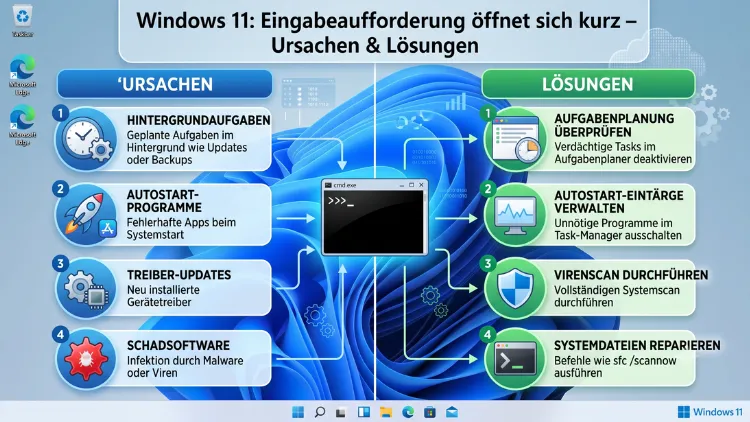
Wenn sich die Eingabeaufforderung unter Windows 11 plötzlich kurz öffnet und sofort wieder verschwindet, ist das zunächst beunruhigend. Tatsächlich stecken dahinter jedoch meist harmlose Ursachen wie geplante Hintergrundaufgaben oder Autostart-Programme – seltener echte Schadsoftware.
Dieser Artikel erklärt alle relevanten Ursachen und zeigt Ihnen Schritt für Schritt, wie Sie das Problem zuverlässig beheben.
Was steckt hinter dem flüchtigen CMD-Fenster?
Das kurz aufblitzende schwarze Fenster der Eingabeaufforderung – auch als cmd.exe oder Konsolenfenster bekannt – ist eines der häufigsten Windows-Phänomene, das Nutzer verunsichert. Dabei handelt es sich meistens nicht um einen kritischen Fehler, sondern um ein Symptom, das verschiedene Ursachen haben kann. Bevor Sie jedoch mit der Fehlersuche beginnen, hilft es, die Systematik dahinter zu verstehen.
Wenn Windows 11 eine Aufgabe ausführt, die eine Befehlszeile benötigt, öffnet das Betriebssystem kurz ein CMD-Fenster, führt den Befehl aus und schließt das Fenster danach sofort wieder. Dieser Vorgang dauert nur Bruchteile einer Sekunde. Deshalb sieht der Nutzer lediglich ein kurzes Aufblitzen, ohne den Inhalt lesen zu können. Zusätzlich können auch Drittanbieter-Programme, fehlerhafte Systemdateien oder – im schlimmsten Fall – Schadsoftware dieses Verhalten auslösen.
Die häufigsten Ursachen im Überblick
Geplante Aufgaben im Aufgabenplaner sind laut Experten die mit Abstand häufigste Ursache. Windows 11 führt im Hintergrund zahlreiche automatisierte Wartungsjobs aus. Dazu kommen geplante Aufgaben von installierten Programmen, die cmd.exe als Hilfswerkzeug nutzen.
Autostart-Einträge von Drittanbieterprogrammen können ebenfalls dazu führen, dass sich beim Systemstart oder zu bestimmten Zeitpunkten ein CMD-Fenster kurz zeigt. Viele Update-Dienste, Treiber-Tools oder Herstellersoftware nutzen intern Befehlszeilen-Skripte.
Der Office-Hintergrunddienst „OfficeBackgroundTaskHandlerRegistration“ ist ein bekannter Auslöser, besonders bei Systemen mit Microsoft 365. Dieser Dienst startet regelmäßig im Hintergrund und kann dabei ein sichtbares Konsolenfenster erzeugen.
Beschädigte Systemdateien sind ebenfalls eine mögliche Ursache. Wenn Windows-Kerndateien fehlen oder korrupt sind, kann das Betriebssystem bestimmte Prozesse nicht ordnungsgemäß ausführen und greift auf alternative Methoden zurück.
Malware und unerwünschte Software nutzen das CMD-Fenster häufig, um im Verborgenen Befehle auszuführen. Jedoch sollten Sie diese Ursache erst in Betracht ziehen, wenn alle anderen Möglichkeiten ausgeschlossen wurden.
Schritt 1: Aufgabenplaner auf verdächtige Einträge prüfen
Da geplante Aufgaben die wahrscheinlichste Ursache darstellen, beginnen Sie die Fehlersuche hier. Der Windows-Aufgabenplaner speichert alle automatisierten Prozesse und gibt Ihnen die Möglichkeit, diese zu deaktivieren oder zu löschen.
So gehen Sie vor:
- Drücken Sie Windows + R, geben Sie
taskschd.mscein und bestätigen Sie mit Enter. - Das Fenster des Aufgabenplaners öffnet sich. Klicken Sie links auf Aufgabenplanungsbibliothek.
- Erweitern Sie die Ordner Microsoft → Windows und schauen Sie sich die einzelnen Unterordner an.
- Suchen Sie nach Einträgen, die kürzlich ausgeführt wurden – besonders solche mit der Aktion
cmd.exeoder einem Batch-Skript (.bat-Datei). - Klicken Sie auf eine verdächtige Aufgabe und prüfen Sie rechts unten in der Detailansicht, welche Aktion sie ausführt.
- Wenn Sie eine Aufgabe deaktivieren möchten, klicken Sie mit der rechten Maustaste darauf und wählen Sie Deaktivieren.
Tipp: Nutzen Sie zusätzlich die Ereignisanzeige, um die genaue Uhrzeit des Auftretens mit dem Ausführungszeitpunkt einer Aufgabe abzugleichen. Öffnen Sie die Ereignisanzeige mit Windows + R → eventvwr.msc, navigieren Sie zu Windows-Protokolle → System und filtern Sie nach Ereignissen, die zeitgleich mit dem Aufblitzen des CMD-Fensters aufgetreten sind.
Schritt 2: Den Office-Hintergrunddienst deaktivieren
Falls Sie Microsoft Office oder Microsoft 365 installiert haben, ist OfficeBackgroundTaskHandlerRegistration ein häufiger Übeltäter. Dieser Dienst prüft und registriert regelmäßig Hintergrundaufgaben für Office-Anwendungen.
So deaktivieren Sie den Dienst im Aufgabenplaner:
- Öffnen Sie den Aufgabenplaner erneut mit Windows + R → taskschd.msc.
- Navigieren Sie links zu Aufgabenplanungsbibliothek → Microsoft → Office.
- Klicken Sie im mittleren Bereich auf den Eintrag OfficeBackgroundTaskHandlerRegistration.
- Klicken Sie rechts daneben mit der rechten Maustaste und wählen Sie Deaktivieren.
- Starten Sie anschließend Ihren Computer neu und prüfen Sie, ob das Aufblitzen aufgehört hat.
Dieser Schritt löst das Problem bei vielen Nutzern mit Office-Installationen vollständig. Dabei verlieren Sie keine Funktionalität – Office arbeitet weiterhin normal, da es sich lediglich um einen Hintergrunddienst handelt.
Schritt 3: Autostart-Programme im Task-Manager prüfen
Neben dem Aufgabenplaner sind Autostart-Einträge eine weitere häufige Quelle des Problems. Viele Programme tragen sich beim Systemstart automatisch ein und können dabei ein kurzlebiges CMD-Fenster erzeugen.
Vorgehen unter Windows 11:
- Öffnen Sie den Task-Manager mit Strg + Umschalt + Esc.
- Wechseln Sie zur Registerkarte Autostart-Apps (in Windows 11 direkt im linken Menü zu finden).
- Sehen Sie sich alle aktivierten Einträge sorgfältig an. Besonders Programme von Treiberherstellern, Hardware-Tools, Update-Dienste oder unbekannte Einträge verdienen Aufmerksamkeit.
- Klicken Sie auf einen verdächtigen Eintrag und wählen Sie Deaktivieren.
- Starten Sie Windows neu und beobachten Sie, ob das Problem behoben ist.
Außerdem können Sie mit dem kostenlosen Tool Autoruns von Sysinternals (verfügbar über microsoft.com/sysinternals) deutlich tiefer in alle Autostart-Mechanismen einblicken als mit dem Standard-Task-Manager. Autoruns zeigt Ihnen geplante Aufgaben, Registrierungseinträge, Browser-Erweiterungen und Dienste – alles auf einen Blick.
Schritt 4: Registrierungseditor auf Autostart-Einträge prüfen
Zusätzlich zu den sichtbaren Autostart-Einträgen im Task-Manager können Programme auch direkt in der Windows-Registrierung verankert sein. Diese Einträge sind schwerer zu finden, jedoch ebenso wirkungsvoll beim Erzeugen des Phänomens.
Wichtig: Änderungen in der Registrierung sollten nur vorgenommen werden, wenn Sie wissen, was Sie tun. Erstellen Sie vorher unbedingt eine Sicherungskopie.
- Drücken Sie Windows + R, geben Sie
regeditein und bestätigen Sie mit Enter. - Navigieren Sie zu folgendem Pfad:
HKEY_CURRENT_USER\Software\Microsoft\Windows\CurrentVersion\Run - Prüfen Sie alle dort aufgelisteten Einträge. Wenn ein Eintrag auf eine
.bat-Datei oder direkt aufcmd.exeverweist, ist er ein starker Kandidat. - Klicken Sie mit der rechten Maustaste auf den verdächtigen Eintrag und wählen Sie Löschen.
- Prüfen Sie danach auch den Pfad:
HKEY_LOCAL_MACHINE\Software\Microsoft\Windows\CurrentVersion\Run
Deshalb empfiehlt es sich, nach dem Löschen von Registrierungseinträgen stets einen Systemneustart durchzuführen, um die Änderung wirksam zu machen.
Schritt 5: Clean Boot – Drittanbieterprogramme isolieren
Wenn Sie den genauen Verursacher noch nicht identifiziert haben, hilft ein sauberer Start (Clean Boot) weiter. Dabei startet Windows 11 mit einem Minimum an Diensten und Autostart-Programmen, sodass Drittanbieter-Software zunächst inaktiv bleibt.
So starten Sie Windows 11 im Clean-Boot-Modus:
- Öffnen Sie das Ausführen-Fenster mit Windows + R und geben Sie
msconfigein. - Wechseln Sie zur Registerkarte Dienste.
- Aktivieren Sie das Kontrollkästchen Alle Microsoft-Dienste ausblenden, damit Sie keine Systemdienste deaktivieren.
- Klicken Sie anschließend auf Alle deaktivieren.
- Wechseln Sie zur Registerkarte Start und klicken Sie auf Task-Manager öffnen.
- Deaktivieren Sie dort alle Autostart-Einträge.
- Schließen Sie den Task-Manager, klicken Sie in
msconfigauf OK und starten Sie den Computer neu.
Tritt das Problem nach dem Clean Boot nicht mehr auf, liegt die Ursache bei einem der zuvor deaktivierten Drittanbieterprogramme. Aktivieren Sie anschließend die Dienste und Programme in kleinen Gruppen wieder, bis das Problem erneut auftritt – so identifizieren Sie den genauen Verursacher.
Schritt 6: Systemdateien mit SFC und DISM reparieren
Beschädigte Windows-Systemdateien können dazu führen, dass sich cmd.exe selbstständig öffnet. Glücklicherweise bietet Windows 11 integrierte Werkzeuge zur Reparatur solcher Dateien: SFC (System File Checker) und DISM (Deployment Imaging and Servicing Management).
So führen Sie die Reparatur durch:
- Öffnen Sie die Suche mit der Windows-Taste, geben Sie
cmdein und starten Sie die Eingabeaufforderung als Administrator (Rechtsklick → Als Administrator ausführen). - Geben Sie den folgenden Befehl ein und drücken Sie Enter:
sfc /scannow - Warten Sie, bis der Scan vollständig abgeschlossen ist. Das kann mehrere Minuten dauern.
- Führen Sie anschließend diesen Befehl aus:
DISM /Online /Cleanup-Image /RestoreHealth - Starten Sie den Computer neu, sobald beide Vorgänge abgeschlossen sind.
SFC prüft alle geschützten Windows-Systemdateien und ersetzt beschädigte Dateien. DISM geht einen Schritt weiter und gleicht das Windows-Systemabbild mit intakten Komponenten ab. Zusammen bilden sie eine zuverlässige Grundlage für eine gesunde Systemkonfiguration.
Schritt 7: Malware-Scan mit Microsoft Defender durchführen
Falls alle bisherigen Schritte keine Besserung gebracht haben oder das CMD-Fenster besonders häufig und unregelmäßig erscheint, sollten Sie Schadsoftware als Ursache ausschließen. Malware nutzt die Eingabeaufforderung häufig, um im Hintergrund Befehle auszuführen – zum Beispiel um Daten zu stehlen oder Systemeinstellungen zu verändern.
Empfohlene Vorgehensweise mit Microsoft Defender:
- Öffnen Sie Windows-Sicherheit über das Startmenü oder die Systemsteuerung.
- Klicken Sie auf Viren- und Bedrohungsschutz.
- Wählen Sie Scanoptionen und anschließend Vollständiger Scan.
- Starten Sie den Scan und warten Sie das Ergebnis ab. Bei einem Vollständigen Scan können je nach Systemgröße 30 bis 60 Minuten vergehen.
Zusätzlich empfiehlt sich ein ergänzender Scan mit Malwarebytes Free (verfügbar unter malwarebytes.com). Malwarebytes erkennt viele Bedrohungen, die klassische Antivirenprogramme übersehen, und eignet sich deshalb hervorragend als zweite Meinung. Installieren Sie das Programm, führen Sie einen vollständigen Scan durch und lassen Sie erkannte Einträge in Quarantäne verschieben.
Schritt 8: Windows 11 auf den neuesten Stand bringen
Manchmal ist ein einfacher Windows-Update-Fehler der Auslöser – insbesondere wenn sich das CMD-Fenster nur einmalig oder kurz nach einem Systemstart zeigt. Microsoft veröffentlicht regelmäßig Patches, die bekannte Systemfehler beheben.
So prüfen Sie auf Updates:
- Öffnen Sie Einstellungen mit Windows + I.
- Navigieren Sie zu Windows Update.
- Klicken Sie auf Nach Updates suchen und installieren Sie alle verfügbaren Updates.
- Starten Sie den Computer nach der Installation neu.
Zudem sollten Sie sicherstellen, dass alle Treiber auf dem neuesten Stand sind. Besonders Grafikkarten-Treiber (zum Beispiel von AMD oder NVIDIA) sowie Chipsatz-Treiber öffnen bei ihrer Aktualisierung gelegentlich ein kurzes CMD-Fenster. Das ist in diesen Fällen völlig normal und kein Grund zur Besorgnis.
Schritt 9: Systemwiederherstellung als letztes Mittel
Wenn das Problem erst nach einer bestimmten Software-Installation oder nach einem System-Update aufgetreten ist und alle anderen Schritte keine Lösung gebracht haben, bietet die Windows-Systemwiederherstellung eine zuverlässige Möglichkeit, den früheren Zustand wiederherzustellen.
So führen Sie eine Systemwiederherstellung durch:
- Drücken Sie Windows + R, geben Sie
rstrui.exeein und bestätigen Sie mit Enter. - Das Fenster der Systemwiederherstellung öffnet sich. Klicken Sie auf Weiter.
- Wählen Sie einen Wiederherstellungspunkt aus einem Zeitraum, in dem das Problem noch nicht vorhanden war.
- Klicken Sie auf Weiter und anschließend auf Fertig stellen.
- Windows startet neu und stellt den gewählten Systemzustand wieder her.
Beachten Sie dabei: Die Systemwiederherstellung macht Programminstallationen rückgängig, die nach dem Wiederherstellungspunkt vorgenommen wurden. Persönliche Dateien wie Dokumente, Fotos und Videos bleiben jedoch unberührt.
Das Problem unter Windows 10 – Gemeinsamkeiten und Unterschiede
Da der Titel keine spezifische Systemversion ausschließt, lohnt sich ein kurzer Blick auf Windows 10. Das Phänomen des kurz aufblitzenden CMD-Fensters tritt dort ebenso häufig auf wie unter Windows 11. Sämtliche in diesem Artikel beschriebenen Lösungsschritte – Aufgabenplaner, SFC, DISM, Registrierungseditor, Clean Boot und Malware-Scan – sind auch unter Windows 10 anwendbar. Der Aufgabenplaner ist dabei ebenfalls die erste Anlaufstelle. Einziger Unterschied: Unter Windows 10 finden Sie die Autostart-Einträge im Task-Manager unter der Registerkarte Autostart statt Autostart-Apps, wie es in Windows 11 heißt.
Häufige Fragen zur kurz aufblitzenden Eingabeaufforderung
Ist ein kurz aufblinkendes CMD-Fenster gefährlich?
Nicht unbedingt. In den meisten Fällen handelt es sich um harmlose Hintergrundprozesse oder geplante Aufgaben. Tritt das Verhalten jedoch plötzlich auf oder erscheint das Fenster sehr häufig, sollten Sie einen vollständigen Malware-Scan durchführen, um Schadsoftware auszuschließen.
Warum öffnet sich die Eingabeaufforderung beim Windows-Start?
Beim Systemstart führt Windows 11 zahlreiche Hintergrundprozesse aus. Außerdem starten viele Drittanbieterprogramme beim Booten und nutzen dabei cmd.exe für kurze Initialisierungsaufgaben. Zusätzlich können Autostart-Einträge in der Registrierung oder im Task-Manager ein CMD-Fenster auslösen.
Welches Tool hilft am schnellsten beim Identifizieren des Verursachers?
Autoruns von Sysinternals ist das wirkungsvollste Werkzeug. Es zeigt sämtliche Autostart-Mechanismen in einer übersichtlichen Oberfläche und hebt unbekannte oder verdächtige Einträge farblich hervor. Deshalb greifen viele Experten als Erstes zu diesem Tool.
Kann ein Windows-Update das CMD-Fenster auslösen?
Ja, das ist möglich. Während und kurz nach der Installation eines Windows-Updates führt das System verschiedene Hintergrundprozesse aus, die temporär ein CMD-Fenster öffnen können. Dieses Verhalten ist in diesem Zusammenhang normal und verschwindet nach Abschluss der Installation von selbst.
Was ist OfficeBackgroundTaskHandlerRegistration und warum verursacht es das Problem?
Dabei handelt es sich um einen geplanten Hintergrunddienst von Microsoft Office, der regelmäßig Registrierungsaufgaben für Office-Anwendungen durchführt. Da dieser Dienst cmd.exe für seine Aufgaben nutzt, kann ein sichtbares Fenster entstehen. Diesen Dienst im Aufgabenplaner zu deaktivieren, löst das Problem bei vielen Office-Nutzern sofort.
Hilft ein Clean Boot wirklich bei der Fehlersuche?
Ja, sehr effektiv. Der Clean Boot startet Windows mit einem Minimum an Diensten und Autostart-Programmen. Tritt das Problem danach nicht mehr auf, liegt die Ursache zweifelsfrei bei einem Drittanbieterprogramm. Zudem können Sie durch gezieltes Wiederaktivieren der Dienste in Gruppen schnell den genauen Verursacher eingrenzen.
Kann Malware wirklich ein CMD-Fenster erzeugen?
Ja. Schadsoftware nutzt die Eingabeaufforderung häufig, um Systemeinstellungen zu verändern, Daten zu übertragen oder weitere Schadroutinen auszuführen. Jedoch ist Malware eine seltenere Ursache als geplante Aufgaben. Ein regelmäßiger Scan mit Microsoft Defender und ergänzend mit Malwarebytes schützt wirksam vor solchen Bedrohungen.
Was tun, wenn das CMD-Fenster auch im abgesicherten Modus erscheint?
Tritt das Problem auch im abgesicherten Modus auf, deutet das auf eine tiefgreifendere Systemstörung hin. In diesem Fall sollten Sie zunächst sfc /scannow und DISM /Online /Cleanup-Image /RestoreHealth ausführen. Außerdem empfiehlt sich ein vollständiger Malware-Scan, da Schadsoftware, die auch im abgesicherten Modus aktiv ist, besonders hartnäckig sein kann.
Wie verhindere ich, dass das Problem erneut auftritt?
Halten Sie Windows 11 sowie alle installierten Programme stets aktuell. Deaktivieren Sie außerdem unnötige Autostart-Einträge und geplante Hintergrundaufgaben von Programmen, die Sie kaum nutzen. Deshalb empfiehlt sich auch ein regelmäßiger Check mit Autoruns, um den Überblick über alle Hintergrundprozesse zu behalten.
Muss ich bei diesem Problem einen Techniker hinzuziehen?
In den meisten Fällen ist das nicht nötig. Die in diesem Artikel beschriebenen Schritte sind gut nachvollziehbar und beheben das Problem zuverlässig. Außerdem sind alle verwendeten Tools entweder in Windows 11 integriert oder kostenlos verfügbar. Lediglich wenn Malware gefunden wird, die sich nicht entfernen lässt, oder wenn tiefergehende Systemschäden vorliegen, sollte professionelle Hilfe hinzugezogen werden.
Fazit
Ein kurz aufblinkendes CMD-Fenster in Windows 11 wirkt beunruhigend, hat jedoch meist eine harmlose Ursache. Der Aufgabenplaner, Autostart-Einträge oder der Office-Hintergrunddienst sind in der Überzahl der Fälle verantwortlich.
Führen Sie die Schritte in der beschriebenen Reihenfolge durch, beginnen Sie mit dem Aufgabenplaner und arbeiten Sie sich systematisch vor. So identifizieren Sie den Verursacher schnell und beheben das Problem dauerhaft – ohne technisches Vorwissen.
