
Windows 11-Dienste deaktivieren: Erfahren Sie, welche Hintergrunddienste Sie sicher abschalten, um PC-Leistung, Datenschutz und Akkulaufzeit zu verbessern.
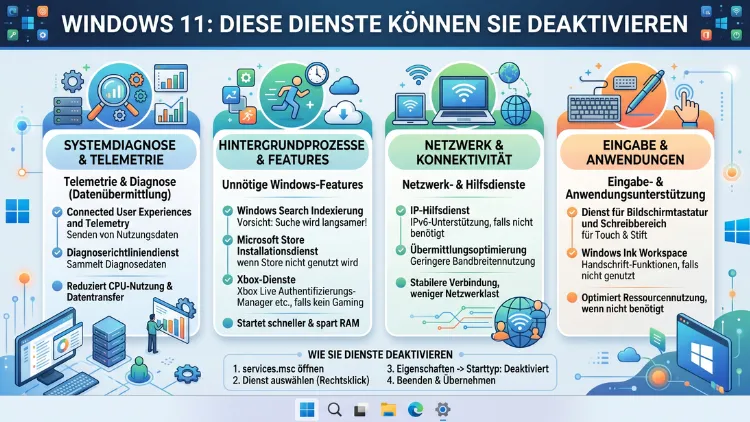
Windows 11 startet beim Hochfahren automatisch Dutzende von Hintergrunddiensten – viele davon laufen dauerhaft, obwohl sie für den normalen Alltag völlig überflüssig sind. Wer gezielt unnötige Dienste deaktiviert, kann die Systemleistung spürbar verbessern, den Arbeitsspeicher entlasten, die Bootzeit verkürzen und gleichzeitig die Privatsphäre schützen.
Dieser Artikel zeigt Ihnen, welche Dienste Sie 2026 sicher abschalten können und wie Sie dabei vorgehen.
Was sind Windows-Dienste und warum laufen so viele davon?
Windows-Dienste sind Hintergrundprozesse, die unabhängig von Ihrem Benutzerkonto ausgeführt werden. Sie starten automatisch beim Systemstart und bleiben aktiv, selbst wenn Sie die jeweilige Funktion nie nutzen. Deshalb laufen auf einem typischen Windows-11-PC meist zwischen 80 und 120 Dienste gleichzeitig – viele davon verbrauchen CPU-Zeit, Arbeitsspeicher und Netzwerkbandbreite, ohne irgendeinen sichtbaren Nutzen zu erbringen.
Microsoft hat Windows 11 so konzipiert, dass es auf Tausenden verschiedenen Hardwarekonfigurationen und Einsatzbereichen funktioniert – vom Heimanwender bis zum Unternehmensrechner. Daher sind standardmäßig zahlreiche Dienste aktiviert, die beispielsweise nur für Unternehmensnetzwerke, spezielle Hardware oder Verwaltungsszenarien gedacht sind. Für den durchschnittlichen Heimanwender sind viele dieser Dienste schlicht unnötig.
Außerdem gilt: Je mehr Dienste im Hintergrund laufen, desto länger dauert der Systemstart, desto mehr RAM wird im Ruhezustand belegt und desto mehr Angriffsfläche bieten Sie potenziellen Sicherheitsbedrohungen. Deshalb lohnt es sich, die eigene Dienstekonfiguration regelmäßig zu überprüfen.
Dienste öffnen: So gelangen Sie zur Verwaltungsoberfläche
Bevor Sie irgendeinen Dienst deaktivieren, müssen Sie die Dienste-Verwaltung öffnen. Das geht am einfachsten über folgende Schritte:
- Drücken Sie gleichzeitig Windows-Taste + R, um das Ausführen-Fenster zu öffnen.
- Geben Sie services.msc ein und bestätigen Sie mit der Eingabetaste.
- Das Fenster „Dienste“ öffnet sich und zeigt Ihnen eine alphabetisch sortierte Liste aller Dienste auf Ihrem System.
- Um einen Dienst zu deaktivieren, klicken Sie ihn mit der rechten Maustaste an und wählen Sie „Eigenschaften“.
- Ändern Sie unter „Starttyp“ den Wert auf „Deaktiviert“.
- Klicken Sie auf „Übernehmen“ und dann auf „OK“.
Wichtig: Für diese Änderungen benötigen Sie Administratorrechte. Außerdem werden die Einstellungen erst nach einem Neustart des Systems vollständig wirksam.
Vor dem Deaktivieren: Wiederherstellungspunkt erstellen
Bevor Sie Änderungen an den Windows-Diensten vornehmen, sollten Sie unbedingt einen Systemwiederherstellungspunkt anlegen. So können Sie bei unerwarteten Problemen jederzeit zum vorherigen Zustand zurückkehren – alle Ihre Dateien bleiben dabei erhalten, lediglich die Systemkonfiguration wird rückgängig gemacht.
Wiederherstellungspunkt erstellen – Schritt für Schritt:
- Öffnen Sie das Startmenü und suchen Sie nach „Wiederherstellungspunkt erstellen“.
- Wählen Sie im Fenster „Systemeigenschaften“ die Registerkarte „Computerschutz“.
- Wählen Sie Ihr primäres Laufwerk (in der Regel C:) aus und klicken Sie auf „Erstellen“.
- Vergeben Sie einen aussagekräftigen Namen, zum Beispiel „Vor Dienstoptimierung 2026″.
- Klicken Sie auf „Erstellen“ – der Vorgang dauert in der Regel nur wenige Sekunden.
Zusätzlich empfiehlt sich ein vollständiges System-Backup mit dem kostenlosen Tool Macrium Reflect Free (erhältlich unter macrium.com). Es erstellt ein vollständiges Image Ihres Systems und sichert Sie auch gegen schwerwiegende Fehler ab.
Diese Dienste können Sie in Windows 11 gefahrlos deaktivieren
Die folgende Liste zeigt Ihnen die Dienste, die für die meisten Heimanwender ohne Risiko deaktiviert werden können. Beachten Sie dabei: Manche Dienste sind nur dann entbehrlich, wenn Sie bestimmte Hardware oder Funktionen nicht nutzen. Deshalb lesen Sie die jeweilige Beschreibung sorgfältig.
Benutzererfahrungen und Telemetrie im verbundenen Modus (DiagTrack)
Dieser Dienst ist einer der bekanntesten Datenschutz-Kandidaten für die Deaktivierung. Er sammelt kontinuierlich Daten über Ihr Nutzungsverhalten und sendet diese an Microsoft-Server. Dabei verbraucht er ständig CPU-Leistung und Netzwerkbandbreite, ohne Ihnen als Endanwender einen direkten Mehrwert zu liefern.
Zudem hat selbst das Bundesamt für Sicherheit in der Informationstechnik (BSI) im Rahmen des Projekts „SiSyPHuS Win10″ Empfehlungen zur Einschränkung der Telemetrie veröffentlicht. Deshalb können Sie diesen Dienst bedenkenlos auf „Deaktiviert“ setzen – das System läuft danach genauso stabil wie zuvor.
Windows-Fehlerberichterstattungsdienst (WerSvc)
Dieser Dienst sendet Absturzberichte und Fehlerprotokolle an Microsoft. Er ist für den normalen Betrieb des Systems nicht notwendig. Zudem speichert er temporäre Daten und belegt Festplattenkapazität. Wenn Sie keine anonymisierten Fehlerberichte an Microsoft senden möchten, können Sie diesen Dienst problemlos deaktivieren.
Faxdienst
Der Faxdienst ist auf den meisten modernen PCs und Laptops vollkommen überflüssig, da kaum jemand noch Faxgeräte nutzt. Dennoch ist er standardmäßig aktiviert und belegt unnötig Ressourcen. Deshalb sollten Sie ihn deaktivieren, sofern Sie kein Faxgerät verwenden.
Bluetooth-Dienste (drei Dienste)
Windows 11 aktiviert standardmäßig drei separate Bluetooth-Dienste: den Bluetooth-Audiogateway-Dienst, den Bluetooth-Unterstützungsdienst und den Bluetooth User Support Service. Wenn Ihr Computer kein Bluetooth-Modul besitzt oder Sie keine Bluetooth-Geräte nutzen, können Sie alle drei gefahrlos deaktivieren. Dabei sparen Sie sowohl Arbeitsspeicher als auch Systemstartzeit.
Remotedesktopkonfiguration, Remotedesktopdienste und Remotedesktopdienste UserMode Port Redirector
Diese drei Dienste ermöglichen es, von einem anderen Computer aus per Remotedesktop auf Ihren PC zuzugreifen. Für den typischen Heimanwender ist diese Funktion unnötig. Außerdem stellen aktive Remotedesktop-Dienste ein potenzielles Sicherheitsrisiko dar, wenn kein entsprechender Bedarf besteht. Deshalb empfiehlt es sich, alle drei Dienste zu deaktivieren, sofern Sie keine Remoteverbindungen nutzen.
Druckwarteschlange (Print Spooler)
Die Druckwarteschlange verwaltet alle Druckaufträge auf Ihrem System. Wenn Sie jedoch keinen Drucker verwenden und auch keinen anschließen möchten, können Sie diesen Dienst deaktivieren. Das ist besonders relevant, da der Druckwarteschlangen-Dienst in der Vergangenheit mehrfach als Angriffspunkt für Sicherheitslücken bekannt wurde – zum Beispiel durch die „PrintNightmare“-Schwachstelle. Zusätzlich verbessert die Deaktivierung die Systemstartzeit.
AssignedAccessManager
Dieser Dienst wird ausschließlich für den sogenannten Kioskmodus benötigt – eine Einschränkungsfunktion, mit der Windows-Geräte in öffentlichen oder verwalteten Umgebungen auf wenige Anwendungen begrenzt werden. Für normale Heimanwender ist dieser Dienst vollständig überflüssig und kann daher bedenkenlos deaktiviert werden.
BitLocker-Laufwerkverschlüsselungsdienst (BDESVC)
Dieser Dienst verwaltet die BitLocker-Laufwerkverschlüsselung. Wenn Sie BitLocker nicht zur Verschlüsselung Ihrer Festplatte nutzen – und das tun die meisten Heimanwender nicht aktiv –, können Sie ihn deaktivieren. Beachten Sie jedoch: Sollten Sie BitLocker später aktivieren wollen, müssen Sie den Dienst zunächst wieder einschalten.
Geolocation-Dienst (lfsvc)
Der Geolocation-Dienst verfolgt den Standort Ihres Geräts und stellt diese Information Apps und Windows-Funktionen zur Verfügung. Wenn Sie keine standortbezogenen Funktionen benötigen oder Ihre Privatsphäre schützen möchten, können Sie diesen Dienst ohne Bedenken deaktivieren. Außerdem reduziert die Deaktivierung den Datenzugriff durch installierte Apps.
Jugendschutz (WpcMonSvc)
Dieser Dienst wird ausschließlich in Familienumgebungen benötigt, in denen elterliche Kontrollen über Microsoft Family Safety konfiguriert wurden. Wenn Sie keine Kindersicherung nutzen, ist dieser Dienst überflüssig. Deshalb können Sie ihn bedenkenlos auf „Deaktiviert“ setzen.
Parental Controls
Ähnlich wie der Jugendschutz-Dienst beschränkt auch „Parental Controls“ die Nutzung des Computers. Zudem wird er in vielen Installationen doppelt ausgeführt. Wenn Sie keine Einschränkungen für Benutzerkonten konfiguriert haben, können Sie auch diesen Dienst abschalten.
Telefondienst (PhoneSvc)
Der Telefondienst verwaltet Verbindungen zwischen Ihrem Computer und mobilen Geräten. Wenn Sie keine Verknüpfungen zwischen Ihrem PC und einem Smartphone über Windows-eigene Funktionen wie „Handy verknüpfen“ nutzen, können Sie diesen Dienst deaktivieren.
BranchCache (PeerDistSvc)
BranchCache ist ein Netzwerktechnologie-Dienst, der ursprünglich für Unternehmensumgebungen entwickelt wurde, um Netzwerkbandbreite in Filialnetzwerken zu optimieren. Für den Heimanwender ist dieser Dienst vollkommen irrelevant. Deshalb können Sie ihn problemlos deaktivieren.
Smart Card-Dienste (drei Dienste)
Windows 11 enthält drei separate Smart Card-Dienste: Smart Card, Smart Card Device Enumeration Service und Smart Card Removal Policy. Diese Dienste dienen der Authentifizierung über physische Chipkarten – eine Funktion, die in Unternehmensnetzwerken genutzt wird, im Heimbereich jedoch nicht. Deshalb können alle drei Dienste auf privaten Computern deaktiviert werden.
Laufwerke optimieren (defragsvc)
Dieser Dienst kümmert sich um die automatische Defragmentierung von Festplatten. Auf modernen SSDs ist Defragmentierung jedoch nicht nur überflüssig, sondern kann sogar die Lebensdauer des Laufwerks verkürzen. Wenn Sie ausschließlich SSDs verwenden oder die Defragmentierung manuell steuern möchten, können Sie diesen Dienst deaktivieren.
Sensordienst
Der Sensordienst verwaltet die Integration mit Sensoren wie GPS, Umgebungslichtsensoren und ähnlichen Hardwarekomponenten. Auf Standard-Desktop-PCs und vielen Laptops ohne entsprechende Sensoren ist dieser Dienst überflüssig. Außerdem verbraucht er im Hintergrund kontinuierlich Ressourcen, ohne Mehrwert zu bieten.
Diese Dienste sollten Sie auf keinen Fall deaktivieren
Ebenso wichtig wie das Wissen über deaktivierbare Dienste ist das Wissen darüber, welche Dienste Sie unbedingt aktiviert lassen sollten. Das Deaktivieren der folgenden Dienste kann zu ernsthaften Problemen wie Systeminstabilität, Bluescreen-Fehlern oder dem Verlust der Internetverbindung führen:
- Windows Update – Sicherheitsupdates sind essenziell für den Schutz Ihres Systems.
- Windows Defender Antivirus-Dienst – Deaktivierung erhöht das Malware-Risiko erheblich.
- Plug and Play – Notwendig für die Erkennung und den Betrieb von Hardware.
- DNS-Client – Ohne ihn verlieren Sie die Internetverbindung.
- Netzwerkautoerkennungsdienst – Wichtig für LAN und WLAN.
- Windows Installer – Ohne ihn können Sie keine neuen Programme installieren.
- Sicherheitskontodienst (SAM) – Notwendig für die Benutzeranmeldung.
- Kryptografie-Dienst – Wird von Windows Update und zahlreichen Sicherheitsfunktionen benötigt.
Deshalb gilt die Grundregel: Deaktivieren Sie niemals pauschal alle Dienste, die viel RAM verbrauchen oder häufig aktiv erscheinen – überprüfen Sie stets, wofür ein Dienst zuständig ist.
Empfohlene Tools zur Diensteoptimierung
Wer nicht jeden Dienst manuell prüfen möchte, kann auf bewährte Drittanbieter-Tools zurückgreifen. Diese ermöglichen eine übersichtlichere Verwaltung und bieten zusätzliche Sicherheitsfunktionen.
O&O ShutUp10++
O&O ShutUp10++ ist eines der bekanntesten und am häufigsten empfohlenen Datenschutz- und Optimierungstools für Windows 10 und Windows 11. Es bietet eine übersichtliche Oberfläche, über die Sie zahlreiche Telemetrie-Einstellungen, Hintergrunddienste und Datenschutzoptionen mit einem Klick anpassen können.
So gehen Sie vor:
- Laden Sie O&O ShutUp10++ kostenlos von der offiziellen Website oo-software.com/en/shutup10 herunter.
- Starten Sie die Anwendung – eine Installation ist nicht notwendig.
- Klicken Sie auf „Aktionen“ und wählen Sie „Empfohlene und begrenzt empfohlene Einstellungen anwenden“.
- Überprüfen Sie anschließend die einzelnen Einstellungen und passen Sie sie nach Bedarf an.
- Starten Sie den PC neu, um alle Änderungen zu übernehmen.
Autoruns (Microsoft Sysinternals)
Autoruns ist ein mächtiges Tool von Microsoft selbst, das alle Autostart-Einträge und Dienste übersichtlich darstellt. Es zeigt erheblich mehr Informationen als der eingebaute Task-Manager und eignet sich besonders für fortgeschrittene Nutzer. Außerdem zeigt Autoruns an, welche Einträge von Microsoft stammen und welche von Drittanbietern – deshalb lassen sich verdächtige Einträge besonders leicht erkennen.
So laden Sie Autoruns herunter:
- Öffnen Sie die offizielle Microsoft-Seite unter learn.microsoft.com/en-us/sysinternals/downloads/autoruns.
- Laden Sie die ZIP-Datei herunter und entpacken Sie sie in einen Ordner Ihrer Wahl.
- Starten Sie Autoruns.exe mit Administratorrechten.
- Wechseln Sie zum Reiter „Services“, um alle Dienste einzusehen.
Task-Manager (Windows-integriert)
Für eine einfachere Übersicht reicht oft schon der integrierte Task-Manager, den Sie mit der Tastenkombination Strg + Umschalt + Esc öffnen. Wechseln Sie zum Reiter „Autostart-Apps“ (in Windows 11), um Programme zu sehen, die beim Start ausgeführt werden. Beachten Sie jedoch: Der Task-Manager zeigt im Vergleich zu Autoruns nur einen Teil der Dienste und eignet sich hauptsächlich für Autostart-Programme.
Leistungsverbesserung messen: So überprüfen Sie den Erfolg
Nachdem Sie unnötige Dienste deaktiviert haben, sollten Sie überprüfen, ob und wie viel sich verbessert hat. Dafür empfehlen sich folgende Vorgehensweisen:
RAM-Verbrauch messen: Öffnen Sie den Task-Manager mit Strg + Umschalt + Esc und wechseln Sie zum Reiter „Leistung“. Dort sehen Sie den aktuellen Arbeitsspeicherverbrauch im Ruhezustand. Notieren Sie den Wert vor und nach der Optimierung, um den Unterschied zu erfassen.
Startzeit überprüfen: Windows 11 zeigt im Task-Manager unter „Autostart-Apps“ die Auswirkung jedes Programms auf die Startzeit. Zudem können Sie mit dem Befehl „eventvwr.msc“ die genaue Bootzeit im Windows-Ereignisprotokoll nachvollziehen.
CPU-Auslastung beobachten: Im Task-Manager unter „Leistung“ → „CPU“ sehen Sie, wie stark der Prozessor im Leerlauf ausgelastet ist. Eine deutlich niedrigere Auslastung nach der Optimierung zeigt, dass Sie die richtigen Dienste abgeschaltet haben.
Dienste in Windows 10 vs. Windows 11
Grundsätzlich sind die Dienste in Windows 10 und Windows 11 weitgehend identisch – beide Systeme teilen dieselbe Codebasis und viele Kernkomponenten. Allerdings gibt es in Windows 11 einige Besonderheiten, die vor allem den Datenschutzbereich betreffen.
So hat Microsoft mit Windows 11 24H2 die Telemetrie-Funktionen weiter ausgebaut und das DiagTrack-System intensiviert. Ebenso wurde die Verknüpfung mit Microsoft-Konten enger gestaltet: Seit dem Update 24H2 ist ein Microsoft-Konto bei der Ersteinrichtung sowohl bei der Home- als auch bei der Pro-Edition quasi verpflichtend. Deshalb sind Datenschutz-Optimierungen in Windows 11 noch wichtiger als in der Vorgängerversion.
Zudem hat Windows 11 mit dem Widget-Board und der KI-Integration über Copilot neue Hintergrunddienste eingeführt, die Ressourcen verbrauchen. Wenn Sie Copilot-Funktionen nicht nutzen, können Sie den entsprechenden Dienst ebenfalls deaktivieren.
Häufige Fragen zu Windows-11-Diensten
Wie viele Dienste kann ich in Windows 11 gefahrlos deaktivieren?
Das hängt von Ihrer Nutzung ab. Typischerweise können Heimanwender zwischen 10 und 20 Dienste deaktivieren, ohne die Systemstabilität zu beeinträchtigen. Entscheidend ist, dass Sie jeden Dienst einzeln prüfen und dessen Funktion verstehen, bevor Sie ihn abschalten. Pauschal alle Dienste zu deaktivieren, die viel RAM verbrauchen, ist ein häufiger Fehler und kann Probleme verursachen.
Kann ich deaktivierte Dienste jederzeit wieder aktivieren?
Ja, Sie können jeden deaktivierten Dienst jederzeit wieder aktivieren. Öffnen Sie dazu erneut die Dienste-Verwaltung über services.msc, suchen Sie den entsprechenden Dienst, klicken Sie mit der rechten Maustaste darauf, öffnen Sie „Eigenschaften“ und setzen Sie den Starttyp wieder auf „Automatisch“ oder „Manuell“. Nach einem Neustart ist der Dienst wieder aktiv.
Welchen Unterschied macht es, ob ich einen Dienst auf „Deaktiviert“ oder „Manuell“ setze?
Bei der Einstellung „Manuell“ startet der Dienst nicht automatisch beim Systemstart, kann jedoch bei Bedarf von Windows oder einer Anwendung gestartet werden. Bei „Deaktiviert“ hingegen kann der Dienst weder automatisch noch manuell gestartet werden, bis Sie ihn explizit wieder aktivieren. Für Dienste, die gelegentlich von anderen Programmen benötigt werden, ist „Manuell“ die sicherere Wahl.
Verbessert das Deaktivieren von Diensten die Gaming-Performance?
Ja, insbesondere das Abschalten von Telemetrie- und Diagnosediensten kann die CPU-Auslastung im Spielbetrieb leicht senken. Außerdem reduziert es den Netzwerkverkehr im Hintergrund, der bei manchen Online-Spielen die Latenz beeinflusst. Für eine spürbare Gaming-Optimierung empfiehlt sich zusätzlich die Aktivierung des Windows-Spielmodus unter „Einstellungen → Spiele → Spielmodus“.
Wie erkenne ich, welche Dienste gerade viele Ressourcen verbrauchen?
Öffnen Sie den Task-Manager mit Strg + Umschalt + Esc und wechseln Sie zum Reiter „Details“ oder „Prozesse“. Sortieren Sie die Liste nach CPU- oder Arbeitsspeicherverbrauch. Dienste erscheinen dort häufig unter dem Namen svchost.exe – mit einem Rechtsklick auf „svchost.exe“ und anschließendem Klick auf „Zur Dienstdetailansicht wechseln“ können Sie den genauen Dienst identifizieren.
Ist es sicher, den Windows-Update-Dienst dauerhaft zu deaktivieren?
Nein. Das dauerhafte Deaktivieren des Windows-Update-Dienstes ist aus Sicherheitsgründen nicht empfehlenswert. Sicherheitsupdates schließen kritische Lücken, die andernfalls von Schadsoftware ausgenutzt werden können. Wenn Sie automatische Updates vorübergehend pausieren möchten, nutzen Sie dafür die offizielle Option unter „Einstellungen → Windows Update → Updates für 1 Woche anhalten“.
Kann das Deaktivieren von Diensten zu einem Bluescreen führen?
Ja, wenn Sie kritische Systemdienste wie den Sicherheitskontodienst, den Kryptografie-Dienst oder Plug-and-Play deaktivieren, kann das zu Bluescreens oder einem nicht startfähigen System führen. Deshalb ist es so wichtig, vor jeder Änderung einen Systemwiederherstellungspunkt zu erstellen. Außerdem sollten Sie nur Dienste deaktivieren, deren Funktion Sie klar kennen.
Hilft das Tool O&O ShutUp10++ wirklich, und ist es kostenlos?
O&O ShutUp10++ ist kostenlos und gilt als eines der zuverlässigsten Datenschutz-Optimierungstools für Windows 10 und 11. Es bietet vorkonfigurierte Empfehlungen, die auch für technisch weniger versierte Nutzer sicher anwendbar sind. Zudem erstellt das Tool vor Änderungen automatisch einen Wiederherstellungspunkt. Es ist kein Allheilmittel, aber ein sehr nützlicher Ausgangspunkt für die Systemoptimierung.
Welche Dienste sollte ich deaktivieren, um die Privatsphäre zu verbessern?
Priorität haben der DiagTrack-Dienst (Telemetrie), der Windows-Fehlerberichterstattungsdienst, der Geolocation-Dienst sowie der WAP-Push-Nachrichten-Routingdienst. Zusätzlich können Sie unter „Einstellungen → Datenschutz & Sicherheit → Diagnose und Feedback“ die optionalen Diagnosedaten ausschalten und die Feedbackhäufigkeit auf „Nie“ setzen. Damit reduzieren Sie den Datenversand an Microsoft deutlich.
Muss ich nach dem Deaktivieren von Diensten den PC neu starten?
Ja, für die meisten Änderungen ist ein Neustart erforderlich, damit sie vollständig wirksam werden. Einzelne Dienste lassen sich zwar auch ohne Neustart stoppen – indem Sie mit der rechten Maustaste auf den Dienst klicken und „Beenden“ wählen –, jedoch wird der Starttyp erst nach einem Neustart dauerhaft angewendet. Deshalb sollten Sie alle gewünschten Änderungen sammeln und dann gemeinsam einen Neustart durchführen.
Fazit
Windows 11 läuft standardmäßig mit vielen überflüssigen Diensten, die Ressourcen verbrauchen und die Privatsphäre beeinträchtigen. Mit den richtigen Schritten können Sie Telemetrie, Remotedesktop-Dienste, Bluetooth-Dienste und weitere unnötige Hintergrundprozesse sicher deaktivieren.
Erstellen Sie dabei stets zuerst einen Wiederherstellungspunkt, prüfen Sie jeden Dienst einzeln und nutzen Sie Tools wie O&O ShutUp10++ für eine sichere Optimierung. So gewinnen Sie mehr Kontrolle über Ihr System – ohne Stabilitätsrisiken einzugehen.
