
Langsamer Datei-Explorer unter Windows 11? Erfahren Sie, wie Sie das Problem Schritt für Schritt mit gezielten Einstellungen und Tipps dauerhaft beheben.
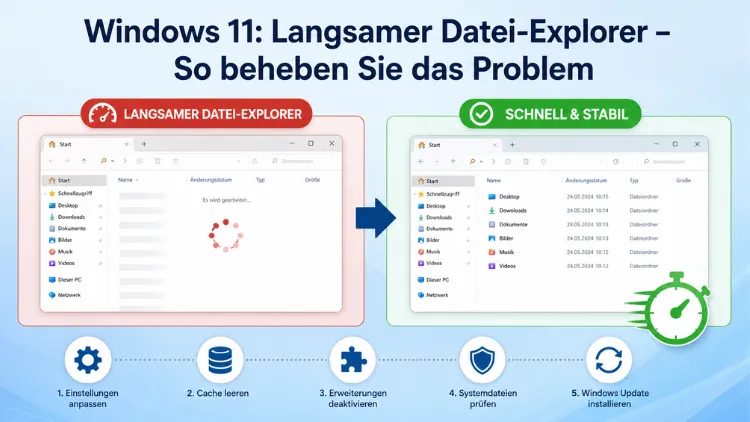
Ein träger Datei-Explorer in Windows 11 kostet täglich wertvolle Zeit. Glücklicherweise lässt sich das Problem in den meisten Fällen ohne Neuinstallation beheben. Ursachen sind häufig überladene Caches, fehlerhafte Shell-Erweiterungen, zu viele Hintergrundprozesse oder eine schlecht konfigurierte Indizierung.
Dieser Artikel zeigt Ihnen Schritt für Schritt, wie Sie den Explorer dauerhaft beschleunigen und wieder flüssig arbeiten.
Warum der Datei-Explorer in Windows 11 langsam wird
Bevor Sie mit konkreten Maßnahmen beginnen, lohnt es sich, die häufigsten Ursachen zu verstehen. Ein langsamer Explorer hat fast nie eine einzige Ursache – meist spielen überladene Kontextmenüs, fehlerhafte Shell-Erweiterungen, Netzlaufwerke, Vorschauen oder beschädigte Systemkomponenten zusammen eine Rolle. Deshalb ist ein systematisches Vorgehen entscheidend: Wer die Auslöser gezielt einkreist, spart Zeit und vermeidet unnötige Eingriffe ins System.
Grundsätzlich lassen sich die Ursachen in drei Bereiche einteilen:
Softwareseitige Ursachen umfassen unter anderem zu viele aktive Hintergrundprozesse, veraltete oder fehlerhafte Treiber sowie beschädigte Systemdateien. Zudem können eine nicht optimierte Indizierung bei der Dateisuche sowie Viren und Malware die Systemleistung negativ beeinflussen. Außerdem können Drittanbieter-Programme wie Archivierungstools, Cloud-Synchronisationsdienste oder Sicherheitssoftware den Explorer dauerhaft verlangsamen, indem sie sich als Shell-Erweiterungen einklinken.
Konfigurationsfehler entstehen häufig nach Windows-Updates. Windows übernimmt nach einem Funktions- oder Qualitätsupdate häufig vorhandene Einstellungen, ergänzt jedoch neue Systembibliotheken, Treiber und Richtlinien – dadurch können Shell-Erweiterungen, Kontextmenü-Einträge, Cloud-Integrationen oder Netzwerkpfade in einen Zustand geraten, den der Explorer beim Start nicht sauber auflösen kann.
Hardwareseitige Faktoren spielen ebenfalls eine Rolle, insbesondere bei älteren Systemen mit mechanischen Festplatten (HDD). Eine SSD beschleunigt Zugriffe auf Dateien und Ordner spürbar, insbesondere bei vielen kleinen Dateien und großen Verzeichnissen. Dennoch reicht ein Hardware-Upgrade allein selten aus, wenn gleichzeitig Software-Probleme vorliegen.
Sofortmaßnahmen: Den Explorer neu starten
Der schnellste erste Schritt ist ein gezielter Neustart des Explorer-Prozesses. Dadurch werden aufgehängte Prozesse beendet und der Arbeitsspeicher kurzfristig entlastet. Ein Neustart des Datei-Explorers kann kurzfristig helfen, wenn sich Prozesse aufgehängt haben oder der Arbeitsspeicher stark ausgelastet ist. Dauerhafte Verbesserungen erfordern jedoch weitergehende Maßnahmen.
So starten Sie den Datei-Explorer manuell neu:
- Drücken Sie Strg + Umschalt + Esc, um den Task-Manager zu öffnen.
- Wechseln Sie zur Registerkarte Prozesse.
- Suchen Sie den Eintrag Windows-Explorer.
- Klicken Sie mit der rechten Maustaste darauf und wählen Sie Neu starten.
Alternativ können Sie den Explorer über die Eingabeaufforderung neustarten: Öffnen Sie cmd als Administrator, geben Sie taskkill /f /im explorer.exe ein und starten Sie ihn danach mit start explorer.exe neu.
Hintergrundprozesse reduzieren
Zu viele gleichzeitig laufende Anwendungen beanspruchen CPU und Arbeitsspeicher, was sich direkt auf die Reaktionszeit des Explorers auswirkt. Insbesondere leistungshungrige Programme wie Videobearbeitungssoftware oder Spiele können die Reaktionszeit des Explorers stark verringern. Deshalb sollten Sie regelmäßig prüfen, welche Prozesse im Hintergrund aktiv sind.
So deaktivieren Sie unnötige Autostart-Programme:
- Öffnen Sie den Task-Manager mit Strg + Umschalt + Esc.
- Klicken Sie auf die Registerkarte Autostart-Apps (in älteren Versionen: „Autostart“).
- Identifizieren Sie Programme, die Sie beim Systemstart nicht benötigen.
- Klicken Sie mit der rechten Maustaste auf den jeweiligen Eintrag und wählen Sie Deaktivieren.
- Starten Sie den Rechner anschließend neu.
Zusätzlich empfiehlt sich das kostenlose Tool Autoruns von Microsoft Sysinternals. Es zeigt deutlich mehr Autostart-Einträge als der Task-Manager und erlaubt eine präzisere Kontrolle über alle gestarteten Komponenten. Autoruns finden Sie auf der offiziellen Microsoft-Website unter sysinternals.com.
Explorer-Cache leeren und Verlauf bereinigen
Ein überladener Cache ist eine der häufigsten Ursachen für träges Explorer-Verhalten. Zudem kann der gespeicherte Suchverlauf die Ladezeiten spürbar verlängern. Indem Sie in den Ordneroptionen die Funktion „Dateien von Office.com anzeigen“ deaktivieren und Ihren Explorer-Verlauf löschen, können Sie die Öffnungsgeschwindigkeit Ihrer Dateien um mehr als 20 Prozent steigern.
So leeren Sie den Explorer-Verlauf:
- Öffnen Sie den Datei-Explorer und klicken Sie oben auf die drei Punkte (Weitere Optionen) → Optionen.
- Wechseln Sie zur Registerkarte Allgemein.
- Klicken Sie unter „Datenschutz“ auf Löschen, um den Verlauf zu bereinigen.
- Entfernen Sie zusätzlich die Häkchen bei Zuletzt verwendete Dateien im Schnellzugriff anzeigen sowie Häufig verwendete Ordner im Schnellzugriff anzeigen.
- Bestätigen Sie mit Übernehmen und OK.
Thumbnail-Cache über die Datenträgerbereinigung löschen:
- Drücken Sie Windows + S, suchen Sie nach Datenträgerbereinigung und öffnen Sie das Tool.
- Wählen Sie das Systemlaufwerk (in der Regel C:) aus.
- Setzen Sie einen Haken bei Miniaturansichten.
- Klicken Sie auf OK und bestätigen Sie mit Dateien löschen.
Office.com-Integration und Websuchfunktionen deaktivieren
Windows 11 integriert standardmäßig Online-Dienste in den Datei-Explorer, was zu merklichen Verzögerungen führen kann. Besonders die Office.com-Anbindung lädt im Hintergrund kontinuierlich Daten nach.
So deaktivieren Sie die Office.com-Integration:
- Öffnen Sie den Datei-Explorer → Optionen (über die drei Punkte).
- Wechseln Sie zur Registerkarte Ansicht.
- Scrollen Sie nach unten und deaktivieren Sie die Option Dateien von Office.com anzeigen.
- Bestätigen Sie mit Übernehmen und OK.
Ebenso sollten Sie die Suchhervorhebungen in der Taskleiste deaktivieren: Klicken Sie mit der rechten Maustaste auf die Taskleiste → Taskleisteneinstellungen → Suche → und stellen Sie dort auf Nur Suchsymbol oder Ausgeblendet um. Dadurch reduzieren Sie unnötige Hintergrunddienste, die den Explorer indirekt belasten.
Indizierungsoptionen anpassen
Die Windows-Suche indiziert kontinuierlich Dateien, um schnellere Suchergebnisse zu liefern. Eine nicht optimierte Indizierung bei der Dateisuche kann die Geschwindigkeit des Explorers erheblich beeinflussen. Wenn Sie die indizierten Speicherorte auf das Wesentliche beschränken, entlasten Sie das System spürbar.
So passen Sie die Indizierung an:
- Drücken Sie Windows + S, geben Sie Indizierungsoptionen ein und öffnen Sie das Fenster.
- Klicken Sie auf Ändern.
- Entfernen Sie alle Speicherorte, die Sie nicht regelmäßig durchsuchen – insbesondere große Medienordner oder externe Laufwerke.
- Klicken Sie auf OK und schließen Sie das Fenster.
Alternativ können Sie den Windows-Suchdienst für Systeme, auf denen Sie die integrierte Suche kaum nutzen, vollständig deaktivieren: Drücken Sie Windows + R, geben Sie services.msc ein, suchen Sie den Eintrag Windows Search, doppelklicken Sie darauf, setzen Sie den Starttyp auf Deaktiviert und klicken Sie auf Beenden sowie OK.
Miniaturansichten deaktivieren
Insbesondere in Ordnern mit vielen Bildern, Videos oder Dokumenten können Miniaturansichten (Thumbnails) den Explorer stark verlangsamen, da Windows für jede Datei eine Vorschau in Echtzeit generiert.
So deaktivieren Sie Miniaturansichten:
- Öffnen Sie den Datei-Explorer → Optionen → Registerkarte Ansicht.
- Setzen Sie einen Haken bei Immer Symbole anzeigen, nie Miniaturansichten.
- Bestätigen Sie mit Übernehmen und OK.
Zusätzlich können Sie in der Systemsteuerung unter System → Erweiterte Systemeinstellungen → Einstellungen (unter Leistung) → Visuelle Effekte die Option Miniaturansichten als Symbole anzeigen deaktivieren. Sehr große Medienordner sollten Sie außerdem in mehrere kleinere Unterordner aufteilen und die Ordnereigenschaften auf die Optimierung für „Allgemeine Elemente“ umstellen.
Shell-Erweiterungen von Drittanbietern prüfen und deaktivieren
Fehlerhafte oder inkompatible Shell-Erweiterungen können einzelne Ordneransichten blockieren, das Laden von Kontextmenüs verzögern oder den Explorer bei bestimmten Dateiformaten zum Absturz bringen. Besonders Programme wie WinRAR, Dropbox, 7-Zip, OneDrive oder Grafiktools klinken sich oft mit Shell-Erweiterungen in das Kontextmenü ein.
Empfohlenes Vorgehen mit ShellExView:
Das empfohlene Werkzeug zur Diagnose und Deaktivierung fehlerhafter Shell-Erweiterungen ist ShellExView von Nirsoft. Das kostenlose Programm listet alle installierten Shell-Erweiterungen auf und erlaubt es, diese gezielt zu deaktivieren.
- Laden Sie ShellExView kostenlos von nirsoft.net herunter (Suchbegriff: „ShellExView“).
- Starten Sie das Programm als Administrator (Rechtsklick → Als Administrator ausführen).
- Sortieren Sie die Liste nach der Spalte Unternehmen, um Nicht-Microsoft-Erweiterungen zu identifizieren.
- Markieren Sie alle Einträge von Drittanbietern.
- Klicken Sie auf Optionen → Alle markierten Elemente deaktivieren.
- Starten Sie den Explorer neu und prüfen Sie, ob sich die Leistung verbessert hat.
- Aktivieren Sie die Erweiterungen anschließend einzeln wieder, um den Verursacher zu identifizieren.
Mit einem spezialisierten Tool wie ShellExView oder Autoruns lässt sich prüfen, welche Erweiterungen aktiv sind. Beide Tools sind kostenlos und erfordern keine Installation.
Systemdateien reparieren mit SFC und DISM
Beschädigte Systemdateien sind eine häufig übersehene Ursache für einen trägen Explorer. Windows bietet zwei integrierte Werkzeuge, um solche Schäden zu erkennen und zu beheben: den System File Checker (SFC) und das Deployment Image Servicing and Management Tool (DISM).
So führen Sie einen SFC-Scan durch:
- Öffnen Sie das Startmenü, geben Sie cmd ein und klicken Sie auf Als Administrator ausführen.
- Geben Sie folgenden Befehl ein und bestätigen Sie mit Enter:
sfc /scannow - Warten Sie, bis der Scan vollständig abgeschlossen ist – das kann einige Minuten dauern.
- Starten Sie den Rechner danach neu.
So führen Sie einen DISM-Scan durch:
- Öffnen Sie erneut die Eingabeaufforderung als Administrator.
- Geben Sie folgenden Befehl ein:
DISM /Online /Cleanup-Image /RestoreHealth - Warten Sie, bis der Prozess abgeschlossen ist, und starten Sie anschließend den Rechner neu.
Wenn der Explorer regelmäßig abstürzt, sollten Sie zunächst einen SFC-Scan und anschließend einen DISM-Scan durchführen. Beide Schritte zusammen ergeben den wirksamsten Effekt.
Netzlaufwerke und nicht erreichbare Pfade prüfen
Ein häufig unterschätzter Verlangsamer sind eingebundene Netzlaufwerke, die nicht mehr erreichbar sind. Verwaiste Netzlaufwerke – also Netzlaufwerke, die eingebunden, aber nicht mehr erreichbar sind – zwingen den Explorer dazu, bei jedem Start und bei jeder Ordneransicht auf eine Antwort zu warten, die nie kommt.
So entfernen Sie nicht erreichbare Netzlaufwerke:
- Öffnen Sie den Datei-Explorer und navigieren Sie zu Dieser PC.
- Klicken Sie mit der rechten Maustaste auf das betroffene Netzlaufwerk.
- Wählen Sie Trennen oder Netzlaufwerk trennen.
- Stellen Sie sicher, dass alle eingebundenen Laufwerke tatsächlich erreichbar sind, bevor Sie sie dauerhaft einbinden.
Besonders betroffen sind Umgebungen mit vielen Schnellzugriffen, Netzlaufwerken oder Synchronisationsdiensten. Deshalb empfiehlt es sich, den Schnellzugriff regelmäßig auf veraltete Einträge zu überprüfen.
Antivirensoftware konfigurieren und Ausnahmen festlegen
Echtzeitscanner überprüfen jede Datei beim Öffnen, Verschieben oder Entpacken. Das kann die Reaktionszeit des Explorers erheblich verlängern. Wenn sich die Verzögerungen vor allem beim Zugriff auf viele Dateien zeigen, lohnt sich ein Test mit angepassten Ausnahmen oder mit einem anderen Sicherheitsprogramm.
Empfohlene Vorgehensweise:
Fügen Sie häufig genutzte Arbeitsordner in die Ausnahmeliste Ihrer Antivirensoftware ein. Bei Windows Defender (Microsoft Defender Antivirus) gehen Sie dazu wie folgt vor:
- Öffnen Sie die Windows-Sicherheit über das Startmenü.
- Klicken Sie auf Viren- und Bedrohungsschutz.
- Wählen Sie Einstellungen für Viren- und Bedrohungsschutz.
- Scrollen Sie zu Ausschlüsse und klicken Sie auf Ausschlüsse hinzufügen oder entfernen.
- Fügen Sie die betroffenen Ordner als Ausnahme hinzu.
Testen Sie außerdem, ob der Explorer ohne aktiven Echtzeitscanner flüssiger läuft. Wenn ja, ist die Sicherheitssoftware der Flaschenhals – und ein Wechsel zu einer weniger ressourcenintensiven Lösung wie ESET NOD32 oder Bitdefender Total Security kann eine dauerhafte Verbesserung bringen.
Windows 11 aktuell halten und fehlerhafte Updates rückgängig machen
Regelmäßige Windows-Updates schließen nicht nur Sicherheitslücken, sondern enthalten oft auch Leistungsverbesserungen für den Explorer. Microsoft arbeitet bereits an mehreren Verbesserungen, die den Explorer beschleunigen, stabiler machen und besser mit modernen Systemen umgehen sollen – ein Schwerpunkt liegt dabei auf der Überarbeitung der Explorer-Oberfläche mit moderneren Komponenten, die Eingaben schneller verarbeiten und Animationen flüssiger darstellen sollen.
Zudem kann ein fehlerhaftes Update gelegentlich selbst die Ursache für Leistungsprobleme sein. In diesem Fall empfiehlt sich das Deinstallieren des problematischen Updates:
- Öffnen Sie Einstellungen → Windows Update → Updateverlauf.
- Klicken Sie auf Updates deinstallieren.
- Identifizieren Sie das zuletzt installierte Update und klicken Sie auf Deinstallieren.
- Starten Sie den Rechner neu und prüfen Sie, ob sich die Leistung verbessert hat.
Ordnerstruktur optimieren und Schnellzugriff bereinigen
Sehr große Ordner mit Hunderten oder Tausenden von Dateien bremsen den Explorer erheblich aus. Wer seine Dateien in einem einzigen Ordner gespeichert hat, der über 500 Elemente umfasst, und diese in separate Unterordner sortiert, bemerkt deutlich schnellere Zugriffszeiten. Deshalb sollten Sie Ihre Dateistruktur regelmäßig überprüfen und aufräumen.
Ebenso wichtig ist ein aufgeräumter Schnellzugriff. Klicken Sie mit der rechten Maustaste auf nicht mehr benötigte Einträge im Schnellzugriff und wählen Sie Aus Schnellzugriff entfernen. Je weniger Ordner dort angeheftet sind, desto schneller lädt der Explorer beim Start.
Visuelle Effekte reduzieren
Windows 11 setzt auf viele animierte Übergänge und transparente Elemente, die Ressourcen verbrauchen. Besonders auf älteren oder schwächeren Systemen lohnt es sich, diese Effekte zu reduzieren.
So deaktivieren Sie Leistungsoptimierende Effekte:
- Drücken Sie Windows + R, geben Sie
sysdm.cplein und bestätigen Sie mit Enter. - Wechseln Sie zur Registerkarte Erweitert und klicken Sie unter Leistung auf Einstellungen.
- Wählen Sie Optimale Leistung oder deaktivieren Sie manuell die folgenden Optionen:
- Animationen in der Taskleiste anzeigen
- Fenster beim Minimieren und Maximieren animieren
- Miniaturansichten anstelle von Symbolen anzeigen (auch hier deaktivierbar)
- Bestätigen Sie mit Übernehmen und OK.
Energieoption prüfen: Leistungsmodus aktivieren
Ein häufig übersehener Aspekt ist der aktive Energiesparplan. Besonders bei Laptops drosselt Windows die Prozessorleistung im Energiesparmodus, was sich direkt auf die Explorer-Geschwindigkeit auswirkt.
So aktivieren Sie den Leistungsmodus:
- Öffnen Sie die Systemsteuerung → Hardware und Sound → Energieoptionen.
- Wählen Sie Höchstleistung oder – falls nicht verfügbar – Ausbalanciert.
- Alternativ öffnen Sie unter Windows 11 die Einstellungen → System → Netzbetrieb und Akku und stellen Sie den Energiemodus auf Beste Leistung.
Erweiterte Maßnahme: Datei-Explorer zurücksetzen
Falls alle bisherigen Schritte keine ausreichende Verbesserung bringen, kann ein Zurücksetzen der Explorer-Einstellungen helfen. Wechseln Sie zur Registerkarte „Ansicht“ der Ordneroptionen und klicken Sie unter dem Abschnitt „Ordneransicht“ auf die Schaltfläche „Ordner zurücksetzen“. Bestätigen Sie mit „Ja“ und klicken Sie danach auf „Übernehmen“ und „OK“.
Zusätzlich können Sie den Explorer über die Registry zurücksetzen. Öffnen Sie dazu den Registrierungs-Editor mit Windows + R → regedit, navigieren Sie zu HKEY_CURRENT_USER\Software\Microsoft\Windows\CurrentVersion\Explorer und löschen Sie dort den Unterschlüssel BagMRU sowie Bags. Diese Einträge speichern gespeicherte Fenstergrößen und -positionen, die sich mit der Zeit korrumpieren können.
Häufige Fragen bei langsamem Datei-Explorer
Warum friert der Datei-Explorer beim Rechtsklick ein?
Das liegt oft an fehlerhaften Kontextmenü-Erweiterungen von Drittanbietern. Mit ShellExView von NirSoft können Sie solche Erweiterungen testweise deaktivieren, um den fehlerhaften Eintrag zu identifizieren. Starten Sie das Programm als Administrator, sortieren Sie nach „Company“ und deaktivieren Sie alle Nicht-Microsoft-Einträge testweise.
Hilft ein Windows-Neustart dauerhaft?
Ein Neustart behebt nur die Symptome. Wenn der Fehler wiederkehrt, sind Add-ons oder beschädigte Systemdateien die eigentliche Ursache. Deshalb sollten Sie nach einem Neustart gezielt die beschriebenen Schritte durchführen, um die Ursache dauerhaft zu beheben.
Kann Antivirensoftware den Explorer verlangsamen?
Ja, Echtzeitscanner untersuchen jede Datei beim Öffnen, Verschieben oder Entpacken und können die Reaktionszeit deutlich verlängern. Definieren Sie deshalb Ausnahmen für häufig genutzte Arbeitsverzeichnisse oder testen Sie die Leistung mit vorübergehend deaktiviertem Scanner.
Verlangsamt OneDrive den Datei-Explorer?
Ja, OneDrive ist eine der häufigsten Ursachen für einen trägen Explorer, da es sich als Shell-Erweiterung einklinkt und Dateistatus-Symbole in Echtzeit aktualisiert. Öffnen Sie die OneDrive-Einstellungen über das Benachrichtigungssymbol in der Taskleiste, wechseln Sie zu Einstellungen → Konto und pausieren Sie die Synchronisierung, um den Effekt zu testen.
Warum ist der Explorer nach einem Windows-Update langsam?
Nach einem Funktions- oder Qualitätsupdate können Erweiterungen, Cloud-Speicher-Integrationen oder Netzwerkpfade in einen Zustand geraten, den der Explorer nicht sauber auflösen kann. Empfehlenswert ist es, den Thumbnail-Cache zu leeren, Shell-Erweiterungen zu prüfen und gegebenenfalls das Update zu deinstallieren.
Was tun, wenn der Explorer sich ständig schließt oder abstürzt?
Führen Sie zunächst sfc /scannow in der Eingabeaufforderung als Administrator aus. Wenn der Explorer regelmäßig abstürzt, empfiehlt sich zusätzlich ein DISM-Scan sowie die Deaktivierung von Shell-Erweiterungen von Drittanbietern mit ShellExView. Prüfen Sie außerdem, ob ein kürzlich installiertes Windows-Update das Problem ausgelöst hat.
Kann ich den Datei-Explorer durch eine Alternative ersetzen?
Ja, wer dauerhaft mit großen Dateimengen arbeitet, kann auf Double Commander (kostenlos, Open Source) umsteigen. Double Commander ist ein zweispaltiger Datei-Explorer, der die gleichzeitige Arbeit mit mehreren Verzeichnissen deutlich vereinfacht und für Windows, Linux und BSD verfügbar ist. Er eignet sich besonders für erfahrene Nutzer, die häufig Dateien zwischen Verzeichnissen verschieben.
Wie viele Dateien verträgt ein Ordner ohne Leistungsprobleme?
Es gibt keinen festen Grenzwert, jedoch zeigen sich bei Ordnern mit mehr als 500 bis 1.000 Dateien merkliche Verlangsamungen – insbesondere bei aktivierten Miniaturansichten. Teilen Sie große Ordner deshalb in thematische Unterordner auf und stellen Sie den Ordnertyp in den Eigenschaften auf Allgemeine Elemente um.
Bringt eine SSD-Aufrüstung etwas beim langsamen Explorer?
Eine SSD beschleunigt Zugriffe auf Dateien und Ordner spürbar, insbesondere bei vielen kleinen Dateien und großen Verzeichnissen. Wenn die Explorer-Oberfläche selbst stockt, liegt die Ursache jedoch häufig zusätzlich bei Erweiterungen, Treibern oder beschädigten Einstellungen, sodass die Hardware nur ein Teil der Lösung ist.
Ist ein kompletter Windows-Reset notwendig?
Ein Zurücksetzen der Einstellungen im Datei-Explorer oder eine komplette Neuinstallation von Windows sollte nur in letzten Notfällen in Erwägung gezogen werden. In den meisten Fällen beheben die beschriebenen Maßnahmen das Problem ohne Datenverlust.
Fazit
Ein langsamer Datei-Explorer in Windows 11 lässt sich in der Regel ohne Neuinstallation beheben. Die häufigsten Ursachen sind fehlerhafte Shell-Erweiterungen, überfüllte Caches, zu viele Hintergrundprozesse sowie schlecht konfigurierte Indizierung und Miniaturansichten.
Beginnen Sie mit den einfachen Sofortmaßnahmen wie Cache leeren und Verlauf bereinigen. Arbeiten Sie sich anschließend systematisch zu den tiefergehenden Schritten vor – so finden und beheben Sie das Problem dauerhaft und effizient.
