
Microsoft-Konto Anmeldung geht nicht? Entdecken Sie alle Ursachen für Windows 10/11, Xbox und Outlook und wie Sie das Problem zuverlässig beheben können.
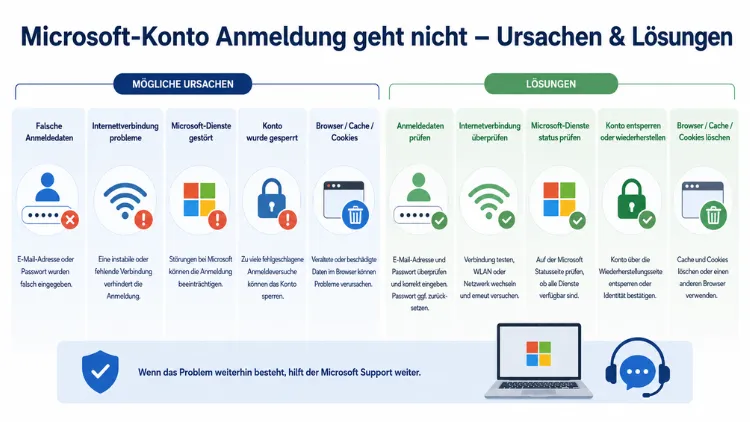
Wenn die Anmeldung am Microsoft-Konto nicht funktioniert, liegt das in den meisten Fällen an einem falschen Passwort, einer gesperrten Zwei-Faktor-Authentifizierung, einer unterbrochenen Internetverbindung oder beschädigten lokalen Anmeldedaten.
Dieser Artikel erklärt alle häufigen Ursachen – für Windows 10/11, Outlook, Microsoft 365, Xbox sowie iPhone und Android – und zeigt Schritt für Schritt, wie Sie das Problem schnell und dauerhaft beheben.
Warum die Anmeldung am Microsoft-Konto scheitert
Bevor Sie mit der Fehlersuche beginnen, lohnt es sich, das genaue Symptom zu benennen. Denn je nachdem, welche Fehlermeldung erscheint, unterscheiden sich die Ursachen erheblich. Zusätzlich ist wichtig zu verstehen, dass ein Microsoft-Konto nicht nur für Windows selbst genutzt wird. Vielmehr greift dasselbe Konto auf Outlook, OneDrive, Microsoft 365, Teams, Xbox, den Microsoft Store und viele weitere Dienste zu. Deshalb hat ein Anmeldeproblem oft weitreichende Folgen, die über das bloße Windows-Login hinausgehen.
Grundsätzlich lassen sich Anmeldeprobleme in fünf Hauptkategorien einteilen:
1. Falsches Passwort oder falsche E-Mail-Adresse
2. Gesperrtes oder blockiertes Konto
3. Probleme mit der Zwei-Faktor-Authentifizierung (2FA)
4. Technische Fehler auf dem Gerät (Windows, iOS, Android)
5. Serverseitige Störungen bei Microsoft
Im Folgenden gehen wir jede dieser Kategorien ausführlich durch und zeigen, welche Maßnahmen in welcher Reihenfolge sinnvoll sind.
Falsches Passwort oder falsche Anmeldedaten
Der häufigste Grund dafür, dass die Anmeldung am Microsoft-Konto nicht funktioniert, ist ein falsches Passwort. Dabei handelt es sich jedoch selten um Absicht – vielmehr passiert es, dass Passwörter in einem Passwortmanager leicht abgewandelt gespeichert werden, die Feststelltaste (Caps Lock) aktiv ist oder Groß- und Kleinschreibung verwechselt wird.
Prüfen Sie zunächst folgende Punkte:
- Caps Lock deaktiviert? Drücken Sie die Taste einmal, bevor Sie das Passwort erneut eingeben.
- Richtige E-Mail-Domain? Microsoft bietet verschiedene Länderdomänen für Hotmail-, Outlook- und Live-Konten an, zum Beispiel @hotmail.de, @outlook.com oder @live.de. Stellen Sie sicher, dass Sie exakt die bei der Kontoerstellung hinterlegte Adresse verwenden.
- Richtiger Benutzername? Manche Nutzer haben sowohl ein persönliches als auch ein Schul- oder Arbeitskonto bei Microsoft. Diese dürfen nicht verwechselt werden.
Sollte das Passwort tatsächlich falsch sein oder nicht mehr erinnerbar, empfiehlt sich die Microsoft-Passwortwiederherstellung. Rufen Sie die Seite „Konto wiederherstellen“ auf und geben Sie die E-Mail-Adresse, Telefonnummer oder den Skype-Namen ein, den Sie für die Anmeldung verwenden. Anschließend sendet Microsoft einen Bestätigungscode per SMS oder an eine Ersatz-E-Mail-Adresse.
Schritt-für-Schritt-Anleitung zur Passwort-Rücksetzung:
- Öffnen Sie im Browser account.live.com/password/reset
- Wählen Sie „Ich habe mein Passwort vergessen“
- Geben Sie Ihre Microsoft-E-Mail-Adresse ein und klicken Sie auf „Weiter“
- Wählen Sie eine Bestätigungsmethode: SMS, alternative E-Mail oder Sicherheitsfragen
- Geben Sie den erhaltenen Code ein
- Vergeben Sie ein neues, starkes Passwort und bestätigen Sie
Gesperrtes Microsoft-Konto entsperren
Manchmal ist nicht das Passwort das Problem, sondern das Konto selbst wurde gesperrt. Wenn Ihr Konto für ungewöhnliche Aktivitäten gekennzeichnet oder aus Sicherheitsgründen gesperrt wurde, werden Überprüfungsmeldungen möglicherweise erst durchlaufen, wenn das Problem behoben ist. Das passiert zum Beispiel dann, wenn zu viele fehlgeschlagene Anmeldeversuche stattgefunden haben, der Verdacht auf einen Hackerangriff besteht oder Microsoft ungewöhnliche Standortdaten erkannt hat.
Außerdem kann eine Sperrung durch ausstehende Sicherheitsüberprüfungen ausgelöst werden. In diesem Fall zeigt das System die Meldung „Ihr Konto wurde gesperrt“ oder „Wir haben ungewöhnliche Aktivitäten festgestellt“.
Empfohlene Vorgehensweise bei gesperrtem Konto:
- Rufen Sie account.microsoft.com auf
- Versuchen Sie die Anmeldung und wählen Sie „Konto entsperren“ oder „Mehr Informationen“
- Bestätigen Sie Ihre Identität über die hinterlegte Telefonnummer oder Ersatz-E-Mail
- Folgen Sie den Anweisungen des Microsoft-Assistenten zur Entsperrung
- Ändern Sie anschließend sofort Ihr Passwort, um die Sicherheit wiederherzustellen
Sollte das automatisierte Entsperrverfahren nicht funktionieren, bietet Microsoft zusätzlich das Microsoft-Kontowiederherstellungsformular unter account.live.com/acsr an. Dort können Sie detaillierte Informationen zu Ihrem Konto angeben, die Microsoft zur manuellen Identitätsprüfung verwendet.
Probleme mit der Zwei-Faktor-Authentifizierung (2FA)
Die Zwei-Faktor-Authentifizierung ist heute einer der häufigsten Auslöser für Anmeldeprobleme. Seit 2023 fordert Microsoft standardmäßig 2FA für alle Accounts. Ohne die zweite Authentifizierungsmethode – meist eine SMS oder Authenticator-App – funktioniert die Anmeldung nicht.
Besonders problematisch wird es, wenn die für die 2FA genutzte App oder Telefonnummer nicht mehr zugänglich ist. Zum Beispiel bei einem Gerätewechsel oder einem verlorenen Smartphone.
Microsoft Authenticator funktioniert nicht
Wenn Benachrichtigungen automatisch oder deaktiviert sind, erhalten Sie möglicherweise nicht die erforderlichen Eingabeaufforderungen, um die Authentifizierung abzuschließen. Stellen Sie sicher, dass Benachrichtigungen für die App aktiviert sind.
Außerdem gilt: Die Verwendung einer veralteten Version der Microsoft Authenticator-App kann zu Problemen führen. Stellen Sie sicher, dass die neueste Version installiert ist.
Empfohlene Vorgehensweise bei Problemen mit Microsoft Authenticator:
- Öffnen Sie auf Ihrem Smartphone den App Store (iOS) oder den Google Play Store (Android)
- Suchen Sie nach „Microsoft Authenticator“
- Installieren Sie verfügbare Updates
- Öffnen Sie die App und prüfen Sie, ob Push-Benachrichtigungen in den Systemeinstellungen aktiviert sind
- Starten Sie die App und versuchen Sie erneut, den Anmeldecode zu erhalten
Neues Smartphone – Authenticator-App verloren
Wer ein neues Gerät erhält und vergessen hat, die Authenticator-App vorher zu sichern, steht vor einem klassischen Problem: Die 2FA blockiert den Zugang, aber das alte Gerät ist nicht mehr verfügbar. Bei der erstmaligen Einrichtung der Zwei-Faktor-Authentifizierung stellt Microsoft einen Wiederherstellungscode zur Verfügung. Falls Sie diesen Code gespeichert haben, können Sie zum Anmeldebildschirm gehen, „Ich kann meine Microsoft Authenticator-App gerade nicht verwenden“ auswählen, dann „Wiederherstellungscode verwenden“ anklicken und den 25-stelligen Code eingeben, um wieder Zugriff zu erhalten.
Haben Sie diesen Code nicht gespeichert, bleibt der Weg über alternative Bestätigungsmethoden: SMS an die hinterlegte Rufnummer oder eine Backup-E-Mail-Adresse. Versuchen Sie zuerst, sich mit alternativen Sicherheitsnachweisen wie SMS, Anruf oder Backup-E-Mail anzumelden und richten Sie danach die Authenticator-App neu ein.
Microsoft-Konto unter Windows 10/11 anmelden – geht nicht
Auf einem Windows-PC oder Laptop treten häufig spezifische Anmeldeprobleme auf, die nichts mit falschen Passwörtern zu tun haben. Stattdessen sind es oft beschädigte lokale Authentifizierungstoken oder fehlerhafte Windows-Komponenten, die das Problem verursachen.
Microsoft‑Dokumentation bestätigt, dass Office‑Apps in eine endlose Anmeldeschleife zurückfallen können, wenn beschädigte Authentifizierungs‑Tokens, defekte Web Account Manager (WAM)‑Plug‑ins oder Sicherheitssoftware, die die Anmeldung blockiert, im Spiel sind.
Anmeldeinformationsverwaltung bereinigen
Die Windows-Anmeldeinformationsverwaltung speichert Zugangsdaten lokal. Veraltete oder fehlerhafte Einträge können dazu führen, dass Windows falsche Tokens verwendet und die Anmeldung scheitert.
Schritt-für-Schritt-Anleitung:
- Drücken Sie Windows-Taste + S und suchen Sie nach „Anmeldeinformationsverwaltung“
- Öffnen Sie die App und wählen Sie „Windows-Anmeldeinformationen“
- Suchen Sie nach Einträgen, die „MicrosoftOffice“, „MicrosoftAccount“ oder „outlook.com“ enthalten
- Klicken Sie auf den jeweiligen Eintrag und wählen Sie „Entfernen“
- Starten Sie Windows neu und versuchen Sie erneut, sich anzumelden
Netzwerk-Reset durchführen
Bei persistenten Problemen kann ein kompletter Netzwerk-Reset helfen. Gehen Sie dazu in die Windows-Einstellungen unter „Netzwerk und Internet > Erweiterte Netzwerkeinstellungen > Netzwerk zurücksetzen“.
Microsoft Account Troubleshooter nutzen
Microsoft hat einen automatisierten Troubleshooter eingeführt, der über die Windows-Einstellungen unter „Konten > Anmeldeoptionen“ erreichbar ist. Dieser kann viele Probleme automatisch identifizieren und beheben.
Schritt-für-Schritt-Anleitung:
- Drücken Sie Windows-Taste + I für die Einstellungen
- Wählen Sie „Konten“
- Klicken Sie auf „Anmeldeoptionen“
- Scrollen Sie nach unten zum Bereich „Problembehandlung“ oder „Troubleshooter“
- Starten Sie die automatische Diagnose und folgen Sie den Anweisungen
Antivirensoftware vorübergehend deaktivieren
Wenn Sie ein Antivirenprogramm auf Ihrem Computer installiert haben, können Sie die Antivirensoftware unter Windows 10/11 vorübergehend deaktivieren. Sie können auch Windows Defender vorübergehend deaktivieren. Anschließend können Sie versuchen, sich erneut bei Ihrem Microsoft-Konto anzumelden.
Deaktivieren Sie das Antivirenprogramm jedoch nur kurzfristig und nur für den Zweck der Diagnose. Empfehlenswerte Produkte für diesen Schritt sind ESET NOD32, Kaspersky Standard oder der integrierte Windows Defender – alle lassen sich über die Taskleiste oder die Systemeinstellungen zeitweise deaktivieren.
Microsoft-Anmeldung über Browser (Outlook, Microsoft 365)
Wenn die Anmeldung im Browser scheitert, also etwa bei outlook.com oder office.com, liegt das Problem häufig im Browser-Cache oder in gespeicherten Sitzungscookies.
Wenn Sie sich im Browser anmelden, beispielsweise bei Outlook Web Access, schließen Sie einmal das Browserfenster und öffnen es neu. Wenn das nicht hilft, löschen Sie den Cache des Browsers.
Empfohlene Vorgehensweise im Browser:
- Öffnen Sie im Google Chrome oder Microsoft Edge das Einstellungsmenü (drei Punkte oben rechts)
- Navigieren Sie zu „Datenschutz und Sicherheit“ > „Browserdaten löschen“
- Wählen Sie „Gesamte Zeit“ als Zeitraum
- Haken Sie „Cookies und andere Websitedaten“ sowie „Gecachte Bilder und Dateien“ an
- Klicken Sie auf „Daten löschen“
- Öffnen Sie anschließend einen neuen Tab und versuchen Sie erneut die Anmeldung
Zusätzlich empfiehlt sich der Versuch im InPrivate-Modus (Edge) oder im Inkognito-Modus (Chrome), um auszuschließen, ob eine Erweiterung die Anmeldung blockiert. Wenn die Anmeldung im privaten Modus funktioniert, deaktivieren Sie Ihre Browser-Erweiterungen nacheinander, bis Sie die fehlerhafte Erweiterung identifiziert haben.
Microsoft 365 und Office-Apps: Anmeldeschleife beenden
Ein spezifisches und besonders lästiges Problem tritt bei Microsoft 365-Apps auf: die sogenannte Anmeldeschleife. Dabei öffnet sich das Anmeldefenster, verschwindet direkt wieder und fragt sofort erneut nach Zugangsdaten, ohne jemals erfolgreich zu sein.
Diese Meldung wird häufig im Umfeld abgelaufener oder nicht mehr synchroner Office-Anmeldeinformationen gemeldet. Sie kann auch bestehen bleiben, wenn das Kennwort korrekt ist, weil Office weiterhin mit einem beschädigten lokalen Token arbeitet.
Schritt-für-Schritt-Anleitung zur Behebung der Office-Anmeldeschleife:
- Schließen Sie alle Microsoft 365-Anwendungen (Word, Excel, Outlook, Teams)
- Öffnen Sie die Anmeldeinformationsverwaltung (wie oben beschrieben) und löschen Sie alle Office-bezogenen Einträge
- Öffnen Sie anschließend den Registrierungs-Editor (regedit) – drücken Sie dafür Windows-Taste + R, tippen Sie „regedit“ und drücken Sie Enter
- Navigieren Sie zum Pfad: HKEY_CURRENT_USER\SOFTWARE\Microsoft\Office\16.0\Common\Identity
- Löschen Sie den gesamten Unterschlüssel „Identity“. Machen Sie vorher unbedingt ein Backup des Registrierungseintrags.
- Starten Sie den PC neu und öffnen Sie eine Office-App erneut
- Melden Sie sich mit Ihren Microsoft-Zugangsdaten an
Microsoft-Konto auf iPhone (iOS) anmelden – geht nicht
Auf Apple-Geräten tritt ein eigenes Spektrum an Anmeldeproblemen auf. Ende April 2026 verursachte ein Microsoft-Infrastrukturproblem bei iOS-Geräten ungültige Sitzungstoken, sodass iPhone- und iPad-Besitzer ihr Passwort neu eingeben mussten. Das zeigt: Manchmal liegt die Ursache nicht am Gerät des Nutzers, sondern an Microsofts eigener Infrastruktur.
Außerdem verlieren Microsoft-365-Apps auf iPhone und iPad ihre Anmeldung unter bestimmten Umständen automatisch – zum Beispiel nach einem App-Update oder wenn das Gerät längere Zeit nicht genutzt wurde.
Empfohlene Vorgehensweise auf iPhone/iPad:
- Öffnen Sie Einstellungen auf Ihrem iPhone
- Scrollen Sie nach unten und tippen Sie auf „Outlook“ oder die betroffene Microsoft-App
- Wählen Sie „Konten“, tippen Sie auf das Microsoft-Konto und dann auf „Passwort aktualisieren“
- Geben Sie Ihr aktuelles Passwort ein und bestätigen Sie
- Starten Sie Ihr iPhone neu, da manchmal eine kleine Störung die Ursache ist und ein Neustart das Problem behebt.
- Sollte das Problem weiter bestehen, deinstallieren Sie die betroffene App vollständig und installieren Sie sie neu aus dem App Store
Darüber hinaus empfiehlt sich bei hartnäckigen Problemen ein Netzwerk-Reset: Gehen Sie zu Einstellungen > Allgemein > iPhone übertragen oder zurücksetzen > Zurücksetzen > Netzwerkeinstellungen zurücksetzen.
Microsoft-Konto auf Android-Geräten anmelden – geht nicht
Auf Android-Smartphones und -Tablets entstehen Anmeldeprobleme häufig durch veraltete App-Versionen, gespeicherte fehlerhafte Zugangsdaten oder Konflikte mit dem Google-Konto-Management.
Empfohlene Vorgehensweise auf Android:
- Öffnen Sie Einstellungen > Apps > Microsoft Outlook (oder die betroffene App)
- Wählen Sie „Speicher“ und tippen Sie auf „Cache leeren“ – dann auf „Daten löschen“
- Starten Sie das Gerät neu
- Öffnen Sie den Google Play Store und aktualisieren Sie alle Microsoft-Apps auf die neueste Version
- Melden Sie sich anschließend erneut mit Ihren Microsoft-Zugangsdaten an
Wenn das Problem auf Android mit dem Microsoft Authenticator zusammenhängt: Ab Februar 2026 wurde die Jailbreak- und Root-Erkennung für Authenticator eingeführt. Diese Änderung verhindert, dass Authenticator auf Geräten mit Root-Zugriff funktioniert. Nutzer, deren Gerät gerootet ist, müssen die Root-Modifikation rückgängig machen oder auf einem nicht modifizierten Gerät die Authenticator-App einrichten.
Xbox-Konto Anmeldung geht nicht
Da Xbox-Konten mit dem Microsoft-Konto verknüpft sind, betreffen alle oben genannten Ursachen auch die Xbox-Konsole. Zusätzlich gibt es konsolenspezifische Probleme:
Empfohlene Vorgehensweise bei Xbox-Anmeldeproblemen:
- Drücken Sie auf der Konsole den Xbox-Knopf und navigieren Sie zu System > Einstellungen > Konto
- Wählen Sie „Anmelden, Sicherheit und PIN“ und prüfen Sie die Anmeldeeinstellungen
- Unter System > Einstellungen > Netzwerk > Netzwerkeinstellungen > Netzwerkverbindung testen können Sie prüfen, ob die Internetverbindung funktioniert
- Melden Sie sich am Konto ab, starten Sie die Konsole neu und melden Sie sich erneut an
- Sollte das Problem weiterhin bestehen, rufen Sie account.xbox.com auf und überprüfen Sie den Kontostatus im Browser
Microsoft-Serverstörungen erkennen und abwarten
Manchmal ist keine lokale Maßnahme zielführend – weil die Ursache nicht beim Nutzer liegt, sondern bei Microsoft selbst. Deshalb lohnt es sich stets, als erstes zu prüfen, ob eine offizielle Störung vorliegt.
So prüfen Sie den Microsoft-Servicestatus:
- Rufen Sie status.office.com auf – dort zeigt Microsoft in Echtzeit den Status aller Microsoft-365-Dienste an
- Besuchen Sie zusätzlich downdetector.de und suchen Sie nach „Microsoft“ oder „Outlook“ für unabhängige Nutzermeldungen
- Wenn eine offizielle Störung gemeldet ist, warten Sie ab und prüfen Sie den Status regelmäßig
Konto dauerhaft schützen – empfohlene Vorgehensweisen
Damit es erst gar nicht zu Anmeldeproblemen kommt, gibt es einige Maßnahmen, die sich bewährt haben:
Nutzen Sie möglichst unterschiedliche Passwörter für wichtige Dienste, damit ein einzelner Datenabgriff nicht alle Zugänge gefährdet. Aktivieren Sie eine Zwei-Faktor-Authentifizierung, wenn sie verfügbar ist, und bewahren Sie Wiederherstellungscodes so auf, dass Sie diese im Notfall griffbereit haben.
Zusätzlich empfiehlt sich der Einsatz eines Passwortmanagers wie Bitwarden (kostenlos, Open Source) oder 1Password (kostenpflichtig, sehr benutzerfreundlich). Beide Produkte speichern Ihre Microsoft-Zugangsdaten verschlüsselt und füllen sie bei der Anmeldung automatisch aus – dadurch werden Tippfehler und vergessene Passwörter effektiv verhindert.
Außerdem sollten Sie in Ihrem Microsoft-Konto unter Sicherheit > Erweiterte Sicherheitsoptionen stets eine Ersatz-E-Mail-Adresse und eine Wiederherstellungstelefonnummer hinterlegt haben. Diese alternativen Kontaktmethoden sind im Ernstfall – besonders wenn die Authenticator-App ausfällt – das einzige Mittel zur Kontowiederherstellung.
Häufige Fragen zur Microsoft-Konto-Anmeldung
Warum wird mein Microsoft-Passwort nicht akzeptiert, obwohl es korrekt ist?
Manchmal ist das Passwort zwar korrekt, aber es liegen beschädigte lokale Sitzungstoken vor. In diesem Fall hilft es, die Anmeldeinformationsverwaltung zu bereinigen und den Browser-Cache zu löschen. Außerdem sollte geprüft werden, ob Caps Lock aktiv ist oder ob ein Passwortmanager eine veraltete Version des Passworts einträgt.
Was tun, wenn das Microsoft-Konto gesperrt ist?
Rufen Sie account.microsoft.com auf und wählen Sie „Konto entsperren“. Microsoft fordert Sie dann auf, Ihre Identität über eine hinterlegte Telefonnummer oder Ersatz-E-Mail zu bestätigen. Sollte das automatische Verfahren scheitern, nutzen Sie das Kontowiederherstellungsformular unter account.live.com/acsr.
Wie kann ich mich anmelden, wenn die Microsoft Authenticator-App nicht funktioniert?
Wählen Sie auf dem Anmeldebildschirm „Ich kann meine Authenticator-App gerade nicht verwenden“ und entscheiden Sie sich für eine alternative Methode – zum Beispiel SMS, Anruf oder den 25-stelligen Wiederherstellungscode, den Microsoft bei der 2FA-Einrichtung bereitgestellt hat.
Warum fordert Windows 11 ständig erneut die Microsoft-Konto-Anmeldung?
Das deutet auf ein beschädigtes lokales Sitzungstoken hin. Bereinigen Sie die Windows-Anmeldeinformationsverwaltung und löschen Sie den Registrierungsschlüssel unter HKEY_CURRENT_USER\SOFTWARE\Microsoft\Office\16.0\Common\Identity. Ein anschließender Neustart behebt das Problem in den meisten Fällen.
Was ist der Microsoft Account Troubleshooter und wo finde ich ihn?
Der Troubleshooter ist ein automatisches Diagnosewerkzeug von Microsoft, das über die Windows-Einstellungen unter „Konten > Anmeldeoptionen“ erreichbar ist. Er erkennt viele typische Anmeldefehler automatisch und schlägt passende Lösungen vor.
Warum scheitert die Anmeldung bei Outlook auf dem iPhone?
Häufig liegt das an ungültig gewordenen Sitzungstoken, die nach einem Systemupdate oder einer Microsoft-seitigen Änderung entstehen. Öffnen Sie die Mail-Einstellungen des iPhones, tippen Sie auf das Outlook-Konto und aktualisieren Sie das Passwort. Ein iPhone-Neustart oder eine Neuinstallation der App beheben das Problem in der Regel.
Wie setze ich die Zwei-Faktor-Authentifizierung zurück, wenn ich keinen Zugriff mehr darauf habe?
Bei einem persönlichen Microsoft-Konto nutzen Sie den 25-stelligen Wiederherstellungscode. Alternativ können Sie versuchen, sich über SMS oder Backup-E-Mail zu verifizieren und danach die 2FA-Methode neu einzurichten. Bei Schul- oder Arbeitskonten muss der IT-Administrator die 2FA über das Microsoft Entra-Portal zurücksetzen.
Warum zeigt die Office-App eine endlose Anmeldeschleife?
Eine Anmeldeschleife entsteht oft durch beschädigte Authentifizierungstoken im Registrierungseintrag von Office. Löschen Sie den Schlüssel HKEY_CURRENT_USER\SOFTWARE\Microsoft\Office\16.0\Common\Identity aus der Windows-Registrierung, bereinigen Sie danach die Anmeldeinformationsverwaltung und starten Sie den PC neu.
Wie erkenne ich, ob eine Microsoft-Serverstörung die Ursache ist?
Prüfen Sie den offiziellen Servicestatus unter status.office.com. Dort zeigt Microsoft in Echtzeit, welche Dienste gestört sind. Zusätzlich liefern Plattformen wie downdetector.de unabhängige Nutzermeldungen, die oft schneller erscheinen als offizielle Statusmeldungen.
Was kann ich tun, wenn keine der genannten Lösungen hilft?
Nutzen Sie das Microsoft-Kontowiederherstellungsformular unter account.live.com/acsr und füllen Sie so viele Felder wie möglich aus, um Ihre Identität zu belegen. Alternativ erreichen Sie den Microsoft-Support telefonisch oder über support.microsoft.com, wo ein Live-Chat und ein Rückrufservice angeboten werden.
Fazit
Wenn die Anmeldung am Microsoft-Konto nicht funktioniert, lässt sich das Problem in den meisten Fällen systematisch lösen. Falsches Passwort, gesperrtes Konto, 2FA-Probleme und beschädigte Token sind die häufigsten Ursachen – auf Windows, iOS und Android.
Außerdem schützt eine gepflegte Kontosicherheit vor künftigen Problemen: Hinterlegen Sie stets eine Ersatz-E-Mail und eine Wiederherstellungstelefonnummer, nutzen Sie einen Passwortmanager und bewahren Sie den 2FA-Wiederherstellungscode sicher auf.
