
Konto unter „Von anderen Apps verwendet“ in Windows 11 löschen – so entfernen Sie nicht mehr benötigte Anmeldedaten gezielt aus den Systemeinstellungen.
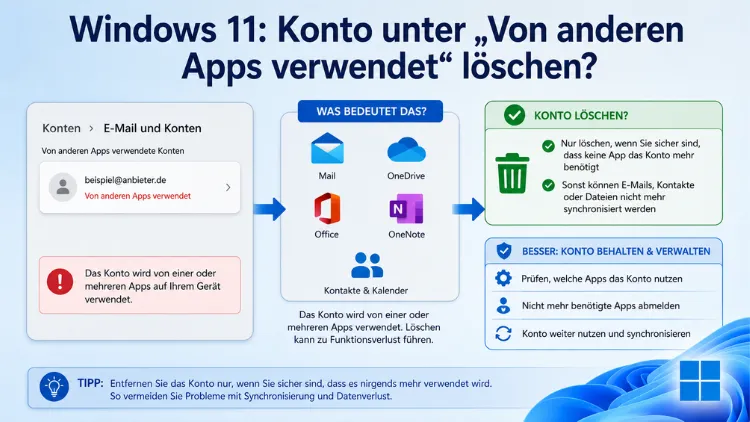
Unter Windows 11 und Windows 10 erscheinen im Bereich Einstellungen → Konten → E-Mail und Konten oft Konten, die Sie gar nicht aktiv hinzugefügt haben. Der Abschnitt „Von anderen Apps verwendete Konten“ sammelt automatisch Microsoft-Konten, Geschäfts- und Schulkonten sowie App-Verknüpfungen.
Dieser Artikel erklärt Ihnen Schritt für Schritt, wie Sie diese Konten vollständig entfernen – auch wenn der „Entfernen“-Button fehlt oder ausgegraut ist.
Was bedeutet „von anderen Apps verwendete Konten“?
Bevor Sie ein Konto löschen, ist es sinnvoll, zu verstehen, woher es kommt. Windows 11 speichert Kontodaten nicht nur für das Anmelden am Gerät, sondern auch für einzelne Anwendungen. Deshalb tauchen in diesem Bereich häufig Einträge auf, die durch folgende Aktionen entstehen:
- Microsoft-Konto wurde bei der Windows-Einrichtung verknüpft
- Outlook, Microsoft Teams oder Skype haben ein Konto automatisch eingetragen
- Ein Geschäfts- oder Schulkonto (Azure AD/Entra ID) wurde bei der Anmeldung in einer Office-App gespeichert
- Eine Exchange-Online-Verbindung wurde in der Mail-App oder in Outlook eingerichtet
Zusätzlich synchronisiert Windows 11 diese Kontodaten mit dem sogenannten Windows Credential Manager (Anmeldeinformationsverwaltung), der ebenfalls Einträge hinterlassen kann. Deshalb reicht es manchmal nicht, nur in den Windows-Einstellungen zu löschen. Stattdessen müssen Sie an mehreren Stellen gleichzeitig vorgehen.
Methode 1: Konto direkt über die Windows-Einstellungen entfernen
Dies ist der einfachste und empfohlene erste Schritt. Außerdem funktioniert er für die meisten Standard-Microsoft-Konten und persönliche Konten zuverlässig.
Schritt-für-Schritt-Anleitung für Windows 11:
- Öffnen Sie die Einstellungen über das Startmenü oder die Tastenkombination Windows + I.
- Klicken Sie in der linken Seitenleiste auf „Konten“.
- Wählen Sie anschließend „E-Mail und Konten“.
- Scrollen Sie zum Abschnitt „Von anderen Apps verwendete Konten“.
- Klicken Sie auf das betreffende Konto, um es aufzuklappen.
- Klicken Sie auf „Entfernen“.
- Bestätigen Sie den Dialog mit „Ja“.
Sollte das Konto erfolgreich gelöscht worden sein, verschwindet der Eintrag sofort aus der Liste. Jedoch taucht in manchen Fällen kein „Entfernen“-Button auf – dazu weiter unten mehr.
Für Windows 10 ist der Weg nahezu identisch: Start → Einstellungen → Konten → E-Mail und Konten → Von anderen Apps verwendete Konten → Konto auswählen → Entfernen.
Methode 2: Über „Ihre Infos“ den „Entfernen“-Button freischalten
Ein weit verbreitetes Problem ist, dass der „Entfernen“-Button im Bereich „Von anderen Apps verwendete Konten“ nicht erscheint oder ausgegraut wirkt. Deshalb gibt es einen indirekten Weg, der diesen Button erst sichtbar macht.
So gehen Sie vor:
- Öffnen Sie Einstellungen → Konten → Ihre Infos.
- Klicken Sie auf den Link „Automatische Anmeldung an allen Microsoft-Apps beenden“ (alternativ: „Nur bei dieser App anmelden“).
- Kehren Sie danach zurück zu Einstellungen → Konten → E-Mail und Konten.
- Im Abschnitt „Von anderen Apps verwendete Konten“ erscheint nun neben dem Konto ein „Entfernen“-Button.
- Klicken Sie auf „Entfernen“ und bestätigen Sie mit „Ja“.
Dieser Trick funktioniert besonders dann, wenn ein Microsoft-Konto als primäres Systemkonto eingetragen ist und Windows deshalb die direkte Löschoption blockiert. Zudem löst dieser Schritt häufig die lästige Windows-Benachrichtigung „Problem mit Microsoft-Konto“ auf, die nach dem Trennen einer Skype- oder Office-Verbindung erscheint.
Methode 3: Geschäfts- oder Schulkonto über „Zugriff auf Arbeit oder Schule“ trennen
Handelt es sich beim eingetragenen Konto um ein Geschäfts- oder Schulkonto (zum Beispiel eine Firmen-E-Mail-Adresse oder ein Azure-Active-Directory-Konto), ist die Vorgehensweise etwas anders. Außerdem tauchen solche Konten oft gleichzeitig an zwei Stellen auf.
So entfernen Sie ein Arbeits- oder Schulkonto:
- Öffnen Sie Einstellungen → Konten.
- Klicken Sie auf „Auf Arbeits- oder Schulkonto zugreifen“.
- Suchen Sie das betreffende Konto in der Liste.
- Klicken Sie auf das Konto, um es auszuklappen.
- Wählen Sie „Trennen“ und bestätigen Sie.
- Wechseln Sie danach zu Einstellungen → Konten → E-Mail und Konten und prüfen Sie, ob der Eintrag unter „Von anderen Apps verwendete Konten“ ebenfalls verschwunden ist.
Wichtiger Hinweis: Wenn Sie ein Arbeitskonto trennen, verlieren Sie möglicherweise den Zugriff auf Firmenressourcen wie SharePoint, Microsoft 365-Lizenzen oder firmeneigene VPN-Verbindungen. Sprechen Sie daher im Zweifelsfall vorher mit Ihrer IT-Abteilung.
Methode 4: Konto über den Windows Credential Manager (Anmeldeinformationsverwaltung) löschen
Wenn das Konto nach dem Löschen über die Einstellungen immer wieder auftaucht, liegt das häufig daran, dass zusätzliche Einträge im Windows Credential Manager gespeichert sind. Deshalb ist dieser Schritt besonders wichtig bei hartnäckigen Konten.
So öffnen und bereinigen Sie den Credential Manager:
- Drücken Sie Windows + S und suchen Sie nach „Anmeldeinformationsverwaltung“.
- Öffnen Sie die Anwendung und klicken Sie auf „Windows-Anmeldeinformationen“.
- Suchen Sie in der Liste nach Einträgen, die die betreffende E-Mail-Adresse oder den Kontonamen enthalten. Häufige Bezeichnungen sind:
MicrosoftOffice16_Data:SSPI:<E-Mail-Adresse>MicrosoftOffice15_Data:SSPI:<E-Mail-Adresse>Office 365 credentials<Kontoname>@<Domain>
- Klicken Sie auf den jeweiligen Eintrag und wählen Sie „Entfernen“.
- Bestätigen Sie mit „Ja“.
- Starten Sie den PC anschließend neu.
Ebenso sollten Sie die „Zertifikatbasierte Anmeldeinformationen“ im Credential Manager prüfen, da Geschäftskonten dort ebenfalls Einträge hinterlassen können.
Methode 5: Konto über die jeweilige App entfernen
In vielen Fällen entsteht der Eintrag unter „Von anderen Apps verwendete Konten“ direkt durch eine App wie Outlook, Microsoft Teams, die Mail-App oder Skype. Deshalb ist es sinnvoll, das Konto zuerst in der App selbst zu entfernen – danach verschwindet der Windows-Eintrag oft automatisch.
Outlook (Classic oder neue Outlook-App):
- Öffnen Sie Outlook.
- Klicken Sie auf Datei → Kontoeinstellungen → Kontoeinstellungen.
- Wählen Sie das betreffende Konto aus und klicken Sie auf „Entfernen“.
- Bestätigen Sie den Vorgang.
Windows Mail-App:
- Öffnen Sie die Mail-App.
- Klicken Sie unten links auf das Zahnrad-Symbol (Einstellungen).
- Wählen Sie „Konten verwalten“.
- Klicken Sie auf das Konto und dann auf „Konto löschen“.
Microsoft Teams:
- Öffnen Sie Teams.
- Klicken Sie auf Ihr Profilbild oben rechts.
- Wählen Sie „Abmelden“ oder navigieren Sie zu Einstellungen → Konten und Organisationen.
- Entfernen Sie das betreffende Konto.
Skype:
- Melden Sie sich in Skype ab.
- Deinstallieren Sie Skype gegebenenfalls vollständig, falls der Eintrag bestehen bleibt.
- Bereinigen Sie danach den Credential Manager (siehe Methode 4).
Methode 6: Konto via Registrierungs-Editor entfernen (fortgeschrittene Nutzer)
Wenn alle bisherigen Methoden nicht zum Ziel führen, ist ein Eingriff in die Windows-Registrierung möglich. Dieser Schritt richtet sich jedoch ausschließlich an erfahrene Nutzer, da fehlerhafte Änderungen das System beschädigen können. Deshalb ist es zwingend empfohlen, vorher einen Systemwiederherstellungspunkt zu erstellen.
Vorsichtsmaßnahme – Wiederherstellungspunkt anlegen:
- Drücken Sie Windows + S, suchen Sie nach „Wiederherstellungspunkt erstellen“ und öffnen Sie die Systemsteuerung.
- Klicken Sie auf „Erstellen“, geben Sie einen Namen ein und bestätigen Sie.
Kontoeinträge in der Registry suchen und löschen:
- Drücken Sie Windows + R, geben Sie
regeditein und bestätigen Sie mit Enter. - Navigieren Sie zu folgendem Pfad:
HKEY_USERS\<SID-des-Benutzers>\SOFTWARE\Microsoft\Windows\CurrentVersion\Authentication\LogonUI\SessionData - Suchen Sie außerdem unter:
HKEY_LOCAL_MACHINE\SOFTWARE\Microsoft\Windows NT\CurrentVersion\ProfileList - Alternativ können Sie die Suchfunktion des Registrierungs-Editors nutzen (Strg + F) und die betreffende E-Mail-Adresse eingeben.
- Löschen Sie gefundene Einträge, die eindeutig dem zu entfernenden Konto zugeordnet sind.
- Starten Sie Windows neu.
Wichtig: Löschen Sie niemals komplette Registrierungsschlüssel, ohne deren Inhalt geprüft zu haben. Insbesondere Schlüssel unter HKEY_LOCAL_MACHINE\SYSTEM sollten Sie nicht verändern.
Was tun, wenn das Konto immer wieder auftaucht?
Viele Nutzer berichten, dass ein Konto nach dem Löschen beim nächsten Start oder nach dem Öffnen einer Office-App erneut eingetragen wird. Hierfür gibt es mehrere Ursachen:
Ursache 1: Office-Apps melden sich automatisch an. Wenn Sie Microsoft 365/Office installiert haben und Outlook oder Teams beim Start automatisch geöffnet werden, tragen diese Apps das Konto erneut ein. Deshalb: Deaktivieren Sie den Autostart dieser Apps unter Einstellungen → Apps → Start.
Ursache 2: OneDrive-Synchronisierung ist aktiv. OneDrive synchronisiert automatisch mit dem verknüpften Microsoft-Konto. Deshalb: Kündigen Sie die OneDrive-Verbindung in der OneDrive-App unter Einstellungen → Konto → Verknüpfung dieses PCs aufheben.
Ursache 3: Windows-Anmeldung ist mit Microsoft-Konto verknüpft. Solange Sie sich mit einem Microsoft-Konto bei Windows anmelden, bleibt das Konto systemseitig registriert. Um dies zu ändern, wechseln Sie zu einem lokalen Konto unter Einstellungen → Konten → Ihre Infos → Stattdessen mit einem lokalen Konto anmelden.
Ursache 4: Geräteverwaltung durch ein Unternehmen. Wenn Ihr PC über Microsoft Intune oder eine andere MDM-Lösung verwaltet wird, kann das Unternehmen Konten automatisch einbinden. In diesem Fall müssen Sie das Gerät über Einstellungen → Konten → Auf Arbeits- oder Schulkonto zugreifen → Trennen vollständig aus der Verwaltung nehmen – oder Ihre IT-Abteilung kontaktieren.
Besonderer Fall: Konto ohne Kennwort kann nicht entfernt werden
Ein häufiges Problem betrifft Nutzer, die das Passwort für ein eingetragenes Konto nicht mehr kennen. Windows fordert in manchen Dialogen eine Bestätigung durch das Kontopasswort. Dennoch gibt es einen Ausweg:
Gehen Sie zu Einstellungen → Konten → Auf Arbeits- oder Schulkonto zugreifen, wählen Sie das betroffene Konto aus und klicken Sie auf „Trennen“. Diese Methode umgeht die Passwortabfrage in vielen Fällen, da sie auf Systemebene die Verbindung kappt, ohne sich beim externen Kontoanbieter authentifizieren zu müssen.
Zusätzlich empfiehlt es sich, den Credential Manager vollständig nach Einträgen des Kontos zu durchsuchen und diese manuell zu löschen (siehe Methode 4), da gespeicherte Zugangsdaten die Löschung sonst blockieren können.
Unterschied: Windows 11 vs. Windows 10
Grundsätzlich ist die Vorgehensweise unter Windows 10 sehr ähnlich wie unter Windows 11. Jedoch gibt es einige Unterschiede in der Benutzeroberfläche:
- Unter Windows 10 finden Sie den Bereich unter Start → Einstellungen → Konten → E-Mail und Konten.
- Die Option „Automatische Anmeldung an allen Microsoft-Apps beenden“ heißt unter Windows 10 teilweise „Trennen“ und ist unter Einstellungen → Konten → Ihre Infos zu finden.
- Der Credential Manager ist unter Windows 10 identisch erreichbar: Systemsteuerung → Benutzerkonten → Anmeldeinformationsverwaltung.
- Die Registry-Pfade sind unter Windows 10 und Windows 11 weitgehend identisch.
Außerdem gilt: Unter Windows 10 kann ein Konto im Bereich „Von anderen Apps verwendete Konten“ in manchen Versionen nicht gelöscht werden, wenn es gleichzeitig das primäre Windows-Anmeldekonto ist. Deshalb ist auch hier der vorherige Wechsel zu einem lokalen Konto in solchen Fällen notwendig.
Datenschutz: Was passiert nach dem Löschen?
Das Entfernen eines Kontos aus dem Bereich „Von anderen Apps verwendete Konten“ löscht das Konto nicht dauerhaft. Stattdessen wird lediglich die Verknüpfung zwischen dem Windows-Gerät und dem Konto aufgehoben. Folgendes bleibt erhalten:
- Das Microsoft-Konto oder das Geschäftskonto selbst bleibt beim Anbieter bestehen.
- Alle online gespeicherten Daten (OneDrive, Exchange, Outlook.com) bleiben unberührt.
- Lokale Datendateien (PST-Dateien in Outlook, lokale Kalendereinträge) bleiben ebenfalls erhalten.
Deshalb müssen Sie sich keine Sorgen machen, versehentlich wichtige Daten zu verlieren. Wenn Sie das Konto vollständig und endgültig löschen möchten, müssen Sie das direkt beim jeweiligen Anbieter tun – zum Beispiel unter account.microsoft.com für ein Microsoft-Konto.
Empfohlene Vorgehensweise: Schritt-für-Schritt-Zusammenfassung
Für die meisten Nutzer empfehlen wir folgende Reihenfolge, da sie von einfach bis fortgeschritten geordnet ist:
Schritt 1 – Direkt über Einstellungen entfernen:
Einstellungen → Konten → E-Mail und Konten → Von anderen Apps verwendete Konten → Konto aufklappen → „Entfernen“ → „Ja“
Schritt 2 – Falls der Button fehlt: Über „Ihre Infos“ freischalten:
Einstellungen → Konten → Ihre Infos → „Automatische Anmeldung an allen Microsoft-Apps beenden“ → Zurück zu E-Mail und Konten → „Entfernen“
Schritt 3 – Arbeits-/Schulkonto trennen:
Einstellungen → Konten → Auf Arbeits- oder Schulkonto zugreifen → Konto auswählen → „Trennen“
Schritt 4 – Credential Manager bereinigen:
Anmeldeinformationsverwaltung öffnen → Windows-Anmeldeinformationen → Kontoeinträge suchen und löschen → Neustart
Schritt 5 – App-seitig löschen:
Outlook, Teams oder Mail-App öffnen → Konto aus App-Einstellungen entfernen
Schritt 6 – Registry (nur für Fortgeschrittene):
Wiederherstellungspunkt anlegen → regedit → Einträge suchen und löschen → Neustart
Häufige Fragen zum Löschen von Konten unter „Von anderen Apps verwendet“
Warum kann ich das Konto nicht entfernen?
Der „Entfernen“-Button fehlt meist dann, wenn das Konto gleichzeitig das primäre Windows-Anmeldekonto ist. Außerdem kann eine aktive Unternehmensverwaltung (MDM/Intune) das Entfernen blockieren. Zudem verhindert Windows das Löschen, solange eine App wie Outlook oder Teams aktiv mit diesem Konto verbunden ist. Der zuverlässigste Weg ist, zuerst über Einstellungen → Konten → Ihre Infos → „Automatische Anmeldung an allen Microsoft-Apps beenden“ die automatische Verknüpfung aufzuheben und dann erneut zu versuchen.
Wird das Konto beim Neustart wiederhergestellt?
Ja, das kann passieren. Wenn eine App wie Outlook, OneDrive oder Microsoft Teams beim Windows-Start automatisch ausgeführt wird, trägt sie das Konto erneut ein. Deshalb sollten Sie zusätzlich den Autostart der betreffenden App unter Einstellungen → Apps → Start deaktivieren und das Konto auch in der App selbst entfernen.
Was ist der Unterschied zwischen „Entfernen“ und „Trennen“?
„Entfernen“ löscht ein persönliches Konto (z. B. Microsoft-Konto oder Exchange-Konto) aus der Windows-Kontenverwaltung. „Trennen“ hingegen beendet die Verbindung zu einem Organisations- oder Schulkonto (Azure AD/Entra ID), das über den Bereich „Auf Arbeits- oder Schulkonto zugreifen“ eingebunden wurde. Beide Aktionen löschen das Konto nicht dauerhaft beim Anbieter.
Verliere ich Daten, wenn ich das Konto entferne?
Nein, lokal gespeicherte Daten bleiben erhalten. Außerdem bleiben alle in der Cloud gespeicherten Daten (OneDrive, Exchange-Postfach, Kontakte) vollständig erhalten. Lediglich die Synchronisierung zwischen dem Gerät und der Cloud wird unterbrochen. Deshalb empfiehlt es sich jedoch, vor dem Entfernen sicherzustellen, dass alle wichtigen lokalen Daten gesichert sind.
Wie entferne ich ein Konto, dessen Passwort ich nicht mehr kenne?
Gehen Sie zu Einstellungen → Konten → Auf Arbeits- oder Schulkonto zugreifen, wählen Sie das Konto aus und klicken Sie auf „Trennen“. Alternativ können Sie über die Anmeldeinformationsverwaltung (Credential Manager) gespeicherte Zugangsdaten ohne Passwort löschen. In vielen Fällen reicht das aus, um den Eintrag zu entfernen.
Warum taucht ein Konto auf, das ich nie hinzugefügt habe?
Das passiert häufig, wenn eine App (z. B. Skype, Teams oder Outlook) bei der Anmeldung nachgefragt hat, ob das Konto systemweit gespeichert werden soll, und Sie versehentlich zugestimmt haben. Außerdem kann Windows beim Einrichten eines neuen PCs automatisch Konten aus vorherigen Installationen oder aus dem Microsoft-Konto-Profil importieren.
Kann ich alle Konten in der Liste auf einmal löschen?
Eine Massen-Löschfunktion bietet Windows nicht. Deshalb müssen Sie jedes Konto einzeln entfernen. Wenn Sie viele Einträge löschen möchten, ist eine Bereinigung über den Credential Manager effektiver, da Sie dort alle gespeicherten Zugangsdaten auf einmal einsehen und löschen können.
Was passiert mit OneDrive, wenn ich das Konto entferne?
OneDrive stellt die Synchronisierung ein, sobald das verknüpfte Microsoft-Konto entfernt wird. Deshalb werden keine neuen Dateien mehr hochgeladen oder heruntergeladen. Bereits lokal gespeicherte OneDrive-Dateien bleiben jedoch auf dem PC erhalten. Wenn Sie OneDrive weiterhin mit einem anderen Konto nutzen möchten, können Sie es jederzeit neu verknüpfen.
Ist es sicher, Konten über den Registrierungs-Editor zu löschen?
Das ist grundsätzlich möglich, birgt aber Risiken. Deshalb sollten Sie ausschließlich dann in die Registrierung eingreifen, wenn alle anderen Methoden gescheitert sind. Erstellen Sie immer zuerst einen Wiederherstellungspunkt, bevor Sie Einträge löschen. Außerdem sollten Sie nur Einträge löschen, die eindeutig dem zu entfernenden Konto zugeordnet sind.
Gilt diese Anleitung auch für Windows 10?
Ja, die meisten Schritte sind identisch. Jedoch unterscheiden sich einige Beschriftungen in der Benutzeroberfläche leicht. Außerdem gibt es unter Windows 10 in bestimmten Versionen kleinere Unterschiede beim Verhalten der „Entfernen“-Schaltfläche. Der Credential Manager und die Registry-Methoden funktionieren unter Windows 10 genauso wie unter Windows 11.
Fazit
Ein Konto unter „Von anderen Apps verwendete Konten“ in Windows 11 und Windows 10 zu löschen, erfordert je nach Situation unterschiedliche Ansätze. Häufig reicht der direkte Weg über die Einstellungen. Hartnäckige Einträge lassen sich jedoch zuverlässig über den Credential Manager oder durch das vorherige Beenden der automatischen App-Anmeldung entfernen.
Wer außerdem sicherstellt, dass die betreffenden Apps keinen automatischen Start haben und das Konto dort ebenfalls gelöscht ist, verhindert, dass der Eintrag nach dem nächsten Neustart erneut erscheint.
