
„Weitere Optionen anzeigen“ in Windows 11 deaktivieren: So stellen Sie das klassische Kontextmenü schnell und dauerhaft per Registry oder Tool wieder her.
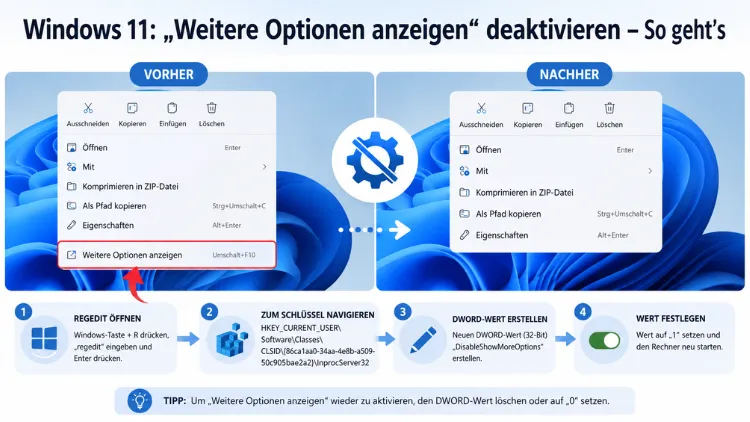
Wer in Windows 11 mit der rechten Maustaste auf eine Datei klickt, sieht zunächst nur ein reduziertes Kontextmenü. Alle gewohnten Einträge verbergen sich hinter „Weitere Optionen anzeigen“ – was zusätzliche Klicks kostet.
Zum Glück lässt sich dieses Verhalten dauerhaft abstellen. Dieser Artikel zeigt Ihnen alle zuverlässigen Methoden, das klassische Windows-10-Kontextmenü in Windows 11 sofort und vollständig wiederherzustellen.
Was steckt hinter dem neuen Windows-11-Kontextmenü?
Mit dem Release von Windows 11 hat Microsoft das Rechtsklick-Menü grundlegend überarbeitet. Statt sofort alle verfügbaren Einträge zu zeigen, erscheint zunächst eine komprimierte Ansicht mit den Optionen, die Microsoft für besonders wichtig hält. Zusätzlich finden sich oben im neuen Menü kleine Symbole für häufige Aktionen wie Kopieren, Einfügen, Umbenennen und Löschen.
Das Problem dabei ist jedoch offensichtlich: Viele Nutzer vermissen wichtige Einträge, die Drittanbieter-Software in das Kontextmenü eingetragen hat – zum Beispiel Optionen von 7-Zip, WinRAR, Antiviren-Programmen oder Entwicklerwerkzeugen. Außerdem erfordert der Weg über „Weitere Optionen anzeigen“ stets einen zusätzlichen Mausklick, der im Arbeitsalltag schnell zur Belastung wird.
Deshalb suchen viele Nutzer nach einer dauerhaften Lösung. Glücklicherweise gibt es mehrere zuverlässige Wege, das klassische vollständige Kontextmenü wiederherzustellen – von einem einfachen Tastaturkürzel über eine direkte Registry-Anpassung bis hin zu komfortablen Drittanbieter-Tools.
Methode 1: Tastaturkürzel als sofortige Übergangslösung
Bevor Sie dauerhafte Änderungen vornehmen, sollten Sie wissen, dass es eine schnelle Möglichkeit gibt, das vollständige Menü ad hoc aufzurufen. Drücken Sie die Tastenkombination Umschalt + F10, um das alte Kontextmenü sofort und ohne Umwege zu öffnen – egal ob auf dem Desktop, in einem Ordner oder auf einer Datei.
Darüber hinaus gilt: Ab Windows 11 22H2 reicht es sogar aus, die Umschalttaste gedrückt zu halten, während Sie mit der rechten Maustaste klicken, um direkt das vollständige klassische Kontextmenü aufzurufen.
Diese Methode ist zwar nützlich, löst das Problem jedoch nicht dauerhaft. Daher empfiehlt sich eine der folgenden Vorgehensweisen, wenn Sie das klassische Menü als Standard festlegen möchten.
Methode 2: Registry-Editor – die direkte Systemlösung
Die zuverlässigste und gleichzeitig systemnahe Methode ist eine gezielte Änderung in der Windows-Registrierungsdatenbank (Registry). Diese Vorgehensweise funktioniert ohne zusätzliche Software und ist vollständig reversibel.
Schritt-für-Schritt-Anleitung über den Registrierungs-Editor
Schritt 1: Drücken Sie die Tastenkombination Windows + R, geben Sie regedit ein und bestätigen Sie mit der Taste Enter. Klicken Sie auf „Ja“, wenn die Benutzerkontensteuerung nach Ihrer Zustimmung fragt.
Schritt 2: Navigieren Sie im linken Navigationsbereich des Registrierungs-Editors zu folgendem Pfad:
HKEY_CURRENT_USER\Software\Classes\CLSID
Schritt 3: Klicken Sie mit der rechten Maustaste auf den Ordner CLSID, wählen Sie Neu und anschließend Schlüssel. Benennen Sie den neuen Schlüssel exakt so:
{86ca1aa0-34aa-4e8b-a509-50c905bae2a2}
Schritt 4: Klicken Sie mit der rechten Maustaste auf den soeben erstellten Schlüssel, wählen Sie erneut Neu und dann Schlüssel. Benennen Sie diesen zweiten Schlüssel:
InprocServer32
Schritt 5: Öffnen Sie den Schlüssel InprocServer32 per Doppelklick. Achten Sie darauf, dass der Standardwert (der einzige sichtbare Eintrag) leer bleibt – also keinen Datenpfad enthält. Klicken Sie auf OK.
Schritt 6: Starten Sie den PC neu oder melden Sie sich ab und wieder an. Ab sofort erscheint bei jedem Rechtsklick sofort das vollständige klassische Kontextmenü.
Rückgängig machen der Registry-Änderung
Sollten Sie das neue Windows-11-Kontextmenü später wiederherstellen wollen, navigieren Sie erneut zu dem oben genannten Pfad und löschen Sie den gesamten Schlüssel {86ca1aa0-34aa-4e8b-a509-50c905bae2a2} mitsamt seinem Unterschlüssel. Nach einem Neustart ist das neue Menü wieder aktiv.
Methode 3: Windows Terminal mit Administratorrechten
Wer lieber mit der Kommandozeile arbeitet, kann den Registry-Eintrag ebenfalls über das Windows Terminal setzen – und das in nur einem einzigen Befehl. Öffnen Sie dazu das Windows Terminal, indem Sie die Tastenkombination Win + X drücken und „Windows Terminal“ auswählen.
Geben Sie anschließend den folgenden Befehl ein und bestätigen Sie mit Enter:
reg add "HKCU\Software\Classes\CLSID\{86ca1aa0-34aa-4e8b-a509-50c905bae2a2}\InprocServer32" /f /veSchließen Sie das Windows Terminal und starten Sie den Rechner einmal neu. Danach wird bei jedem Rechtsklick auf eine Datei, einen Ordner oder den Desktop automatisch das vollständige klassische Kontextmenü angezeigt.
Zum Rückgängigmachen – also wenn Sie das neue Windows-11-Menü wiederherstellen möchten – verwenden Sie folgenden Befehl:
reg delete "HKCU\Software\Classes\CLSID\{86ca1aa0-34aa-4e8b-a509-50c905bae2a2}" /fAuch nach diesem Befehl ist ein Neustart erforderlich.
Methode 4: Winaero Tweaker – die komfortable Drittanbieter-Lösung
Wer keine manuellen Eingriffe in die Registry vornehmen möchte, dem empfiehlt sich der kostenlose Winaero Tweaker von Sergey Tkachenko. Winaero Tweaker vereint Dutzende von Einstellungen für Windows 7, 8, 10 und 11 in einer einzigen Anwendung – vollständig kostenlos und Open Source, ohne Werbung oder Telemetrie.
So aktivieren Sie das klassische Kontextmenü mit Winaero Tweaker
Schritt 1: Laden Sie Winaero Tweaker von der offiziellen Webseite winaero.com herunter und installieren Sie das Programm.
Schritt 2: Starten Sie Winaero Tweaker und suchen Sie in der linken Seitenleiste nach dem Eintrag „Windows 11″.
Schritt 3: Wählen Sie die Option „Classic Full Context Menu“ aus und aktivieren Sie „Enable classic full context menu“.
Schritt 4: Klicken Sie auf „Restart Explorer“, wenn das Programm Sie dazu auffordert, oder starten Sie alternativ den gesamten PC neu.
Ab diesem Moment erscheint das vollständige klassische Kontextmenü bei jedem Rechtsklick. Zudem bietet Winaero Tweaker im Bereich „Context Menu“ die Möglichkeit, einzelne Einträge hinzuzufügen oder zu entfernen – also das Menü weiter nach Ihren Wünschen anzupassen.
Wichtiger Hinweis zu aktuellen Windows-Updates: Seit dem Mai-2026-Update von Windows 11 25H2 und 24H2 berichten einige Nutzer, dass zuvor über Winaero Tweaker deaktivierte Kontextmenüeinträge nach dem Update wieder erscheinen. Sollte dies bei Ihnen ebenfalls auftreten, öffnen Sie Winaero Tweaker erneut, schalten Sie die betreffenden Einträge kurz aus und wieder ein, und führen Sie einen Neustart durch.
Methode 5: ExplorerPatcher – für fortgeschrittene Nutzer
Eine weitere empfohlene Option ist ExplorerPatcher, ein kostenloses Open-Source-Tool, das weit mehr kann als nur das Kontextmenü wiederherstellen. ExplorerPatcher passt nicht nur das Kontextmenü an, sondern ermöglicht auch weitere Änderungen am Windows-11-Explorer – zum Beispiel die Wiederherstellung der klassischen Taskleiste.
ExplorerPatcher eignet sich besonders für Nutzer, die mehrere Windows-10-Elemente gleichzeitig zurückbringen möchten. Laden Sie das Tool ausschließlich von der offiziellen GitHub-Seite unter github.com/valinet/ExplorerPatcher herunter. Nach der Installation finden Sie die Einstellung zum klassischen Kontextmenü in den Eigenschaften der Taskleiste unter dem Abschnitt „File Explorer“.
Methode 6: StartAllBack – die umfassende Windows-10-Oberfläche
Wer neben dem klassischen Kontextmenü auch das Startmenü, die Taskleiste und den Datei-Explorer im Windows-10-Stil zurückbringen möchte, greift am besten zu StartAllBack. StartAllBack ist eine umfassendere Lösung, die mehrere Windows-10-Elemente in Windows 11 wiederherstellt.
StartAllBack ist kostenpflichtig (einmalige Lizenzgebühr, derzeit rund 5 Euro), bietet jedoch eine 30-tägige Testphase ohne Einschränkungen. Das klassische Kontextmenü lässt sich in den Einstellungen unter „Explorer“ mit einem einzigen Klick aktivieren.
Das klassische Kontextmenü: Was ändert sich konkret?
Nach der Aktivierung des vollständigen klassischen Kontextmenüs verschwinden „Weitere Optionen anzeigen“ und das neue reduzierte Menü komplett. Stattdessen erscheinen bei jedem Rechtsklick sofort alle verfügbaren Einträge – darunter auch jene von installierten Drittanbieter-Programmen wie:
- 7-Zip (Archivieren, Entpacken)
- WinRAR (Archivfunktionen)
- Windows Defender (Jetzt scannen)
- TotalCommander (Eigene Einträge)
- Git (Git Bash Here, Git GUI Here)
- Adobe Acrobat (In Acrobat öffnen)
Darüber hinaus sind Funktionen wie „Zugriff gewähren auf“, „Netzlaufwerk verbinden“, „Senden an“ und „Eigenschaften“ wieder direkt erreichbar – ohne zusätzliche Klicks.
Unterschied zwischen dem neuen und dem klassischen Kontextmenü
Es lohnt sich, beide Menüvarianten genauer zu vergleichen, um zu verstehen, warum so viele Nutzer die alte Version bevorzugen.
Das neue Windows-11-Kontextmenü zeigt oben eine Symbolleiste mit Kopieren, Ausschneiden, Einfügen, Umbenennen und Löschen. Darunter folgen einige von Microsoft ausgewählte Kontextaktionen. Alles weitere verbirgt sich hinter dem Eintrag „Weitere Optionen anzeigen“ ganz unten.
Das klassische Windows-10-Kontextmenü hingegen zeigt alle installierten Kontextmenüerweiterungen sofort in einer vollständigen Liste. Zwar ist es länger, dafür jedoch vollständiger und für erfahrene Nutzer deutlich effizienter.
Gerade Power User, die das Kontextmenü regelmäßig für Entwicklerwerkzeuge, Komprimierungsprogramme oder Dateioperationen nutzen, profitieren erheblich vom klassischen Menü.
Gruppenrichtlinien-Editor: Einstellungen für Unternehmensumgebungen
Für IT-Administratoren, die das klassische Kontextmenü auf mehreren Rechnern gleichzeitig aktivieren müssen, bietet sich eine Verteilung über den Gruppenrichtlinien-Editor oder über ein zentrales Registry-Deployment (beispielsweise via SCCM oder Intune) an.
Dabei wird der oben beschriebene Registry-Schlüssel per Skript auf alle Zielrechner ausgerollt. Anstelle des manuellen Vorgehens verwenden Administratoren in diesem Fall ein PowerShell-Skript:
reg add "HKCU\Software\Classes\CLSID\{86ca1aa0-34aa-4e8b-a509-50c905bae2a2}\InprocServer32" /f /veDieses Skript lässt sich als Anmeldeskript über die Gruppenrichtlinien-Verwaltungskonsole (gpmc.msc) für alle Nutzer eines Domänenprofils verteilen.
Tipps für ein aufgeräumtes klassisches Kontextmenü
Nachdem Sie das vollständige klassische Kontextmenü wiederhergestellt haben, empfehlen sich folgende Vorgehensweisen, um es übersichtlich zu halten:
Unerwünschte Einträge entfernen: Viele installierte Programme tragen automatisch Einträge in das Kontextmenü ein, die selten oder nie benötigt werden. Mit dem kostenlosen ShellExView von NirSoft (Download unter nirsoft.net) lassen sich alle Shell-Erweiterungen anzeigen und gezielt deaktivieren.
Winaero Context Menu Tuner: Dieses ebenfalls kostenlose Tool von Sergey Tkachenko ermöglicht das gezielte Hinzufügen oder Entfernen von Einträgen im Kontextmenü – ohne Registrierungseditor und ohne technische Kenntnisse.
Regelmäßige Überprüfung nach Updates: Wie oben beschrieben, können größere Windows-11-Updates Registry-Anpassungen gelegentlich überschreiben. Deshalb empfiehlt es sich, das Kontextmenü nach jedem größeren Funktionsupdate (etwa 24H2 oder 25H2) kurz zu überprüfen.
Häufige Fragen zum klassischen Kontextmenü in Windows 11
Ist es sicher, die Registry für das Kontextmenü zu ändern?
Ja, die beschriebene Änderung ist sicher. Der Registry-Schlüssel {86ca1aa0-34aa-4e8b-a509-50c905bae2a2} ist speziell für die Steuerung des Kontextmenüs vorgesehen. Dennoch sollten Sie vor jeder Registry-Änderung eine Sicherung anlegen: Klicken Sie im Registrierungs-Editor auf Datei → Exportieren und speichern Sie die Sicherung an einem sicheren Ort.
Bleibt die Änderung nach einem Windows-Update erhalten?
In den meisten Fällen bleibt die Registry-Änderung auch nach regulären Sicherheitsupdates erhalten. Größere Funktionsupdates (Feature Updates) können den Schlüssel jedoch gelegentlich zurücksetzen. Deshalb empfiehlt sich eine Überprüfung nach jedem Versionsupgrade.
Funktioniert die Methode auch auf Windows 10?
Nein, die beschriebene Methode ist ausschließlich für Windows 11 relevant. Unter Windows 10 gibt es das neue reduzierte Kontextmenü nicht – dort erscheint bei einem Rechtsklick stets sofort das vollständige Menü.
Kann ich das neue Kontextmenü jederzeit wiederherstellen?
Ja, die Änderung ist vollständig reversibel. Löschen Sie dazu im Registrierungs-Editor den Schlüssel {86ca1aa0-34aa-4e8b-a509-50c905bae2a2} unter HKCU\Software\Classes\CLSID oder führen Sie den Terminal-Befehl reg delete "HKCU\Software\Classes\CLSID\{86ca1aa0-34aa-4e8b-a509-50c905bae2a2}" /f aus. Nach einem Neustart ist das neue Windows-11-Menü wiederhergestellt.
Muss ich nach der Registry-Änderung den PC neu starten?
Ja, ein vollständiger Neustart des PCs ist in der Regel notwendig. Alternativ reicht es manchmal, sich ab- und wieder anzumelden. Ein reines Neustarten des Windows Explorers (explorer.exe) ist beim Registry-Eingriff nicht ausreichend.
Warum zeigt mein Kontextmenü nach der Änderung immer noch „Weitere Optionen anzeigen“?
Überprüfen Sie, ob der Schlüssel korrekt benannt wurde und ob der Standardwert im Unterschlüssel InprocServer32 wirklich leer ist (kein Pfad eingetragen). Außerdem ist ein vollständiger Neustart zwingend erforderlich – ein Neustart des Explorers allein genügt nicht.
Kann ich Winaero Tweaker bedenkenlos verwenden?
Ja, Winaero Tweaker ist Open Source, kostenlos und weit verbreitet. Das Tool verändert ausschließlich Registry-Einstellungen und installiert keine Hintergrunddienste. Laden Sie es jedoch nur von der offiziellen Webseite winaero.com herunter, um Sicherheitsrisiken durch inoffizielle Versionen zu vermeiden.
Welche Methode ist für Anfänger am besten geeignet?
Für Nutzer ohne Erfahrung mit der Registry empfiehlt sich der Winaero Tweaker, da er die Änderung mit wenigen Klicks und ohne manuellen Eingriff in die Systemdateien durchführt. Zudem lassen sich alle Änderungen einfach rückgängig machen.
Beeinflusst das klassische Kontextmenü die Systemleistung?
Nein, das klassische Kontextmenü hat keinen messbaren Einfluss auf die Systemleistung. Die Registry-Änderung ist minimal und beeinflusst lediglich die Darstellung des Shell-Menüs. Allerdings kann ein sehr langes Kontextmenü mit vielen Drittanbieter-Einträgen die Öffnungszeit des Menüs leicht verlängern – das ist jedoch kein Problem des Menüstils, sondern der installierten Erweiterungen.
Gilt die Änderung nur für meinen Benutzer oder für alle Nutzer des PCs?
Die beschriebene Registry-Änderung unter HKEY_CURRENT_USER gilt ausschließlich für das aktuell angemeldete Benutzerkonto. Soll die Änderung für alle Nutzer eines PCs gelten, müsste der Schlüssel unter HKEY_LOCAL_MACHINE gesetzt werden – was allerdings tiefere Systemkenntnisse erfordert und administrative Rechte voraussetzt.
Fazit
Das Deaktivieren von „Weitere Optionen anzeigen“ in Windows 11 ist mit dem richtigen Wissen schnell erledigt. Ob über den Registry-Editor, das Windows Terminal oder den Winaero Tweaker – alle Methoden sind zuverlässig und reversibel.
Besonders empfehlenswert ist der Registry-Weg für erfahrene Nutzer, während Einsteiger mit dem Winaero Tweaker am besten beraten sind. Nach einem Neustart erscheint das vollständige klassische Kontextmenü dauerhaft – ohne lästige Umwege.
