
Benutzerordner-Speicherort ändern in Windows 11 und Windows 10: Folgen Sie unserer Schritt-für-Schritt-Anleitung und verschieben Sie Ihre Daten sicher.
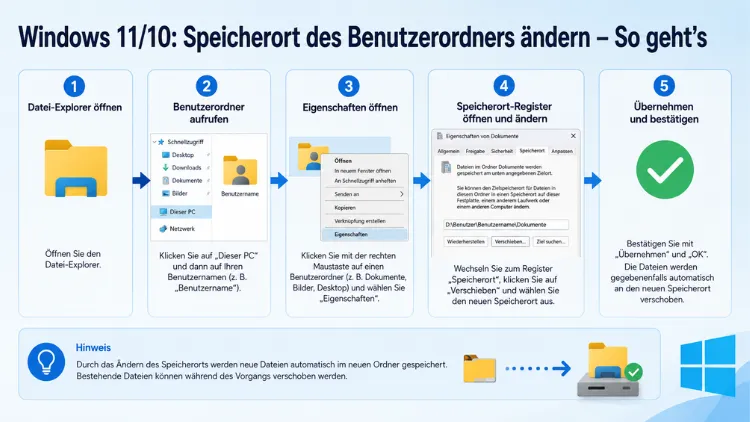
Das Systemlaufwerk C: läuft voll, und der Benutzerordner belegt dabei den meisten Platz – dieses Problem kennen viele Windows-Nutzer.
Deshalb erklärt dieser Artikel Schritt für Schritt, wie Sie unter Windows 11 und Windows 10 den Speicherort des Benutzerordners oder einzelner Unterordner wie Dokumente, Bilder und Downloads sicher auf ein anderes Laufwerk verschieben. Alle gängigen Methoden werden dabei praxisnah behandelt.
Was ist der Benutzerordner und warum sollten Sie ihn verschieben?
Der Windows-Benutzerordner ist ein Verzeichnis, das persönliche Daten und Einstellungen für jedes Benutzerkonto auf einem Windows-Computer speichert. Standardmäßig liegt er unter dem Pfad *C:\Benutzer* und enthält sämtliche Unterordner, die im Alltag wachsen: Dokumente, Downloads, Bilder, Videos, Musik und Desktop. Außerdem befinden sich dort versteckte Ordner wie *AppData*, in denen Programme ihre Konfigurationsdaten ablegen.
Grundsätzlich wird der Benutzerordner auf dem Laufwerk C gespeichert, sodass Benutzer von dort aus leicht darauf zugreifen können. Wenn jedoch auf dem Laufwerk C nicht genügend Speicherplatz vorhanden ist, verschieben viele Nutzer den Benutzerordner auf ein anderes Laufwerk.
Es gibt jedoch noch weitere Gründe, den Speicherort zu ändern:
- Leistungsoptimierung: Wenn auf dem Systemlaufwerk nur eine kleinere SSD verbaut ist und eine zweite, größere Festplatte zur Verfügung steht, lagern Sie Benutzerdaten dorthin aus, um die SSD zu entlasten.
- Datensicherheit: Persönliche Daten auf einem separaten Laufwerk lassen sich leichter sichern und bleiben bei einer Windows-Neuinstallation erhalten.
- Systemgeschwindigkeit: Ein volles Systemlaufwerk verlangsamt Windows spürbar – Windows Updates können zusätzlich fehlschlagen, wenn zu wenig Platz vorhanden ist.
- Organisation: Eine saubere Trennung zwischen Betriebssystem und Benutzerdaten erleichtert die Verwaltung erheblich.
Wichtig ist außerdem, zwischen zwei Szenarien zu unterscheiden: Einerseits das Verschieben einzelner Unterordner (Dokumente, Bilder usw.) – das ist die sichere, von Microsoft unterstützte Methode. Andererseits das Verschieben des gesamten Benutzerprofils einschließlich AppData – das ist deutlich riskanter und wird weiter unten gesondert behandelt.
Methode 1: Einzelne Benutzerordner über die Ordnereigenschaften verschieben (empfohlen)
Windows 11 erlaubt das Verschieben über die Ordner-Eigenschaften ohne Registry-Eingriff. Die folgende Methode ist von Microsoft dokumentiert und updatesicher. Deshalb empfehlen wir diese Vorgehensweise für alle Standardnutzer ausdrücklich als erste Wahl.
Diese Methode funktioniert für folgende Ordner: Dokumente, Bilder, Videos, Musik, Downloads und Desktop.
Schritt-für-Schritt-Anleitung:
- Drücken Sie die Tastenkombination Windows + E, um den Datei-Explorer zu öffnen.
- Navigieren Sie zu Dieser PC im linken Bereich.
- Klicken Sie mit der rechten Maustaste auf den Ordner, den Sie verschieben möchten – zum Beispiel auf Dokumente.
- Wählen Sie im Kontextmenü Eigenschaften.
- Wechseln Sie zum Reiter Speicherort.
- Klicken Sie auf die Schaltfläche Verschieben…
- Wählen Sie den neuen Speicherort auf einem anderen Laufwerk, zum Beispiel D:\Dokumente, und bestätigen Sie mit Ordner auswählen.
- Klicken Sie anschließend auf Übernehmen.
- Es erscheint eine Abfrage, ob vorhandene Dateien an den neuen Speicherort verschoben werden sollen – bestätigen Sie dies mit Ja.
Windows passt automatisch alle Pfade, Umgebungsvariablen und Programmeinträge an. Dadurch erkennen Programme wie Microsoft Word oder Adobe Acrobat den neuen Speicherort sofort ohne weitere Einstellungen.
Wiederholen Sie diesen Vorgang für jeden Unterordner, den Sie verschieben möchten. Zudem gilt: Möchten Sie zu einem späteren Zeitpunkt zum ursprünglichen Pfad zurückkehren, können Sie über den Tab Speicherort jederzeit auf den Standardpfad zurückwechseln.
Methode 2: Neue Inhaltsspeicherorte über die Windows-Einstellungen festlegen
Zusätzlich zur Ordner-Eigenschafts-Methode bietet Windows 11 und Windows 10 eine zweite, bequeme Möglichkeit über die Systemeinstellungen. Öffnen Sie die Windows 11/10 Einstellungen und gehen Sie zu System > Speicher > Speicherort für neuen Inhalt ändern.
Diese Funktion legt fest, wo neue Dateien – also neu gespeicherte Dokumente, Fotos oder heruntergeladene Inhalte – standardmäßig abgelegt werden. Dabei handelt es sich nicht um eine vollständige Verschiebung bestehender Ordnerinhalte, sondern um eine Weichenstellung für zukünftige Dateien.
Schritt-für-Schritt-Anleitung:
- Öffnen Sie die Einstellungen mit Windows + I.
- Navigieren Sie zu System und dann zu Speicher.
- Scrollen Sie nach unten und klicken Sie auf Speicherort neuer Inhalte ändern.
- Wählen Sie das neue Laufwerk als Speicherort aus – zum Beispiel Laufwerk D:.
- Bestätigen Sie die Änderung und starten Sie den PC neu, damit alle Anpassungen wirksam werden.
Diese Methode eignet sich besonders, wenn Sie Windows gerade frisch eingerichtet haben und von Anfang an eine saubere Struktur anlegen möchten.
Methode 3: Benutzerordner per Registrierungs-Editor verschieben (für fortgeschrittene Nutzer)
Im Registrierungs-Editor werden alle Benutzerordner unter HKEY_CURRENT_USER\Software\Microsoft\Windows\CurrentVersion\Explorer\User Shell Folders geführt. Ändert man hier den Eintrag für „Personal“ (Dokumente) oder „My Pictures“ (Bilder), verweist Windows direkt auf den neuen Speicherort. Allerdings ist hier Vorsicht geboten, denn ein falscher Eintrag kann dazu führen, dass Ordner nicht mehr erreichbar sind oder Programme ins Leere laufen. Wer diesen Weg gehen will, sollte vorher unbedingt ein Backup der Registry anlegen.
Schritt-für-Schritt-Anleitung:
- Erstellen Sie zunächst auf dem Ziellaufwerk manuell den neuen Ordner – zum Beispiel D:\Dokumente.
- Drücken Sie Windows + R, geben Sie regedit ein und bestätigen Sie mit Enter.
- Navigieren Sie zum Pfad HKEY_CURRENT_USER\Software\Microsoft\Windows\CurrentVersion\Explorer\User Shell Folders. Anschließend sehen Sie alle Benutzerordner auf dem PC.
- Wählen Sie den Zielbenutzerordner aus, klicken Sie mit der rechten Maustaste darauf und wählen Sie Ändern.
- Geben Sie den neuen Speicherpfad ein und klicken Sie auf OK.
- Starten Sie Windows neu, damit die Änderungen vollständig übernommen werden.
Besonders wichtig: Machen Sie vor jeder Änderung in der Registrierung einen vollständigen Wiederherstellungspunkt unter Systemsteuerung > System > Computerschutz > Erstellen. Dadurch können Sie das System im Fehlerfall schnell in den vorherigen Zustand zurückversetzen.
Methode 4: Symbolische Verknüpfungen mit dem Befehl mklink (für Experten)
Eine weitere Alternative ist das Anlegen von symbolischen Links oder Junctions. Dabei bleibt der alte Ordnerpfad bestehen, verweist aber transparent auf einen anderen Speicherort. So lassen sich selbst hart codierte Pfade umbiegen.
Symlinks sind wie eine „interne Umleitung“, von der das System überhaupt nichts mitbekommt. Ebenso ist ein erneutes Verlagern auf ein anderes Laufwerk mit einem neuen Symlink-Befehl möglich.
Ein Beispiel: Mit dem Befehl mklink /J „C:\Users\Documents“ „D:\Dokumente“ wird der Ordner Dokumente in Wirklichkeit auf D: abgelegt, während Programme weiterhin glauben, dass sie nach C: schreiben.
Schritt-für-Schritt-Anleitung:
- Kopieren oder verschieben Sie den gewünschten Ordner zunächst manuell auf das Ziellaufwerk, zum Beispiel D:\Dokumente.
- Öffnen Sie die Eingabeaufforderung mit Administratorrechten (Rechtsklick auf das Startmenü > „Terminal (Administrator)“ oder „Eingabeaufforderung (Administrator)“).
- Löschen Sie den nun leeren Ursprungsordner oder benennen Sie ihn um, bevor Sie den Link setzen.
- Geben Sie den folgenden Befehl ein und bestätigen Sie mit Enter:
mklink /J "C:\Users\\Documents" "D:\Dokumente" - Ein symbolischer Link namens „Documents“ wird erstellt, der auf das Verzeichnis D:\Dokumente zeigt.
Allerdings ist diese Methode mit Risiken verbunden. Microsoft unterstützt keine Systeme mit vollständig verschobenen Benutzerordnern via Symlinks – spätestens bei Windows-Updates kann es Probleme geben. Deshalb empfehlen wir mklink nur erfahrenen Anwendern, die mit der Kommandozeile und der Windows-Systemstruktur vertraut sind.
Den gesamten Benutzerordner verschieben – Was Sie wissen müssen
Viele Nutzer möchten nicht nur einzelne Unterordner, sondern den gesamten Profilordner unter C:\Benutzer\ auf ein anderes Laufwerk legen. Dabei ist jedoch äußerste Vorsicht angebracht.
Das eigentliche Problem sind komplett verlegte Profilordner, die vom Windows-Setup über ihre absoluten Pfade angesprochen werden und deshalb nicht gefunden werden, wenn sie mit veralteten oder falschen Methoden verschoben wurden.
Insbesondere der AppData-Ordner innerhalb des Benutzerprofils enthält Konfigurationsdaten, Lizenzdateien und temporäre Daten von Hunderten von Programmen. Wird dieser Ordner unvorsichtig verschoben, starten Anwendungen nicht mehr oder verlieren ihre Einstellungen.
Die empfohlene Vorgehensweise ist daher:
- Unterordner einzeln verschieben (Methode 1 oder 2) – updatesicher, offiziell von Microsoft unterstützt.
- Den Ordner AppData niemals manuell verschieben, es sei denn, Sie führen eine Neuinstallation durch und kennen die Sysprep-Methode.
- Wer ein komplett neues System einrichtet, kann bereits bei der Windows-Installation oder via Sysprep ein benutzerdefiniertes Standardprofil festlegen – das liegt jedoch außerhalb des Rahmens dieses Artikels und eignet sich hauptsächlich für IT-Administratoren in Unternehmensumgebungen.
Fehler und Probleme – Lösungen für häufige Stolperstellen
Beim Verschieben von Benutzerordnern können verschiedene Probleme auftreten. Deshalb erläutern wir die häufigsten Fehlerquellen und ihre Lösungen.
„Zugriff verweigert“
Stellen Sie sicher, dass keine Programme den Ordner gerade nutzen – zum Beispiel Word oder Photoshop. Schließen Sie alle laufenden Anwendungen, bevor Sie den Verschiebevorgang starten. Eventuell müssen Sie außerdem Schnellstart deaktivieren und den PC vollständig neu starten.
Ordner erscheint doppelt im Explorer
Oft passiert das, wenn der Ordner manuell kopiert wurde. Die Lösung besteht darin, über „Pfad → Standard wiederherstellen“ zurückzusetzen und sauber neu zu verschieben.
Ordner lässt sich nicht verschieben
Manche Unternehmensrichtlinien blockieren das Ändern von Benutzerpfaden. In diesem Fall wenden Sie sich an Ihren IT-Administrator oder prüfen Sie, ob eine Gruppenrichtlinie den Zugriff einschränkt.
Zieldatenträger wird nicht erkannt
FAT32 oder exFAT unterstützen keine NTFS-ACLs und sind für Benutzerordner ungeeignet. Das Ziellaufwerk muss daher zwingend mit dem NTFS-Dateisystem formatiert sein. Prüfen Sie das im Datei-Explorer unter Rechtsklick auf das Laufwerk > Eigenschaften.
Pfad nach Windows-Update zurückgesetzt
Wenn Windows nach einem Update den Ordnerpfad wieder auf den Standard zurücksetzt, hilft es, die Änderung erneut über die Ordnereigenschaften vorzunehmen. Außerdem sollten Sie sicherstellen, dass das Zielverzeichnis tatsächlich physisch vorhanden ist und die korrekten Berechtigungen trägt.
Benutzerordner und OneDrive – Was es zu beachten gibt
Viele Nutzer haben Microsoft OneDrive aktiviert, das standardmäßig die Unterordner Dokumente, Bilder und Desktop in die Cloud synchronisiert. Deshalb kann es zu Konflikten kommen, wenn Sie diese Ordner gleichzeitig auf ein lokales Laufwerk verschieben und über OneDrive synchronisieren möchten.
Möchten Sie Benutzerordner nur lokal haben, sollten Sie in den OneDrive-Einstellungen prüfen, ob der jeweilige Ordner synchronisiert wird, und diese Option bei Bedarf deaktivieren. Umgekehrt können Sie den Zielordner direkt in OneDrive setzen, wenn Sie Cloud-Synchronisation bevorzugen.
Um OneDrive-Synchronisation für bestimmte Ordner zu deaktivieren, gehen Sie wie folgt vor:
- Klicken Sie auf das OneDrive-Symbol in der Taskleiste (Benachrichtigungsbereich).
- Wählen Sie Einstellungen > Synchronisierung und Sicherung > Sicherung verwalten.
- Deaktivieren Sie den entsprechenden Ordner (Dokumente, Bilder oder Desktop).
- Bestätigen Sie und verschieben Sie den Ordner anschließend über die Ordnereigenschaften auf das gewünschte lokale Laufwerk.
Zusätzlich gilt: Wenn Sie OneDrive vollständig deaktiviert haben, sollten Sie dennoch sicherstellen, dass der neue Speicherort regelmäßig in Ihre Datensicherung eingeschlossen wird.
Windows Bibliotheken als ergänzende Lösung
Wer es noch automatisierter mag, kann zusätzlich mit Bibliotheken arbeiten: Diese bündeln mehrere Speicherorte zu einer Ansicht, sodass Sie etwa Bilder von SSD, HDD und NAS im gleichen Explorer-Fenster sehen.
Bibliotheken sind in Windows 11 und Windows 10 standardmäßig im Datei-Explorer verfügbar (falls nicht sichtbar: Rechtsklick auf den linken Explorer-Bereich > „Bibliotheken anzeigen“). So richten Sie einen eigenen Speicherort für eine Bibliothek ein:
- Klicken Sie mit der rechten Maustaste auf die gewünschte Bibliothek, zum Beispiel Bilder, und wählen Sie Eigenschaften.
- Klicken Sie auf Hinzufügen und navigieren Sie zu dem Ordner auf dem Ziellaufwerk.
- Wählen Sie ihn aus und klicken Sie auf Ordner aufnehmen. Jetzt erscheint der neue Speicherort in der Bibliothek.
- Legen Sie den neuen Ordner optional als Standardspeicherort fest, indem Sie ihn auswählen und auf Speicherort festlegen klicken.
Dadurch müssen Sie den ursprünglichen Ordnerpfad nicht zwingend ändern und erhalten trotzdem eine zentrale Ansicht aller relevanten Dateien.
Datensicherung vor dem Verschieben – Unverzichtbare Vorbereitung
Bevor Sie den Speicherort des Benutzerordners oder einzelner Unterordner ändern, sollten Sie unbedingt eine vollständige Datensicherung durchführen. Deshalb empfehlen wir die folgenden Schritte ausdrücklich als Vorbereitung.
Windows-Sicherung (in Windows 11 2026 weiterhin verfügbar):
- Öffnen Sie Einstellungen > System > Speicher > Erweiterte Speichereinstellungen > Sicherungsoptionen.
- Aktivieren Sie den Dateiversionsverlauf und wählen Sie ein externes Laufwerk als Zielspeicher.
- Starten Sie eine manuelle Sicherung, bevor Sie Änderungen vornehmen.
Systemwiederherstellungspunkt erstellen:
- Geben Sie in die Suchleiste Wiederherstellungspunkt erstellen ein und öffnen Sie das Ergebnis.
- Klicken Sie auf Erstellen, vergeben Sie einen aussagekräftigen Namen und bestätigen Sie.
Dadurch können Sie im Fehlerfall Ihr System in wenigen Minuten auf den Zustand vor der Änderung zurücksetzen.
Vergleich der Methoden auf einen Blick
Um die richtige Methode für Ihre Situation zu wählen, ist folgende Übersicht hilfreich:
Methode 1 – Ordnereigenschaften (Speicherort-Tab)
Geeignet für alle Nutzer. Updatesicher, von Microsoft offiziell unterstützt, kein Risiko bei System-Updates. Empfohlen für Dokumente, Bilder, Downloads, Videos, Musik und Desktop.
Methode 2 – Windows-Einstellungen (Speicherort neuer Inhalte)
Einfache Methode für Neuzugang-Dateien, jedoch keine vollständige Verschiebung bestehender Inhalte. Kombinieren Sie sie mit Methode 1 für beste Ergebnisse.
Methode 3 – Registrierungs-Editor
Für fortgeschrittene Nutzer, die mehrere Ordner gleichzeitig oder spezielle Pfade konfigurieren möchten. Höheres Risiko bei Fehleingaben; vorheriges Backup der Registry ist Pflicht.
Methode 4 – Symbolische Verknüpfungen (mklink)
Für Experten und besondere Szenarien, in denen Programme feste Pfade nutzen. Nicht updatesicher; nur für Nutzer mit tiefem Windows-Verständnis geeignet.
Häufige Fragen zum Benutzerordner-Speicherort ändern
Kann ich den Benutzerordner auf eine externe Festplatte verschieben?
Grundsätzlich ist das technisch möglich, jedoch nicht empfehlenswert. Wenn die externe Festplatte nicht angeschlossen ist, kann Windows die Benutzerordner nicht finden, was zu Fehlern beim Start und beim Speichern von Dateien führt. Deshalb eignet sich eine interne zweite Festplatte oder SSD erheblich besser als Zielort.
Muss ich Programme neu installieren, nachdem ich den Dokumentenordner verschoben habe?
Nein. Bei Verwendung der offiziellen Methode über den Speicherort-Tab in den Ordnereigenschaften passen Windows und die Programme die Pfade automatisch an. Zusätzlich werden Umgebungsvariablen wie %USERPROFILE% und %DOCUMENTS% entsprechend aktualisiert.
Welches Dateisystem muss das Ziellaufwerk haben?
Das Ziellaufwerk muss zwingend mit NTFS formatiert sein. Laufwerke im Format FAT32 oder exFAT unterstützen keine Windows-Zugriffsrechte und sind für Benutzerordner ungeeignet.
Kann ich den AppData-Ordner ebenfalls verschieben?
Davon wird dringend abgeraten. Der AppData-Ordner enthält Konfigurationen, Lizenzdaten und temporäre Dateien zahlreicher Programme. Ein Verschieben kann dazu führen, dass Anwendungen nicht mehr starten oder Einstellungen verloren gehen.
Werden Windows-Updates durch das Verschieben von Benutzerordnern beeinträchtigt?
Bei der Methode über den Speicherort-Tab – also Methode 1 – nicht. Diese Methode ist von Microsoft offiziell unterstützt und updatesicher. Bei Symlinks oder Registry-Eingriffen hingegen besteht das Risiko, dass Updates den Pfad zurücksetzen oder zu Fehlern führen.
Wie verschiebe ich den Downloads-Ordner auf ein anderes Laufwerk?
Genauso wie den Dokumentenordner: Rechtsklick auf Downloads im Datei-Explorer (unter „Dieser PC“) > Eigenschaften > Reiter Speicherort > Verschieben… > Zielordner auswählen > Übernehmen > Ja zum Übertragen der Dateien.
Was passiert, wenn ich den Zielordner versehentlich lösche?
In diesem Fall verweist der Benutzerordner auf einen nicht mehr vorhandenen Pfad. Windows legt dann beim nächsten Speichervorgang einen neuen leeren Ordner am Standardspeicherort an. Außerdem können Sie den Pfad jederzeit über den Speicherort-Tab auf den Standard zurücksetzen.
Funktioniert die Methode auch auf Windows 10?
Ja, alle vier in diesem Artikel beschriebenen Methoden funktionieren sowohl unter Windows 11 als auch unter Windows 10. Die Benutzeroberfläche weicht in Details ab, der grundlegende Ablauf ist jedoch identisch.
Kann ich mehrere Benutzerordner gleichzeitig auf einmal verschieben?
Nein, jeder Unterordner muss einzeln über seine eigenen Eigenschaften verschoben werden. Alternativ erlaubt der Registrierungs-Editor eine gebündelte Anpassung mehrerer Ordnerpfade, setzt jedoch entsprechendes technisches Wissen voraus.
Bleibt der neue Speicherort nach einer Windows-Neuinstallation erhalten?
Nein. Bei einer Neuinstallation setzt Windows alle Profilpfade auf die Standardwerte zurück. Deshalb sollten Sie den Verschiebevorgang nach jeder Neuinstallation erneut durchführen. Die Dateien auf dem Ziellaufwerk bleiben jedoch erhalten, sofern Sie das Systemlaufwerk formatieren und das Ziellaufwerk unberührt lassen.
Fazit
Den Speicherort des Benutzerordners unter Windows 11 und Windows 10 zu ändern, ist mit der richtigen Methode einfach und sicher. Für die meisten Nutzer empfiehlt sich der Weg über den Speicherort-Tab in den Ordnereigenschaften – er ist updatesicher, offiziell von Microsoft unterstützt und erfordert keine technischen Vorkenntnisse.
Wer darüber hinaus fortgeschrittene Szenarien abdecken möchte, findet in der Registrierung oder mit symbolischen Verknüpfungen leistungsstarke Werkzeuge – allerdings nur mit entsprechender Sorgfalt und einer vorherigen Datensicherung.
