
Von USB-Stick booten unter Windows 11 und 10: Wie Sie die Boot-Reihenfolge im BIOS oder UEFI richtig einstellen und Ihren PC sicher vom Stick starten.
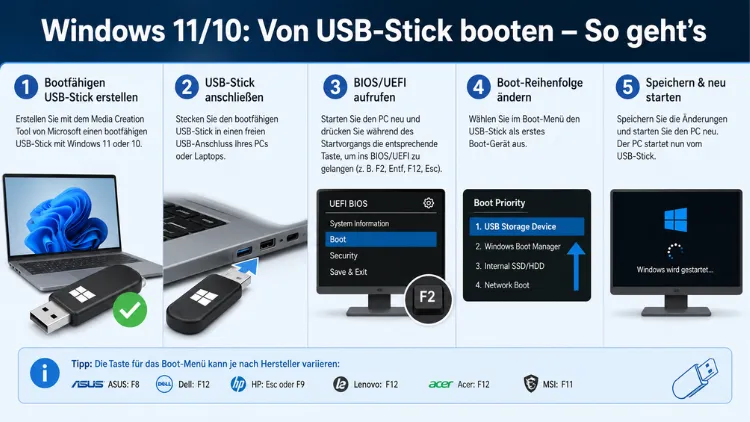
Wer Windows neu installieren, ein Rettungssystem starten oder das Betriebssystem reparieren möchte, muss den PC von einem USB-Stick booten. Dafür sind zwei Schritte nötig: zunächst einen bootfähigen USB-Stick erstellen und anschließend die Startreihenfolge im BIOS/UEFI anpassen.
Dieser Artikel erklärt beide Schritte vollständig – für Windows 11 und Windows 10, für Laptops und Desktop-PCs aller gängigen Hersteller.
Was bedeutet „von USB-Stick booten“ überhaupt?
Normalerweise startet ein Computer beim Einschalten automatisch von der internen Festplatte oder SSD, auf der Windows installiert ist. Wenn Sie jedoch von einem USB-Stick booten, liest der PC beim Start zunächst den Stick und führt das darauf gespeicherte Programm aus – noch bevor Windows von der internen Platte geladen wird. Auf diese Weise lässt sich ein Betriebssystem neu installieren, ein beschädigtes Windows reparieren oder ein externes Rettungssystem starten.
Damit das funktioniert, müssen zwei Bedingungen erfüllt sein. Erstens muss der USB-Stick bootfähig sein – also nicht einfach eine kopierte ISO-Datei enthalten, sondern korrekt mit einem Bootloader vorbereitet worden sein. Zweitens muss das BIOS/UEFI des Computers so eingestellt sein, dass er beim Start zunächst den USB-Stick als Bootmedium prüft.
Voraussetzungen: Was Sie vor dem Start benötigen
Bevor Sie mit dem eigentlichen Vorgang beginnen, sollten Sie einige Dinge vorbereiten. Zunächst benötigen Sie einen USB-Stick mit mindestens 8 GB Speicherplatz – für Windows 11 empfehlen sich 16 GB, da das Installationsabbild je nach Version über 5 GB groß ist. Verwenden Sie möglichst einen Markenstick von SanDisk, Kingston oder Samsung, da No-Name-Sticks häufig zu Fehlerbitraten und Abbrüchen führen.
Zudem brauchen Sie eine Windows-ISO-Datei oder ein Tool, das diese automatisch herunterlädt. Außerdem sollte Ihnen bekannt sein, ob Ihr Zielsystem mit UEFI oder Legacy-BIOS arbeitet. Moderne PCs und Laptops – also nahezu alle seit 2015 verkauften Geräte – nutzen UEFI. Ältere Systeme setzen noch auf das klassische Legacy-BIOS, auch CSM genannt. Schließlich ist es wichtig, alle Daten auf dem USB-Stick zu sichern, da dieser beim Erstellen des Bootmediums vollständig formatiert wird.
Schritt 1: Einen bootfähigen USB-Stick erstellen
Methode 1: Microsoft Media Creation Tool (empfohlen für Einsteiger)
Das Microsoft Media Creation Tool ist die offizielle und einfachste Methode, um einen bootfähigen Windows-Installationsstick zu erstellen. Es lädt die aktuelle Windows-Version direkt von den Microsoft-Servern herunter und richtet den Stick automatisch ein.
So gehen Sie vor:
- Rufen Sie die offizielle Microsoft-Website auf und suchen Sie nach „Windows 11 Media Creation Tool“ oder „Windows 10 Media Creation Tool“ – der direkte Download-Link lautet jeweils support.microsoft.com.
- Stecken Sie den USB-Stick in einen freien USB-Port Ihres Computers.
- Starten Sie das heruntergeladene Tool und akzeptieren Sie die Lizenzbedingungen.
- Wählen Sie „Installationsmedium für einen anderen PC erstellen“ und klicken Sie auf „Weiter“.
- Wählen Sie Sprache, Edition und Architektur. Für aktuelle Systeme ist 64-Bit (x64) die richtige Wahl.
- Wählen Sie „USB-Speicherstick“ als Medientyp und klicken Sie auf „Weiter“.
- Wählen Sie Ihren USB-Stick aus der Liste und bestätigen Sie mit „Weiter“.
- Das Tool lädt Windows herunter und schreibt es auf den Stick. Dieser Vorgang dauert je nach Internetverbindung und Stick-Geschwindigkeit zwischen 20 und 60 Minuten.
- Sobald das Tool „Ihr USB-Speicherstick ist fertig“ meldet, ist der Stick einsatzbereit.
Das Media Creation Tool eignet sich besonders gut, wenn Sie Windows direkt von Microsoft beziehen möchten und keine bestehende ISO-Datei besitzen. Allerdings bietet es im Vergleich zu Rufus weniger Konfigurationsmöglichkeiten.
Methode 2: Rufus (empfohlen für fortgeschrittene Nutzer)
Rufus ist ein kostenloses, quelloffenes Tool, das sich in der Praxis als Standard für das Erstellen bootfähiger USB-Sticks etabliert hat. Es benötigt keine Installation, ist nur wenige Megabyte groß und bietet zahlreiche Optionen – darunter die Möglichkeit, TPM- und Secure-Boot-Prüfungen bei der Windows-11-Installation zu umgehen.
So erstellen Sie mit Rufus einen bootfähigen Windows-Stick:
- Laden Sie Rufus kostenlos von der offiziellen Website rufus.ie herunter – die aktuelle Version ist Rufus 4.x.
- Stecken Sie den USB-Stick ein und starten Sie die rufus.exe-Datei direkt (keine Installation nötig).
- Unter „Laufwerk“ wählt Rufus automatisch Ihren USB-Stick – überprüfen Sie, ob das richtige Gerät ausgewählt ist.
- Klicken Sie auf „AUSWÄHLEN“ und wählen Sie Ihre Windows-ISO-Datei aus.
- Für moderne PCs mit UEFI wählen Sie als Partitionsschema „GPT“ und als Zielsystem „UEFI (nicht CSM)“. Ältere Systeme mit Legacy-BIOS benötigen „MBR“ und „BIOS oder UEFI“.
- Rufus wählt automatisch das passende Dateisystem (FAT32 oder NTFS). Lassen Sie diese Einstellung unverändert.
- Optional: Bei Windows 11 bietet Rufus an, TPM 2.0- und Secure-Boot-Anforderungen zu umgehen – praktisch für ältere Hardware.
- Klicken Sie auf „Start“ und bestätigen Sie die Warnung, dass alle Daten auf dem Stick gelöscht werden.
- Nach 5 bis 15 Minuten zeigt Rufus „FERTIG“ an – der Stick ist nun bootfähig.
Rufus eignet sich besonders gut, wenn Sie ein bereits vorhandenes ISO-Image verwenden oder einen Stick erstellen möchten, der auf nicht offiziell unterstützter Hardware funktioniert.
Methode 3: Windows-eigenes Tool „Wiederherstellungslaufwerk erstellen“
Zusätzlich zu den beiden externen Tools bietet Windows selbst eine Funktion zum Erstellen eines Wiederherstellungslaufwerks. Dieses enthält jedoch kein vollständiges Windows-Setup, sondern nur die Windows-Wiederherstellungsumgebung (WinRE) – also Reparaturwerkzeuge und Systemwiederherstellungsoptionen.
So gehen Sie vor: Öffnen Sie die Windows-Suche, geben Sie „Wiederherstellungslaufwerk erstellen“ ein und starten Sie das Tool mit Administratorrechten. Wählen Sie Ihren USB-Stick aus und folgen Sie dem Assistenten. Beachten Sie, dass diese Methode keinen vollständigen Installationsstick, sondern lediglich ein Rettungsmedium erstellt.
Schritt 2: Den PC vom USB-Stick booten lassen
Sobald Ihr bootfähiger Stick bereit ist, müssen Sie Ihren Computer anweisen, beim nächsten Start von diesem Stick zu laden. Dafür gibt es in 2026 grundsätzlich drei Wege.
Weg 1: Das einmalige Boot-Menü (schnellste Methode)
Die einfachste Vorgehensweise für ein einmaliges Booten vom USB-Stick ist das temporäre Boot-Menü. Dabei erscheint eine Liste der verfügbaren Startgeräte – Sie wählen Ihren Stick aus, ohne dauerhaft etwas an den BIOS-Einstellungen zu verändern.
So rufen Sie es auf: Stecken Sie den USB-Stick ein und starten Sie den PC neu. Drücken Sie unmittelbar nach dem Einschalten – noch bevor Windows lädt – wiederholt die entsprechende Taste Ihres Herstellers. Die wichtigsten Boot-Menü-Tasten nach Hersteller im Überblick:
| Hersteller | Boot-Menü-Taste | BIOS/UEFI-Taste |
|---|---|---|
| Dell | F12 | F2 |
| HP | F9 (nach Esc) | Esc, dann F10 |
| Lenovo ThinkPad | F12 oder Novo-Taste | F1 |
| Lenovo IdeaPad | F12 oder Novo-Taste | F2 |
| ASUS Laptop | Esc oder F8 | F2 |
| ASUS Desktop | F8 | Entf (Del) |
| Acer | F12 | F2 |
| MSI | F11 | Entf (Del) |
| Gigabyte | F12 | Entf (Del) |
| ASRock | F11 | F2 oder Entf |
| Microsoft Surface | Lautstärke runter beim Start | Lautstärke hoch beim Start |
Wichtiger Hinweis: Das Zeitfenster zum Drücken dieser Tasten ist oft sehr kurz – manchmal nur eine halbe Sekunde. Deshalb ist es empfohlen, die Taste unmittelbar nach dem Einschalten wiederholt zu drücken, anstatt nur einmal zu tippen. Erscheint im Boot-Menü Ihr USB-Stick zweimal – einmal mit und einmal ohne den Zusatz „UEFI“ – wählen Sie für moderne PCs stets den Eintrag mit „UEFI“.
Weg 2: Über die Windows-Einstellungen booten (ohne BIOS-Zugriff)
Wenn Windows noch gestartet werden kann, bieten Windows 10 und Windows 11 einen komfortablen Weg, um direkt aus dem laufenden System heraus vom USB-Stick zu booten – ganz ohne manuelles BIOS-Aufrufen.
So gehen Sie bei Windows 11 vor:
- Stecken Sie den bootfähigen USB-Stick ein.
- Öffnen Sie Einstellungen (Windows-Taste + I).
- Navigieren Sie zu System → Wiederherstellung.
- Klicken Sie neben „Erweiterter Start“ auf „Jetzt neu starten“.
- Bestätigen Sie den Neustart. Der PC startet neu und zeigt ein blaues Menü.
- Wählen Sie „Gerät verwenden“.
- Wählen Sie Ihren USB-Stick aus der Liste und bestätigen Sie.
Bei Windows 10 ist der Weg nahezu identisch: Einstellungen → Update und Sicherheit → Wiederherstellung → Erweiterter Start → „Jetzt neu starten“.
Eine noch schnellere Alternative funktioniert in beiden Systemen: Halten Sie im Startmenü die Umschalt-Taste gedrückt, während Sie auf „Neu starten“ klicken. Dadurch gelangen Sie direkt in die erweiterten Startoptionen, von wo aus Sie „Gerät verwenden“ wählen können.
Weg 3: Die Boot-Reihenfolge dauerhaft im BIOS/UEFI ändern
Wenn Sie regelmäßig von USB-Sticks booten oder das Boot-Menü nicht über eine Taste aufrufen können, ist es sinnvoll, die Boot-Reihenfolge im BIOS/UEFI dauerhaft zu ändern. Dabei wird der USB-Stick an die erste Stelle der Startreihenfolge gesetzt – solange kein Stick eingesteckt ist, bootet der PC weiterhin normal von der internen Festplatte.
So gehen Sie vor:
- Stecken Sie den USB-Stick ein und starten Sie den PC neu.
- Drücken Sie beim Start die BIOS-Taste Ihres Herstellers (siehe Tabelle oben).
- Navigieren Sie im BIOS/UEFI zur Registerkarte „Boot“ oder „Boot Priority“.
- Verschieben Sie den USB-Stick mit den Pfeiltasten oder per Drag-and-drop an die erste Position der Boot-Reihenfolge.
- Drücken Sie F10, um die Einstellungen zu speichern und den PC neu zu starten.
Tipp für Windows 11-Nutzer: Wenn Sie keinen Zugriff mehr auf den Windows-Desktop haben, gelangen Sie ebenfalls ins UEFI – nämlich über die Windows-Wiederherstellungsumgebung (WinRE). Starten Sie WinRE, navigieren Sie zu Problembehandlung → Erweiterte Optionen → UEFI-Firmwareeinstellungen und klicken Sie auf „Neu starten“. Danach landet der PC direkt im UEFI-Setup.
UEFI, Legacy-BIOS und Secure Boot: Was Sie wissen müssen
Moderne PCs nutzen seit etwa 2012 das UEFI (Unified Extensible Firmware Interface) anstelle des klassischen BIOS. UEFI bootet schneller, unterstützt Festplatten über 2 TB und bietet die Sicherheitsfunktion Secure Boot. Ältere Systeme verwenden noch das Legacy-BIOS, das auch als CSM-Modus bekannt ist.
Für das Booten vom USB-Stick ist es daher wichtig, dass der Stick zum Boot-Modus des Systems passt:
- UEFI-System + GPT-formatierter Stick: empfohlene Kombination für alle modernen PCs ab etwa 2012
- Legacy-BIOS-System + MBR-formatierter Stick: für ältere Hardware
- Beide Modi (UEFI + Legacy/CSM): Tools wie Rufus können Sticks erstellen, die in beiden Modi starten
Wenn Ihr USB-Stick im Boot-Menü gar nicht erscheint, liegt das häufig an Secure Boot. Diese UEFI-Funktion erlaubt nur das Booten von Betriebssystemen mit gültiger digitaler Signatur von Microsoft. Windows-Installationsmedien und die meisten modernen Linux-Distributionen sind Secure-Boot-kompatibel. Sollte Ihr Stick dennoch blockiert werden, deaktivieren Sie Secure Boot vorübergehend im UEFI unter „Security“ oder „Boot“ → „Secure Boot“ → „Disabled“. Aktivieren Sie es nach der Installation unbedingt wieder, da Secure Boot unter Windows 11 für den Systembetrieb wichtig ist.
Ein weiteres häufiges Problem: Viele neuere Laptops – insbesondere von HP, Lenovo und ASUS – starten so schnell, dass das Drückfenster für die BIOS-Taste kaum wahrnehmbar ist. Nutzen Sie in diesem Fall den Windows-Weg über Einstellungen → Wiederherstellung → Erweiterter Start, um sicher ins UEFI zu gelangen.
Typische Fehler und wie Sie sie beheben
Der USB-Stick erscheint nicht im Boot-Menü. Prüfen Sie zunächst, ob der Stick korrekt eingesteckt ist und ob er tatsächlich bootfähig erstellt wurde – eine einfache Kopie einer ISO-Datei reicht nicht. Zudem kann Secure Boot das Erscheinen des Sticks verhindern (siehe oben). Außerdem unterstützen viele BIOS-Systeme USB 3.0 erst dann vollständig, wenn das Betriebssystem geladen ist. Stecken Sie den Stick deshalb in einen USB 2.0-Port (meist schwarz statt blau) oder prüfen Sie im BIOS unter „USB Configuration“ die USB-Legacy-Einstellungen.
Der Stick bootet zwar, zeigt aber einen Fehler. Häufig liegt hier eine Inkompatibilität zwischen dem Partitionsschema des Sticks (GPT oder MBR) und dem Boot-Modus des Systems (UEFI oder Legacy) vor. Erstellen Sie den Stick mit Rufus neu und wählen Sie dabei das korrekte Partitionsschema für Ihr System.
Windows startet trotz Änderung der Boot-Reihenfolge normal von der Festplatte. In diesem Fall ist wahrscheinlich der Schnellstart (Fast Boot) von Windows aktiv, der das System in einen Ruhezustand versetzt anstatt vollständig herunterzufahren. Deaktivieren Sie den Schnellstart unter Systemsteuerung → Energieoptionen → Netzschalterverhalten → „Schnellstart aktivieren“ → Haken entfernen.
Der Stick wird erkannt, aber Windows lädt trotzdem. Überprüfen Sie, ob das USB-Gerät in der BIOS-Boot-Reihenfolge tatsächlich über der internen Festplatte steht, und speichern Sie die Einstellungen erneut mit F10.
Empfohlene Vorgehensweise je nach Anwendungsfall
Neuinstallation von Windows 11: Erstellen Sie den Stick mit dem Microsoft Media Creation Tool oder mit Rufus 4.x (GPT + UEFI). Rufen Sie beim Systemstart das einmalige Boot-Menü auf (F12 bei Dell, F9 bei HP, F12 bei Lenovo). Wählen Sie den UEFI-Eintrag Ihres Sticks. Dadurch vermeiden Sie dauerhafte Änderungen an den BIOS-Einstellungen.
Systemreparatur auf einem noch startfähigen PC: Nutzen Sie den Weg über Windows-Einstellungen → Wiederherstellung → Erweiterter Start. Das ist die schnellste und sicherste Methode, da Sie kein BIOS aufrufen müssen.
Booten auf älterer Hardware ohne UEFI: Erstellen Sie den Stick mit Rufus und wählen Sie MBR + Legacy-BIOS als Partitionsschema. Ältere Systeme booten häufig problemlos, wenn CSM im BIOS aktiviert ist.
Regelmäßiges Booten von verschiedenen USB-Medien: Ändern Sie die Boot-Reihenfolge dauerhaft im BIOS/UEFI so, dass USB an erster Stelle steht. Ohne eingesteckten Stick startet der PC automatisch von der Festplatte.
Bootfähigen USB-Stick unter Windows 10 erstellen: Was zu beachten ist
Grundsätzlich funktioniert das Erstellen eines bootfähigen Sticks unter Windows 10 genauso wie unter Windows 11. Allerdings gibt es einige Besonderheiten: Da Microsoft den Support für Windows 10 am 14. Oktober 2025 eingestellt hat, erhalten Nutzer dieses Systems keine Sicherheitsupdates mehr. Wer also in 2026 noch mit Windows 10 arbeitet, sollte die Gelegenheit einer Neuinstallation nutzen, um direkt auf Windows 11 zu wechseln – sofern die Hardware die Mindestanforderungen erfüllt.
Das offizielle Windows 10 Media Creation Tool steht weiterhin auf der Microsoft-Website zur Verfügung und kann auch in 2026 noch genutzt werden, um einen Windows-10-Installationsstick zu erstellen. Ebenso unterstützt Rufus weiterhin Windows-10-ISO-Dateien vollständig.
Für den Boot-Vorgang selbst gelten unter Windows 10 dieselben Tasten und BIOS-Wege wie unter Windows 11. Der Weg über Einstellungen → Update und Sicherheit → Wiederherstellung → Erweiterter Start funktioniert ebenfalls analog.
Booten auf Laptops: Besonderheiten bei HP, Dell, Lenovo, ASUS und Acer
HP-Laptops reagieren beim Start auf Esc, um ins HP Startmenü zu gelangen. Dort wählen Sie F9 für das Boot-Menü und F10 für das BIOS/UEFI-Setup. Neuere HP-Modelle bieten zudem einen „UEFI-Modus“-Schalter unter Storage Options → Boot Options.
Dell-Geräte verwenden konsequent F2 für das BIOS und F12 für das einmalige Boot-Menü. Das Dell-Boot-Menü erscheint zuverlässig kurz nach dem Dell-Logo und listet alle erkannten Bootgeräte übersichtlich auf.
Lenovo ThinkPads (T-Serie, X-Serie, L-Serie) nutzen F1 für das BIOS und F12 für das Boot-Menü. Bei IdeaPads und Consumer-Laptops ist es hingegen F2. Viele Lenovo-Modelle haben zusätzlich einen kleinen Novo-Button – eine versenkbare Taste an der Seite oder Unterseite des Geräts. Drücken Sie diesen bei ausgeschaltetem Laptop, um direkt ins Boot-Menü zu gelangen, ohne auf das Timing beim Start angewiesen zu sein.
ASUS-Laptops öffnen das BIOS mit F2 und das Boot-Menü mit Esc. Bei neueren ASUS-Mainboards (ab Z690/B660) gelangen Sie mit F2 zunächst in den vereinfachten „EZ Mode“. Drücken Sie dort F7, um in den Advanced Mode zu wechseln, wo Sie Secure Boot, Boot-Reihenfolge und weitere Einstellungen finden.
Acer-Geräte nutzen F2 für das BIOS und F12 für das Boot-Menü. Einige Acer-Modelle reagieren alternativ auf Strg + Alt + Esc.
FAQ: Von USB-Stick booten unter Windows
Kann ich von einem ganz normalen USB-Stick booten?
Nein, ein gewöhnlicher USB-Stick mit einfach kopierten Dateien ist nicht bootfähig. Damit ein PC vom Stick starten kann, muss dieser zuvor mit einem geeigneten Tool – zum Beispiel dem Microsoft Media Creation Tool oder Rufus – korrekt vorbereitet worden sein. Dabei wird ein Bootloader auf den Stick geschrieben, der dem BIOS/UEFI signalisiert, dass das Medium als Startgerät verwendet werden kann.
Muss ich das BIOS öffnen, um vom USB-Stick zu booten?
Nicht zwingend. Unter Windows 11 und Windows 10 können Sie alternativ über Einstellungen → Wiederherstellung → Erweiterter Start → Jetzt neu starten → Gerät verwenden vorgehen. Ebenso funktioniert der Weg über das einmalige Boot-Menü (meist F12), ohne dass Sie dauerhaft etwas im BIOS ändern müssen.
Welche Mindestgröße sollte der USB-Stick haben?
Für ein Windows-11-Installationsmedium empfiehlt Microsoft mindestens 8 GB, wobei 16 GB in der Praxis empfohlen sind, da manche Windows-11-Versionen über 5 GB groß sind. Für ein reines Wiederherstellungslaufwerk reichen 8 GB aus.
Was tun, wenn der USB-Stick im Boot-Menü nicht erscheint?
Prüfen Sie zunächst, ob Secure Boot im BIOS/UEFI aktiv ist – deaktivieren Sie es vorübergehend unter „Security“ oder „Boot“. Stecken Sie den Stick außerdem in einen USB 2.0-Port (schwarz statt blau), da manche BIOS-Versionen USB 3.0 beim Boot nicht erkennen. Überprüfen Sie zudem, ob der Stick korrekt mit Rufus oder dem Media Creation Tool erstellt wurde.
Was ist der Unterschied zwischen UEFI und Legacy-Boot beim USB-Booten?
UEFI ist der moderne Standard, der schneller bootet, GPT-Partitionen unterstützt und Secure Boot ermöglicht. Legacy (auch CSM oder BIOS-Modus) ist der ältere Standard für Hardware vor etwa 2012. Für Windows 11 ist stets der UEFI-Modus mit GPT-Partitionsschema erforderlich. Erscheint Ihr Stick zweimal im Boot-Menü, wählen Sie immer den Eintrag mit dem Zusatz „UEFI“.
Kann Secure Boot das Booten vom USB-Stick verhindern?
Ja, wenn der USB-Stick kein von Microsoft signiertes Bootmedium enthält. Windows-Installationsmedien und aktuelle Linux-Distributionen wie Ubuntu sind in der Regel Secure-Boot-kompatibel. Schlägt das Booten trotzdem fehl, deaktivieren Sie Secure Boot vorübergehend im UEFI unter „Security“ → „Secure Boot“ → „Disabled“ und aktivieren Sie es nach Abschluss der Installation wieder.
Warum startet Windows trotz eingestecktem USB-Stick normal von der Festplatte?
Entweder ist die Boot-Reihenfolge im BIOS nicht korrekt gesetzt, oder der Windows-Schnellstart ist aktiviert, der einen echten Neustart verhindert. Deaktivieren Sie den Schnellstart unter Systemsteuerung → Energieoptionen → Netzschalterverhalten. Alternativ halten Sie beim Klick auf „Neu starten“ die Umschalt-Taste gedrückt, um einen echten Neustart zu erzwingen.
Welches Tool ist besser – Rufus oder das Media Creation Tool?
Für einfache Anwendungsfälle – insbesondere die Neuinstallation von Windows auf unterstützter Hardware – ist das Media Creation Tool ausreichend und besonders einfach zu bedienen. Rufus hingegen ist die bessere Wahl, wenn Sie erweiterte Optionen benötigen, zum Beispiel um TPM- und Secure-Boot-Anforderungen zu umgehen oder ein vorhandenes ISO-Image zu verwenden.
Funktioniert das Booten vom USB-Stick auch auf einem MacBook?
Ja, jedoch mit Einschränkungen. Auf Intel-Macs können Sie Windows über das Boot Camp-Assistenten-Programm von Apple installieren. Auf Apple-Silicon-Macs (M1, M2, M3, M4) ist ein direktes Booten von einem Windows-USB-Stick nicht möglich – hier ist eine Virtualisierungslösung wie Parallels Desktop erforderlich.
Lässt sich auch Linux von einem USB-Stick booten?
Ja, das funktioniert mit Rufus oder dem Tool balenaEtcher genauso einfach wie mit Windows. Laden Sie die gewünschte Linux-ISO (zum Beispiel Ubuntu 24.04 LTS) herunter und erstellen Sie damit einen bootfähigen Stick. Viele Linux-Distributionen sind Secure-Boot-kompatibel und funktionieren auch auf modernen UEFI-Systemen ohne Änderungen im BIOS.
Fazit
Das Booten von einem USB-Stick unter Windows 11 und Windows 10 erfordert zwei Schritte: einen bootfähigen Stick mit Rufus oder dem Media Creation Tool erstellen und anschließend das BIOS/UEFI oder die Windows-Wiederherstellungsoptionen nutzen. Für die meisten Nutzer ist das einmalige Boot-Menü (F12) die schnellste Lösung.
Wer regelmäßig von externen Medien startet, ändert die Boot-Reihenfolge dauerhaft im UEFI. Mit den herstellerspezifischen Tasten und den beschriebenen Methoden gelingt der USB-Boot in 2026 zuverlässig auf nahezu jedem PC oder Laptop.
