
Bootfähige ISO aus install.esd erstellen unter Windows 11 und 10: Erfahren Sie, wie Sie mit DISM, NTLite oder OSCDIMG schnell und fehlerfrei vorgehen.
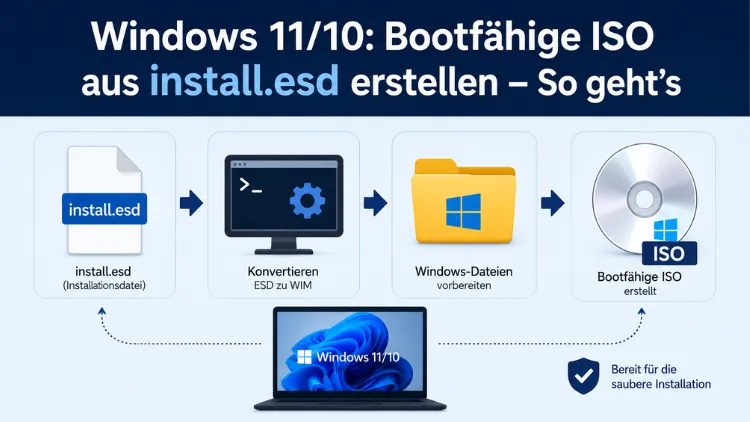
Wer eine install.esd-Datei in eine vollständig bootfähige ISO umwandeln möchte, steht vor einer klar lösbaren Aufgabe – die jedoch das richtige Vorgehen erfordert. Eine ESD-Datei ist ein stark komprimiertes Windows-Image, das sich nicht direkt booten lässt.
Mit den richtigen Werkzeugen erstellen Sie daraus jedoch in kurzer Zeit eine vollwertige Windows-10- oder Windows-11-ISO-Datei, die sich auf USB-Sticks, DVDs oder in virtuellen Maschinen einsetzen lässt.
Was ist eine install.esd – und warum reicht sie allein nicht aus?
Bevor Sie mit der eigentlichen Umwandlung beginnen, lohnt es sich, das Format zu verstehen. ESD steht für „Electronic Software Download“ und bezeichnet ein stark komprimiertes Abbild des Windows Imaging Formats (WIM). Microsoft verwendet ESD-Dateien hauptsächlich für die Verteilung von Windows über Kanäle wie Windows Update, das Media Creation Tool oder für Online-Upgrades.
Der entscheidende Unterschied zur ISO liegt darin, dass eine ISO-Datei nicht nur das eigentliche Installationsimage enthält, sondern auch Boot-Sektoren, EFI-Einträge und eine vollständige Verzeichnisstruktur. Deshalb genügt eine einzelne install.esd-Datei nicht, um ein System direkt davon zu starten. Eine bootfähige ISO kann hingegen eine sogenannte saubere Installation von Windows auf einem PC durchführen – Sie können damit entweder ein vorhandenes Windows-C-Laufwerk vollständig ersetzen oder eine Bare-Metal-Installation durchführen.
Zusätzlich ermöglicht eine korrekt erstellte ISO das Booten in die Windows-Wiederherstellungsumgebung, das Ausführen von Reparaturinstallationen sowie den Einsatz in Hyper-V, VMware oder VirtualBox. Deshalb ist die Umwandlung in vielen Szenarien unverzichtbar.
Voraussetzungen und benötigte Werkzeuge
Bevor Sie loslegen, sollten Sie sicherstellen, dass folgende Dinge vorhanden sind:
- Windows 10 oder Windows 11 als Arbeitsumgebung (64-Bit empfohlen)
- Eine vorhandene install.esd-Datei (aus einer ISO extrahiert, vom Media Creation Tool oder aus Windows Update)
- Ausreichend freier Speicherplatz (mindestens 10–15 GB auf der Festplatte)
- Administratorrechte auf dem System
Für die Umwandlung kommen grundsätzlich drei Methoden infrage: die automatisierte Methode mit ESD-Decrypter (wimlib), die manuelle Methode über DISM und oscdimg sowie die komfortable Variante mit NTLite. Jede Methode hat ihre Stärken, weshalb im Folgenden alle drei ausführlich vorgestellt werden.
Methode 1: ESD-Decrypter (wimlib) – die empfohlene Vorgehensweise für Einsteiger
Die einfachste und zuverlässigste Lösung für die meisten Anwender ist der ESD-Decrypter auf Basis von wimlib. Dieses PowerShell-gestützte Werkzeug automatisiert den gesamten Prozess nahezu vollständig.
Am einfachsten eignet sich für die Umwandlung einer ESD in eine ISO der ESD-Decrypter Wimlib. Dieser entschlüsselt die ESD, entpackt sie und erstellt aus der enthaltenen install.esd eine install.wim – verpackt in einer fertigen ISO.
Schritt-für-Schritt-Anleitung mit ESD-Decrypter
Schritt 1: ESD-Decrypter herunterladen
Laden Sie die aktuelle Version des ESD-Decrypters (esd-decrypter-wimlib) von deskmodder.de herunter. Die Datei liegt als komprimiertes Archiv im 7z-Format vor.
Schritt 2: Archiv entpacken
Entpacken Sie die heruntergeladene .7z-Datei mit 7-Zip in einen eigenen Ordner, zum Beispiel nach C:\ESD-Decrypter.
Schritt 3: install.esd in den Ordner kopieren
Kopieren oder verschieben Sie Ihre install.esd-Datei in denselben Ordner, in den Sie den ESD-Decrypter entpackt haben. Stellen Sie sicher, dass die Datei nicht umbenannt wurde.
Schritt 4: decrypt.cmd als Administrator ausführen
Starten Sie die decrypt.cmd mit einem Doppelklick. Der Decrypter erkennt die ESD automatisch und bietet vier Varianten zur Auswahl. Option 1 – „Create ISO with standard install.wim“ – ist die richtige Einstellung, wenn Sie eine ISO mit einer entpackten install.wim erhalten möchten.
Schritt 5: Warten und Ergebnis prüfen
Der Prozess kann je nach Systemleistung und Dateigröße zwischen einigen Minuten und einer halben Stunde dauern. Anschließend finden Sie im selben Ordner eine fertige, bootfähige ISO-Datei.
Diese Methode funktioniert zuverlässig für Windows 10 und Windows 11 und erfordert keine tiefgehenden Kenntnisse der Kommandozeile.
Methode 2: Manuelle Umwandlung mit DISM und oscdimg
Wer mehr Kontrolle über den Prozess haben möchte oder die Bordmittel von Windows bevorzugt, kann die Umwandlung vollständig manuell über die Windows-Eingabeaufforderung durchführen. Diese Methode setzt das Windows Assessment and Deployment Kit (ADK) voraus, das Microsoft kostenlos bereitstellt.
Phase 1 – install.esd mit DISM in install.wim exportieren
Da eine ISO keine ESD-, sondern eine WIM-Datei als Installationsquelle enthält, muss zunächst das Format konvertiert werden. Dafür eignet sich das eingebaute DISM-Werkzeug.
Schritt 1: Alle Editionen der ESD auflisten
Öffnen Sie die Eingabeaufforderung als Administrator und führen Sie folgenden Befehl aus:
dism /Get-WimInfo /WimFile:C:\Pfad\zur\install.esdDieser Befehl listet alle enthaltenen Windows-Editionen (z. B. Home, Pro, Education) mit ihren jeweiligen Indexnummern auf. Notieren Sie sich die Nummer der gewünschten Edition.
Schritt 2: Gewünschte Edition exportieren
Exportieren Sie die gewünschte Edition mit folgendem DISM-Befehl – ersetzen Sie dabei die Indexnummer entsprechend Ihrer gewünschten Edition:
dism /Export-Image /SourceImageFile:C:\Pfad\zur\install.esd /SourceIndex:5 /DestinationImageFile:C:\ISO-Projekt\sources\install.wim /Compress:MaximumErsetzen Sie /SourceIndex:5 durch die zuvor notierte Nummer. Außerdem sollten Sie den Zielpfad so wählen, dass die install.wim direkt in einem sources-Unterordner Ihres Arbeitsverzeichnisses landet.
Schritt 3: ISO-Grundstruktur vorbereiten
Damit eine bootfähige ISO entsteht, benötigen Sie nicht nur die install.wim, sondern die vollständige Verzeichnisstruktur einer Windows-ISO. Mounten Sie dazu eine vorhandene Windows-ISO per Rechtsklick in Windows oder extrahieren Sie sie mit 7-Zip in einen Ordner, zum Beispiel C:\ISO-Projekt. Ersetzen Sie anschließend die vorhandene install.esd im Unterordner sources durch die soeben erstellte install.wim.
Phase 2 – bootfähige ISO mit oscdimg erstellen
Nachdem die Verzeichnisstruktur vollständig vorbereitet ist, erstellt oscdimg.exe aus dem Windows ADK die fertige ISO.
Schritt 1: Windows ADK installieren
Laden Sie das aktuelle Windows ADK herunter und installieren Sie es. Sie müssen dabei nur das Feature „Bereitstellungstools“ auswählen, das das OSCDIMG-Tool enthält.
Nach der Installation finden Sie oscdimg.exe typischerweise unter folgendem Pfad: C:\Program Files (x86)\Windows Kits\10\Assessment and Deployment Kit\Deployment Tools\amd64\Oscdimg\oscdimg.exe
Schritt 2: ISO mit oscdimg erstellen
Öffnen Sie die Eingabeaufforderung als Administrator und führen Sie folgenden Befehl aus:
"C:\Program Files (x86)\Windows Kits\10\Assessment and Deployment Kit\Deployment Tools\amd64\Oscdimg\oscdimg.exe" -bootdata:2#p0,e,bC:\ISO-Projekt\boot\etfsboot.com#pEF,e,bC:\ISO-Projekt\efi\microsoft\boot\efisys.bin -o -m -u2 -udfver102 C:\ISO-Projekt C:\Ausgabe\Windows11.isoDabei gilt: C:\ISO-Projekt ist der Quellordner mit der vollständigen ISO-Struktur, und C:\Ausgabe\Windows11.iso ist der gewünschte Ausgabepfad der fertigen ISO.
Wichtiger Hinweis zu den Boot-Dateien: Der Parameter -bootdata:2#... sorgt dafür, dass die ISO sowohl BIOS-basierte als auch UEFI-basierte Systeme unterstützt. Fehlen die entsprechenden Dateien etfsboot.com und efisys.bin in Ihrer Verzeichnisstruktur, wird die ISO zwar erstellt, ist aber nicht bootfähig. Diese Dateien befinden sich im boot– bzw. im efi\microsoft\boot-Unterordner der originalen Windows-ISO.
Methode 3: NTLite – grafische Oberfläche für Fortgeschrittene
Als dritte Option eignet sich NTLite, ein leistungsfähiges Windows-Anpassungswerkzeug mit grafischer Benutzeroberfläche. NTLite ist sowohl in einer kostenlosen als auch in einer kostenpflichtigen Version erhältlich, wobei die kostenlose Version die Konvertierung von ESD-Image-Dateien unterstützt.
Allerdings gibt es eine wichtige Einschränkung: NTLite unterstützt keine verschlüsselten ESD-Dateien. Sollte die vorliegende ESD-Datei verschlüsselt sein, muss sie zunächst mit dem ESD-Decrypter-Werkzeug entschlüsselt werden, bevor sie in NTLite geladen werden kann.
Schritt-für-Schritt-Anleitung mit NTLite
Schritt 1: NTLite herunterladen und installieren
Laden Sie NTLite von der offiziellen Website ntlite.com herunter. Die kostenlose Version reicht für die grundlegende ISO-Erstellung vollständig aus.
Schritt 2: ESD-Datei laden
Starten Sie NTLite, klicken Sie auf den kleinen Pfeil unterhalb der Schaltfläche „Hinzufügen“, wählen Sie die Option „Imagedatei (WIM, ESD)“ aus und öffnen Sie die ESD-Datei über den Dateibrowser.
Schritt 3: Windows-Edition auswählen
Nach dem Laden erscheint eine Liste aller in der ESD enthaltenen Windows-Editionen. Wählen Sie die gewünschte Edition aus und klicken Sie auf „Laden“, damit NTLite das Image einbindet.
Schritt 4: ISO exportieren
Navigieren Sie in NTLite zu „Erstellen“ oder „Exportieren“ und wählen Sie als Ausgabeformat ISO. Geben Sie einen Zielpfad an und starten Sie den Erstellungsprozess. NTLite übernimmt dabei automatisch die korrekte Einbindung der Boot-Dateien.
NTLite eignet sich besonders dann, wenn Sie das Image vor der ISO-Erstellung zusätzlich anpassen möchten – zum Beispiel durch Integration von Updates, Treibern oder Sprachpaketen.
Häufige Fehlerquellen und wie Sie diese beheben
Beim Umwandlungsprozess können verschiedene Probleme auftreten. Deshalb lohnt es sich, die häufigsten Fehler vorab zu kennen.
Problem: DISM-Fehler beim Export
Der DISM-Export-Schritt kann auf manchen Rechnern zu Fehlern führen, weshalb Geduld gefragt ist. Stellen Sie sicher, dass Sie die Eingabeaufforderung mit vollen Administratorrechten geöffnet haben und genug freier Speicherplatz vorhanden ist. Außerdem sollten Pfade keine Leerzeichen oder Sonderzeichen enthalten.
Problem: ISO bootet nicht
Falls die install.esd zu stark komprimiert ist, kann das beim Booten Probleme verursachen. Deshalb empfiehlt es sich, die ESD immer zunächst vollständig in eine WIM umzuwandeln, bevor die ISO erstellt wird. Zudem müssen die Boot-Sektoren etfsboot.com und efisys.bin zwingend vorhanden sein.
Problem: Datei lässt sich nicht löschen oder ersetzen
Das Problem, die install.esd aus einer gemounteten ISO nicht löschen zu können, liegt daran, dass gemountete ISO-Images standardmäßig schreibgeschützt sind und das Löschen, Verschieben oder Umbenennen von Dateien verhindern. Deshalb sollten Sie die ISO immer mit 7-Zip in einen beschreibbaren Ordner extrahieren, anstatt sie nur einzubinden.
Problem: oscdimg-Befehl schlägt fehl
Zwischen dem Parameter -b und dem nachfolgenden Pfad darf keine Lücke sein – das ist ein häufiger Syntaxfehler. Prüfen Sie zudem, ob der Quellordner alle erforderlichen Unterordner (boot, efi, sources, setup.exe) enthält.
Die fertige ISO testen und verwenden
Nachdem Sie die ISO erfolgreich erstellt haben, sollten Sie ihre Funktionsfähigkeit überprüfen. Dafür bieten sich zwei Wege an:
Virtuell testen: Binden Sie die ISO direkt in Hyper-V, VMware Workstation oder VirtualBox ein und starten Sie eine virtuelle Maschine davon. So prüfen Sie die Bootfähigkeit, ohne Hardware zu riskieren.
Auf USB-Stick übertragen: Verwenden Sie Rufus (rufus.ie), um die ISO auf einen USB-Stick zu schreiben. Rufus ist kostenlos, unterstützt UEFI und BIOS, und erstellt zuverlässige bootfähige Installationsmedien. Wählen Sie im Rufus-Fenster Ihre ISO-Datei aus, setzen Sie das Partitionsschema auf „GPT“ für UEFI-Systeme oder „MBR“ für ältere Geräte, und klicken Sie auf „Start“.
Anwendungsszenarien: Wann ist die ISO-Erstellung sinnvoll?
Die Umwandlung einer install.esd in eine bootfähige ISO ist in mehreren Situationen nützlich:
Neuinstallation auf inkompatiblen Geräten: Wer einen Windows-10-USB-Stick mit dem Media Creation Tool erstellt, die Windows-11-ISO mountet und die install.esd aus Windows 11 in den Stick kopiert, kann anschließend vom Stick booten und die Installation durchführen – auch auf Geräten, die offiziell nicht für Windows 11 zertifiziert sind.
Einsatz in virtuellen Maschinen: Die Installation direkt von ISO ist besonders für virtuelle Maschinen interessant, weil man diese davon direkt booten kann.
Unternehmensbereitstellung: IT-Administratoren können durch sorgfältige Anpassung einer benutzerdefinierten ISO den Endbenutzern die ideale Desktop- und Anwendungskonfiguration bereitstellen.
Notfallmedien: Selbst wenn eine gemountete ISO nicht als Startquelle verwendet wird, können Sie die Datei setup.exe ausführen, um eine Reparaturinstallation von Windows basierend auf der Betriebssystemversion der ISO durchzuführen.
ESD vs. WIM vs. ISO – die drei Formate im Überblick
Um die beschriebenen Schritte besser einordnen zu können, lohnt sich ein kurzer Vergleich der drei beteiligten Formate:
install.esd: Stark komprimiertes Windows-Image, primär für die Online-Verteilung durch Microsoft gedacht. Mehrere Windows-Editionen können in einer einzigen Datei enthalten sein. Nicht direkt bootfähig, jedoch besonders platzsparend.
install.wim: Das universelle Windows-Imaging-Format. Weniger komprimiert als ESD, dafür flexibler einsetzbar. Kann direkt von DISM eingebunden, bearbeitet und aktualisiert werden. Wird in professionellen Bereitstellungsumgebungen bevorzugt.
ISO: Ein vollständiges Abbild eines Datenträgers inklusive aller Boot-Sektoren, Verzeichnisstrukturen und Installationsdateien. Einziges Format, das direkt gebootet werden kann – entweder von DVD, USB-Stick oder als virtuelles Laufwerk.
Welche Methode ist die richtige für Sie?
Die Wahl der Methode hängt von Ihren Kenntnissen und Anforderungen ab:
Für Einsteiger empfehlen wir den ESD-Decrypter (wimlib), da dieser den gesamten Prozess automatisiert und keine Kommandozeilenkenntnisse erfordert.
Für erfahrene Anwender, die die volle Kontrolle über den Prozess behalten möchten oder in Unternehmensumgebungen arbeiten, ist die DISM-plus-oscdimg-Kombination die empfohlene Vorgehensweise. Sie setzt auf ausschließlich offizielle Microsoft-Werkzeuge und ist vollständig dokumentiert.
Für Anwender, die das Image zusätzlich anpassen möchten – etwa durch Treiberintegration oder Update-Slipstreaming – bietet NTLite die beste Kombination aus Flexibilität und grafischer Bedienbarkeit.
Häufige Fragen zum Erstellen einer bootfähigen ISO aus install.esd
Warum enthält meine Windows-ISO eine install.esd statt einer install.wim?
Wer sich eine Windows-ISO über das Media Creation Tool herunterlädt, findet darin eine komprimierte install.esd anstelle einer install.wim. Das liegt daran, dass die ESD-Komprimierung platzsparender ist und die ISO auch noch auf eine DVD passt. Deshalb setzt Microsoft bei offiziellen Downloads auf dieses Format.
Kann ich die install.esd direkt ohne Umwandlung für eine Installation verwenden?
Grundsätzlich ja – wenn Sie die ESD in der richtigen Verzeichnisstruktur ablegen und die restlichen Boot-Dateien vorhanden sind, kann Windows Setup damit arbeiten. Allerdings kann eine direkte ESD zu Problemen führen, weshalb die Umwandlung in eine WIM vor der ISO-Erstellung die empfohlene Vorgehensweise bleibt.
Wie finde ich heraus, welche Windows-Editionen in meiner install.esd enthalten sind?
Mit dem DISM-Befehl dism /Get-WimInfo /WimFile:C:\Pfad\zur\install.esd listet Windows alle enthaltenen Editionen inklusive ihrer Indexnummern auf. Alternativ können Sie DISM-GUI oder NTLite verwenden, die diese Informationen grafisch darstellen.
Funktioniert die Umwandlung auch mit verschlüsselten ESD-Dateien?
Das ESD-Entschlüsselungsprogramm ist ein PowerShell-basiertes Tool, das die Konvertierung von ESD- in ISO-Dateien automatisiert und auch verschlüsselte ESDs verarbeiten kann. NTLite hingegen unterstützt verschlüsselte ESD-Dateien nicht direkt – hier muss die Entschlüsselung vorab erfolgen.
Wie groß ist die fertige ISO im Vergleich zur install.esd?
Die fertige ISO ist üblicherweise größer als die reine ESD-Datei, da sie zusätzlich alle Boot-Sektoren, EFI-Dateien und die Verzeichnisstruktur enthält. Außerdem ist die WIM-Datei innerhalb der ISO weniger komprimiert als die ESD. Rechnen Sie grob mit 4–6 GB für eine Windows-10/11-ISO.
Kann ich die ISO auch auf einem Mac oder Linux-System erstellen?
Ja, grundsätzlich ist das möglich. Auf Linux können Sie wimlib-imagex und xorriso kombinieren, um eine bootfähige Windows-ISO zu erstellen. Auf macOS stehen ähnliche Kommandozeilenwerkzeuge zur Verfügung. Allerdings ist die hier beschriebene Vorgehensweise auf Windows 10 und Windows 11 als Arbeitsumgebung ausgerichtet.
Welches Dateisystem soll die ISO verwenden – NTFS, FAT32 oder UDF?
Bootfähige Windows-ISOs verwenden standardmäßig UDF (Universal Disk Format), Version 1.02. Oscdimg unterstützt die Dateisysteme ISO 9660, Joliet und Universal Disk Format (UDF), wobei ISO-9660-Optionen nicht mit Joliet- oder UDF-Optionen kombiniert werden können. Für moderne UEFI-Systeme ist UDF die korrekte Wahl.
Wie stelle ich sicher, dass die ISO sowohl UEFI als auch BIOS unterstützt?
Dafür muss der oscdimg-Befehl mit dem Parameter -bootdata:2#... aufgerufen werden, der beide Boot-Einträge kombiniert. Außerdem müssen sowohl etfsboot.com (für Legacy-BIOS) als auch efisys.bin (für UEFI) in der ISO-Verzeichnisstruktur vorhanden sein.
Was soll ich tun, wenn der DISM-Export-Vorgang mit einem Fehler abbricht?
Überprüfen Sie zunächst, ob die Eingabeaufforderung mit Administratorrechten ausgeführt wird. Zudem sollten Sie sicherstellen, dass der Zielpfad keine Sonderzeichen enthält und genug freier Speicherplatz vorhanden ist. Außerdem kann es helfen, den Indexwert zu überprüfen – ein falscher Index führt zu einem Abbruch.
Darf ich selbst erstellte Windows-ISOs weitergeben oder verkaufen?
Nein. Selbst erstellte Windows-ISOs basieren auf lizenzierten Microsoft-Inhalten und dürfen nicht ohne entsprechende Genehmigung weitergegeben oder kommerziell genutzt werden. Die Erstellung ist ausschließlich für den persönlichen Gebrauch oder lizenzierte Unternehmensbereitstellungen zulässig.
Fazit
Eine bootfähige ISO aus einer install.esd zu erstellen ist mit den richtigen Werkzeugen gut umsetzbar. Für Einsteiger empfiehlt sich der ESD-Decrypter mit wimlib, für professionelle Umgebungen die Kombination aus DISM und oscdimg. Mit NTLite steht zudem eine grafische Alternative bereit.
Die fertige ISO lässt sich anschließend auf USB-Sticks schreiben, in virtuellen Maschinen nutzen oder als Notfallmedium sichern – und bleibt damit vielseitig einsetzbar.
