
Standard-Apps für Dateitypen unter Windows 11 und 10 zurücksetzen: So ändern Sie Standardprogramme für PDF-, Bild-, Video- und Audiodateien schnell zurück.
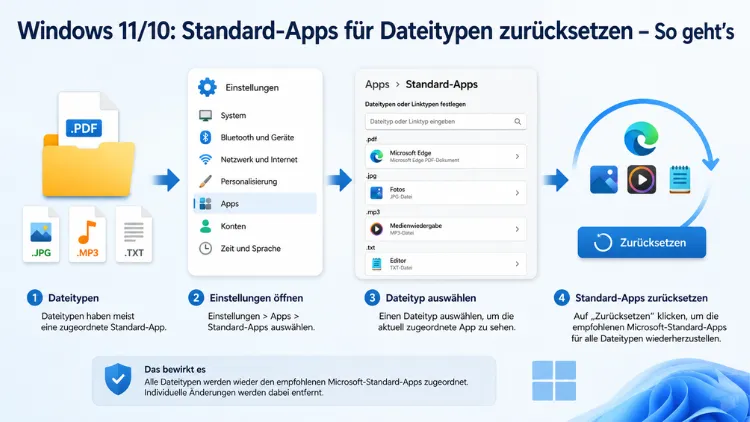
Wenn unter Windows 11 oder Windows 10 Dateien plötzlich mit dem falschen Programm öffnen, lassen sich die Standard-Apps für Dateitypen in wenigen Schritten zurücksetzen.
Ob PDFs im Edge statt im Adobe Acrobat Reader landen oder Fotos nicht mehr im gewünschten Bildbetrachter erscheinen – dieses Problem betrifft viele Nutzer nach Software-Installationen oder System-Updates. Dieser Artikel zeigt alle Methoden, von der einfachen Einstellungen-App bis zur Registry.
Was sind Standard-Apps und Dateizuordnungen?
Jedes Mal, wenn Sie unter Windows eine Datei per Doppelklick öffnen, entscheidet das Betriebssystem anhand gespeicherter Dateizuordnungen, welche Anwendung gestartet wird. Windows speichert dabei, welche Anwendung für das Öffnen jedes Dateityps zuständig ist. Installieren Sie beispielsweise einen neuen Browser oder Mediaplayer, kann dieser automatisch die Zuordnung für .html oder .mp4 übernehmen – oft ohne ausdrückliche Zustimmung.
Deshalb ist es wichtig zu verstehen: Windows 11 verwaltet Standard-Apps strenger als frühere Versionen. Jede Dateiendung und jedes Protokoll wird einzeln einer App zugeordnet. Kommt es dabei zu Konflikten, blockiert das System die Auswahl.
Typische Dateitypen, die häufig falsch zugeordnet sind:
- .pdf – landet in Microsoft Edge statt im Adobe Acrobat Reader oder einem anderen PDF-Viewer
- .jpg / .png – öffnet sich im Browser statt in der Fotos-App oder IrfanView
- .mp4 / .avi – spielt in einem unbekannten Player statt im VLC Media Player
- .docx / .xlsx – öffnet LibreOffice statt Microsoft Word oder Excel
- .html – öffnet sich im falschen Browser
Zusätzlich gilt: Standardmäßig legt Microsoft eigene Anwendungen wie den Microsoft Edge-Browser, die Fotos-App oder den Windows Media Player fest. Viele Nutzer bevorzugen jedoch alternative Programme – zum Beispiel Google Chrome als Browser, VLC Media Player für Videos oder Adobe Acrobat Reader für PDF-Dateien.
Ursachen: Warum ändern sich Dateizuordnungen?
Bevor Sie die Standard-Apps zurücksetzen, lohnt es sich, die häufigsten Ursachen zu kennen. So lässt sich ein erneutes Auftreten vermeiden.
Häufige Auslöser für falsche Dateizuordnungen:
- Software-Installationen: Neue Programme registrieren sich häufig automatisch für bestimmte Dateiendungen, ohne Sie explizit zu fragen.
- Windows-Updates: Dateitypen und Protokollzuordnungen geraten immer wieder durcheinander – nach Funktionsupdates, nach der Installation neuer Software, durch Reparaturmechanismen einzelner Apps oder durch widersprüchliche Einstellungen zwischen Dateitypen und Protokollen.
- Beschädigte App-Registrierungen: Ursachen sind meist fehlerhafte App-Registrierungen, beschädigte Benutzerprofile oder restriktive Windows-11-Einstellungen.
- Portable Versionen: Wenn Sie portable Versionen (z. B. von VLC) nutzen, kann Windows sie nicht als Standard speichern – installieren Sie stattdessen die Setup-Version.
Außerdem gilt: Schreibt eine Anwendung falsche Werte in den Registrierungszweig für die Benutzerzuordnung, triggert das das Zurücksetzen der Zuordnung des Dateityps in Windows 10. Deshalb treten solche Probleme häufiger auf, als viele vermuten.
Methode 1: Standard-Apps über die Einstellungen zurücksetzen (Windows 11)
Dies ist die empfohlene Vorgehensweise für die meisten Nutzer in Windows 11, da sie ohne technisches Vorwissen auskommt und vollständig sicher ist.
Alle Standard-Apps auf einmal zurücksetzen:
- Öffnen Sie die Einstellungen mit der Tastenkombination Windows-Taste + I.
- Klicken Sie links in der Navigation auf Apps.
- Wählen Sie auf der rechten Seite Standard-Apps aus.
- Scrollen Sie ganz nach unten bis zum Abschnitt „Verwandte Einstellungen“.
- Klicken Sie auf „Alle Standard-Apps zurücksetzen“.
- Bestätigen Sie den Vorgang mit einem Klick auf die Schaltfläche Zurücksetzen.
Dadurch werden alle Dateitypen (z. B. PDFs, Bilder) sofort auf die Standardeinstellungen von Microsoft zurückgesetzt, wie Edge, Fotos oder Media Player.
Wichtiger Hinweis: Dieser Schritt setzt alle Standardzuweisungen zurück – nicht nur einzelne. Deshalb empfiehlt es sich, vorher zu notieren, welche Einstellungen Sie angepasst hatten.
Einzelnen Dateityp gezielt zurücksetzen (Windows 11):
Wenn Sie nicht alle Standard-Apps auf einmal zurücksetzen, sondern nur eine bestimmte Dateiendung korrigieren möchten, gehen Sie so vor:
- Öffnen Sie Einstellungen → Apps → Standard-Apps.
- Geben Sie im Suchfeld „Geben Sie einen Dateityp oder Protokoll ein“ die gewünschte Dateiendung ein – zum Beispiel
.pdf. - Klicken Sie auf das Suchergebnis, um die aktuelle Standard-App anzuzeigen.
- Klicken Sie auf das App-Symbol, um eine Liste der verfügbaren Programme zu öffnen.
- Wählen Sie die gewünschte Anwendung (z. B. Adobe Acrobat Reader) und klicken Sie auf „OK“.
Ebenso können Sie die Zuordnung über eine bestimmte App steuern:
- Bleiben Sie im Fenster Standard-Apps.
- Geben Sie in der Suchleiste den Namen der Anwendung ein, zum Beispiel „VLC media player“.
- Klicken Sie auf die Anwendung, um eine Liste aller Dateitypen zu sehen, die sie öffnen kann.
- Klicken Sie auf jede aufgeführte Dateiendung (z. B. .mp4, .avi), die Sie der App neu zuweisen möchten, und wählen Sie die App als Standard.
Methode 2: Standard-Apps über die Einstellungen zurücksetzen (Windows 10)
Auch unter Windows 10 funktioniert das Zurücksetzen der Dateizuordnungen über die Einstellungen-App – die genaue Bezeichnung der Schaltfläche weicht jedoch leicht ab.
Alle Standard-Apps zurücksetzen:
- Öffnen Sie die Einstellungen mit Windows-Taste + I.
- Klicken Sie auf Apps.
- Wählen Sie in der linken Seitenleiste Standard-Apps aus.
- Scrollen Sie nach unten, bis Sie den Abschnitt „Zurücksetzen auf die von Microsoft empfohlenen Standardwerte“ sehen.
- Klicken Sie auf „Zurücksetzen“ unter dem Abschnitt „Alle Standard-Apps zurücksetzen“.
Einzelne Dateitypen gezielt anpassen (Windows 10):
Zusätzlich bietet Windows 10 einen praktischen Übersichtsweg:
- Gehen Sie in den Einstellungen zu Apps → Standard-Apps.
- Wählen Sie dort „Standard-Apps nach Dateityp auswählen“. Sie bekommen eine lange Liste aller bekannten Dateiendungen – sortiert von .3gp bis .zip.
- Klicken Sie auf die gewünschte Dateiendung und wählen Sie die passende App aus der Auswahlliste.
Zudem gibt es in Windows 10 noch weitere Ansätze:
- Standard-Apps nach Protokoll auswählen: Diese Option kümmert sich weniger um Dateitypen auf Ihrer Festplatte, sondern um Internetprotokolle. HTTP und HTTPS sind hier beispielsweise dem derzeitigen Standardwebbrowser zugeordnet.
- Standardeinstellungen per App festlegen: Wählen Sie eine installierte App und weisen Sie ihr alle passenden Dateiendungen zu.
Methode 3: Standard-Apps über die Systemsteuerung anpassen
Die klassische Systemsteuerung bietet in beiden Windows-Versionen eine alternative Möglichkeit, Standardprogramme zu verwalten. Besonders erfahrene Nutzer greifen häufig auf diesen Weg zurück.
- Drücken Sie Windows-Taste + R, geben Sie
controlein und bestätigen Sie mit Enter. - Öffnen Sie „Programme“ → „Standardprogramme“.
- Klicken Sie auf „Standardprogramme festlegen“.
- Wählen Sie in der linken Liste eine installierte Anwendung aus – zum Beispiel Google Chrome, VLC oder Adobe Acrobat Reader.
- Klicken Sie auf „Dieses Programm als Standard festlegen“, um der App alle kompatiblen Dateiendungen zuzuweisen.
- Alternativ wählen Sie „Standards für dieses Programm auswählen“, um gezielt einzelne Dateiendungen zuzuweisen.
Außerdem finden Sie in der Systemsteuerung unter „Standardprogramme“ auch die Option „Datei- oder Protokolltyp einem Programm zuordnen“, die eine vollständige tabellarische Übersicht aller Dateiendungen mit ihrer aktuellen Zuordnung zeigt.
Methode 4: Dateizuordnung über das Kontextmenü ändern
Diese Methode ist besonders schnell, wenn Sie gezielt eine einzelne Datei einem anderen Programm zuweisen möchten – ohne in die Einstellungen zu wechseln.
- Klicken Sie im Datei-Explorer mit der rechten Maustaste auf die gewünschte Datei – zum Beispiel eine
.jpg-Datei. - Wählen Sie im Kontextmenü „Öffnen mit“ → „Andere App auswählen“.
- Wählen Sie die gewünschte Anwendung aus der Liste aus.
- Aktivieren Sie die Option „Immer diese App zum Öffnen von .jpg-Dateien verwenden“.
- Bestätigen Sie mit OK.
Zudem gilt: Portable Apps müssen über „Öffnen mit → Andere App auswählen“ eingebunden werden. Das ist deshalb wichtig zu wissen, weil portable Programme nicht in der offiziellen Liste der Standard-Apps erscheinen.
Methode 5: Dateizuordnungen über die Registry zurücksetzen (für Fortgeschrittene)
Wenn die oben genannten Methoden nicht greifen oder einzelne Dateizuordnungen hartnäckig falsch bleiben, hilft der Weg über den Windows-Registrierungs-Editor (Regedit). Achtung: Erstellen Sie vor Änderungen in der Registry unbedingt ein Backup.
Registry-Pfad für Dateizuordnungen:
Die Standardzuweisungen sind in der Registry unter folgendem Pfad gespeichert: HKEY_CURRENT_USER\Software\Microsoft\Windows\CurrentVersion\Explorer\FileExts
Vorgehensweise für eine einzelne Dateiendung:
- Drücken Sie Windows-Taste + R, geben Sie
regeditein und bestätigen Sie mit Enter. - Navigieren Sie zum Pfad
HKEY_CURRENT_USER\Software\Microsoft\Windows\CurrentVersion\Explorer\FileExts. - Suchen Sie dort den Unterordner mit der betroffenen Dateiendung, z. B.
.pdfoder.jpg. - Klicken Sie mit der rechten Maustaste auf den Schlüssel „UserChoice“ innerhalb dieser Endung.
- Wählen Sie „Löschen“ und bestätigen Sie.
- Starten Sie anschließend den Windows Explorer neu (über den Task-Manager:
explorer.exebeenden und neu starten) oder melden Sie sich ab und wieder an.
Danach übernimmt Windows automatisch die systemweite Standardzuordnung für diese Endung.
PowerShell-Befehl zur Übersicht aller Dateizuordnungen:
Außerdem können Sie alle aktuellen Benutzerzuordnungen mit folgendem PowerShell-Befehl anzeigen:
Get-ItemProperty HKCU:\Software\Microsoft\Windows\CurrentVersion\Explorer\FileExts\* | Select-Object PSChildNameDamit erhalten Sie eine Liste aller aktuell definierten Dateizuordnungen.
Methode 6: DISM – Dateizuordnungen exportieren und importieren
Für IT-Administratoren oder erfahrene Nutzer, die eine Konfiguration auf mehreren Geräten einheitlich verwalten möchten, ist die DISM-Methode besonders effizient.
Dateizuordnungen exportieren:
- Öffnen Sie eine Eingabeaufforderung oder PowerShell mit Administratorrechten.
- Führen Sie den Befehl
DISM /Online /Export-DefaultAppAssociations:C:\Temp\DefaultAssoc.xmlaus (Pfad nach Bedarf anpassen). Die erzeugte XML-Datei enthält die gewünschten Zuordnungen von Dateiendungen und Protokollen zu den jeweiligen Programmen.
Dateizuordnungen importieren und verteilen:
Diese Datei kann anschließend per Gruppenrichtlinie verteilt werden, damit die Konfiguration beim Anmelden oder beim Systemstart aktiv wird. Deshalb ist diese Methode besonders in Unternehmen beliebt, wo alle Geräte identische Zuordnungen benötigen.
Zum Importieren verwenden Sie:
DISM /Online /Import-DefaultAppAssociations:"C:\Temp\DefaultAssoc.xml"Methode 7: Einzelne Dateitypen über eine .reg-Datei zurücksetzen
Zusätzlich zur Registry-Bearbeitung per Hand bietet sich die Verwendung einer .reg-Datei an, um gezielt einzelne Dateitypen auf den Systemstandard zurückzusetzen.
Ersetzen Sie .ext durch die Dateierweiterung, die Sie zurücksetzen möchten (z. B. .txt, .pdf), und geben Sie die korrekte ausführbare Anwendung oder ProgID in das entsprechende Feld ein, z. B. Applications\\notepad.exe für Notepad oder MSEdgePDF für Microsoft Edge.
Speichern Sie die Datei unter einem aussagekräftigen Namen wie Wiederherstellen-PDF-Default.reg und wählen Sie im Speicherdialog „Alle Dateien“ als Dateityp. Doppelklicken Sie auf die .reg-Datei, bestätigen Sie mit Ja und starten Sie dann den Datei-Explorer neu (über den Task-Manager) oder melden Sie sich ab.
Häufige Probleme und Lösungen
Manchmal lässt sich das Standardprogramm trotz aller Versuche nicht dauerhaft ändern. Deshalb finden Sie hier die häufigsten Probleme und bewährte Lösungsansätze.
Standard-App setzt sich nach jedem Neustart zurück:
Unter Windows 11 geraten Dateitypen- und Protokollzuordnungen immer wieder durcheinander – nach Funktionsupdates oder durch Reparaturmechanismen einzelner Apps. Prüfen Sie deshalb zunächst, ob eine installierte Software automatisch ihre Dateizuordnungen zurückschreibt. Deinstallieren oder deaktivieren Sie diese Funktion in den Einstellungen der betroffenen Anwendung.
Gewünschte App erscheint nicht in der Auswahlliste:
Nur installierte Programme mit registrierten Dateitypen werden angezeigt. Portable Apps müssen über „Öffnen mit → Andere App auswählen“ eingebunden werden.
Standard-App lässt sich nicht zuweisen (ausgegraut):
Dann sind wahrscheinlich Berechtigungen in der Registry beschädigt. Die Befehle sfc /scannow und DISM /RestoreHealth beheben das meist.
So führen Sie die Systemdatei-Prüfung durch:
- Öffnen Sie die Eingabeaufforderung als Administrator (Rechtsklick auf das Startmenü → „Windows Terminal (Administrator)“).
- Geben Sie
sfc /scannowein und drücken Sie Enter. Windows überprüft nun alle Systemdateien. - Nach Abschluss geben Sie
DISM /Online /Cleanup-Image /RestoreHealthein und warten Sie, bis der Vorgang abgeschlossen ist. - Starten Sie den Computer neu und prüfen Sie, ob die Standard-Apps nun zuweisbar sind.
Antivirensoftware blockiert Änderungen:
Einige Programme verhindern Registry-Änderungen. Schalten Sie die Antivirensoftware kurz aus und anschließend wieder ein. Außerdem empfiehlt es sich, nach diesem Test die Antivirensoftware dauerhaft zu reaktivieren.
Windows Update verursacht das Problem:
Manche Updates (z. B. KB5011563) haben bekannte Fehler mit Dateizuordnungen. Suchen Sie nach Updates und installieren Sie die neuesten Patches. Paradoxerweise behebt ein aktuelleres Update das Problem, das ein früheres Update verursacht hat.
Standard-Apps nach dem Zurücksetzen neu zuweisen
Nachdem Sie alle Standard-Apps zurückgesetzt haben, erhalten Sie eine saubere Ausgangssituation mit den Microsoft-Standardprogrammen. Deshalb müssen Sie anschließend Ihre bevorzugten Anwendungen erneut zuweisen.
Empfohlene Vorgehensweise nach dem Zurücksetzen:
| Dateityp | Empfohlene Alternative | Zuweisung über |
|---|---|---|
| Adobe Acrobat Reader (kostenlos) | Einstellungen → Standard-Apps | |
| .jpg / .png | IrfanView (kostenlos, schnell) | Einstellungen → Standard-Apps |
| .mp4 / .avi / .mkv | VLC Media Player (kostenlos) | Einstellungen → Standard-Apps |
| .html / .htm | Google Chrome oder Firefox | Browser-eigene Einstellungen |
| .docx / .xlsx | Microsoft 365 oder LibreOffice | Einstellungen → Standard-Apps |
Zusätzlich empfiehlt sich nach jedem großen Windows-Update eine kurze Überprüfung der wichtigsten Dateizuordnungen – so bleiben unerwünschte Überraschungen aus.
Standard-Apps in Windows 11 vs. Windows 10 – Die wichtigsten Unterschiede
Obwohl beide Systeme grundlegend ähnlich funktionieren, gibt es zwischen Windows 11 und Windows 10 wesentliche Unterschiede im Umgang mit Standard-Apps.
Microsoft hat die Logik im Vergleich zu früheren Windows-Versionen deutlich verändert und stärker auf einzelne Dateitypen ausgerichtet. Konkret bedeutet das:
- Windows 11 erfordert, dass jede Dateiendung einzeln einem Programm zugewiesen wird – eine pauschale Zuweisung wie früher ist nicht mehr möglich.
- Windows 10 hingegen erlaubt noch eine einfachere kategoriebasierte Zuweisung (z. B. „alle Bilder mit IrfanView öffnen“).
- Zudem greift Windows 11 bei neu installierten Programmen strikter ein und fragt aktiver nach, bevor eine neue App die Standardzuordnung übernimmt.
- Windows 10 hingegen lässt Programmen mehr Spielraum, sich automatisch als Standardprogramm einzutragen.
Außerdem gilt: Standard-Apps gelten stets pro Benutzerkonto. Nein, Standardanwendungen werden pro Benutzerkonto gespeichert. Für mehrere Benutzerkonten auf einem Gerät müssen deshalb die Einstellungen für jedes Konto separat vorgenommen werden.
FAQ – Häufige Fragen zu Standard-Apps und Dateizuordnungen
Was ist der Unterschied zwischen einer Standard-App und einer empfohlenen App?
Eine Standard-App öffnet automatisch den jeweiligen Dateityp. Eine empfohlene App wird im Menü vorgeschlagen, aber nicht automatisch verwendet. Wenn Sie also etwas dauerhaft festlegen möchten, müssen Sie die Standard-App explizit auswählen.
Warum setzt Windows 11 meine Standard-Apps nach einem Update zurück?
Unter Windows 11 geraten Dateitypen- und Protokollzuordnungen immer wieder durcheinander – nach Funktionsupdates, durch Reparaturmechanismen einzelner Apps oder durch widersprüchliche Einstellungen. Zudem können manche Windows-Updates bekannte Fehler mit Dateizuordnungen mitbringen. Prüfen Sie deshalb nach jedem großen Update Ihre Standardprogramme.
Kann ich meine Dateizuordnungen vor dem Zurücksetzen sichern?
Ja, das ist möglich. Mit folgendem Befehl können Sie Ihre Zuordnungen sichern: Dism /Online /Export-DefaultAppAssociations:"C:\Backup\defaults.xml". So können Sie Ihre bevorzugten Standards nach einer Neuinstallation oder auf einem anderen PC schnell wiederherstellen.
Warum erscheint meine App nicht in der Auswahlliste der Standard-Apps?
Nur installierte Programme mit registrierten Dateitypen werden angezeigt. Portable Apps müssen über „Öffnen mit → Andere App auswählen“ eingebunden werden. Außerdem muss die App korrekt installiert sein – fehlerhafte Installationen werden nicht in der Liste aufgeführt.
Gelten Standard-App-Einstellungen für alle Benutzerkonten auf einem PC?
Nein. Standardanwendungen werden pro Benutzerkonto gespeichert. Deshalb müssen Sie die Einstellungen für jedes Benutzerkonto separat vornehmen. In Unternehmensumgebungen lässt sich dies jedoch mit der DISM-Methode und Gruppenrichtlinien zentral steuern.
Was tun, wenn sich das Standardprogramm nicht zuweisen lässt (ausgegraut)?
Dann sind wahrscheinlich Berechtigungen in der Registry beschädigt. sfc /scannow und DISM /RestoreHealth beheben das meist. Zusätzlich sollten Sie prüfen, ob eine Antivirensoftware Registry-Änderungen blockiert oder ob die App korrekt installiert ist.
Kann ich mehrere Apps für denselben Dateityp nutzen?
Ja, aber nur eine kann Standard sein. Sie können in Apps wie VLC oder IrfanView definieren, welche Formate sie übernehmen sollen. Über das Kontextmenü „Öffnen mit“ steht Ihnen jedoch jederzeit eine andere installierte App zur Verfügung, ohne die Standardzuordnung zu ändern.
Lassen sich Standard-Apps in Windows 10 per Kommandozeile zurücksetzen?
Ja. Auch in Windows 10 können Sie DISM-Befehle in der Eingabeaufforderung mit Administratorrechten ausführen, um Dateizuordnungen zu exportieren, zu importieren oder zu verteilen. Außerdem steht Ihnen der PowerShell-Befehl Get-ItemProperty zur Verfügung, um alle aktuellen Zuordnungen einzusehen.
Was passiert, wenn ich alle Standard-Apps auf einmal zurücksetze?
Nach dem Zurücksetzen müssen Sie gewünschte Standardprogramme bei Bedarf erneut zuweisen. Zudem werden alle zuvor manuell eingestellten Zuordnungen – also beispielsweise VLC für Videos oder Adobe Acrobat Reader für PDFs – auf die Microsoft-Standardprogramme (Edge, Fotos, Media Player) zurückgesetzt.
Warum öffnet Windows plötzlich PDFs in Microsoft Edge?
Windows 11 entscheidet selbst, mit welchem Programm eine Datei geöffnet wird. Spätestens wenn PDFs plötzlich im Edge landen oder Fotos nicht mehr im bevorzugten Bildbetrachter öffnen, stellt sich die Frage, wie sich Standardanwendungen für Dateitypen gezielt ändern lassen. Weisen Sie deshalb .pdf in den Einstellungen unter Apps → Standard-Apps manuell dem gewünschten PDF-Viewer zu – zum Beispiel dem kostenlosen Adobe Acrobat Reader.
Fazit
Das Zurücksetzen und Neueinrichten von Standard-Apps für Dateitypen gelingt unter Windows 11 und Windows 10 mit wenigen Klicks über die Einstellungen. Für einzelne, hartnäckige Fälle helfen die Registry, DISM oder die Systemdatei-Prüfung zuverlässig weiter.
Wer seine Konfiguration dauerhaft schützen möchte, sichert sie regelmäßig per DISM-Export und überprüft die Zuordnungen nach größeren Windows-Updates – so bleibt der Arbeitsalltag störungsfrei.
