
Systemabbild mit Macrium Reflect erstellen & wiederherstellen: So sichern Sie Windows 11/10 zuverlässig – Schritt für Schritt erklärt, inkl. Wiederherstellung.
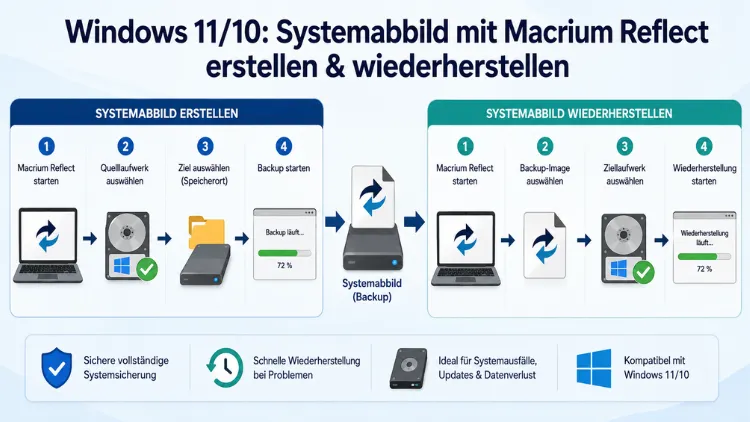
Ein Systemabbild ist die vollständige 1:1-Kopie Ihres Windows-Systems – einschließlich Betriebssystem, installierten Programmen und persönlichen Daten. Mit Macrium Reflect erstellen Sie dieses Abbild unter Windows 10 und Windows 11 zuverlässig, schnell und ohne technisches Vorwissen.
Im Falle eines Systemabsturzes, Festplattendefekts oder fehlgeschlagenen Updates stellen Sie Ihren PC damit in wenigen Minuten vollständig wieder her.
Was ist ein Systemabbild – und warum brauchen Sie es?
Ein Systemabbild, auch Disk-Image oder System-Image genannt, erfasst den exakten Zustand Ihrer gesamten Festplatte oder einer bestimmten Partition zu einem definierten Zeitpunkt. Anders als ein einfaches Datei-Backup sichert ein solches Image nicht nur Dokumente und Fotos, sondern auch das Betriebssystem selbst, alle installierten Anwendungen, Treiber und Systemeinstellungen.
Deshalb empfiehlt sich ein Systemabbild besonders in folgenden Situationen: vor einem größeren Windows-Update, vor dem Wechsel zu einer neuen Festplatte oder SSD, nach der Erstinstallation eines frisch eingerichteten Systems oder als regelmäßige Sicherung gegen Datenverlust durch Viren oder Hardwaredefekte. Gerade Windows 10 hat im Oktober 2025 das End-of-Life erreicht, weshalb ein aktuelles Backup für alle noch verbleibenden Windows-10-Nutzer besonders wichtig ist.
Zudem bietet Windows zwar ein eigenes Werkzeug zur Systemabbilderstellung – das sogenannte „Sichern und Wiederherstellen (Windows 7)“ – jedoch ist dieses Tool seit Jahren kaum weiterentwickelt worden und gilt in Fachkreisen als veraltet. Deshalb empfehlen wir für eine professionelle und zuverlässige Lösung den Einsatz von Macrium Reflect.
Macrium Reflect: Das empfohlene Werkzeug für Windows-Systemabbilder
Macrium Reflect ist eine etablierte Backup- und Imaging-Software des britischen Herstellers Paramount Software UK Ltd, die seit 2006 aktiv entwickelt wird. Die Software unterstützt vollständig Windows 10 und Windows 11 und gilt in der IT-Community als eine der zuverlässigsten Lösungen für Disk-Images und Systemsicherungen.
Welche Version von Macrium Reflect ist die richtige?
Aktuell ist Macrium Reflect X (Version 10) die neueste Ausgabe – zuletzt aktualisiert im April 2026 auf Version 10.0.8843. Diese Version ist ausschließlich als kostenpflichtige Abonnement-Lizenz erhältlich. Daneben gibt es Macrium Reflect LTSC 2024, eine Dauerlizenz ohne Ablaufdatum, die sich besonders für Nutzer eignet, die keine laufenden Abo-Kosten wünschen.
Für Privatanwender empfehlen wir die Macrium Reflect Home-Edition. Sie umfasst alle wesentlichen Funktionen, nämlich vollständige Disk-Images, differentielle und inkrementelle Backups, Verschlüsselung sowie Ransomware-Schutz. Eine 30-tägige kostenlose Testversion steht auf der offiziellen Webseite macrium.com zum Download bereit.
Hinweis: Die früher beliebte kostenlose „Free Edition“ wurde mit Version 8.0 eingestellt und erhält seit Januar 2024 keine Sicherheitsupdates mehr. Deshalb sollten Sie diese veraltete Version nicht mehr einsetzen.
Download und Installation
- Rufen Sie macrium.com auf und wählen Sie „Reflect Home“ oder die gewünschte Lizenz aus.
- Laden Sie den Macrium Reflect Download Agent herunter und starten Sie ihn.
- Wählen Sie im Agenten, ob Sie die Software mit oder ohne WinPE-Komponente installieren möchten – für das Rettungsmedium benötigen Sie diese Komponente.
- Folgen Sie dem Installationsassistenten und starten Sie Macrium Reflect nach der Installation.
Schritt 1: Rettungsmedium erstellen – unbedingt zuerst!
Bevor Sie das erste Systemabbild anlegen, sollten Sie zwingend ein bootfähiges Rettungsmedium erstellen. Dieses Medium erlaubt es Ihnen, Ihr System auch dann wiederherzustellen, wenn Windows selbst nicht mehr startet. Ohne dieses Medium ist ein Systemabbild im Ernstfall kaum nutzbar.
So erstellen Sie das Rettungsmedium mit Macrium Reflect:
- Schließen Sie einen USB-Stick mit mindestens 2 GB Speicherplatz an (alle Daten darauf werden gelöscht).
- Öffnen Sie Macrium Reflect und klicken Sie oben auf die Schaltfläche „Rescue“ – alternativ finden Sie den Eintrag „Create Rescue Media…“ im Menü „Other Tasks“.
- Es öffnet sich der Macrium Rescue Media Builder. Wählen Sie als Ziel Ihren USB-Stick aus.
- Als Basis-WIM empfehlen wir die Voreinstellung WinRE (Windows Recovery Environment), da diese bereits auf Ihrem System vorhanden ist und keine zusätzlichen Downloads erfordert. WinRE unterstützt außerdem WLAN-Verbindungen, was bei der Wiederherstellung praktisch sein kann.
- Klicken Sie auf „Build“ – das Rettungsmedium wird automatisch erstellt.
- Testen Sie anschließend, ob der USB-Stick bootet, indem Sie Ihren PC neu starten und im BIOS/UEFI den Stick als erstes Bootmedium auswählen.
Schritt 2: Systemabbild unter Windows 10/11 erstellen
Sobald das Rettungsmedium bereitliegt, können Sie das eigentliche Systemabbild anlegen. Macrium Reflect erstellt das Image dabei im laufenden Betrieb – Sie müssen Windows also nicht herunterfahren. Ermöglicht wird das durch die VSS-Technologie (Volume Shadow Copy Service), die eine konsistente Momentaufnahme des Systems erzeugt.
Vorbereitungen vor der Abbilderstellung:
- Externes Laufwerk anschließen: Sie benötigen eine externe Festplatte oder SSD mit ausreichend freiem Speicherplatz. Als Faustregel gilt: Der verfügbare Speicher sollte mindestens so groß sein wie der belegte Speicherplatz Ihrer Systempartition.
- Speicherort wählen: Speichern Sie das Image niemals auf derselben Festplatte, die Sie sichern. Deshalb empfehlen wir ausdrücklich ein externes Laufwerk oder einen Netzwerkspeicher (NAS).
- Laufwerk prüfen: Führen Sie vorher optional einen Datenträgerfehlertest durch, um sicherzustellen, dass keine defekten Sektoren vorhanden sind.
So erstellen Sie das Systemabbild:
- Öffnen Sie Macrium Reflect und wechseln Sie auf die Registerkarte „Backup“.
- In der Laufwerksübersicht sehen Sie alle vorhandenen Partitionen. Aktivieren Sie das Kontrollkästchen bei „Create a backup“ für Ihr Systemlaufwerk – typischerweise die C:-Partition sowie die zugehörigen Systempartitionen (z. B. EFI-Partition und Wiederherstellungspartition). Macrium Reflect markiert diese in der Regel automatisch korrekt.
- Klicken Sie auf „Image selected disks on this computer“, um ein vollständiges Festplattenimage zu erstellen – oder wählen Sie „Backup selected partitions“, wenn Sie nur einzelne Partitionen sichern möchten.
- Wählen Sie anschließend unter „Destination“ Ihr externes Laufwerk als Speicherort aus.
- Komprimierung einstellen: Unter den Backup-Optionen empfehlen wir die Einstellung „Medium“ – diese bietet einen guten Kompromiss zwischen Geschwindigkeit und Dateigröße.
- Optional können Sie unter „Advanced Options“ eine AES-256-Verschlüsselung aktivieren, falls das Image sensible Daten enthält.
- Klicken Sie auf „Finish“ und bestätigen Sie den Start mit „OK“. Das Abbild wird nun erstellt.
Wie lange dauert die Erstellung?
Die Dauer hängt von der Größe Ihrer Systempartition und der Geschwindigkeit des Speichermediums ab. Auf einem modernen System mit SSD und USB-3.0-Anschluss rechnen Sie mit 15 bis 30 Minuten für ein typisches Windows-System. Bei älteren HDDs oder USB 2.0 kann der Vorgang über eine Stunde dauern.
Schritt 3: Automatische Backups einrichten (Backup-Zeitplan)
Ein einmalig erstelltes Systemabbild verliert rasch an Aktualität. Deshalb empfehlen wir, einen automatischen Backup-Zeitplan einzurichten, der regelmäßig neue Images erstellt.
Backup-Strategien im Überblick:
- Vollständiges Backup (Full Backup): Erstellt jedes Mal ein komplettes Image. Zuverlässig, aber speicherintensiv.
- Differenzielles Backup: Sichert nur die Änderungen seit dem letzten vollständigen Backup. Spart Speicher bei guter Wiederherstellungsgeschwindigkeit.
- Inkrementelles Backup: Speichert ausschließlich die Änderungen seit dem letzten Backup jeglicher Art. Besonders platzsparend, jedoch etwas aufwendiger bei der Wiederherstellung.
So richten Sie den Zeitplan in Macrium Reflect ein:
- Klicken Sie im Backup-Dialogfenster auf „Schedule this backup“.
- Wählen Sie die Häufigkeit – empfehlenswert für Privatanwender ist ein wöchentliches vollständiges Backup in Kombination mit täglichen inkrementellen Backups.
- Legen Sie die Uhrzeit fest – idealerweise nachts oder zu einer Zeit, wenn der PC kaum genutzt wird.
- Definieren Sie unter „Retention Rules“, wie viele alte Backups aufbewahrt werden sollen, bevor ältere Versionen automatisch gelöscht werden.
- Bestätigen Sie mit „OK“ – Macrium Reflect führt das Backup fortan vollautomatisch durch.
Schritt 4: Systemabbild mit Macrium Reflect wiederherstellen
Falls Ihr Windows-System nach einem Fehler nicht mehr startet oder Sie Ihren PC auf einen früheren Zustand zurücksetzen möchten, stellen Sie das Abbild über das zuvor erstellte Rettungsmedium wieder her.
Wiederherstellung vom Rettungsmedium (Bare-Metal-Restore):
- Schließen Sie das externe Laufwerk mit dem Systemabbild an Ihren PC an.
- Legen Sie außerdem den bootfähigen USB-Stick mit dem Rettungsmedium ein.
- Starten Sie den PC neu und rufen Sie das BIOS/UEFI auf (meistens mit der Taste F2, F12, Entf oder Esc direkt nach dem Einschalten – je nach Hersteller).
- Setzen Sie unter „Boot Order“ oder „Boot Priority“ den USB-Stick als erstes Bootmedium.
- Der PC bootet nun in die Macrium WinRE-Umgebung. Wählen Sie dort „Restore“ aus dem Hauptmenü.
- Klicken Sie auf „Browse for an image file…“ und navigieren Sie zu Ihrer gesicherten Image-Datei (Dateiendung .mrimg) auf dem externen Laufwerk.
- Wählen Sie das gewünschte Backup aus und klicken Sie auf „Restore Image“.
- Im nächsten Schritt ordnen Sie die Quellpartitionen den Zielpartitionen zu. In der Regel wählen Sie hier „Restore to original disk“.
- Bestätigen Sie mit „Finish“ und starten Sie die Wiederherstellung. Dieser Vorgang dauert je nach Systemgröße typischerweise 20 bis 60 Minuten.
- Nach Abschluss entfernen Sie den USB-Stick und starten Ihren PC neu – er bootet jetzt in den gesicherten Zustand.
Wiederherstellung einzelner Dateien aus einem Image:
Macrium Reflect ermöglicht es zusätzlich, einzelne Dateien oder Ordner aus einem vorhandenen Image zu extrahieren, ohne das gesamte System wiederherstellen zu müssen. Öffnen Sie dazu unter Windows Macrium Reflect, klicken Sie auf „Browse Image“, wählen Sie die Image-Datei aus und navigieren Sie im Dateibrowser zu den gewünschten Daten. Per Drag-and-drop oder Rechtsklick können Sie diese dann direkt extrahieren.
Tipps für eine zuverlässige Backup-Strategie
Damit Ihre Systemabbilder im Ernstfall tatsächlich helfen, sollten Sie einige empfohlene Vorgehensweisen beachten:
Immer auf ein externes Laufwerk sichern. Ein Backup auf derselben Festplatte hilft nicht, wenn das Laufwerk selbst defekt ist. Deshalb gilt: externes Laufwerk oder NAS verwenden.
Rettungsmedium regelmäßig aktualisieren. Nach größeren Windows-Updates oder nach einem Macrium-Update sollten Sie das Rettungsmedium neu erstellen. Andernfalls kann es zu Inkompatibilitäten zwischen dem Rettungsmedium und dem aktuellen System kommen – ein in der Praxis häufig beobachtetes Problem besonders nach Windows-11-Feature-Updates.
Backups regelmäßig testen. Erstellen Sie probeweise eine Wiederherstellung auf einem Testrechner oder überprüfen Sie die Image-Integrität direkt in Macrium Reflect über „Verify Image“. Nur ein getestetes Backup ist ein verlässliches Backup.
3-2-1-Backup-Regel anwenden. Profis folgen der bewährten 3-2-1-Strategie: 3 Kopien der Daten, auf 2 unterschiedlichen Medientypen, davon 1 Kopie an einem anderen Standort (z. B. Cloud oder zweites Laufwerk beim Arbeitgeber).
Image-Dateien beschriften und dokumentieren. Macrium Reflect erlaubt das Hinzufügen von Kommentaren zu Backups. Nutzen Sie diese Funktion, um z. B. „Nach Windows-Update KB5083769 – Mai 2026″ zu notieren, damit Sie später genau wissen, welchen Systemzustand das Image enthält.
Macrium Reflect und Windows 11: Besonderheiten und bekannte Probleme
Unter Windows 11 gibt es einige Besonderheiten, die Sie kennen sollten. Einerseits unterstützt Macrium Reflect X vollständig die modernen Windows-11-Partitionsschemata mit EFI-Systempartition und Wiederherstellungspartition. Andererseits kann es nach größeren Windows-11-Updates gelegentlich zu Problemen kommen, bei denen Backup-Programme vorübergehend keine Images mehr erstellen können.
Dies liegt meist nicht an Macrium Reflect selbst, sondern an tiefen Änderungen in Windows 11 rund um Partitionsverwaltung, Treiber, Sicherheitsfunktionen und Berechtigungen. Deshalb empfehlen wir nach jedem größeren Feature-Update folgendes Vorgehen: Überprüfen Sie in Macrium Reflect, ob die VSS-Integration und die Treiber für Massenspeicher aktiv sind, und aktualisieren Sie Macrium Reflect auf die neueste Version.
Zudem unterstützt Macrium Reflect X vollständig Secure Boot und TPM 2.0, sodass es problemlos mit den Sicherheitsanforderungen von Windows 11 zusammenarbeitet. Ebenfalls wichtig: Die Rescue-Media-Umgebung unterstützt seit der Version X auch WLAN-Verbindungen über WinRE, was die Wiederherstellung von Netzwerk-Backups erheblich erleichtert.
Systemabbild mit Windows-Bordmitteln: Die Alternative ohne Drittanbieter-Software
Für Nutzer, die keine zusätzliche Software installieren möchten, bietet Windows 10 und Windows 11 die eingebaute Funktion „Sichern und Wiederherstellen (Windows 7)“. Diese findet sich in der Systemsteuerung unter System und Sicherheit.
So erstellen Sie ein Windows-eigenes Systemabbild:
- Öffnen Sie die Systemsteuerung (über das Startmenü suchen) und navigieren Sie zu System und Sicherheit > Sichern und Wiederherstellen (Windows 7).
- Klicken Sie links auf „Systemabbild erstellen“.
- Wählen Sie als Ziel eine externe Festplatte, ein Netzlaufwerk oder eine DVD.
- Bestätigen Sie die automatisch ausgewählten Partitionen und klicken Sie auf „Weiter“, dann auf „Sicherung starten“.
Jedoch hat dieses Werkzeug erhebliche Einschränkungen im Vergleich zu Macrium Reflect: Es bietet keine Komprimierungsoptionen, keine Zeitplanfunktion im eigentlichen Sinne, keine Verschlüsselung und keine Möglichkeit zur inkrementellen Sicherung. Deshalb empfehlen wir das Windows-Bordmittel lediglich als Notlösung für gelegentliche Einmalsicherungen.
Häufige Fragen zum Systemabbild mit Macrium Reflect
Ist Macrium Reflect noch kostenlos erhältlich?
Die frühere kostenlose Free Edition wurde mit Version 8.0 eingestellt und erhält seit Januar 2024 keine Sicherheitsupdates mehr. Deshalb sollten Sie diese Version nicht länger nutzen. Aktuell ist Macrium Reflect Home als 30-tägige Testversion kostenlos erhältlich; danach ist eine kostenpflichtige Lizenz erforderlich. Alternativ steht Macrium Reflect LTSC 2024 als Dauerlizenz zur Verfügung.
Wie groß ist ein typisches Windows-Systemabbild?
Die Größe hängt vom belegten Speicher Ihrer Systempartition ab. Typischerweise ist ein komprimiertes Systemabbild eines Windows-11-Systems mit Standardinstallation 20 bis 60 GB groß. Mit aktivierter mittlerer Komprimierung in Macrium Reflect lässt sich die Dateigröße gegenüber einem unkomprimierten Image deutlich reduzieren.
Kann ich ein Systemabbild auf einer anderen Festplatte wiederherstellen?
Ja, Macrium Reflect unterstützt ausdrücklich sogenannte Bare-Metal-Restores auf anderen oder neuen Festplatten, auch wenn diese eine andere Größe haben. Dabei skaliert Macrium Reflect die Partitionen automatisch an die neue Zielgröße an – sofern die Zielfestplatte groß genug ist, um alle Daten aufzunehmen.
Was ist der Unterschied zwischen einem vollständigen und einem inkrementellen Backup?
Ein vollständiges Backup enthält alle Daten der gesicherten Partition. Ein inkrementelles Backup hingegen speichert ausschließlich die Änderungen seit dem letzten Backup – egal ob das ein vollständiges oder ein weiteres inkrementelles war. Deshalb ist es deutlich platzsparender. Für die Wiederherstellung benötigen Sie jedoch das vollständige Basis-Backup sowie alle nachfolgenden inkrementellen Images.
Kann ich ein Systemabbild erstellen, ohne Windows neu zu starten?
Ja, Macrium Reflect erstellt das Image vollständig im laufenden Windows-Betrieb mithilfe des Volume Shadow Copy Service (VSS). Sie müssen weder Programme schließen noch Windows herunterfahren. Der PC bleibt während des gesamten Vorgangs vollständig nutzbar.
Was passiert, wenn mein PC nach einem Update nicht mehr startet?
In diesem Fall booten Sie vom zuvor erstellten Rettungsmedium (USB-Stick) und stellen das letzte funktionierende Systemabbild wieder her. Deshalb ist es so wichtig, unmittelbar nach der erfolgreichen Einrichtung eines Systems das erste Systemabbild und das Rettungsmedium zu erstellen – und nicht erst nach einem Problem.
Wie oft sollte ich ein neues Systemabbild erstellen?
Für Privatanwender empfehlen wir mindestens ein wöchentliches vollständiges Backup. Zusätzlich sollten Sie unmittelbar vor jedem größeren Windows-Update sowie nach größeren Systemänderungen (Treiberinstallation, neue Software) ein aktuelles Image anlegen.
Kann ich mit Macrium Reflect auch Festplatten klonen?
Ja, Macrium Reflect bietet neben der Image-Funktion auch eine vollständige Disk-Clone-Funktion. Damit lässt sich der komplette Inhalt einer Festplatte direkt auf eine andere übertragen – ohne Umweg über eine Image-Datei. Das ist besonders nützlich, wenn Sie Ihre Systemfestplatte gegen eine größere SSD tauschen möchten.
Unterstützt Macrium Reflect UEFI und GPT-Partitionierung?
Ja, Macrium Reflect X unterstützt vollständig UEFI-Systeme mit GPT-Partitionstabelle, einschließlich der EFI-Systempartition und der Microsoft-Wiederherstellungspartition. Ebenso werden moderne Sicherheitsfunktionen wie Secure Boot und TPM 2.0 unter Windows 11 unterstützt.
Was ist der Unterschied zwischen WinRE und WinPE im Rettungsmedium?
WinRE (Windows Recovery Environment) ist bereits auf Ihrem Windows-System vorhanden und erfordert keine zusätzlichen Downloads. Es unterstützt außerdem WLAN-Verbindungen. WinPE (Windows Preinstallation Environment) muss hingegen von Microsoft heruntergeladen werden, ist jedoch für ältere Systeme geeignet. Deshalb empfehlen wir für die meisten Nutzer standardmäßig WinRE als Basis für das Rettungsmedium.
Funktioniert ein mit Windows 10 erstelltes Systemabbild auch unter Windows 11?
Nein – ein Systemabbild ist immer systemspezifisch. Ein unter Windows 10 erstelltes Image lässt sich nur auf ein Windows-10-System zurückspielen. Für ein Windows-11-System erstellen Sie deshalb zwingend ein eigenständiges Windows-11-Image. Macrium Reflect verwaltet jedoch beide problemlos nebeneinander.
Fazit
Mit Macrium Reflect verfügen Sie über eine der zuverlässigsten Backup-Lösungen für Windows 10 und Windows 11. Ein regelmäßig erstelltes Systemabbild schützt Sie effektiv vor Datenverlust, Systemabstürzen und fehlgeschlagenen Updates.
Deshalb gilt: Erstellen Sie zunächst das Rettungsmedium, dann das erste vollständige Image – und richten Sie anschließend einen automatischen Zeitplan ein. So sind Sie im Ernstfall in wenigen Minuten wieder einsatzbereit.
