
CAB-Datei unter Windows 11 und Windows 10 installieren: So nutzen Sie DISM, PowerShell oder den Datei-Explorer, um System-Updates und Pakete einzuspielen.
Eine CAB-Datei (Cabinet-Datei, Dateiendung .cab) ist ein komprimiertes Archivformat von Microsoft, das Treiber, Windows-Updates und Systempakete enthält.
Wer eine solche Datei manuell installieren möchte, greift auf DISM, PowerShell, pnputil oder den Datei-Explorer zurück. Dieser Artikel erklärt alle Methoden Schritt für Schritt – für Windows 11 und Windows 10.
Was ist eine CAB-Datei und wann braucht man sie?
CAB steht für „Cabinet“ und bezeichnet ein verlustfrei komprimiertes Archivformat, das Microsoft bereits seit den frühen Windows-Versionen einsetzt. Dabei handelt es sich um ein Format, das speziell für Systemkomponenten, Gerätetreiber und kumulative Updates entwickelt wurde. Deshalb tauchen CAB-Dateien vor allem in drei Situationen auf:
- Windows Update-Pakete: Wer ein kumulatives Update manuell installieren möchte, lädt es häufig als
.cab-Datei aus dem Microsoft Update-Katalog herunter. - Gerätetreiber: Viele Hersteller – etwa für WLAN-Karten, Grafikkarten oder Drucker – liefern ihre Treiberpakete im CAB-Format aus.
- Offline-Installationen: In Unternehmensumgebungen ohne Internetzugang werden Updates und Treiber häufig als CAB-Dateien verteilt und manuell eingespielt.
Zudem unterscheidet sich eine CAB-Datei von einer gewöhnlichen ZIP-Datei: Obwohl sich beide Formate prinzipiell entpacken lassen, ist eine .cab-Datei eng mit dem Windows-Installationssystem verknüpft. Einfaches Entpacken reicht daher meist nicht aus – die Datei muss korrekt in das System eingebunden werden.
Vorbereitungen vor der Installation
Bevor Sie eine CAB-Datei installieren, sollten Sie einige wichtige Punkte prüfen. Andernfalls schlägt die Installation möglicherweise fehl oder hinterlässt ein instabiles System.
1. Wiederherstellungspunkt erstellen
Erstellen Sie zunächst einen Systemwiederherstellungspunkt. Öffnen Sie dazu die Systemsteuerung, navigieren Sie zu „System“ und wählen Sie „Computerschutz“ aus. Klicken Sie anschließend auf „Erstellen“ und vergeben Sie einen aussagekräftigen Namen. So können Sie Änderungen bei Problemen jederzeit rückgängig machen.
2. Quelle der CAB-Datei prüfen
Laden Sie CAB-Dateien ausschließlich von vertrauenswürdigen Quellen herunter – zum Beispiel direkt vom Microsoft Update-Katalog (catalog.update.microsoft.com) oder von der offiziellen Herstellerseite des jeweiligen Geräts. Dateien aus unbekannten Quellen stellen ein erhebliches Sicherheitsrisiko dar.
3. Systemarchitektur beachten
Prüfen Sie außerdem, ob die CAB-Datei zur Architektur Ihres Systems passt. Eine für x64 (64-Bit) kompilierte Datei lässt sich nicht auf einem 32-Bit-System installieren. Die Systemarchitektur finden Sie unter Einstellungen → System → Info → „Systemtyp“.
4. Administratorrechte sicherstellen
Alle nachfolgenden Methoden erfordern erhöhte Rechte. Stellen Sie daher sicher, dass Sie als Administrator angemeldet sind oder das jeweilige Programm mit Administratorrechten starten.
Methode 1: CAB-Datei per DISM installieren (empfohlene Vorgehensweise)
DISM (Deployment Image Servicing and Management) ist das am häufigsten empfohlene Werkzeug für die manuelle Installation von CAB-Dateien unter Windows 10 und Windows 11. Das Tool ist fest im Betriebssystem integriert und eignet sich sowohl für Online-Installationen (auf dem laufenden System) als auch für Offline-Szenarien (auf einem nicht gestarteten Windows-Image).
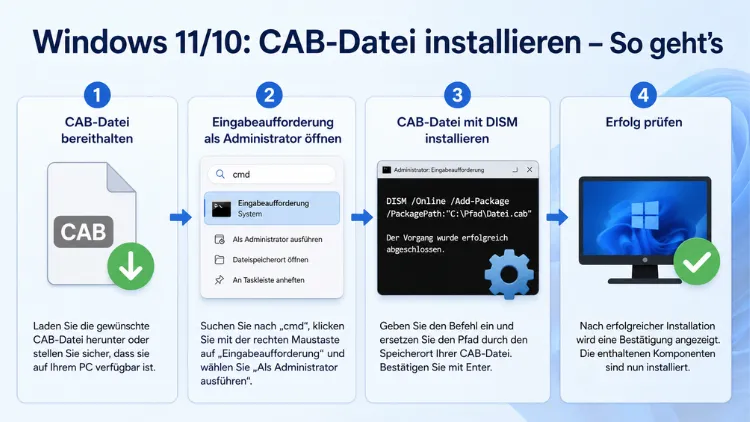
Schritt 1: Öffnen Sie die Eingabeaufforderung (cmd.exe) mit Administratorrechten. Klicken Sie dazu auf Start, tippen Sie „cmd“ ein, klicken Sie mit der rechten Maustaste auf „Eingabeaufforderung“ und wählen Sie „Als Administrator ausführen“.
Schritt 2: Geben Sie den folgenden Befehl ein und ersetzen Sie den Pfad durch den tatsächlichen Speicherort Ihrer CAB-Datei:
DISM.exe /Online /Add-Package /PackagePath:"C:\Users\IhrName\Downloads\dateiname.cab"Schritt 3: Bestätigen Sie mit der Eingabetaste. DISM prüft nun das Paket und beginnt mit der Installation. Dieser Vorgang kann je nach Dateigröße einige Minuten dauern.
Schritt 4: Nach Abschluss der Installation werden Sie gegebenenfalls aufgefordert, den Computer neu zu starten. Führen Sie den Neustart durch, damit alle Änderungen wirksam werden.
Nützliche Zusatzoptionen: Wenn Sie keinen automatischen Neustart wünschen, hängen Sie /NoRestart an den Befehl an. Für eine lautlose Installation ohne Ausgaben ergänzen Sie zudem /quiet:
DISM.exe /Online /Add-Package /PackagePath:"C:\Pfad\dateiname.cab" /NoRestart /quietMehrere CAB-Dateien auf einmal: DISM erlaubt es außerdem, mehrere Pakete in einem einzigen Befehl zu installieren. Fügen Sie dazu für jede weitere Datei einen /PackagePath-Parameter hinzu:
DISM.exe /Online /Add-Package /PackagePath:"C:\Pfad\datei1.cab" /PackagePath:"C:\Pfad\datei2.cab"Wichtiger Hinweis für Windows 11 24H2: Ab Windows 11 Version 24H2 kann das neueste kumulative Update ein vorausgehendes kumulatives Update erfordern, das zuerst installiert werden muss. Der Ordner im /PackagePath-Parameter sollte dabei nur das kumulative Zielupdate sowie alle erforderlichen Prüfpunkt-Updates enthalten.
Methode 2: CAB-Datei über PowerShell installieren
Wer lieber mit PowerShell arbeitet, kann CAB-Dateien ebenso komfortabel installieren. Besonders praktisch ist dabei eine Funktion: Sie können die .cab-Datei direkt per Drag-and-drop in das PowerShell-Fenster ziehen, um den vollständigen Pfad automatisch einzufügen. Das spart Tipparbeit und vermeidet Pfadfehler.
Schritt 1: Öffnen Sie Windows PowerShell mit Administratorrechten. Klicken Sie auf Start, tippen Sie „PowerShell“ ein, klicken Sie mit der rechten Maustaste auf das Ergebnis und wählen Sie „Als Administrator ausführen“.
Schritt 2: Geben Sie folgenden Befehl ein:
Add-WindowsPackage -Online -PackagePath "C:\Pfad\zur\dateiname.cab"Schritt 3: Bestätigen Sie mit der Eingabetaste und warten Sie den Abschluss der Installation ab.
Schritt 4: Starten Sie den Computer neu, wenn Sie dazu aufgefordert werden.
Das PowerShell-Cmdlet Add-WindowsPackage greift intern ebenfalls auf DISM zurück, sodass das Ergebnis identisch ist. Die Wahl zwischen Eingabeaufforderung und PowerShell ist daher reine Präferenz.
Methode 3: Treiber-CAB-Dateien mit pnputil installieren
Enthält eine .cab-Datei einen Gerätetreiber, ist der Befehl pnputil die empfohlene Vorgehensweise. Dieses Tool ist ebenfalls Bestandteil von Windows und wurde speziell für die Verwaltung von Treiberpaketen entwickelt.
Schritt 1: Öffnen Sie die Eingabeaufforderung oder PowerShell mit Administratorrechten (siehe Methode 1, Schritt 1).
Schritt 2: Führen Sie folgenden Befehl aus:
pnputil /add-driver "C:\Pfad\zur\treiber.cab" /installDie /install-Option weist pnputil an, den Treiber für kompatible Hardware zu installieren, sobald er dem Treiberspeicher hinzugefügt wurde.
Schritt 3: Windows sucht anschließend nach passender Hardware und installiert den Treiber automatisch.
Wann pnputil, wann DISM? Grundsätzlich gilt: Für Windows-Updatepakete und Systempakete verwenden Sie DISM. Für reine Treiberpakete ist pnputil die bessere Wahl, da es speziell für diesen Einsatzzweck optimiert wurde.
Methode 4: CAB-Datei über den Datei-Explorer öffnen und entpacken
In Windows 11 und Windows 10 können Sie auf eine CAB-Datei doppelklicken, um sie im Windows Explorer zu öffnen, und Dateien aus ihr herausziehen, um sie zu dekomprimieren. Diese Methode eignet sich jedoch nicht für die direkte Installation von Update-Paketen, sondern lediglich zum Extrahieren der enthaltenen Dateien.
Wenn Sie beispielsweise eine Treiber-CAB-Datei erhalten haben und die enthaltenen Treiber manuell installieren möchten, gehen Sie wie folgt vor:
Schritt 1: Doppelklicken Sie auf die .cab-Datei. Der Windows Explorer öffnet sie wie einen gewöhnlichen Ordner.
Schritt 2: Wählen Sie alle Dateien aus (Strg + A) und kopieren Sie sie in einen neuen Ordner auf Ihrer Festplatte, zum Beispiel C:\Treiber\Entpackt.
Schritt 3: Öffnen Sie den Geräte-Manager (Windows-Taste + X → Geräte-Manager).
Schritt 4: Klicken Sie mit der rechten Maustaste auf das betreffende Gerät und wählen Sie „Treiber aktualisieren“ → „Auf dem Computer nach Treibersoftware suchen“.
Schritt 5: Navigieren Sie zum entpackten Ordner, wählen Sie die enthaltene .inf-Datei aus und bestätigen Sie. Windows installiert den Treiber daraufhin.
Sollte eine Treiber-CAB-Datei sich nicht über DISM installieren lassen, ist das Entpacken und die anschließende manuelle Installation über den Geräte-Manager ein bewährter alternativer Weg.
Methode 5: CAB-Datei mit DISM-GUI installieren (grafische Oberfläche)
Wer keine Befehle eintippen möchte, dem empfiehlt sich DISM-GUI – ein kostenloses Drittanbieter-Tool, das die Kernfunktionen von DISM in einer grafischen Oberfläche bündelt.
Über die Funktion „Cab Install“ kann man schnell und einfach ein CAB-Update installieren – man muss nur im aufgehenden Fenster die CAB-Datei auswählen, und dann wird sie installiert. Das Tool ist ausschließlich als 64-Bit-Version erhältlich und somit für Windows 10 und Windows 11 (64-Bit) geeignet.
So gehen Sie vor:
Schritt 1: Laden Sie DISM-GUI von deskmodder.de herunter (aktuelle Version: 1.3.1.02 oder neuer).
Schritt 2: Starten Sie die Anwendung mit einem Rechtsklick → „Als Administrator ausführen“.
Schritt 3: Navigieren Sie im Menü zu „Cab Install“.
Schritt 4: Wählen Sie im Dateiauswahl-Dialog Ihre .cab-Datei aus und bestätigen Sie.
Schritt 5: DISM-GUI führt daraufhin automatisch den DISM-Befehl im Hintergrund aus. Warten Sie den Abschluss ab und starten Sie den Computer neu, wenn Sie dazu aufgefordert werden.
Methode 6: CAB-Datei per Kontextmenü installieren (Registrierungseintrag)
Wer häufig CAB-Dateien installiert, kann sich die Arbeit erheblich vereinfachen, indem er einen Kontextmenüeintrag hinzufügt. Damit reicht künftig ein Rechtsklick auf jede .cab-Datei, um die Installation direkt zu starten.
Nach dem Hinzufügen des Eintrags erscheint bei einem Rechtsklick auf eine CAB-Datei im Kontextmenü der Punkt „Installiere das Update“. Startet man die Installation, öffnet sich das UAC-Fenster. Nach der Bestätigung öffnet sich die Eingabeaufforderung und das Update wird installiert.
Schritt 1: Drücken Sie Windows + R, tippen Sie regedit ein und bestätigen Sie mit der Eingabetaste. Bestätigen Sie die UAC-Abfrage.
Schritt 2: Navigieren Sie im Registrierungseditor zum folgenden Pfad:
HKEY_CLASSES_ROOT\CABFolder\ShellSchritt 3: Klicken Sie mit der rechten Maustaste auf „Shell“ und erstellen Sie einen neuen Schlüssel mit dem Namen Install.
Schritt 4: Erstellen Sie unterhalb von „Install“ einen weiteren Schlüssel namens command.
Schritt 5: Doppelklicken Sie im Schlüssel „command“ auf den Standardwert und tragen Sie folgendes ein:
cmd.exe /k DISM.exe /Online /Add-Package /PackagePath:"%1"Schritt 6: Bestätigen Sie mit OK und schließen Sie den Registrierungseditor. Ab sofort erscheint der neue Menüpunkt beim Rechtsklick auf .cab-Dateien.
Häufige Fehler bei der CAB-Installation und ihre Lösungen
Auch bei korrektem Vorgehen kann die Installation fehlschlagen. Deshalb ist es hilfreich, die gängigsten Fehlermeldungen zu kennen und zu wissen, wie man sie behebt.
Fehler 0x800f0988 oder „ausstehende Aktionen“
Dieser Fehler tritt auf, wenn das System noch ausstehende Operationen hat. Starten Sie zunächst den Computer neu und versuchen Sie die Installation erneut. Bei einem anhaltenden 0x800f0988-Fehler kann eine Inplace-Upgrade-Reparatur helfen, die bereits vielen Nutzern ermöglicht hat, das Update trotz der Probleme zu installieren.
Fehler: „Das System kann die angegebene Datei nicht finden“
Prüfen Sie den angegebenen Pfad sorgfältig auf Tippfehler. Verwenden Sie außerdem Anführungszeichen um den Pfad, wenn dieser Leerzeichen enthält. Alternativ ziehen Sie die Datei per Drag-and-drop in das Befehlsfenster.
Fehler: „Zugriff verweigert“
Stellen Sie sicher, dass Sie die Eingabeaufforderung oder PowerShell als Administrator gestartet haben. Ein häufiger Fehler ist das bloße Öffnen des Terminals ohne erhöhte Rechte.
Windows Defender blockiert die Installation
In bestimmten Konfigurationen kann der Windows Defender DISM-basierte Tools blockieren. Prüfen Sie in diesem Fall die Einstellungen für potenziell unerwünschte Anwendungen (PUA/PUS) unter Windows-Sicherheit → App- und Browsersteuerung.
CAB-Datei ist nicht für die aktuelle Windows-Version geeignet
Die CAB-Datei selbst muss für das jeweilige Betriebssystem und die jeweilige Version freigegeben sein. Eine CAB-Datei für Windows 10 lässt sich beispielsweise nicht auf Windows 11 installieren, wenn sie systemspezifische Pakete enthält.
DISM-Protokoll auswerten
Bei unklaren Fehlern bietet das DISM-Protokoll wertvolle Hinweise. Es befindet sich unter C:\Windows\Logs\DISM\dism.log und lässt sich mit dem Editor oder dem Tool CMTrace auslesen.
CAB-Datei offline installieren (auf ein Windows-Image)
DISM ermöglicht es darüber hinaus, CAB-Dateien in ein offline gemountetes Windows-Image einzuspielen – also in eine Windows-Installation, die gerade nicht läuft. Das ist besonders für Systemadministratoren und IT-Fachleute relevant, die Windows-Images für die Unternehmensbereitstellung vorbereiten.
Schritt 1: Mounten Sie das Windows-Image mit:
DISM.exe /Mount-Image /ImageFile:"C:\Pfad\install.wim" /Index:1 /MountDir:"C:\Mount"Schritt 2: Spielen Sie das CAB-Paket in das gemountete Image ein:
DISM.exe /Image:"C:\Mount" /Add-Package /PackagePath:"C:\Pfad\dateiname.cab"Schritt 3: Hängen Sie das Image anschließend wieder aus und speichern Sie die Änderungen:
DISM.exe /Unmount-Image /MountDir:"C:\Mount" /CommitDiese Methode hat den Vorteil, dass das Zielsystem zu keinem Zeitpunkt gestartet sein muss. Deshalb ist sie ideal für die Massenvorbereitung von Systemen in Unternehmen.
Welche Methode ist die richtige für Sie?
Die Wahl der richtigen Methode hängt von Ihrem Anwendungsfall ab. Die folgende Übersicht hilft Ihnen bei der Entscheidung:
DISM (Eingabeaufforderung) – Empfohlen für Windows-Updatepakete und Systempakete. Zuverlässig, im System integriert, auch für Offline-Szenarien geeignet.
PowerShell mit Add-WindowsPackage – Für Nutzer, die ohnehin mit PowerShell arbeiten. Das Ergebnis ist identisch mit DISM, da intern dieselbe Engine genutzt wird.
pnputil – Optimal für reine Treiberpakete. Erkennt kompatible Hardware automatisch und installiert den Treiber direkt.
Datei-Explorer + Geräte-Manager – Geeignet, wenn DISM und pnputil bei einem Treiberpaket scheitern. Etwas aufwendiger, aber zuverlässig bei problematischen Treiber-CABs.
DISM-GUI – Für Nutzer, die keine Kommandozeile verwenden möchten. Einfachste Methode für gelegentliche Installationen.
Kontextmenüeintrag – Ideal für Nutzer, die regelmäßig CAB-Dateien installieren und sich einen schnellen Workflow wünschen.
Häufige Fragen zur CAB-Datei-Installation
Was ist eine CAB-Datei unter Windows?
Eine CAB-Datei (.cab) ist die Abkürzung für Windows Cabinet-Datei. Es handelt sich um eine komprimierte Datei, die normalerweise zum Komprimieren von Softwareinstallationspaketen wie Gerätetreibern oder Aktualisierungsdateien verwendet wird. CAB-Dateien unterstützen verlustfreie Komprimierung, wodurch sich das Format ideal zum Komprimieren von Dateien eignet, bei denen es wichtig ist, dass Dateien genau extrahiert werden können, wie z. B. Treiber und andere Updates.
Kann ich eine CAB-Datei einfach per Doppelklick installieren?
Ein Doppelklick öffnet die CAB-Datei im Windows Explorer wie ein Archiv – er installiert sie jedoch nicht. Für eine tatsächliche Installation benötigen Sie DISM, PowerShell oder pnputil mit Administratorrechten. Alternativ können Sie den oben beschriebenen Kontextmenüeintrag einrichten.
Funktionieren die DISM-Befehle sowohl auf Windows 10 als auch auf Windows 11?
Ja, alle beschriebenen Methoden – DISM, PowerShell, pnputil und der Datei-Explorer – funktionieren ebenso unter Windows 10. Die Befehle sind identisch. Lediglich die CAB-Datei selbst muss für das jeweilige Betriebssystem und die jeweilige Version freigegeben sein.
Was ist der Unterschied zwischen DISM und pnputil bei der CAB-Installation?
DISM eignet sich für Windows-Update- und Systempakete, während pnputil speziell für Treiberpakete entwickelt wurde. Beide Tools sind in Windows integriert und erfordern Administratorrechte. Bei Treiber-CABs liefert pnputil in der Regel bessere Ergebnisse, da es die enthaltenen .inf-Dateien direkt erkennt und verarbeitet.
Wie finde ich den Pfad zu meiner CAB-Datei schnell heraus?
Ziehen Sie die .cab-Datei per Drag-and-drop in das geöffnete Eingabeaufforderungs- oder PowerShell-Fenster. Windows fügt den vollständigen Pfad automatisch ein. Das vermeidet Tippfehler und spart Zeit.
Muss ich nach der Installation einer CAB-Datei immer neu starten?
Nicht zwingend – es hängt vom Paketinhalt ab. Update-Pakete erfordern meist einen Neustart, damit die Änderungen wirksam werden. Treiberpakete können hingegen ohne Neustart aktiv sein. Windows fordert Sie bei Bedarf automatisch zum Neustart auf.
Was tue ich, wenn die DISM-Installation mit einem Fehlercode abbricht?
Prüfen Sie zunächst das DISM-Protokoll unter C:\Windows\Logs\DISM\dism.log. Führen Sie außerdem sfc /scannow in einer Administrator-Eingabeaufforderung aus, um beschädigte Systemdateien zu reparieren. Überprüfen Sie auch die Dateipfadeingaben und stellen Sie sicher, dass Sie über die erforderlichen Zugriffsrechte für das Verzeichnis verfügen.
Kann ich mehrere CAB-Dateien gleichzeitig installieren?
Ja, DISM erlaubt die gleichzeitige Installation mehrerer CAB-Dateien. Ein Beispielbefehl lautet: dism /Online /Add-Package /PackagePath:"Pfad\datei1.cab" /PackagePath:"Pfad\datei2.cab". Stellen Sie sicher, dass jeder Dateipfad in Anführungszeichen steht und durch ein Leerzeichen getrennt ist.
Ist es sicher, CAB-Dateien aus dem Microsoft Update-Katalog zu installieren?
Ja, CAB-Dateien direkt aus dem Microsoft Update-Katalog (catalog.update.microsoft.com) sind vertrauenswürdig und sicher. Laden Sie CAB-Dateien jedoch niemals von unbekannten Drittanbieterseiten herunter, da manipulierte Pakete erhebliche Sicherheitsrisiken darstellen.
Kann ich eine CAB-Datei auch in ein nicht gestartetes Windows-Image einspielen?
Ja, DISM unterstützt ausdrücklich die Offline-Installation. Sie mounten das Windows-Image mit DISM /Mount-Image, spielen das Paket mit /Add-Package ein und hängen das Image anschließend mit /Unmount-Image /Commit wieder aus. Diese Methode ist besonders für IT-Administratoren relevant, die Windows-Images vorbereiten.
Was mache ich, wenn Windows Defender die Installation blockiert?
Prüfen Sie unter Windows-Sicherheit → App- und Browsersteuerung die Einstellungen für potenziell unerwünschte Anwendungen. Platzieren Sie die CAB-Datei außerdem außerhalb systemgeschützter Verzeichnisse – beispielsweise in einem eigenen Ordner unter C:\Treiber – und starten Sie den DISM-Befehl anschließend erneut.
Fazit
CAB-Dateien lassen sich unter Windows 10 und Windows 11 zuverlässig mit DISM, PowerShell oder pnputil installieren. Für Update-Pakete empfiehlt sich DISM, für Treiber pnputil. Wer keine Befehlszeile bevorzugt, nutzt DISM-GUI.
Erstellen Sie vor jeder manuellen Installation einen Wiederherstellungspunkt und beziehen Sie CAB-Dateien stets aus vertrauenswürdigen Quellen. So schützen Sie Ihr System zuverlässig.
