
ISO- & IMG-Dateien unter Windows 11 und 10 einbinden und auswerfen: Wir zeigen Ihnen Schritt für Schritt, wie Sie virtuelle Laufwerke korrekt verwenden.
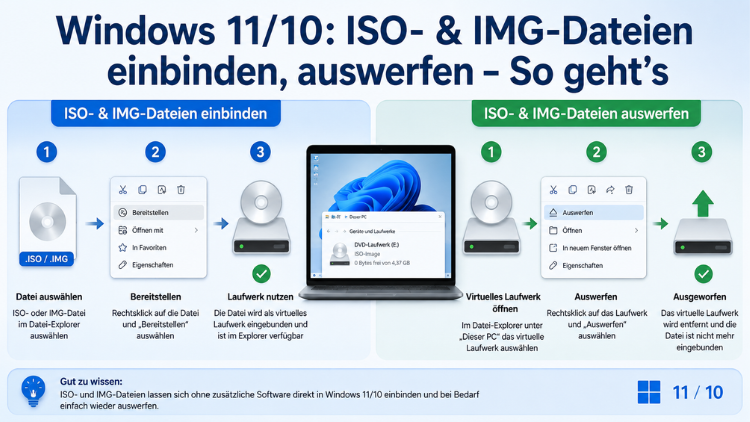
ISO- und IMG-Dateien lassen sich unter Windows 10 und Windows 11 nativ als virtuelle Laufwerke einbinden – ganz ohne zusätzliche Software.
Dieser Artikel zeigt Ihnen alle verfügbaren Methoden Schritt für Schritt: vom einfachen Doppelklick über den Datei-Explorer bis hin zur PowerShell-Automatisierung. Außerdem erfahren Sie, wann sich ein Drittanbieter-Tool lohnt und wie Sie ein eingebundenes Laufwerk korrekt wieder auswerfen.
Was sind ISO- und IMG-Dateien?
Bevor es an die praktische Anleitung geht, lohnt sich ein kurzer Blick auf die Grundlagen. Eine ISO-Datei ist ein exaktes digitales Abbild eines physischen Datenträgers – beispielsweise einer CD, DVD oder Blu-ray. Der Begriff leitet sich dabei vom Dateisystemstandard ISO 9660 ab, der ursprünglich für optische Medien entwickelt wurde. Solche Dateien enthalten sämtliche Daten des Originals, inklusive Bootsektor, Verzeichnisstruktur und Dateiinhalt, gebündelt in einer einzigen kompakten Datei.
IMG-Dateien funktionieren nach demselben Prinzip und stellen ebenfalls Rohabbilder von Datenträgern dar. Allerdings werden sie häufiger für Festplatten- oder Flash-Speicher-Abbilder genutzt, während ISO vorwiegend für optische Medien verwendet wird. In der Praxis unterscheiden sich beide Formate kaum – Windows behandelt sie beim Einbinden nahezu identisch.
Damit Windows den Inhalt einer solchen Datei lesen kann, muss das Abbild zunächst „eingebunden“ oder „gemountet“ werden. Dabei simuliert das Betriebssystem ein virtuelles optisches Laufwerk, dem automatisch ein Laufwerksbuchstabe zugewiesen wird – genau so, als ob Sie eine physische DVD in ein Laufwerk eingelegt hätten. Deshalb können Sie anschließend ganz normal auf die enthaltenen Daten zugreifen, Installationsdateien ausführen oder Programme nutzen.
Voraussetzungen: Das müssen Sie wissen
Bevor Sie beginnen, sollten Sie einige wichtige Rahmenbedingungen kennen. Zunächst: Seit Windows 8 unterstützt Microsoft das native Einbinden von ISO-Dateien direkt im Betriebssystem – eine separate Software ist dafür also nicht mehr notwendig. Sowohl Windows 10 als auch Windows 11 bringen diese Funktion von Haus aus mit, sodass Sie in den meisten Fällen sofort loslegen können.
Jedoch gibt es einen häufig übersehenen Fallstrick: Wenn Sie Drittanbieter-Software wie DAEMON Tools oder WinCDEmu installiert haben, kann diese die Standard-Dateizuordnung für ISO-Dateien übernehmen. In diesem Fall reagiert ein Doppelklick auf eine ISO-Datei möglicherweise nicht mit dem Windows-eigenen Mount-Vorgang, sondern öffnet stattdessen das fremde Programm. Außerdem kann Windows 11 mit seiner Sicherheitsfunktion Smart App Control frisch heruntergeladene ISO-Dateien zunächst blockieren. Deshalb empfiehlt es sich, die Datei vor dem Einbinden über einen Rechtsklick → Eigenschaften → „Zulassen“ freizugeben.
Zudem sollten Sie darauf achten, ISO-Dateien ausschließlich aus vertrauenswürdigen Quellen herunterzuladen – zum Beispiel direkt von Microsoft, Ubuntu oder anderen verifizierten Anbietern. Prüfen Sie außerdem den SHA-256-Hashwert der heruntergeladenen Datei, um die Integrität sicherzustellen. Ebenso empfiehlt es sich, die Datei vor dem Einbinden von Ihrem Antivirenprogramm – zum Beispiel Windows Defender oder Malwarebytes – scannen zu lassen.
Methode 1: ISO/IMG einbinden per Doppelklick (schnellste Methode)
Der schnellste und einfachste Weg ist zugleich der direkteste. Sowohl unter Windows 10 als auch unter Windows 11 genügt standardmäßig ein einziger Doppelklick, um eine ISO- oder IMG-Datei als virtuelles Laufwerk einzubinden. Gehen Sie dazu folgendermaßen vor:
Schritt 1: Öffnen Sie den Windows-Explorer mit der Tastenkombination Windows-Taste + E.
Schritt 2: Navigieren Sie zum Speicherort Ihrer ISO- oder IMG-Datei – beispielsweise im Ordner „Downloads“.
Schritt 3: Führen Sie einen Doppelklick auf die Datei aus.
Schritt 4: Windows bindet die Datei daraufhin sofort als virtuelles Laufwerk ein. Im linken Navigationsbereich des Explorers erscheint unter „Dieser PC“ ein neues Laufwerk mit dem nächsten freien Laufwerksbuchstaben – etwa D: oder E:.
Schritt 5: Klicken Sie auf das neue Laufwerk, um auf dessen Inhalt zuzugreifen.
Sollte der Doppelklick nicht funktionieren, hat möglicherweise ein Drittanbieter-Programm die Dateizuordnung übernommen. In diesem Fall gehen Sie zur nächsten Methode über.
Methode 2: ISO/IMG einbinden per Rechtsklick-Kontextmenü
Falls der Doppelklick nicht zum gewünschten Ergebnis führt, bietet das Rechtsklick-Kontextmenü eine zuverlässige Alternative. Diese Methode funktioniert unter Windows 10 und Windows 11 gleichermaßen:
Schritt 1: Klicken Sie mit der rechten Maustaste auf Ihre ISO- oder IMG-Datei.
Schritt 2: Wählen Sie im Kontextmenü den Eintrag „Bereitstellen“ (englisch: „Mount“).
Schritt 3: Windows erstellt daraufhin automatisch ein virtuelles Laufwerk und bindet das Abbild ein. Das neue Laufwerk erscheint unmittelbar danach im Windows-Explorer.
Hinweis für Windows 11-Nutzer: Unter Windows 11 ist das vollständige Kontextmenü manchmal hinter einem zusätzlichen Klick versteckt. Falls Sie den Eintrag „Bereitstellen“ nicht direkt sehen, klicken Sie zunächst auf „Weitere Optionen anzeigen“, um das klassische Kontextmenü zu öffnen.
Alternativ können Sie unter Windows 10 auch das Menüband im Explorer nutzen: Markieren Sie die Datei, klicken Sie oben auf die Registerkarte „Datenträgerabbildtools“ und dann auf „Bereitstellen“.
Methode 3: ISO/IMG einbinden per PowerShell
Für Nutzer, die die Kommandozeile bevorzugen oder ISO-Dateien in automatisierten Skripten einbinden möchten, eignet sich die Windows PowerShell hervorragend. Diese Methode ist besonders dann nützlich, wenn die grafischen Methoden nicht funktionieren oder Sie mehrere Dateien gleichzeitig einbinden möchten.
So binden Sie eine ISO-Datei per PowerShell ein:
Schritt 1: Klicken Sie mit der rechten Maustaste auf das Startmenü und wählen Sie „Windows PowerShell (Administrator)“ bzw. unter Windows 11 „Terminal (Administrator)“.
Schritt 2: Geben Sie folgenden Befehl ein und passen Sie den Dateipfad entsprechend an:
Mount-DiskImage -ImagePath "C:\Pfad\zur\Datei.iso"Schritt 3: Bestätigen Sie mit der Eingabetaste. Windows bindet die ISO-Datei daraufhin als virtuelles Laufwerk ein.
Schritt 4: Den zugewiesenen Laufwerksbuchstaben ermitteln Sie anschließend mit folgendem Befehl:
(Get-DiskImage -ImagePath "C:\Pfad\zur\Datei.iso" | Get-Volume).DriveLetterDeshalb eignet sich diese Methode besonders für IT-Administratoren, die ISO-Dateien in Skripten oder automatisierten Deployments einbinden müssen. Außerdem lassen sich so mehrere Images nacheinander per Schleife einbinden – etwa mit Get-ChildItem für alle ISO-Dateien in einem Ordner.
ISO/IMG-Dateien auswerfen: So trennen Sie das virtuelle Laufwerk
Nachdem Sie die benötigten Daten kopiert oder eine Installation abgeschlossen haben, sollten Sie das virtuelle Laufwerk ordnungsgemäß auswerfen. Denn ein korrekt getrenntes Laufwerk verhindert Fehler bei späteren Mount-Vorgängen und hält Ihr System sauber.
Methode A: Auswerfen per Rechtsklick im Explorer
Schritt 1: Öffnen Sie den Windows-Explorer und navigieren Sie zu „Dieser PC“.
Schritt 2: Klicken Sie mit der rechten Maustaste auf das virtuelle Laufwerk.
Schritt 3: Wählen Sie im Kontextmenü den Eintrag „Auswerfen“.
Windows trennt daraufhin das virtuelle Laufwerk sofort, und der Laufwerksbuchstabe verschwindet aus dem Explorer.
Methode B: Auswerfen per PowerShell
Alternativ lässt sich das Laufwerk auch per PowerShell trennen, was insbesondere für Skript-Automatisierungen sinnvoll ist:
Dismount-DiskImage -ImagePath "C:\Pfad\zur\Datei.iso"Der Befehl Dismount-DiskImage erwartet dabei nicht den Laufwerksbuchstaben, sondern den originalen Dateipfad der ISO- oder IMG-Datei. Deshalb sollten Sie diesen Pfad bei der Arbeit mit Skripten stets dokumentieren.
Wichtiger Hinweis: Starten Sie Ihren Computer neu, falls ein virtuelles Laufwerk sich nicht auswerfen lässt. Ein Neustart löscht in der Regel alle hängengebliebenen virtuellen Laufwerke automatisch.
Fehlerbehebung: Was tun, wenn das Einbinden nicht klappt?
Gelegentlich verweigert Windows das Einbinden einer ISO- oder IMG-Datei. Deshalb ist es hilfreich, die häufigsten Ursachen und Lösungen zu kennen.
Problem 1: Die Option „Bereitstellen“ fehlt im Kontextmenü
Ursache: Häufig hat ein Drittanbieter-Tool wie DAEMON Tools oder WinCDEmu die Standard-Dateizuordnung übernommen. Außerdem kann Windows 11 mit Smart App Control heruntergeladene Dateien zunächst blockieren.
Lösung: Klicken Sie mit der rechten Maustaste auf die ISO-Datei und wählen Sie „Eigenschaften“. Setzen Sie am unteren Rand der Registerkarte „Allgemein“ die Option „Zulassen“, falls diese angezeigt wird, und bestätigen Sie mit „OK“. Danach sollte die Mount-Option wieder erscheinen.
Zusätzlich können Sie die Standardzuordnung zurücksetzen: Rechtsklick auf die ISO-Datei → „Öffnen mit“ → „Andere App auswählen“ → „Datei-Explorer“ auswählen und „ISO-Dateien immer mit dieser App öffnen“ aktivieren.
Problem 2: Fehlermeldung „Sorry, there was a problem mounting the file“
Ursache: Diese Fehlermeldung erscheint unter Windows 11 häufig, wenn das virtuelle Laufwerk-Subsystem beschädigt ist oder auf einem belegten Laufwerksbuchstaben hängt.
Lösung: Öffnen Sie die PowerShell als Administrator und führen Sie folgenden Reparaturbefehl aus:
DISM.exe /Online /Cleanup-Image /RestoreHealthDieser Befehl analysiert und repariert beschädigte Systemkomponenten. Starten Sie anschließend Ihren Computer neu und versuchen Sie den Mount-Vorgang erneut.
Problem 3: Die Standard-Dateizuordnung wurde durch Software verändert
Ursache: Nach der Deinstallation von DAEMON Tools oder ähnlichen Programmen bleibt die veränderte Dateizuordnung mitunter bestehen. Deshalb reagiert Windows dann nicht mehr korrekt auf einen Doppelklick.
Lösung: Setzen Sie die Standardverknüpfung zurück, wie oben beschrieben. Alternativ können Sie über Einstellungen → Apps → Standard-Apps → Nach Dateityp die Zuordnung für .iso manuell auf den Windows-Explorer zurücksetzen.
Drittanbieter-Tools: Wann lohnt sich externe Software?
Obwohl Windows 10 und Windows 11 ISO- und IMG-Dateien nativ einbinden können, gibt es Situationen, in denen ein spezialisiertes Drittanbieter-Tool sinnvoll ist. Zum Beispiel dann, wenn Sie weniger verbreitete Image-Formate wie NRG (Nero), MDS/MDF, CUE oder CCD einbinden möchten, die Windows nativ nicht unterstützt.
WinCDEmu (Empfehlung für einfache Nutzung)
WinCDEmu ist eine kostenlose, quelloffene Software, die sich nahtlos in das Rechtsklick-Kontextmenü des Windows-Explorers integriert. Sie unterstützt neben ISO auch die Formate CUE, NRG, MDS/MDF, CCD und IMG. Außerdem erlaubt WinCDEmu die Einbindung einer beliebigen Anzahl virtueller Laufwerke gleichzeitig, wobei die Laufwerksbuchstaben frei wählbar sind. Die Installationsdatei ist kleiner als 2 MB, und ein Neustart nach der Installation ist nicht erforderlich. Zudem gibt es eine portable Version, die direkt vom USB-Stick läuft.
Installation und Nutzung:
Schritt 1: Laden Sie WinCDEmu von der offiziellen Website wincdemu.sysprogs.org herunter.
Schritt 2: Führen Sie die Installationsdatei aus und folgen Sie dem Installationsassistenten.
Schritt 3: Klicken Sie nach der Installation mit der rechten Maustaste auf eine ISO-, IMG- oder NRG-Datei – der neue Eintrag „Mount with WinCDEmu“ erscheint im Kontextmenü.
Schritt 4: Wählen Sie im erscheinenden Dialog den gewünschten Laufwerksbuchstaben aus und bestätigen Sie mit „OK“.
Schritt 5: Zum Auswerfen klicken Sie mit der rechten Maustaste auf das Laufwerk im Explorer und wählen „Auswerfen“.
DAEMON Tools Lite (Empfehlung für erweiterte Funktionen)
DAEMON Tools Lite ist eine der bekanntesten Lösungen für die Arbeit mit Image-Dateien und steht in einer kostenlosen Version zur Verfügung. Es unterstützt Windows 10 und Windows 11 in der 64-Bit-Version sowie Windows 11 ARM64. Neben dem einfachen Einbinden von ISO- und IMG-Dateien bietet DAEMON Tools Lite zusätzlich die Möglichkeit, eigene ISO-Abbilder aus physischen Datenträgern zu erstellen. Allerdings sollten Sie bei der Installation darauf achten, optionale Zusatzsoftware abzuwählen, da die kostenlose Version mitunter Angebote für Drittanbieter-Programme anzeigt.
Installation und Nutzung:
Schritt 1: Laden Sie DAEMON Tools Lite von der offiziellen Website daemon-tools.cc herunter.
Schritt 2: Starten Sie die Installation und wählen Sie die kostenlose Lizenz. Entfernen Sie dabei die Häkchen bei optionalen Zusatzprogrammen.
Schritt 3: Nach dem Start klicken Sie im unteren Bereich der Oberfläche auf „Schnell einbinden“ (oder „Fix-Einbinden“) und wählen Ihre ISO- oder IMG-Datei aus.
Schritt 4: Das Tool erstellt daraufhin ein virtuelles Laufwerk und bindet die Datei ein. Das Laufwerk erscheint anschließend im Windows-Explorer.
Schritt 5: Zum Trennen klicken Sie im DAEMON Tools Lite-Fenster unten mit der rechten Maustaste auf das virtuelle Laufwerk und wählen „Entfernen“ oder „Aushängen“.
Empfohlene Vorgehensweisen beim Arbeiten mit Image-Dateien
Damit Sie ISO- und IMG-Dateien langfristig sicher und effizient nutzen, sollten Sie einige Grundregeln beachten.
Vertrauenswürdige Quellen bevorzugen: Laden Sie ISO-Abbilder ausschließlich von offiziellen Quellen herunter – zum Beispiel direkt von Microsoft, Ubuntu, Debian oder anderen verifizierten Anbietern. Außerdem sollten Sie stets den angegebenen SHA-256-Hashwert der Datei prüfen, um deren Integrität sicherzustellen. Dazu öffnen Sie die PowerShell und geben ein: Get-FileHash C:\Pfad\zur\Datei.iso -Algorithm SHA256.
Antiviren-Scan vor dem Einbinden: Obwohl ISO-Dateien selbst selten schadhaft sind, empfiehlt es sich, sie vor dem Einbinden von Windows Defender oder einem anderen Antivirenprogramm scannen zu lassen. Denn ein infiziertes Image kann nach dem Einbinden Schadsoftware ins System einschleusen.
Laufwerke nach Gebrauch stets auswerfen: Gewöhnen Sie sich an, eingebundene Laufwerke nach der Arbeit sofort wieder auszuwerfen. Deshalb verringern Sie so die Wahrscheinlichkeit von Konflikten bei späteren Mount-Vorgängen und halten das System übersichtlich.
Standardzuordnung schützen: Falls Sie Drittanbieter-Tools installieren, prüfen Sie nach der Installation, ob diese die ISO-Standardzuordnung von Windows übernommen haben. Stellen Sie die Zuordnung bei Bedarf manuell zurück, um weiterhin die native Windows-Funktion nutzen zu können.
Dateipfade ohne Sonderzeichen verwenden: Gelegentlich schlägt das Einbinden fehl, weil der Dateipfad Sonderzeichen, Umlaute oder Leerzeichen enthält. Deshalb empfiehlt es sich, ISO- und IMG-Dateien in einfachen Verzeichnissen wie C:\Images\ zu speichern.
Unterschiede zwischen Windows 10 und Windows 11
Grundsätzlich funktioniert das Einbinden von ISO- und IMG-Dateien unter Windows 10 und Windows 11 nahezu identisch. Jedoch gibt es einige kleinere Unterschiede, die Sie kennen sollten.
Unter Windows 11 ist das Kontextmenü beim Rechtsklick standardmäßig auf eine kompaktere Ansicht reduziert. Deshalb müssen Sie zunächst auf „Weitere Optionen anzeigen“ klicken, um das vollständige Menü mit dem Eintrag „Bereitstellen“ zu sehen. Alternativ können Sie die Tastenkombination Umschalt + Rechtsklick verwenden, um das erweiterte Kontextmenü direkt zu öffnen.
Außerdem bringt Windows 11 die Sicherheitsfunktion Smart App Control mit, die heruntergeladene Dateien aus dem Internet zunächst als potenziell unsicher einordnet. Diese Funktion kann das direkte Einbinden per Doppelklick verhindern, bis die Datei explizit freigegeben wird.
Unter Windows 10 hingegen ist das Kontextmenü noch vollständig sichtbar, sodass der Eintrag „Bereitstellen“ sofort verfügbar ist. Ebenso wie in Windows 11 genügt jedoch auch hier in den meisten Fällen ein einfacher Doppelklick.
Weitere Image-Formate: NRG, BIN/CUE, MDS/MDF
Windows unterstützt nativ nur die Formate ISO und IMG. Deshalb stoßen Nutzer, die mit älteren oder weniger verbreiteten Formaten arbeiten, schnell an die Grenzen des Betriebssystems.
NRG ist das proprietäre Format von Nero Burning ROM. BIN/CUE sind ein älteres Zwei-Datei-Format, das ursprünglich von CDRWin verwendet wurde. MDS/MDF ist das Format von DAEMON Tools. Für all diese Formate empfiehlt sich der Einsatz von WinCDEmu, da dieses Tool sie vollständig unterstützt und dabei kostenlos sowie quelloffen ist.
Eine weitere Option ist die Konvertierung solcher Dateien in das ISO-Format. Dazu eignet sich das kostenlose Tool ImgBurn, mit dem Sie NRG, BIN/CUE und andere Formate direkt in ISO umwandeln können. Anschließend lässt sich die erzeugte ISO-Datei problemlos mit Windows-Bordmitteln einbinden.
ISO-Dateien erstellen: So erzeugen Sie eigene Abbilder
Nicht nur das Einbinden, sondern auch das Erstellen eigener ISO-Abbilder ist unter Windows möglich – allerdings nur mit Zusatzsoftware, da Windows selbst keine native ISO-Erstellungsfunktion mitbringt.
Für diesen Zweck empfiehlt sich ebenfalls WinCDEmu, das über das Kontextmenü im Explorer die Option bietet, aus einem physischen Laufwerk ein ISO-Abbild zu erzeugen. Deshalb ist WinCDEmu sowohl als Mount-Tool als auch als ISO-Ersteller eine praktische Allround-Lösung. Alternativ eignet sich ImgBurn (kostenlos), das umfangreiche Optionen für die ISO-Erstellung aus CDs, DVDs und Blu-rays bietet.
Häufige Fragen zum Einbinden von ISO- und IMG-Dateien
Warum fehlt die Option „Bereitstellen“ im Rechtsklick-Menü unter Windows 11?
Die Option fehlt häufig, weil ein Drittanbieter-Programm die ISO-Dateizuordnung übernommen hat oder weil Windows 11 Smart App Control die Datei blockiert. Klicken Sie zunächst mit der rechten Maustaste auf die ISO-Datei, wählen Sie „Eigenschaften“ und aktivieren Sie unten auf der Registerkarte „Allgemein“ die Option „Zulassen“. Außerdem können Sie über „Öffnen mit → Andere App auswählen“ den Datei-Explorer als Standardprogramm für ISO-Dateien festlegen.
Kann ich mehrere ISO-Dateien gleichzeitig einbinden?
Ja. Windows 10 und Windows 11 erlauben das gleichzeitige Einbinden mehrerer ISO- oder IMG-Dateien. Jede eingebundene Datei erhält dabei einen eigenen Laufwerksbuchstaben. Deshalb können Sie beispielsweise zwei Installations-Images gleichzeitig bereitstellen und darauf zugreifen. Außerdem ermöglicht WinCDEmu sogar eine unbegrenzte Anzahl gleichzeitiger virtueller Laufwerke.
Bleibt ein eingebundenes ISO-Laufwerk nach einem Neustart erhalten?
Nein. Standardmäßig werden alle nativ eingebundenen virtuellen Laufwerke nach einem Neustart automatisch getrennt. Deshalb müssen Sie das Image nach jedem Neustart erneut einbinden. Wenn Sie möchten, dass ein Image beim Systemstart automatisch eingebunden wird, benötigen Sie WinCDEmu, das diese Funktion explizit unterstützt.
Wie binde ich eine ISO-Datei per PowerShell ein?
Öffnen Sie die PowerShell als Administrator, und geben Sie folgenden Befehl ein: Mount-DiskImage -ImagePath "C:\Pfad\zur\Datei.iso". Ersetzen Sie dabei den Pfad durch den tatsächlichen Speicherort Ihrer Datei. Den zugewiesenen Laufwerksbuchstaben ermitteln Sie anschließend mit: (Get-DiskImage -ImagePath "C:\Pfad\zur\Datei.iso" | Get-Volume).DriveLetter.
Wie werfe ich ein virtuell eingebundenes Laufwerk korrekt aus?
Klicken Sie im Windows-Explorer mit der rechten Maustaste auf das virtuelle Laufwerk und wählen Sie „Auswerfen“. Alternativ nutzen Sie die PowerShell mit dem Befehl: Dismount-DiskImage -ImagePath "C:\Pfad\zur\Datei.iso". Deshalb sollten Sie stets den originalen Dateipfad notieren, wenn Sie per PowerShell arbeiten.
Unterstützt Windows auch IMG-Dateien nativ?
Ja. Sowohl Windows 10 als auch Windows 11 unterstützen neben ISO-Dateien auch IMG-Dateien nativ – also ohne zusätzliche Software. Das Einbinden und Auswerfen funktioniert dabei auf dieselbe Weise wie bei ISO-Dateien: per Doppelklick, Rechtsklick-Kontextmenü oder PowerShell-Befehl.
Was kann ich tun, wenn die Fehlermeldung „Sorry, there was a problem mounting the file“ erscheint?
Öffnen Sie zunächst die Eigenschaften der ISO-Datei und aktivieren Sie die Option „Zulassen“, falls vorhanden. Außerdem können Sie in der PowerShell den Befehl DISM.exe /Online /Cleanup-Image /RestoreHealth ausführen, der beschädigte Systemkomponenten repariert. Starten Sie danach Ihren Computer neu. Hilft dies nicht, empfiehlt sich der Einsatz von WinCDEmu als Alternative.
Welches Drittanbieter-Tool empfiehlt sich für weniger gängige Image-Formate?
Für Formate wie NRG, CUE, MDS/MDF und CCD empfiehlt sich WinCDEmu. Das quelloffene, kostenlose Tool unterstützt all diese Formate, ist leichtgewichtig und integriert sich nahtlos ins Kontextmenü des Windows-Explorers. Alternativ eignet sich DAEMON Tools Lite für Nutzer, die zusätzlich eigene Abbilder erstellen möchten.
Kann ich eine ISO-Datei direkt aus Windows Explorer heraus öffnen, ohne sie einzubinden?
Nein – um auf den Inhalt einer ISO- oder IMG-Datei zugreifen zu können, muss sie zunächst als virtuelles Laufwerk eingebunden werden. Deshalb ist der Mount-Vorgang der grundlegende erste Schritt. Jedoch können Archivprogramme wie 7-Zip den Inhalt einer ISO-Datei auch ohne Einbinden direkt anzeigen und extrahieren – allerdings ohne die Funktion als bootfähiges Medium.
Wie finde ich heraus, welchen Laufwerksbuchstaben Windows einer eingebundenen ISO zugewiesen hat?
Nach dem Einbinden erscheint das neue Laufwerk automatisch unter „Dieser PC“ im Windows-Explorer. Außerdem können Sie in der PowerShell den Befehl (Get-DiskImage -ImagePath "C:\Pfad\zur\Datei.iso" | Get-Volume).DriveLetter ausführen, um den zugewiesenen Buchstaben direkt abzurufen.
Fazit
ISO- und IMG-Dateien lassen sich unter Windows 10 und Windows 11 ohne zusätzliche Software in wenigen Sekunden einbinden – ein Doppelklick oder ein Rechtsklick genügt meist. Für komplexere Formate und erweiterte Funktionen empfiehlt sich WinCDEmu als schlanke, kostenlose Lösung.
Außerdem schützen Sie Ihr System langfristig, wenn Sie Images stets aus vertrauenswürdigen Quellen beziehen, den Hashwert prüfen und eingebundene Laufwerke nach Gebrauch korrekt auswerfen.
